Poznámka:
Přístup k této stránce vyžaduje autorizaci. Můžete se zkusit přihlásit nebo změnit adresáře.
Přístup k této stránce vyžaduje autorizaci. Můžete zkusit změnit adresáře.
V tomto článku se dozvíte, jak integrovat Softeon WMS s Microsoft Entra ID. Když integrujete Softeon WMS s Microsoft Entra ID, můžete:
- Řídit, kdo má přístup k Softeon WMS v Microsoft Entra ID.
- Povolte uživatelům automatické přihlášení k Softeon WMS pomocí svých účtů Microsoft Entra.
- Spravujte účty v jednom centrálním umístění.
Požadavky
Scénář popsaný v tomto článku předpokládá, že již máte následující požadavky:
- Uživatelský účet Microsoft Entra s aktivním předplatným. Pokud ho ještě nemáte, můžete si vytvořit účet zdarma.
- Jedna z následujících rolí:
- Předplatné Softeon WMS s povolenou jednotnou autentizací.
Popis scénáře
V tomto článku nakonfigurujete a otestujete jednotné přihlašování Microsoft Entra v testovacím prostředí.
- Softeon WMS podporuje jednotné přihlašování (SSO), které je iniciováno jako SP a IDP .
- Softeon WMS podporuje zřizování uživatelů v režimu "Just In Time".
Přidejte Softeon WMS z galerie
Pokud chcete nakonfigurovat integraci Softeon WMS do Microsoft Entra ID, musíte přidat Softeon WMS z galerie do seznamu spravovaných aplikací SaaS.
- Přihlaste se do centra pro správu Microsoft Entra alespoň jako správce cloudových aplikací.
- Prohlédněte si Entra ID>Podnikové aplikace>Nová aplikace.
- Do části Přidat z galerie zadejte Softeon WMS do vyhledávacího pole.
- Na panelu výsledků vyberte Softeon WMS a pak přidejte aplikaci. Počkejte několik sekund, než se aplikace přidá do vašeho tenanta.
Alternativně můžete také použít průvodce konfigurací podnikové aplikace . V tomto průvodci můžete do tenanta přidat aplikaci, přidat uživatele nebo skupiny do aplikace, přiřadit role a také si projít konfiguraci jednotného přihlašování. Další informace o průvodcích Microsoft 365
Konfigurace a testování jednotného přihlašování Microsoft Entra pro Softeon WMS
Nakonfigurujte a otestujte jednotné přihlašování Microsoft Entra s Softeon WMS pomocí testovacího uživatele s názvem B.Simon. Aby jednotné přihlašování fungovalo, musíte vytvořit vztah propojení mezi uživatelem Microsoft Entra a souvisejícím uživatelem ve službě Softeon WMS.
Pokud chcete nakonfigurovat a otestovat jednotné přihlašování Microsoft Entra pomocí Softeon WMS, proveďte následující kroky:
-
Nakonfigurovat jednotné přihlášení Microsoft Entra – aby vaši uživatelé mohli tuto funkci používat.
- Vytvoření testovacího uživatele Microsoft Entra – k otestování jednotného přihlašování Microsoft Entra pomocí B.Simon.
- Přiřadit testovacího uživatele Microsoft Entra - aby B.Simon mohl používat jednotné přihlašování Microsoft Entra.
-
Nakonfigurovat nastavení Softeon WMS SSO – nakonfigurujte nastavení jednotného přihlašování na straně aplikace.
- Vytvořte testovacího uživatele Softeon WMS – aby měl B.Simon v Softeon WMS protějšek, který je propojený s reprezentací uživatele v Microsoft Entra.
- Test jednotného přihlašování (SSO) – aby bylo možné ověřit, zda konfigurace funguje.
Konfigurace jednotného přihlašování Microsoft Entra
Postupujte podle těchto kroků k povolení jednotného přihlašování Microsoft Entra.
Přihlaste se do centra pro správu Microsoft Entra alespoň jako správce cloudových aplikací.
Přejděte k Entra ID>Podnikové aplikace>Softeon WMS>Jednotné přihlašování.
Na stránce Vyberte metodu jednotného přihlašování vyberte SAML.
Na stránce Nastavení jednotného přihlašování pomocí SAML vyberte ikonu tužky pro Základní konfiguraci SAML a upravte nastavení.
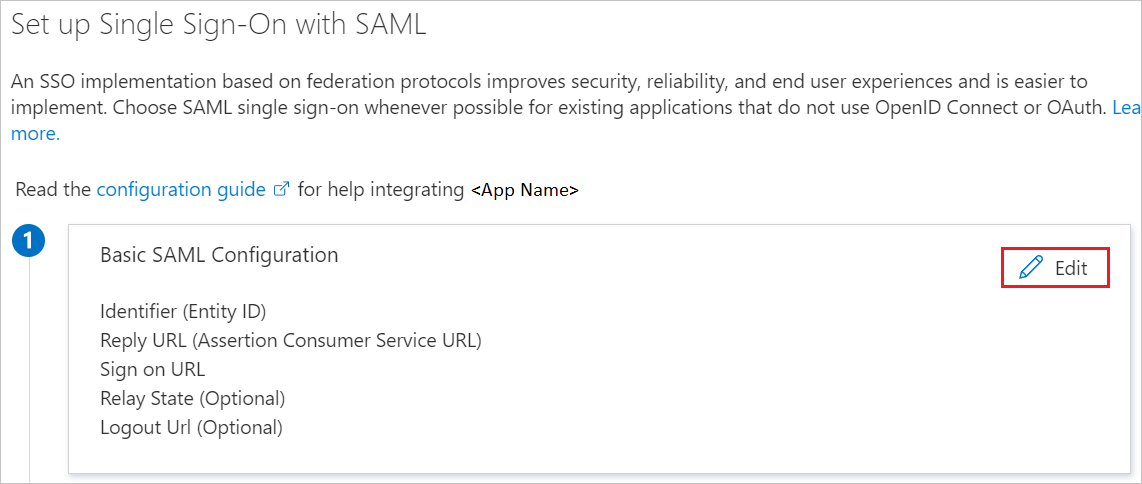
V části Základní konfigurace SAML, pokud chcete aplikaci nakonfigurovat v režimu iniciovaném protokolem IDP, proveďte následující kroky:
a. Do textového pole Identifikátor Entity (ID ) zadejte adresu URL pomocí následujícího vzoru:
https://<companyname>.softeon.com/spb) Do textového pole Adresa URL odpovědi zadejte adresu URL pomocí následujícího vzoru:
https://<SUBDOMAIN>.softeon.com/<CUSTOM_URL>Pokud chcete nakonfigurovat aplikaci vrežimu inicializace SP, vyberte Nastavit další adresy URL a proveďte následující krok:
Do textového pole Sign on URL zadejte adresu URL pomocí následujícího vzoru:
https://<companyname>.softeon.com/<instancename>Poznámka
Tyto hodnoty nejsou reálné. Aktualizujte tyto hodnoty pomocí skutečného identifikátoru, adresy URL odpovědi a URL přihlášení. Pokud chcete získat tyto hodnoty, kontaktujte tým podpory klienta Softeon WMS. Můžete se také podívat na vzory uvedené v části Základní konfigurace SAML.
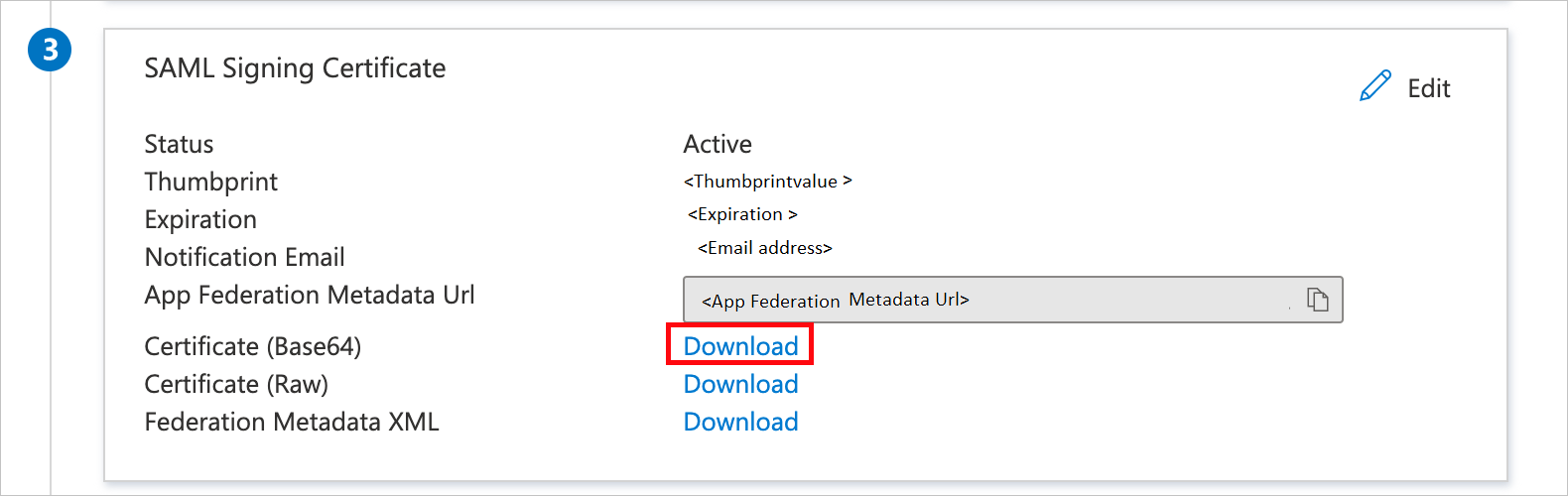
Na stránce Nastavit jednotné přihlášení se SAML v části Podpisový certifikát SAML vyberte Stáhnout a stáhněte certifikát (Base64) z daných možností podle vašeho požadavku a uložte ho do počítače.
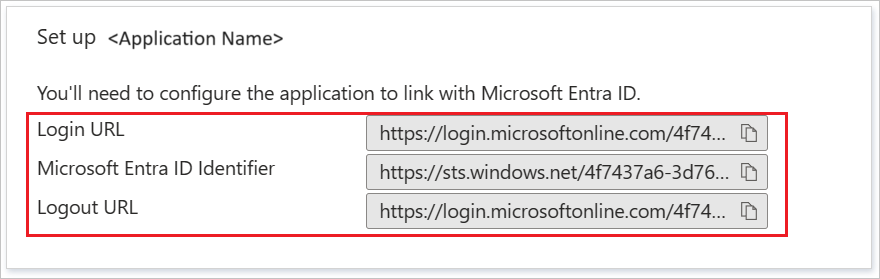
V sekci Nastavení Softeon WMS zkopírujte příslušné adresy URL podle vašich požadavků.
Vytvoření a přiřazení testovacího uživatele Microsoft Entra
Postupujte podle pokynů v vytvoření a přiřazení uživatelského účtu rychlého startu pro vytvoření testovacího uživatelského účtu s názvem B.Simon.
Konfigurace SSO systému Softeon WMS
Pokud chcete nakonfigurovat jednotné přihlašování na straně Softeon WMS, musíte odeslat stažený certifikát (Base64) a odpovídající zkopírované adresy URL z konfigurace aplikace týmu podpory Softeon WMS. Nastaví toto nastavení, aby bylo správně nastaveno připojení jednotného přihlašování SAML na obou stranách.
Vytvoření testovacího uživatele Softeon WMS
V této části se v Softeon WMS vytvoří uživatel Britta Simon. Softeon WMS podporuje ad hoc zřizování uživatelů, které je ve výchozím nastavení povolené. V této části pro vás není žádný úkol k vyřízení. Pokud uživatel ve službě Softeon WMS ještě neexistuje, vytvoří se po ověření nový.
Testování SSO
V této části otestujete konfiguraci jednotného přihlašování Microsoft Entra s následujícími možnostmi.
Iniciováno SP:
Vyberte Otestovat tuto aplikaci, tato možnost přesměruje na přihlašovací adresu URL Softeon WMS, kde můžete zahájit tok přihlášení.
Přejděte přímo na přihlašovací adresu URL Softeon WMS a spusťte tok přihlášení odsud.
Iniciovaný protokol IDP:
- Vyberte Možnost Otestovat tuto aplikaci a měli byste být automaticky přihlášení k WMS Softeonu, pro kterou jste nastavili jednotné přihlašování.
Aplikaci můžete také otestovat v libovolném režimu pomocí aplikace Microsoft My Apps. Když v okně Moje aplikace vyberete dlaždici Softeon WMS, pokud jste ji nakonfigurovali v režimu SP, budete přesměrováni na přihlašovací stránku aplikace pro zahájení toku přihlášení a pokud je nakonfigurovaný v režimu IDP, měli byste být automaticky přihlášení k WMS Softeon, pro který jste nastavili jednotné přihlašování. Další informace naleznete v tématu Microsoft Entra My Apps.
Související obsah
Jakmile nakonfigurujete Softeon WMS, můžete vynutit řízení relací, které chrání exfiltraci a infiltraci citlivých dat vaší organizace v reálném čase. Řízení relací je rozšířením podmíněného přístupu. Naučte se vynucovat řízení relací pomocí programu Microsoft Defender for Cloud Apps.