Poznámka:
Přístup k této stránce vyžaduje autorizaci. Můžete se zkusit přihlásit nebo změnit adresáře.
Přístup k této stránce vyžaduje autorizaci. Můžete zkusit změnit adresáře.
V tomto článku se dozvíte, jak integrovat StatusPage s Microsoft Entra ID. Při integraci StatusPage s Microsoft Entra ID můžete:
- Kontrolujte v Microsoft Entra ID, kdo má přístup k StatusPage.
- Povolte uživatelům automatické přihlášení ke StatusPage pomocí svých účtů Microsoft Entra.
- Spravujte účty v jednom centrálním umístění.
Požadavky
Scénář popsaný v tomto článku předpokládá, že již máte následující požadavky:
- Uživatelský účet Microsoft Entra s aktivním předplatným. Pokud ho ještě nemáte, můžete si zdarma vytvořit účet.
- Jedna z následujících rolí:
- Správce aplikace
- správce cloudových aplikací
- vlastník aplikace.
- Odběr pro StatusPage s povoleným jednotným přihlašováním
Popis scénáře
V tomto článku nakonfigurujete a otestujete jednotné přihlašování Microsoft Entra v testovacím prostředí.
- StatusPage podporuje jednotné přihlašování iniciované protokolem IDP .
Přidejte StatusPage z galerie
Pokud chcete nakonfigurovat integraci StatusPage do Microsoft Entra ID, musíte přidat StatusPage z galerie do seznamu spravovaných aplikací SaaS.
- Přihlaste se do Centra pro správu Microsoft Entra jako alespoň správce cloudových aplikací.
- Prohlédněte si Entra ID>Podnikové aplikace>Nová aplikace.
- Do oddílu Přidat z galerie zadejte StatusPage do vyhledávacího pole.
- Na panelu výsledků vyberte StatusPage a pak přidejte aplikaci. Počkejte několik sekund, než se aplikace přidá do vašeho tenanta.
Alternativně můžete také použít Průvodce konfigurací podnikové aplikace. V tomto průvodci můžete do tenanta přidat aplikaci, přidat uživatele nebo skupiny do aplikace, přiřadit role a také si projít konfiguraci jednotného přihlašování. Přečtěte si další informace o průvodcích Microsoft 365.
Konfigurace a testování jednotného přihlašování Microsoft Entra pro StatusPage
V této části nakonfigurujete a otestujete jednotné přihlašování Microsoft Entra pomocí StatusPage na základě testovacího uživatele s názvem Britta Simon. Aby jednotné přihlašování fungovalo, je potřeba navázat vztah propojení mezi uživatelem Microsoft Entra a souvisejícím uživatelem v aplikaci StatusPage.
Chcete-li nakonfigurovat a otestovat jednotné přihlašování Microsoft Entra pomocí statusPage, proveďte následující kroky:
-
Nakonfigurujte jednotné přihlašování Microsoft Entra – aby uživatelé mohli tuto funkci používat.
- Vytvoření testovacího uživatele Microsoft Entra – k otestování jednotného přihlašování Microsoft Entra pomocí Britta Simon.
- Přiřaďte testovacího uživatele Microsoft Entra – aby britta Simon mohl používat jednotné přihlašování Microsoft Entra.
-
Konfigurace jednotného přihlašování na stránce StatusPage – konfigurace nastavení jednotného přihlašování na straně aplikace
- Vytvořit testovacího uživatele StatusPage – aby měl Britta Simon protějšek ve StatusPage, který je propojený s reprezentací uživatele v Microsoft Entra.
- Otestujte jednotné přihlašování a ověřte, jestli konfigurace funguje.
Konfigurace jednotného přihlašování Microsoft Entra
Postupujte podle těchto kroků, abyste povolili jednotné přihlašování Microsoft Entra.
Přihlaste se do Centra pro správu Microsoft Entra jako alespoň správce cloudových aplikací.
Přejděte kpodnikovým aplikacím>Entra ID>AskYourTeam>Jednotné přihlašování.
Na stránce Vybrat metodu jednotného přihlašování vyberte SAML.
Na stránce Nastavení jednotného přihlašování pomocí SAML vyberte ikonu tužky pro Základní konfiguraci SAML a upravte nastavení.
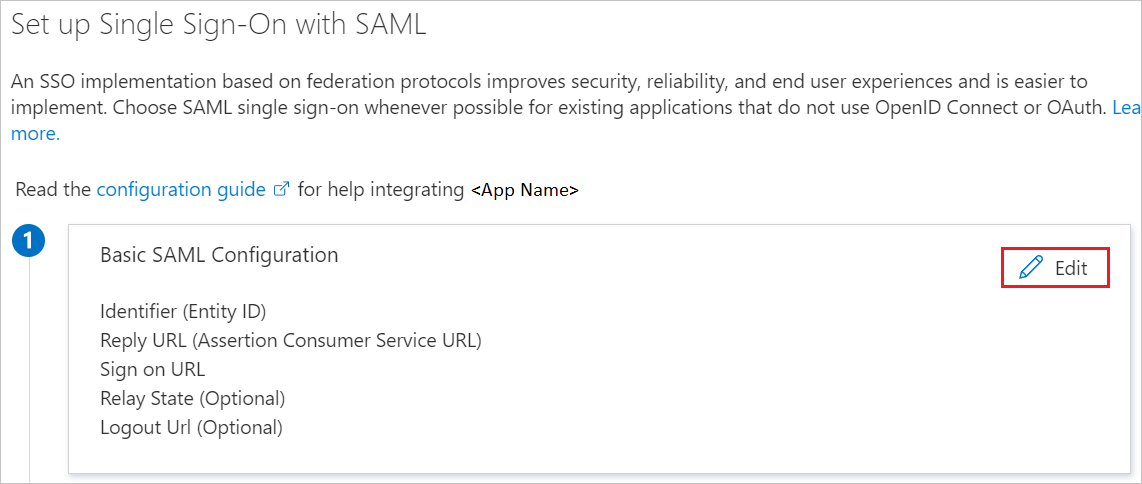
Na stránce Nastavení jednotného přihlašování pomocí SAML proveďte následující kroky:
a. Do textového pole Identifikátor zadejte adresu URL pomocí jednoho z následujících vzorů:
Identifikátor https://<subdomain>.statuspagestaging.com/https://<subdomain>.statuspage.io/b) Do textového pole Adresa URL odpovědi zadejte adresu URL pomocí jednoho z následujících vzorů:
Adresa URL odpovědi https://<subdomain>.statuspagestaging.com/sso/saml/consumehttps://<subdomain>.statuspage.io/sso/saml/consumePoznámka:
Pokud chcete požádat o metadata potřebná ke konfiguraci jednotného přihlašování, obraťte se na tým SupportTeam@statuspage.iopodpory StatusPage.
a. Z metadat zkopírujte hodnotu Vydavatel a vložte ji do textového pole Identifikátor.
b) Z metadat zkopírujte adresu URL odpovědi a vložte ji do textového pole Adresa URL odpovědi.
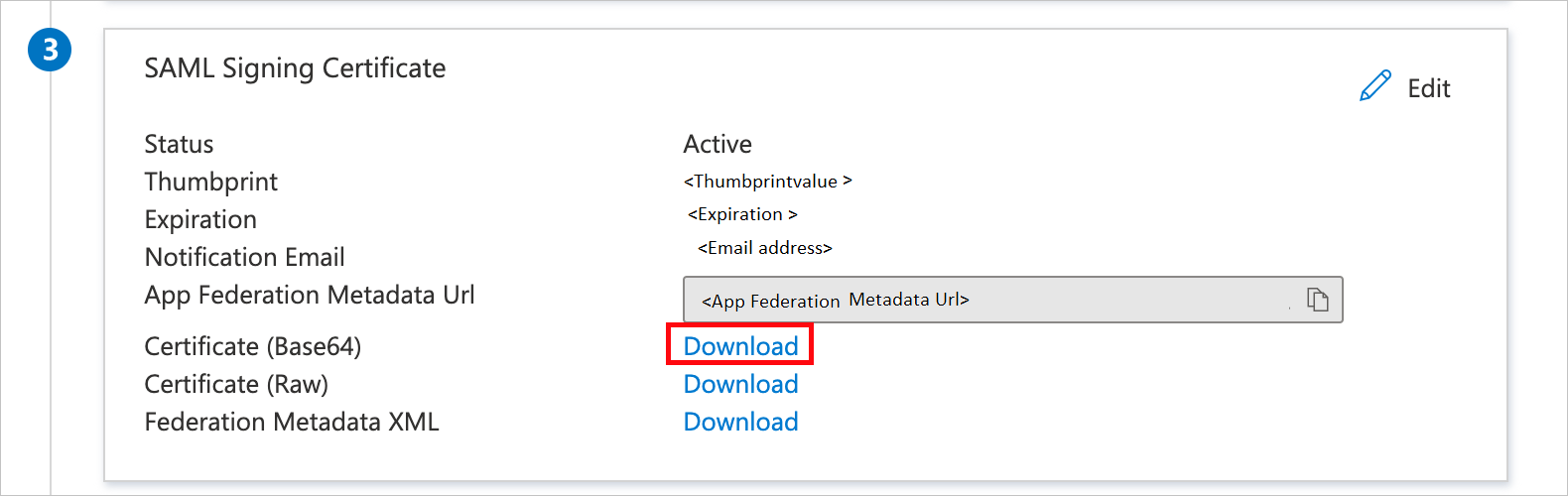
Na stránce Nastavit jednotné přihlášení se SAML v části Podpisový certifikát SAML vyberte Stáhnout a stáhněte certifikát (Base64) z daných možností podle vašeho požadavku a uložte ho do počítače.
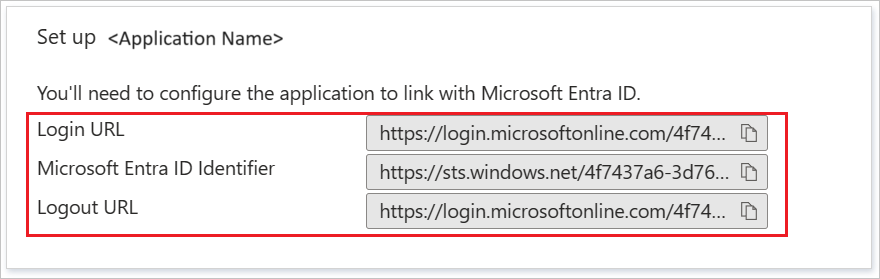
V části Nastavit stavovou stránku zkopírujte odpovídající adresy URL podle vašeho požadavku.
Vytvoření a přiřazení testovacího uživatele Microsoft Entra
Postupujte podle pokynů v vytvoření a přiřazení uživatelského účtu rychlého startu pro vytvoření testovacího uživatelského účtu s názvem B.Simon.
Nakonfigurujte SSO pro StatusPage
V jiném okně webového prohlížeče se přihlaste k webu společnosti StatusPage jako správce.
Na hlavním panelu nástrojů vyberte Spravovat účet.
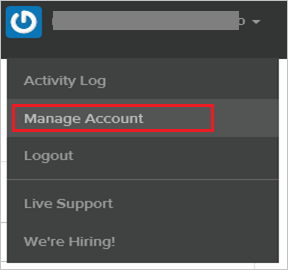
Vyberte kartu Jednotného přihlašování .
Na stránce Nastavení jednotného přihlašování proveďte následující kroky:
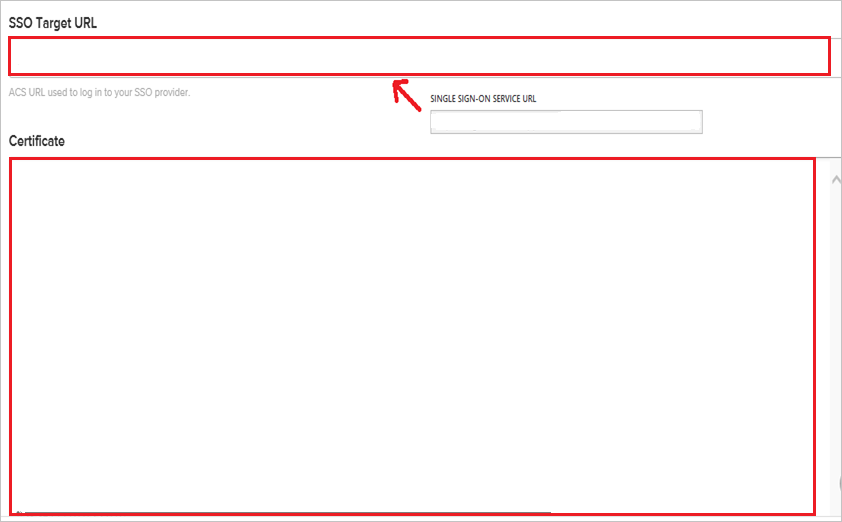

a. Do pole SSO Cílová adresa URL vložte hodnotu Přihlašovací adresa URL.
b) Otevřete stažený certifikát v Poznámkovém bloku, zkopírujte obsah a vložte ho do textového pole Certifikát .
c) Vyberte ULOŽIT KONFIGURACI.
Vytvoření testovacího uživatele StatusPage
Cílem této části je vytvořit uživatele s názvem Britta Simon v StatusPage.
StatusPage podporuje právě včasné zřizování. Už jste ho povolili v konfiguraci jednotného přihlašování Microsoft Entra.
Pokud chcete vytvořit uživatele s názvem Britta Simon v StatusPage, proveďte následující kroky:
Přihlaste se k webu společnosti StatusPage jako správce.
V nabídce v horní části vyberte Spravovat účet.
Vyberte kartu Členové týmu .
Vyberte PŘIDAT ČLENA TÝMU.
Zadejte e-mailovou adresu, jméno a příjmení platného uživatele, kterého chcete zřídit, do souvisejících textových polí.
Jako roli zvolte Správce klienta.
Vyberte VYTVOŘIT ÚČET.
Testování SSO
V této části otestujete konfiguraci jednotného přihlašování Microsoft Entra s následujícími možnostmi.
Vyberte Otestovat tuto aplikaci a měli byste být automaticky přihlášení ke stránce StatusPage, pro kterou jste nastavili jednotné přihlašování.
Můžete použít Microsoft Moje aplikace. Když v části Moje aplikace vyberete dlaždici StatusPage, měli byste být automaticky přihlášení ke stránce StatusPage, pro kterou jste nastavili jednotné přihlašování. Další informace o Moje aplikace naleznete v tématu Úvod do Moje aplikace.
Související obsah
Jakmile nakonfigurujete StatusPage, můžete vynutit řízení relace, které chrání před exfiltrací nebo infiltrací citlivých dat vaší organizace v reálném čase. Řízení relací vychází z podmíněného přístupu. Naučte se, jak prosazovat řízení relací pomocí Microsoft Defender for Cloud Apps.