Poznámka:
Přístup k této stránce vyžaduje autorizaci. Můžete se zkusit přihlásit nebo změnit adresáře.
Přístup k této stránce vyžaduje autorizaci. Můžete zkusit změnit adresáře.
Přehled
Když odstraníte skupinu Microsoftu 365 nebo skupinu zabezpečení cloudu v ID Microsoft Entra, odstraněná skupina se zachová, ale po dobu 30 dnů od data odstranění se nezobrazí. Je to kvůli tomu, abyste v případě potřeby mohli skupinu, včetně jejího obsahu, obnovit. Tato funkce je dostupná pro skupiny Microsoftu 365 a skupiny zabezpečení cloudu v Microsoft Entra ID. Není k dispozici pro distribuční skupiny. 30denní období obnovení skupiny není možné přizpůsobit.
Oprávnění potřebná k obnovení skupiny jsou uvedena v následující tabulce.
| Role | Oprávnění |
|---|---|
| Globální správce, správce skupiny, podpora partnerské vrstvy 2 a správce Intune | Může obnovit jakoukoli odstraněnou skupinu Microsoftu 365 nebo skupinu zabezpečení cloudu. |
| Správce uživatelů a podpora Tier 1 pro partnery | Může obnovit jakoukoli odstraněnou skupinu Microsoftu 365 nebo skupinu zabezpečení cloudu s výjimkou těchto skupin přiřazených k roli globálního správce. |
| Uživatel | Může obnovit jakoukoli odstraněnou skupinu zabezpečení Microsoftu 365 nebo cloudového zabezpečení, kterou vlastní. |
Poznámka:
Měkké odstranění je k dispozici pro skupiny Microsoft 365 s přiřazeným členstvím, skupiny Microsoft 365 s dynamickým členstvím a skupiny zabezpečení cloudu. Měkké odstranění a obnovení cloudových skupin zabezpečení je ve verzi předběžného náhledu a je k dispozici pouze ve veřejných cloudech.
Důležité
Měkké odstranění pro skupiny zabezpečení není podporováno v následujících scénářích:
- Tenanti EDU používající úložiště OneDrive pro firmy (OBD)
- Zacílení na cílovou skupinu pomocí klasických webových částí (všechny tenanty)
Zobrazení a správa odstraněných skupin Microsoftu 365 a skupin zabezpečení cloudu, které jsou k dispozici k obnovení
Přihlaste se do Centra pro správu Microsoft Entra jako alespoň správce skupin.
Vyberte Microsoft Entra ID.
Vyberte Skupiny>Všechny skupiny a potom vyberte Odstraněné skupiny a zobrazte odstraněné skupiny, které jsou k dispozici k obnovení.
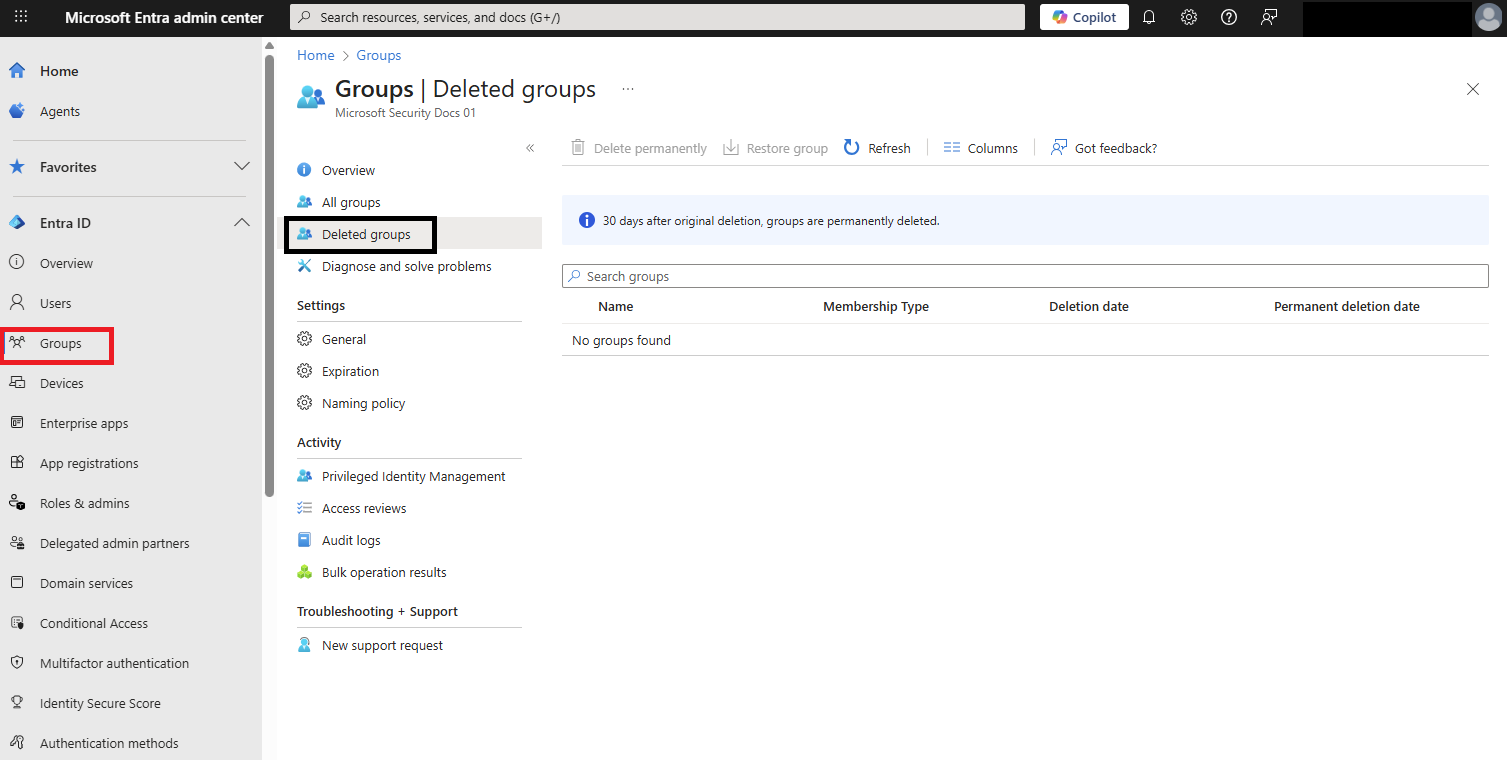
V podokně Odstraněné skupiny můžete:
- Výběrem možnosti Obnovit skupinu obnovíte odstraněnou skupinu a její obsah.
- Trvale odeberte odstraněnou skupinu výběrem možnosti Odstranit trvale. Pokud chcete skupinu trvale odebrat, musíte být správcem.
Zobrazení odstraněných skupin Microsoftu 365 a skupin zabezpečení cloudu, které jsou k dispozici k obnovení pomocí PowerShellu
K zobrazení odstraněných skupin použijte následující rutiny. Musíte ověřit, že skupiny, které vás zajímají, nebyly trvale vyprázdněny. Tyto rutiny jsou součástí modulu Microsoft Graph PowerShell. Další informace o tomto modulu najdete v přehledu Microsoft Graph PowerShell.
Spuštěním následující rutiny zobrazte všechny odstraněné skupiny Microsoftu 365 a skupiny zabezpečení cloudu ve vaší organizaci Microsoft Entra, které jsou stále dostupné k obnovení. Pokud ještě není nainstalovaná na počítači, nainstalujte si beta verzi Graphu.
Install-Module Microsoft.Graph.Beta
Connect-MgGraph -Scopes "Group.ReadWrite.All"
Get-MgBetaDirectoryDeletedGroup
Případně pokud znáte ID objektu konkrétní skupiny (a můžete ho získat z rutiny v kroku 1), spusťte následující rutinu. Musíte ověřit, že konkrétní odstraněná skupina nebyla trvale vymazána.
Get-MgBetaDirectoryDeletedGroup -DirectoryObjectId <objectId>
Obnovení odstraněné skupiny Microsoftu 365 nebo cloudové skupiny zabezpečení
Po ověření, že je skupina stále dostupná k obnovení, obnovte odstraněnou skupinu jedním z následujících kroků. Pokud skupina obsahuje dokumenty, sharepointové weby nebo jiné trvalé objekty, může úplné obnovení skupiny a jejího obsahu trvat až 24 hodin.
Obnovte danou skupinu a její obsah spuštěním následující rutiny.
Restore-MgBetaDirectoryDeletedItem -DirectoryObjectId <objectId>
Případně můžete spustit následující rutinu a trvale odebrat odstraněnou skupinu.
Remove-MgBetaDirectoryDeletedItem -DirectoryObjectId <objectId>
Jak víte, že obnovení fungovalo?
Pokud chcete ověřit, že jste úspěšně obnovili skupinu Microsoftu 365 nebo skupinu zabezpečení cloudu, spusťte rutinu Get-MgBetaGroup –GroupId <objectId> a zobrazte informace o této skupině. Po dokončení žádosti o obnovení:
- Skupina se zobrazí v levém navigačním podokně na Exchangi.
- Plán pro skupinu se zobrazí v Planneru.
- Všechny sharepointové weby a veškerý jejich obsah jsou k dispozici.
- Ke skupině můžete přistupovat z libovolného koncového bodu Exchange a dalších úloh Microsoftu 365, které podporují skupiny Microsoftu 365.
Další kroky
Další informace o skupinách Microsoft Entra: