Poznámka:
Přístup k této stránce vyžaduje autorizaci. Můžete se zkusit přihlásit nebo změnit adresáře.
Přístup k této stránce vyžaduje autorizaci. Můžete zkusit změnit adresáře.
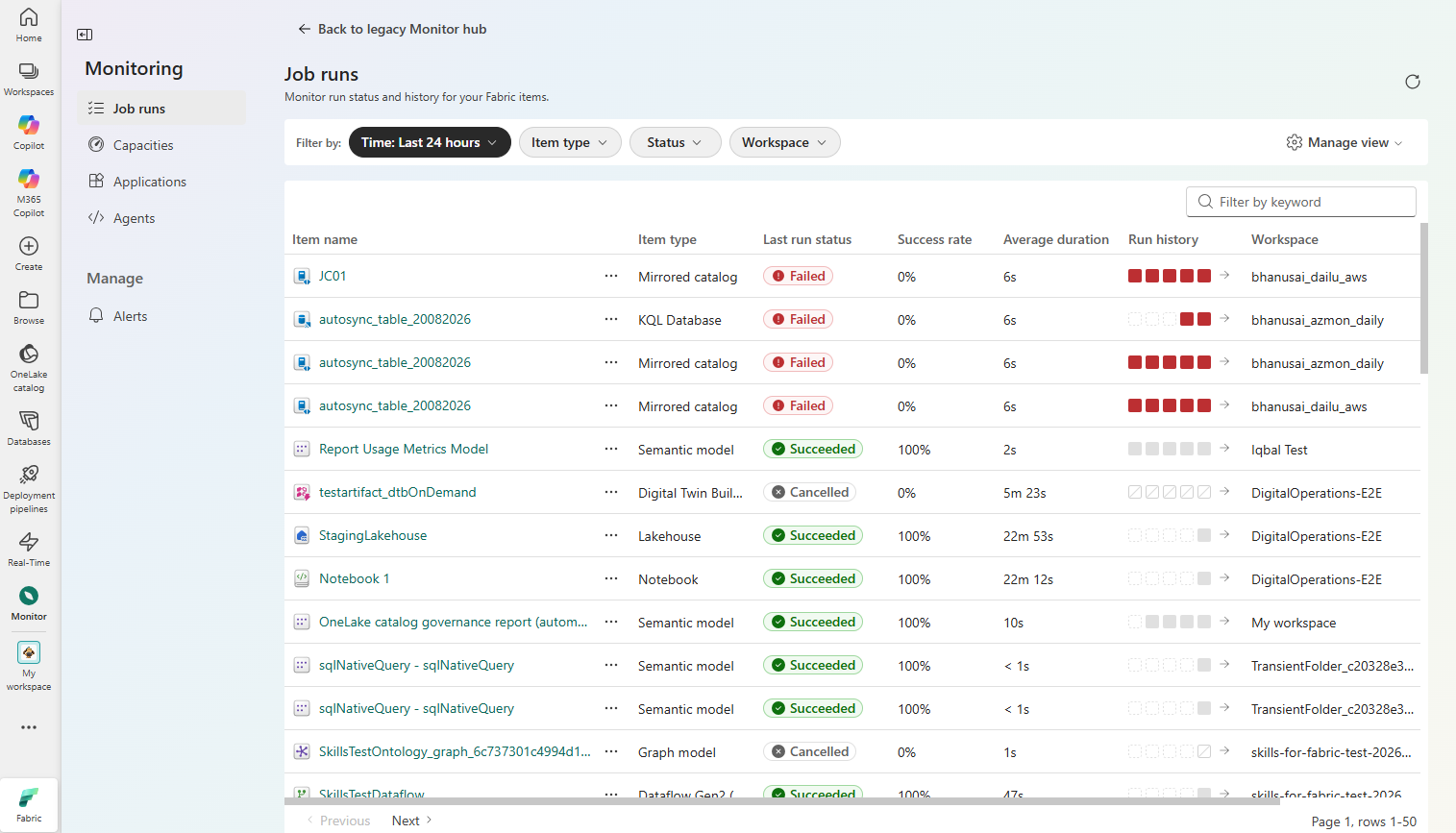
Funkce monitorování Microsoft Fabric Monitor otevře centrum monitorování, které poskytuje centralizované zobrazení stavu, průběhu a výsledků provádění úloh. Můžete rychle identifikovat problémy a provádět akce. K zodpovězení těchto otázek použijte centrum monitorování:
- Jaký je aktuální stav úlohy – spuštěno, úspěšné nebo neúspěšné?
- Kde došlo k selhání a jaké podrobnosti o chybě jsou k dispozici?
- Selhala tato úloha během posledních 30 dnů?
- Které naplánované položky mají nakonfigurovaná oznámení o selhání?
Každý uživatel infrastruktury může otevřít centrum monitorování, ale zobrazí se jenom aktivity pro položky Infrastruktury, ke kterým máte oprávnění.
Klíčové funkce
Centrum monitorování poskytuje následující funkce, které vám pomůžou sledovat a analyzovat aktivity Fabric:
Aktuální stav spuštění:Otevřete centrum monitorování a sledujte aktivní a nedávno dokončené úlohy z jednoho místa.
Historická spuštění:Umožňuje zobrazit historii aktivit za účelem zkoumání selhání, porovnání výkonu v průběhu času a ověření opakovaných spuštění.
Podrobnosti o aktivitě a diagnostika:Zobrazení podrobností o stavu, načasování a podrobnostech o chybách za účelem rychlejšího řešení potíží
Filtrování a vyhledávání aktivit:Pomocí vyhledávání a filtrování můžete seznam zúžit na aktivity a spustit okna týkající se vašeho šetření.
Plánování oznámení o selhání:Umožňuje zobrazit a spravovat oznámení o selhání pro plánované položky z centralizovaného umístění.
Typy položek: Na stránce Aktivity jsou zobrazeny aktivity pro následující položky ve Fabric:
- Úloha kopírování
- Datový tok Gen2
- CI/CD toku dat Gen2
- Datový sklad
- Úloha nástroje pro vytváření dat (dbt)
- Tvůrce digitálních dvojčat Flow
- Pokus
- Grafový model
- Lakehouse
- Map
- Notebook
- Kanál
- Sémantický model
- Databáze Snowflake
- Definice úlohy Sparku
- Uživatelská datová funkce
Poznámka:
U úloh Poznámkového bloku Sparku s typem úlohy NotebookInteractiveRun se všechny ukončené poznámkové bloky zobrazují v centru monitorování jako Zastaveno. Tato dočasná změna uživatelského rozhraní má následující omezení:
- Nelze filtrovat podle stavu „Zastaveno“.
- Stav může být nekonzistentní mezi tabulkou monitorovacího centra, rozhraním API stavu veřejné úlohy a událostmi úloh.
Otevření centra monitorování
Pokud chcete otevřít centrum monitorování ve Fabricu, vyberte v navigačním podokně Monitor. Centrum monitorování má dvě stránky:
- Aktivity — Sledovat aktivní a nově dokončené úlohy ve vašich pracovních prostorech.
- Selhání plánování (Preview) – zobrazit a spravovat oznámení o selhání pro položky v plánu. Další informace naleznete v tématu Selhání plánu (Preview).
Na stránce Aktivity se zobrazuje až 100 aktivit infrastruktury z posledních 30 dnů seřazených podle času zahájení s nejnovějšími aktivitami v horní části. V tabulce je až 100 aktivit na položku Fabric.
Pokud máte příslušná oprávnění k položce Fabric, můžete určité akce provádět přímo z monitorovacího centra. Dostupné akce závisí na typu položky.
Získání podrobností o aktivitě
Na stránce Aktivity obsahuje podokno podrobností informace o aktivitě, jako je její stav, čas spuštění, doba trvání a podrobnosti o chybě. Pokud chcete otevřít podokno podrobností pro aktivitu, přejděte na název aktivity a vyberte symbol Zobrazit podrobnosti (i).
Zobrazení historie aktivit
Hlavní stránka Aktivity zobrazuje pouze 100 posledních aktivit z posledních 30 dnů, takže často spouštěné úlohy nemusí zobrazovat všechny spuštění. Kompletní 30denní historii konkrétní aktivity ale můžete zobrazit pomocí možnosti Historie spuštění.
Pokud chcete získat přístup k celé 30denní historii aktivity, přejděte na název aktivity, vyberte Další možnosti (...) a pak vyberte Historické běhy. V tabulce se zobrazí až 30 dnů historických informací o dané aktivitě. Pokud se chcete vrátit na hlavní displej, vyberte Zpět do hlavního zobrazení.
Změna sloupců a pořadí zobrazení
Na stránce Aktivity můžete pomocí následujících ovládacích prvků najít aktivity a položky infrastruktury nebo změnit způsob jejich zobrazení v centru monitorování nebo historické tabulce:
- Seřadit – Vyberte záhlaví sloupce a změňte pořadí řazení. Šipka vedle záhlaví sloupce označuje pořadí řazení.
- Změňte zobrazené sloupce – pomocí tlačítka Možnosti sloupce můžete sloupce přidat, odebrat nebo změnit jejich uspořádání přetažením na jiné místo v seznamu.
Hledání a filtrování
Pokud chcete vyhledat konkrétní aktivity nebo položky v centru monitorování, použijte následující možnosti vyhledávání a filtrování:
Hledání klíčových slov – Pomocí vyhledávacího pole Filtrovat podle klíčových slov můžete rychle najít aktivity nebo položky podle názvu nebo klíčového slova. Vyhledávací dotazy se dotazují pouze na načtená data, ne všechny aktivity v databázi.
Filtr – Pomocí filtru můžete výsledky zúžit podle vlastností, jako je stav, čas zahájení a vlastník. Pokud chcete například najít neúspěšné úlohy v konkrétním pracovním prostoru za posledních 24 hodin, vyberte ,
Status = FailedLocation = <workspace>aStart time = Last 24 hours. Centrum monitorování si při příštím přístupu k centru pamatuje výběr filtru. Pomocí následujících možností filtru můžete přizpůsobit zobrazené výsledky (možnosti filtru se liší podle typu položky):Stav – Vyberte typ stavu, který má tabulka zobrazit.
Poznámka:
Každá položka Fabric má jedinečnou sadu operací a stavů. Pokud chcete zobrazit konzistentní výsledky, centrum monitorování může zobrazit zjednodušenou verzi stavu položky. Přesný stav položky najdete na panelu podrobností.
Typ položky – Vyberte typy položek Fabric, které chcete zobrazit v tabulce.
Čas zahájení – Vyberte časové období, ve kterém se má tabulka zobrazit. Můžete vybrat předem určené období nebo přizpůsobit časové období pomocí možnosti Přizpůsobit .
Odesláno – Vyberte vlastníka položky Fabric, pro kterou tabulka zobrazuje aktivity.
Umístění – Vyberte, ze kterých pracovních prostorů chcete zobrazit aktivity položek.
Omezení
Tok dat Gen1 se nepodporuje a nezobrazuje se v tabulce.
Selhání plánu (Preview)
Důležité
Tato funkce je aktuálně dostupná jako ukázková verze. Funkce ve verzi Preview se můžou změnit před obecnou dostupností.
Na stránce Selhání plánu můžete zobrazit a spravovat oznámení o selhání naplánovaných položek z centralizovaného umístění. Místo konfigurace položky oznámení podle položky prostřednictvím plánovače úloh můžete na této stránce zobrazit všechny položky s oznámeními o selhání, nakonfigurovat nové a upravit nebo odebrat existující konfigurace.
Oznámení nakonfigurovaná na stránce Selhání plánu a v plánovači úloh jsou stejná základní konfigurace. Změny provedené na kterémkoli místě se projeví na obou.
Pokud chcete otevřít stránku Selhání plánu , v části Konfigurovat oznámení na bočním panelu vyberte Selhání plánu.
Konfigurace nových oznámení o selhání
Nastavení oznámení o selhání pro naplánovanou položku:
Na stránce Selhání plánu vyberte + Konfigurovat oznámení.
Ze seznamu vyberte položku, která podporuje plány.
Zadejte příjemce, kteří by měli obdržet e-mail, když naplánované spuštění položky selže. Příjemci můžou být uživatelé nebo skupiny ve vašem tenantovi Microsoft Entra, včetně uživatelů typu host B2B. Přímé externí e-mailové adresy nejsou podporované.
Vyberte Uložit.
Úprava nebo odebrání oznámení o selhání
Úprava příjemců nebo odebrání oznámení o selhání položky:
Na stránce Chyby plánování vyberte položku z tabulky.
Vpravo se otevře podokno s podrobnostmi o oznámení , ve kterém se zobrazují aktuální příjemci.
Pokud chcete upravit příjemce, vyberte Upravit příjemce, proveďte změny a uložte.
Pokud chcete úplně ukončit příjem oznámení o selhání pro tuto položku, vyberte Odebrat oznámení.
Povolení
- Viditelnost – Můžete zobrazit oznámení o selhání pro všechny naplánované položky, které máte oprávnění k zobrazení. Podporované typy položek najdete v tématu Omezení.
- Úpravy – Chcete-li nakonfigurovat nová oznámení o selhání, upravit příjemce nebo odebrat oznámení o položce, musíte mít v pracovním prostoru alespoň roli Přispěvatel nebo oprávnění k zápisu položky. Další informace najdete v tématu Role v pracovních prostorech.
Omezení
- Sémantické modely zatím nejsou podporovány na stránce chyb plánu. Podporují se všechny ostatní typy položek, které jsou viditelné na stránce Aktivity .
- Oznámení o selhání se vztahují pouze na naplánovaná spuštění. Ručně aktivovaná spuštění nebo spuštění iniciovaná jinými prostředky neaktivují oznámení.
- Oznámení se odesílají v jazyce zobrazení účtu Fabric příjemce. Angličtina se používá jako záložní.
Podrobnosti o tom, co e-mail s oznámením obsahuje, najdete v části Obsah oznámení.
Poznámka:
Oznámení o selhání můžete také nakonfigurovat pro jednotlivé položky v podokně plánovače úloh. Další informace najdete v tématu Příjem oznámení o neúspěšných naplánovaných úlohách.