Poznámka:
Přístup k této stránce vyžaduje autorizaci. Můžete se zkusit přihlásit nebo změnit adresáře.
Přístup k této stránce vyžaduje autorizaci. Můžete zkusit změnit adresáře.
Provozní agenti v Fabric Real-Time Intelligence automatizují cyklus pozorování → analyzování → rozhodování → jednání, což pomáhá organizacím přeměnit data v reálném čase na okamžitá a akceschopná rozhodnutí. Místo spoléhání se na ruční monitorování a zásah tito agenti nepřetržitě sledují klíčové metriky, odhalují poznatky a doporučují cílené akce. Umožňují týmům rychle reagovat a optimalizovat operace ve velkém měřítku. Každý agent provozu je vyhrazený prvek systému navržený pro konkrétní obchodní proces.
Konfigurací agentů s jasnými cíli, pokyny a zdroji dat můžete nasadit několik agentů jako virtuální odborníky ve vaší organizaci. Tento modulární přístup zajišťuje, že se monitoruje a dynamicky vylepšuje každý kritický proces, přičemž doporučené akce jsou vždy v souladu se strategickými cíli.
V tomto článku se dozvíte, jak vytvořit a používat agenta operací AI v Real-Time Intelligence. Agent operací je navržený tak, aby monitorovalo data v reálném čase a navrhlo rozhodnutí, která je možné provést. Tito agenti nepřetržitě sledují klíčové metriky, surface insights a doporučují akce pro optimalizaci operací.
Důležité
Tato funkce je ve verzi Preview.
Požadavky
Pracovní prostor s kapacitou s podporou Microsoft Fabric. Zkušební kapacity nejsou podporovány.
Eventhouse ve vašem pracovním prostoru.
Databáze KQL v centru událostí.
Účet Teams.
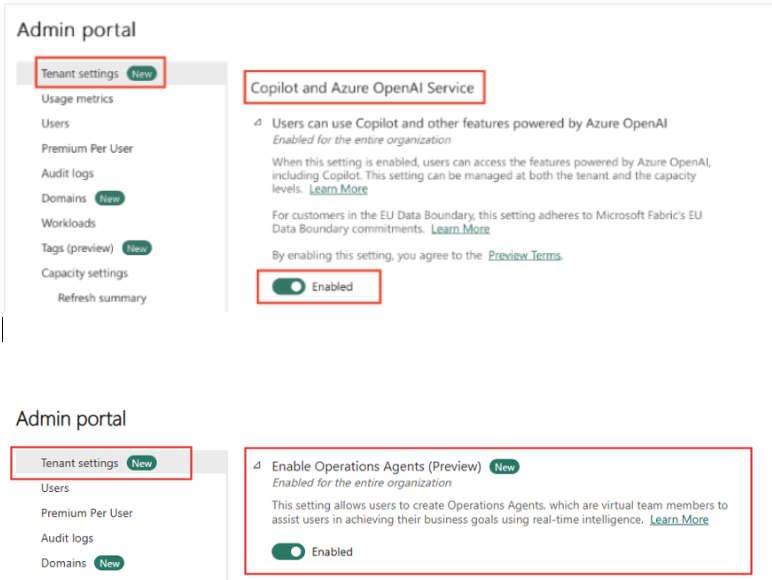
Oprávnění správce tenanta povolená pro agenta operací ve verzi Preview, Copilot a Azure OpenAI Service.
Pokud vaše kapacita Fabric není zřízená v oblastech USA nebo EU, budete také muset povolit zpracování a úložiště mezi geografickými oblastmi pro AI podle nastavení tenanta datového agenta.
Vytvoření agenta operací
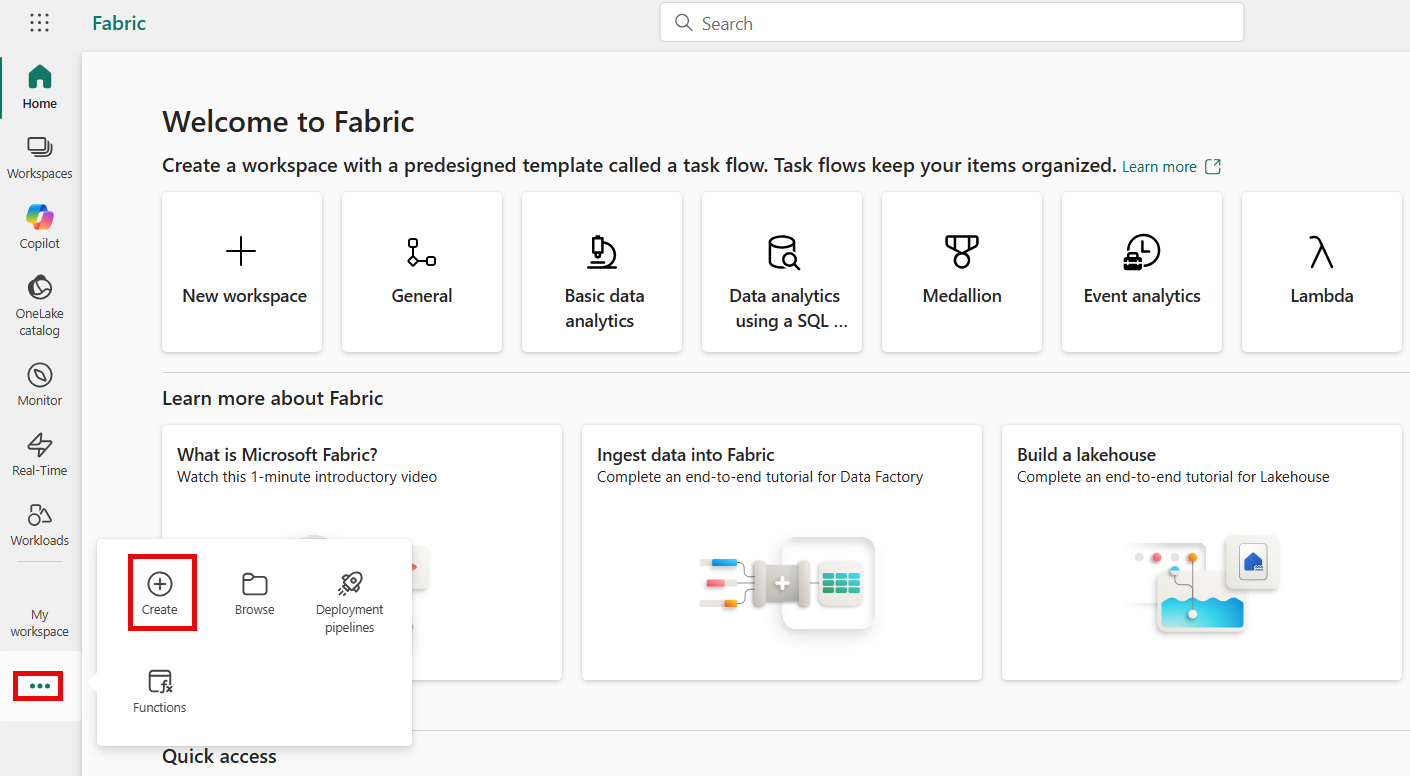
Na domovské stránce Fabric vyberte ikonu se třemi tečkami (...) a pak vyberte Vytvořit.
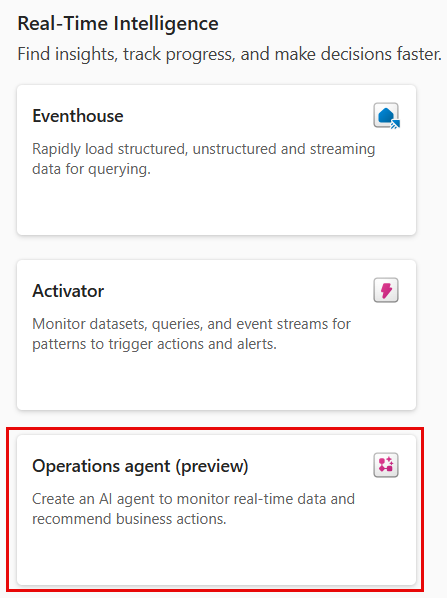
V podokně Vytvořit přejděte do části Inteligence v reálném čase a vyberte agenta operací.
V podokně Vytvořit agenta operací zadejte název vašeho agenta a vyberte pracovní prostor, ve kterém ho chcete vytvořit.
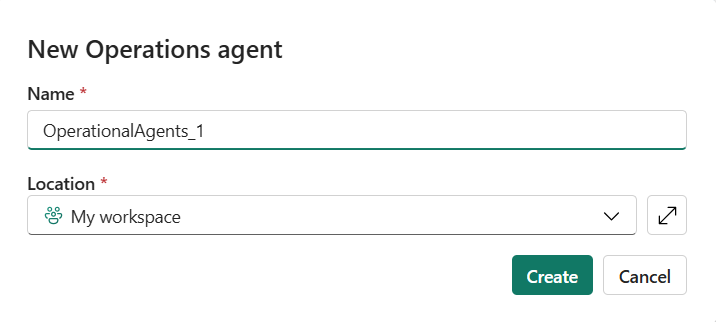
Výběrem možnosti Vytvořit vytvořte agenta operací.
Konfigurace provozního agenta
Na stránce Nastavení agenta můžete nakonfigurovat provozního agenta a vyladit ho na data zadáním následujících informací:
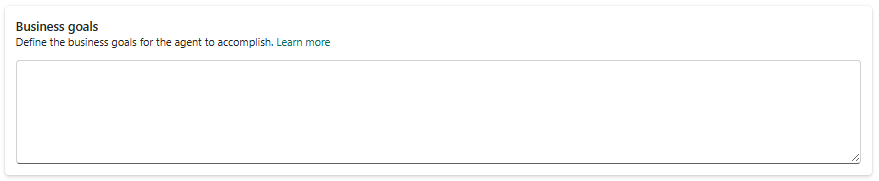
Obchodní cíle: Definujte obchodní cíle, na které by se měl agent zaměřit. Tyto informace pomáhají agentu pochopit kontext a cíle vašich operací.
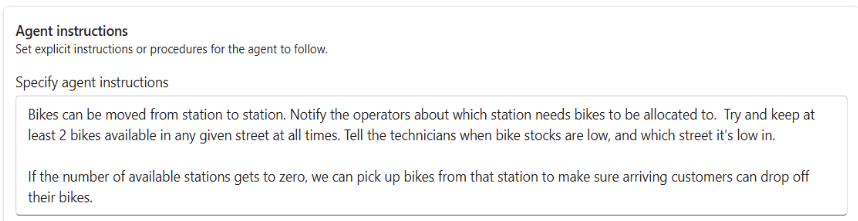
Pokyny pro agenta: Zadejte konkrétní pokyny pro vedení chování agenta a rozhodovacího procesu.
Zdroj znalostí: Vyberte relevantní zdroj dat, ze kterého může agent analyzovat a učit se z toho. Tato volba zajišťuje, že má agent přístup k přesným a aktuálním informacím pro generování přehledů.

Akce: Definujte akce, které může agent provést na základě generovaných přehledů. Pojmenujte akci a zadejte popis, který upřesní jeho účel. Volitelně můžete uvést parametry, které akce vyžaduje, například konkrétní hodnotu.
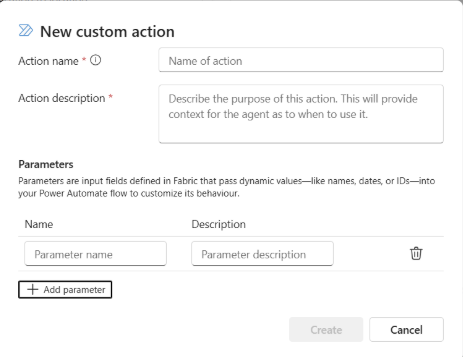
- Po vytvoření akce ji nakonfigurujte:
Vyberte akci, kterou chcete nakonfigurovat.

V podokně Konfigurovat vlastní akci vyberte pracovní prostor a položku aktivátoru a pak vytvořte připojení.
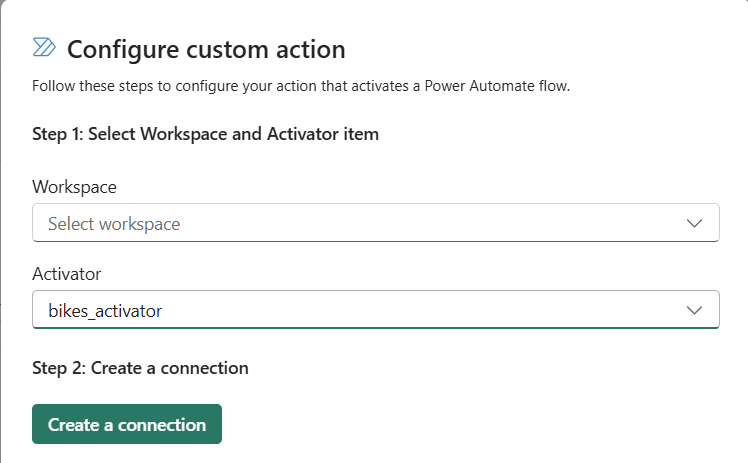
Zkopírujte připojovací řetězec a vyberte Otevřít tvůrce toků a vytvořte tok, který se aktivuje akcí.
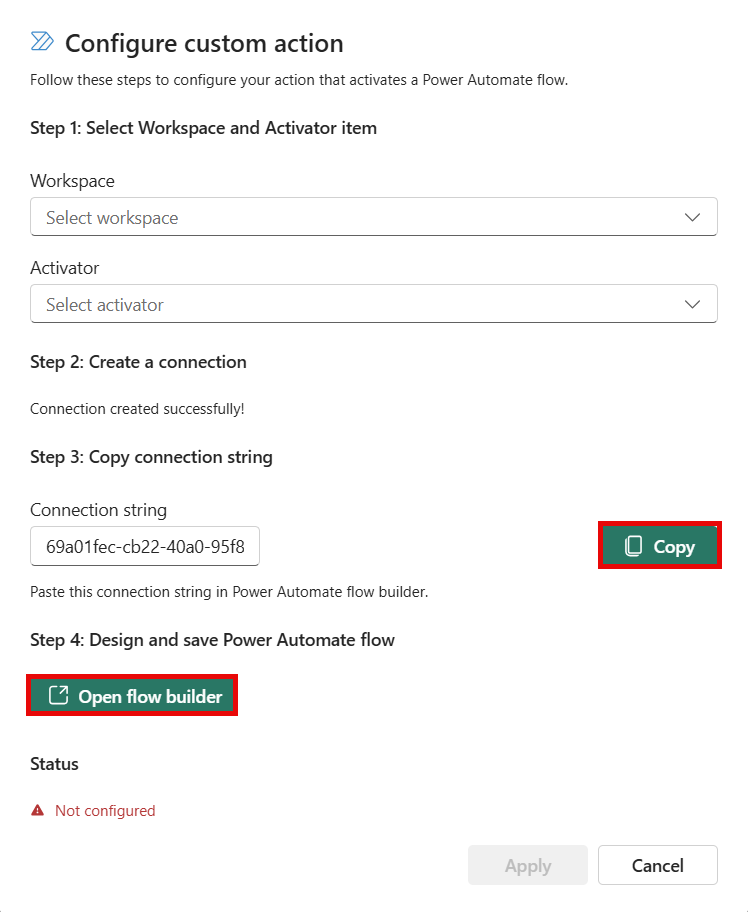
V Tvůrci toků vložte připojovací řetězec do pole Připojovací řetězec a vyberte Uložit.

Pokud chcete použít hodnoty předávané prostřednictvím parametrů toku, získejte k nim přístup prostřednictvím dynamického obsahu, jak je popsáno ve vlastních akcích triggeru (toky Power Automate).
- Po vytvoření akce ji nakonfigurujte:
Po dokončení konfigurace uložte agenta a vygenerujte jeho playbook. Playbook popisuje cíle, pokyny, data a akce, které jste definovali, a poskytuje agentovi jasný přehled o jeho úlohách.
Vlastnosti se zobrazí spolu s polem, na které jsou namapované z podkladových dat. Při kontrole pravidel se může objevit odkaz na název vlastnosti, nikoli na podkladový sloupec. Dbejte na to, abyste potvrdili, že model a pravidla odpovídají vašim požadavkům.
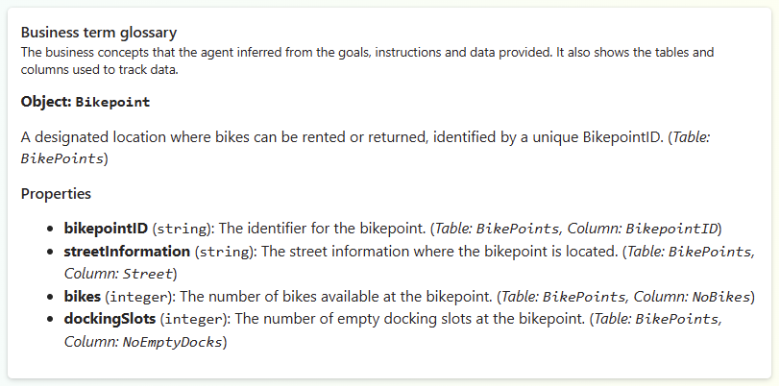
Playbook zobrazuje koncepty, které agent monitoruje, a pravidla nebo podmínky, které vyhodnocuje. Pokud chcete upravit chování agenta, aktualizujte cíle nebo pokyny a uložte agenta znovu. Až budete s konfigurací spokojeni, spusťte agenta výběrem možnosti Start na panelu nástrojů. Chcete-li ji zastavit, vyberte Zastavit .
Příjem zpráv z provozního agenta
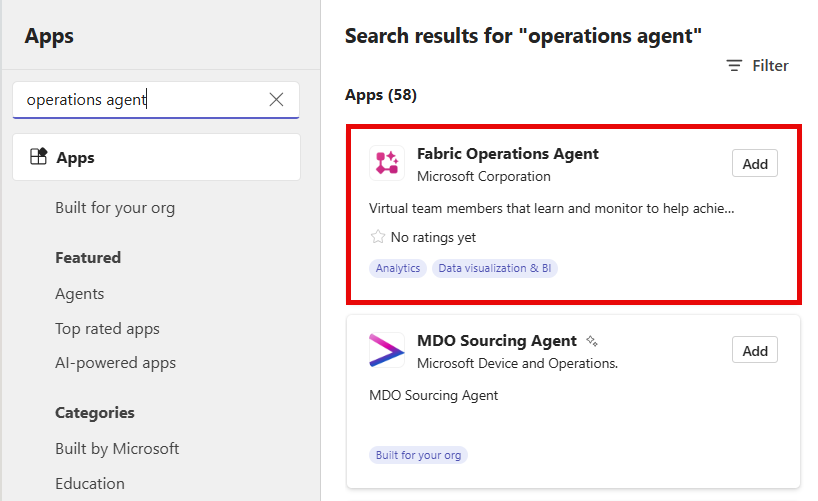
Aby vám agent mohl aktivně posílat zprávy, když identifikuje data odpovídající definovaným pravidlům, nainstalujte aplikaci Teams pro Fabric Operations Agent. Pokud se aplikace nenainstaluje automaticky, najdete ji vyhledáním agenta provozu infrastruktury v Obchodě s aplikacemi Teams.
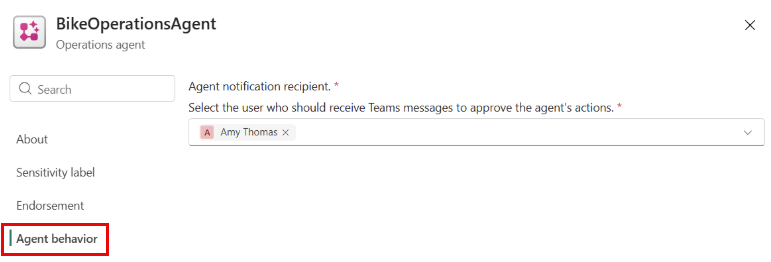
Po instalaci aplikace může agent odesílat zprávy v Teams, když identifikuje data, která odpovídají zadaným podmínkám. Mezi tyto zprávy patří souhrn přehledů a doporučených akcí. Příjemce těchto zpráv můžete aktualizovat v nastavení konfigurace agenta. Příjemci musí patřit do vaší organizace a mít oprávnění k zápisu pro položku agenta ve Fabric. Najdete ho v nastavení položky agenta operací v části Chování agenta.
Důležité
Agent funguje pomocí delegované identity a oprávnění jejího autora. Když příjemce schválí doporučení, agent provede akci jménem autora s využitím oprávnění tvůrce.
Když agent doporučí, zobrazí se zpráva obsahující kontext dat, která aktivovala podmínku monitorování, spolu s nejlepší akcí, kterou agent navrhuje.
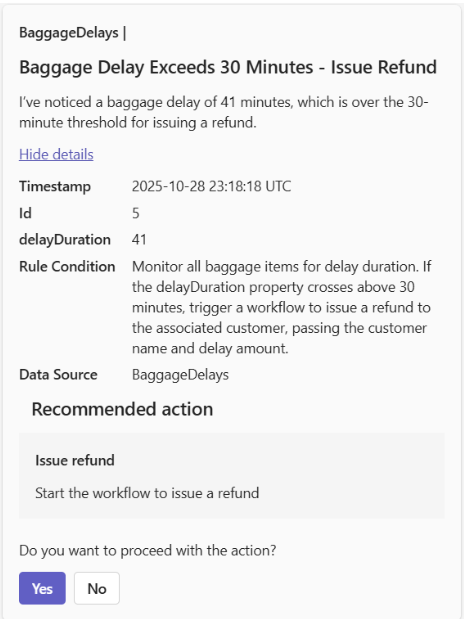
Pokud chcete doporučení odmítnout, zvolte Ano. Zpráva zobrazí hodnoty pro všechny parametry identifikované agentem. Tyto parametry můžete v případě potřeby upravit před poskytnutím konečného schválení, aby agent mohl provést akci.