Poznámka:
Přístup k této stránce vyžaduje autorizaci. Můžete se zkusit přihlásit nebo změnit adresáře.
Přístup k této stránce vyžaduje autorizaci. Můžete zkusit změnit adresáře.
Funkce T-SQL notebooku ve Fabric vám umožňuje psát a spouštět T-SQL kód přímo v notebooku. Poznámkové bloky T-SQL můžete použít ke správě složitých dotazů a k zápisu lepší dokumentace k Markdownu. Umožňuje také přímé spuštění T-SQL na připojeném skladu nebo koncovém bodu SQL Analytics. Přidáním skladového nebo SQL analytického endpointu do notebooku mohou T-SQL vývojáři spouštět dotazy přímo na připojeném koncovém bodě. Analytici BI můžou také provádět dotazy napříč databázemi za účelem shromáždění přehledů z více skladů a koncových bodů analýzy SQL.
Většina stávajících funkcí poznámkového bloku je k dispozici pro poznámkové bloky T-SQL. Patří sem vytváření grafů výsledků dotazu, spolupráce na poznámkových blocích, plánování pravidelných spuštění a spuštění v rámci procesů integrace dat.
V tomto článku získáte informace o těchto tématech:
- Vytvoření poznámkového bloku T-SQL
- Přidejte do poznámkového bloku sklad dat nebo koncový bod analýzy SQL
- Vytvoření a spuštění kódu T-SQL v poznámkovém bloku
- Grafické znázornění výsledků dotazu pomocí funkcí grafů
- Uložení dotazu jako zobrazení nebo tabulky
- Spouštění dotazů napříč sklady
- Přeskočení provádění kódu jiného typu než T-SQL
Vytvoření poznámkového bloku T-SQL
Pokud chcete začít s tímto prostředím, můžete vytvořit poznámkový blok T-SQL následujícími způsoby:
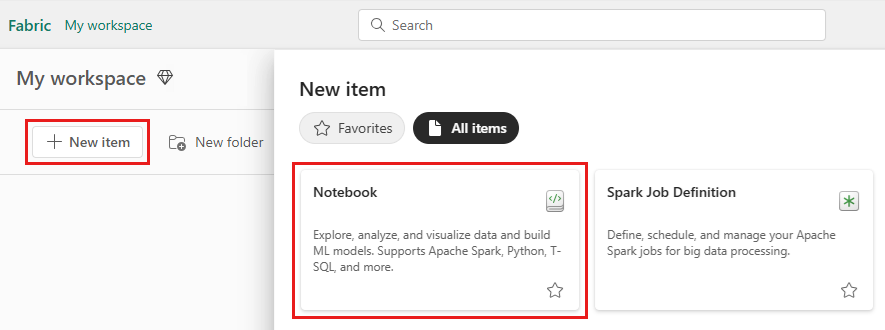
Vytvořte poznámkový blok T-SQL z pracovního prostoru Fabric: na panelu, který se otevře, vyberte Nová položka a pak zvolte Notebook.
Vytvořte poznámkový blok T-SQL pomocí stávajícího editoru skladu: přejděte do existujícího skladu a na horním navigačním pásu karet vyberte Nový dotaz SQLa poté Nový poznámkový blok dotazu T-SQL.
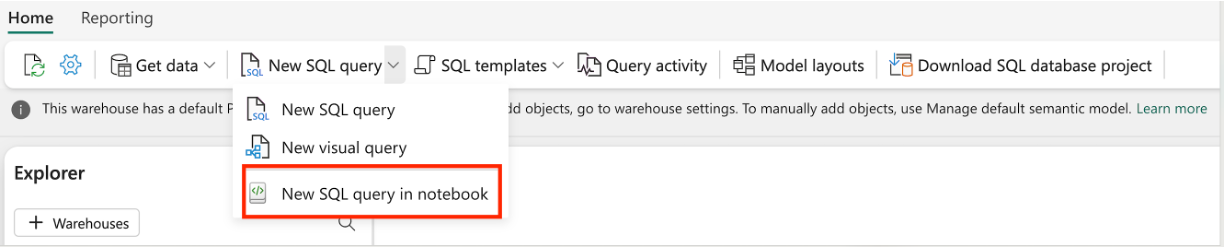
Po vytvoření poznámkového bloku se T-SQL nastaví jako výchozí jazyk. Můžete do svého notebooku přidat endpointy pro warehouse nebo SQL analytics z aktuálního pracovního prostoru.
Přidání koncového bodu analýzy Data Warehouse nebo SQL do poznámkového bloku
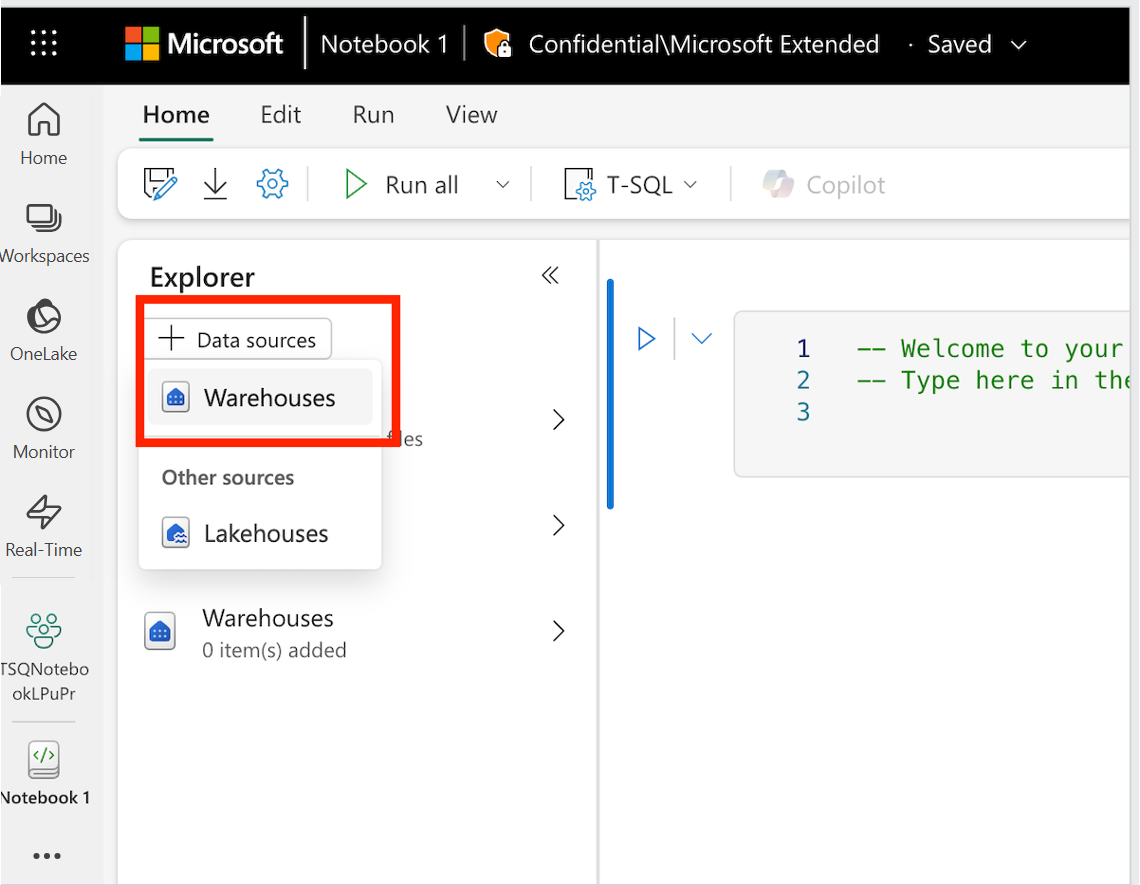
Pokud chcete do poznámkového bloku přidat koncový bod Data Warehouse nebo sql Analytics, vyberte v editoru poznámkových bloků tlačítko + Zdroje dat a vyberte Warehouses. Na panelu datového centra vyberte datový sklad nebo koncový bod analýzy SQL, ke kterému se chcete připojit.
Nastavení primárního skladu
Do poznámkového bloku můžete přidat několik skladů nebo koncových bodů analýzy SQL, přičemž jeden z nich je nastavený jako primární. Primární sklad spouští kód T-SQL. Pokud ho chcete nastavit, přejděte do Průzkumníka objektů, vyberte ... vedle skladu a zvolte Nastavit jako primární.
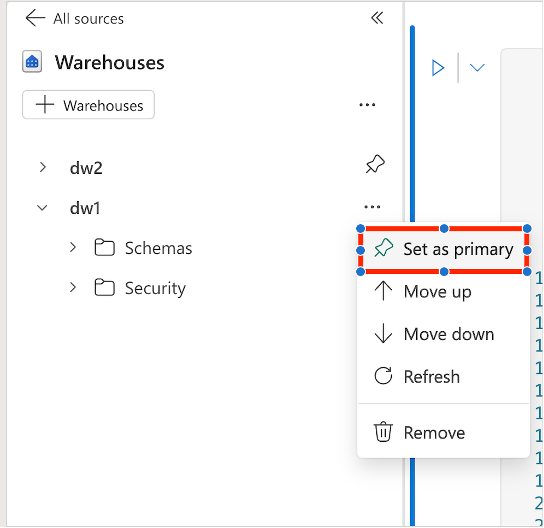
Pro jakýkoli příkaz T-SQL, který podporuje pojmenování třídílné části, se primární sklad použije jako výchozí sklad, pokud není zadaný žádný sklad.
Vytvoření a spuštění kódu T-SQL v poznámkovém bloku
Pokud chcete vytvořit a spustit kód T-SQL v poznámkovém bloku, přidejte novou buňku a jako jazyk buňky nastavte T-SQL .

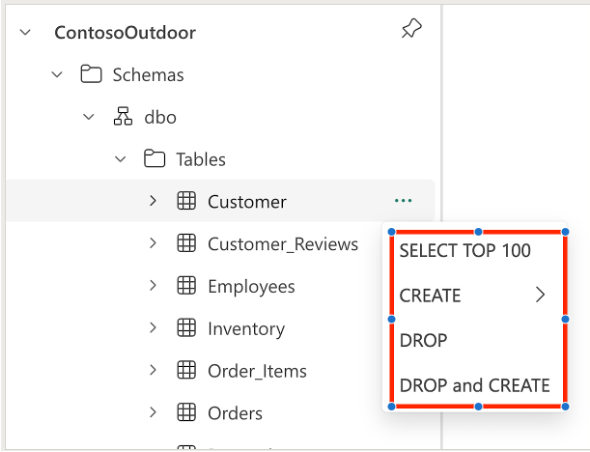
Kód T-SQL můžete automaticky vygenerovat pomocí šablony kódu z místní nabídky Průzkumníku objektů. Pro poznámkové bloky T-SQL jsou k dispozici následující šablony:
- Výběr prvních 100
- Vytvořit tabulku
- Vytvořit jako vybrané
- Pustit
- Smazat a vytvořit
Jednu buňku kódu T-SQL můžete spustit výběrem tlačítka Spustit na panelu nástrojů buňky nebo spuštěním všech buněk výběrem tlačítka Spustit vše na panelu nástrojů.
Poznámka:
Každá buňka kódu se spouští v samostatné relaci, takže proměnné definované v jedné buňce nejsou k dispozici v jiné buňce.
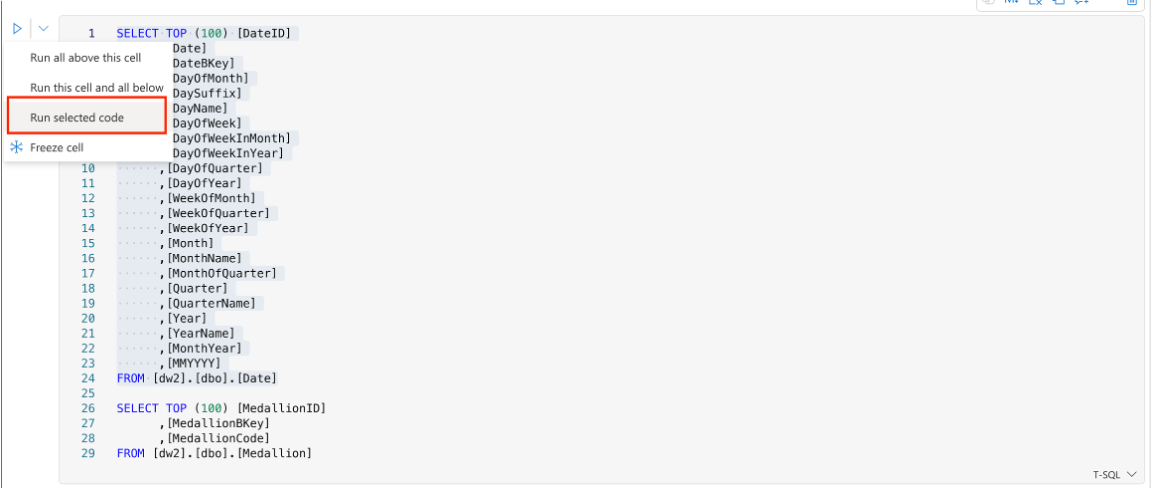
Ve stejné buňce kódu může obsahovat více řádků kódu. Uživatel může vybrat část tohoto kódu a spustit jenom ty vybrané. Každé spuštění také vygeneruje novou relaci.
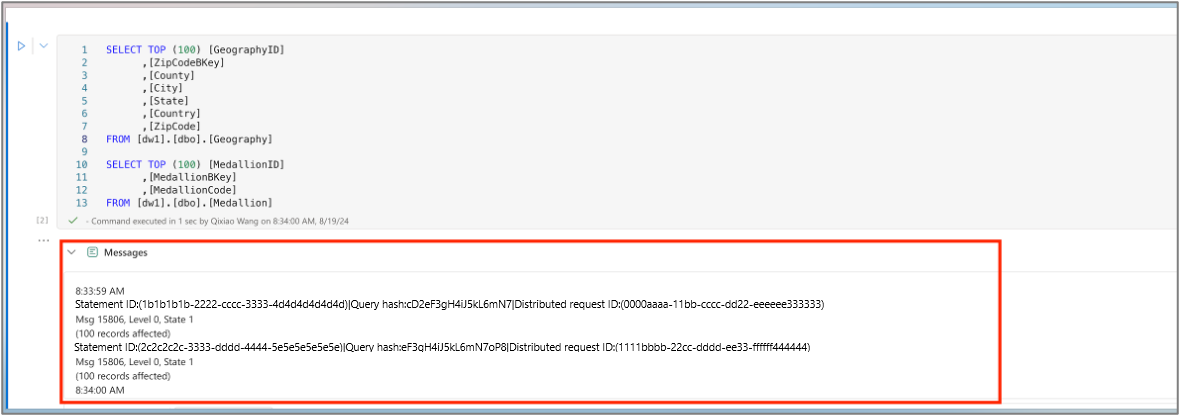
Po spuštění kódu rozbalte panel zpráv a zkontrolujte souhrn spuštění.
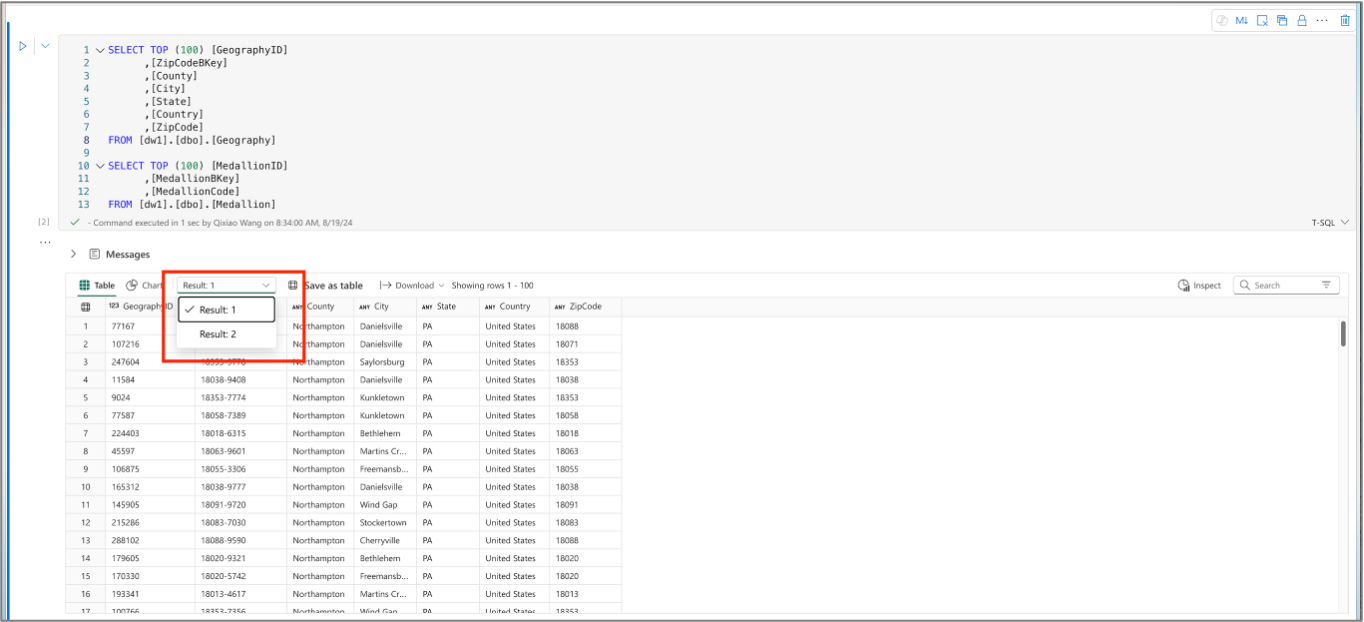
Karta Tabulka obsahuje záznamy z vrácené sady výsledků. Pokud spuštění obsahuje více sad výsledků, můžete mezi nimi přepínat pomocí rozevírací nabídky.
Grafické znázornění výsledků dotazu pomocí funkcí grafů
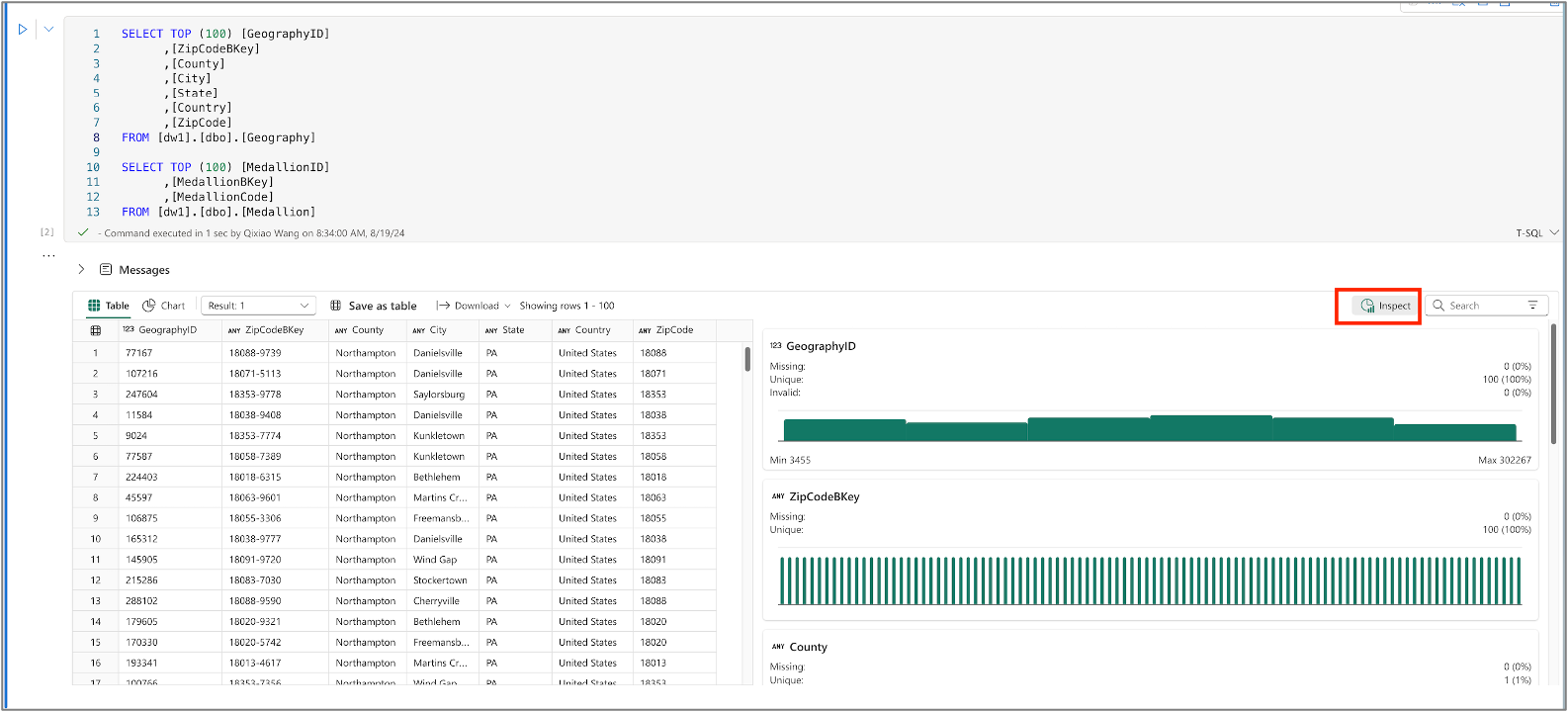
Kliknutím na Kontrolu můžete zobrazit grafy, které představují kvalitu dat a distribuci jednotlivých sloupců.
Uložení dotazu jako zobrazení nebo tabulky
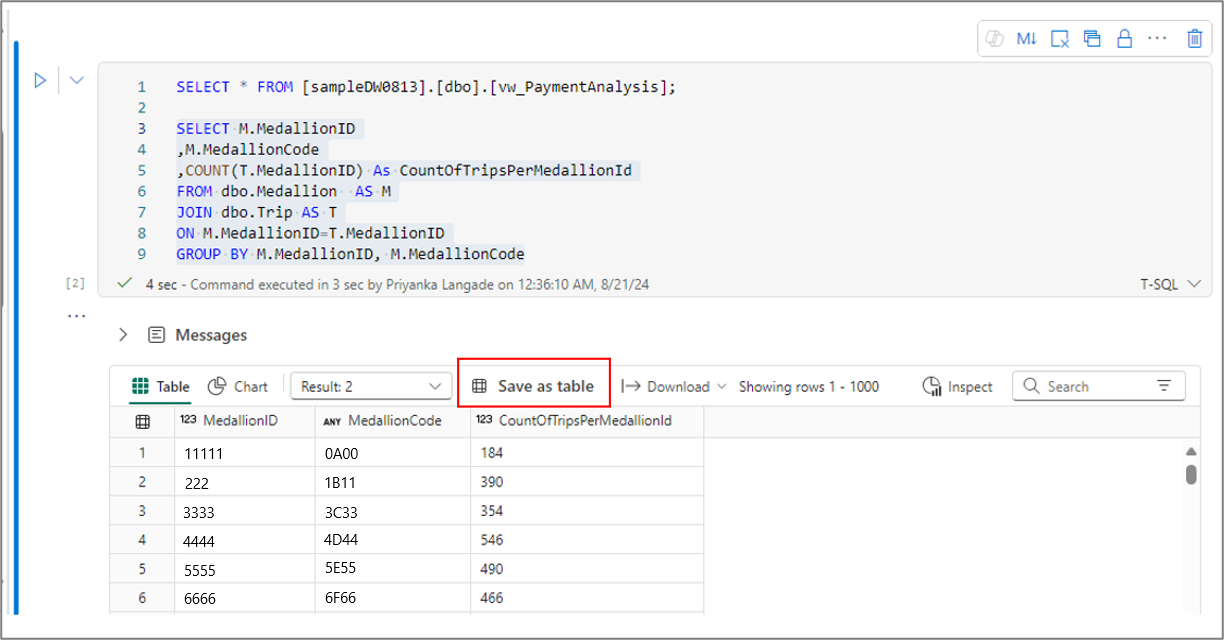
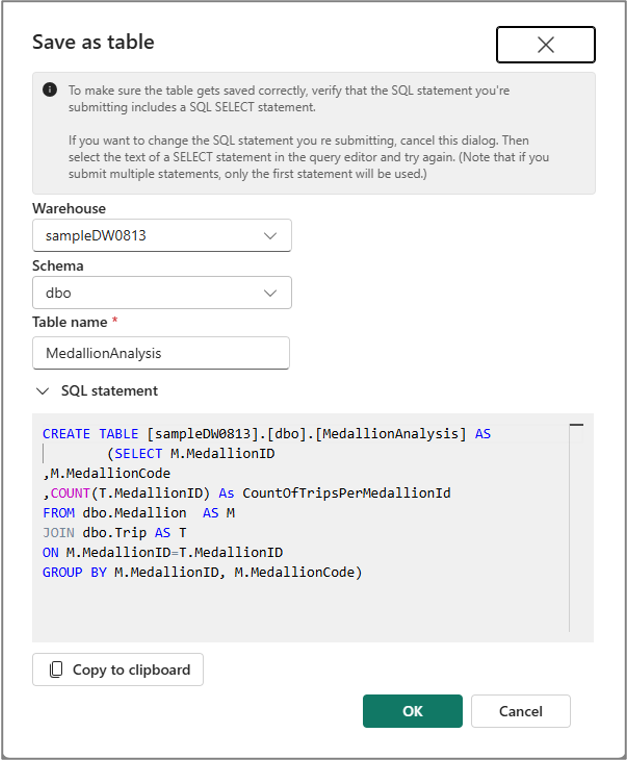
Pomocí nabídky Uložit jako tabulku můžete výsledky dotazu uložit do tabulky pomocí příkazu CTAS . Pokud chcete tuto nabídku použít, vyberte text dotazu z buňky kódu a vyberte nabídku Uložit jako tabulku .
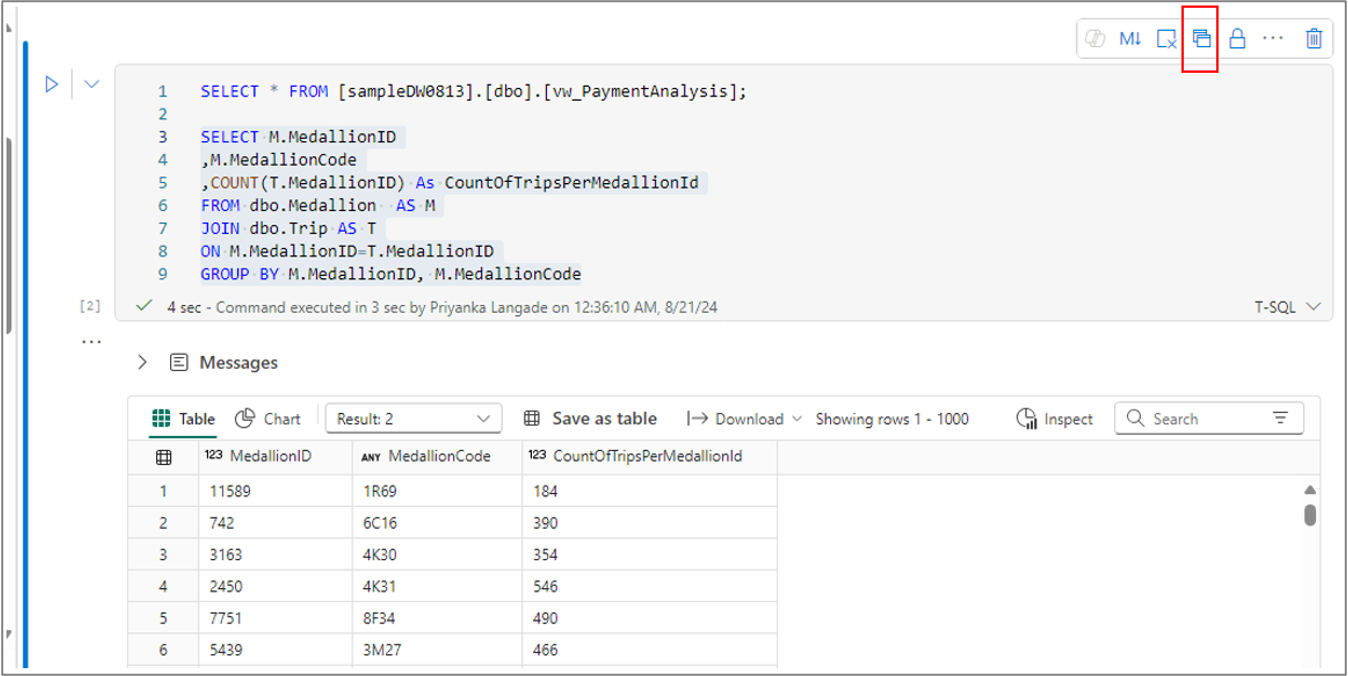
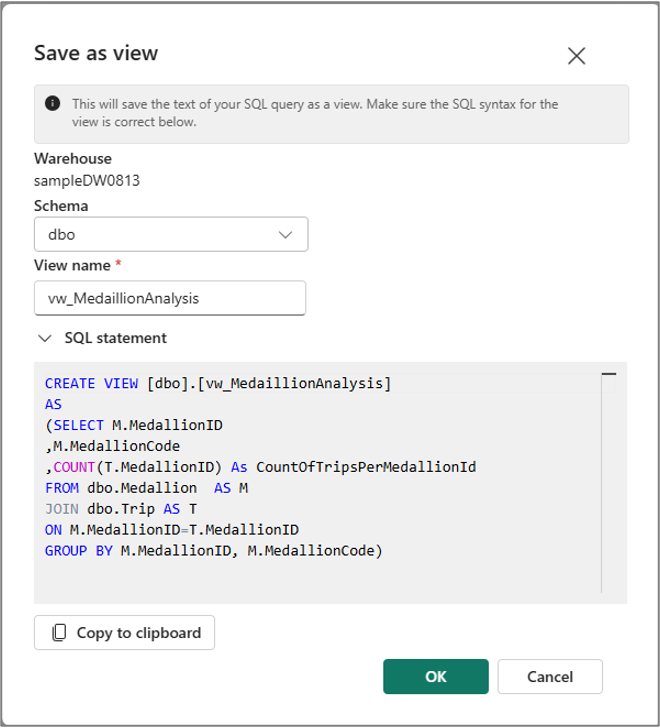
Podobně můžete vytvořit zobrazení z vybraného textu dotazu pomocí nabídky Uložit jako zobrazení na panelu příkazů buňky.
Poznámka:
Vzhledem k tomu, že nabídky Uložit jako tabulku a Uložit jako zobrazení jsou k dispozici pouze pro vybraný text dotazu, musíte před použitím těchto nabídek zvolit text dotazu.
Vytvoření zobrazení nepodporuje třídílné pojmenování, takže zobrazení se vždy vytvoří v primárním skladu nastavením skladu jako primárního skladu.
Dotaz napříč sklady
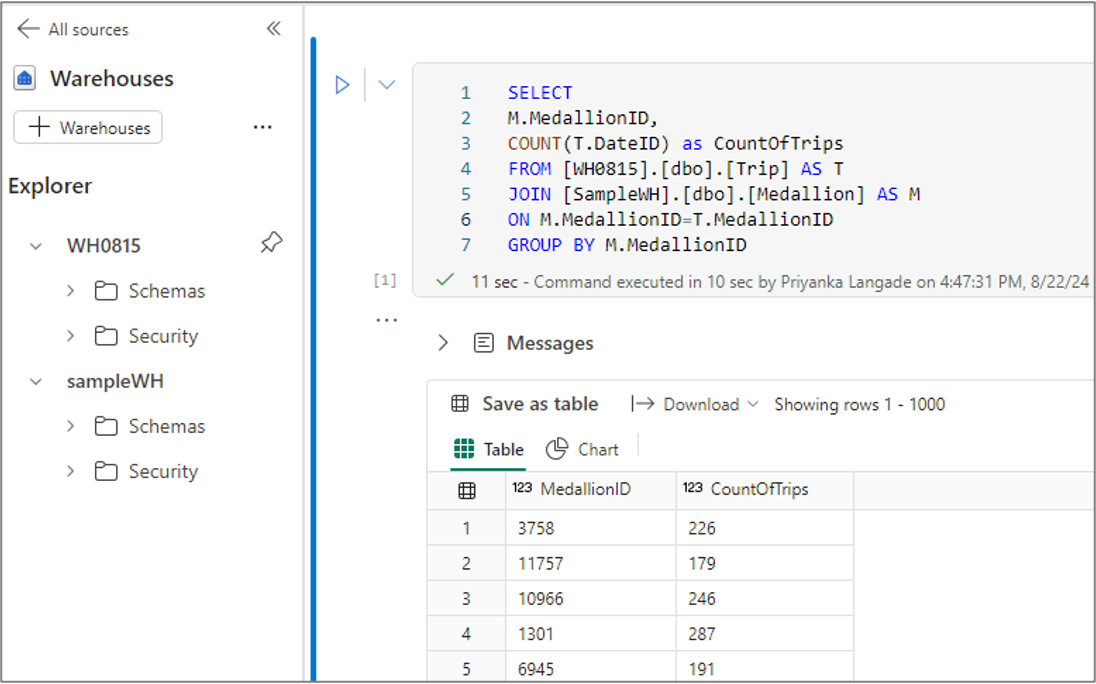
Dotaz mezi datovými sklady můžete spustit pomocí tříčástných názvů. Třídílné pojmenování se skládá z názvu databáze, názvu schématu a názvu tabulky. Název databáze je název skladu nebo koncového bodu SQL Analytics, název schématu je název schématu a název tabulky je název tabulky.
Přeskočení provádění kódu jiného typu než T-SQL
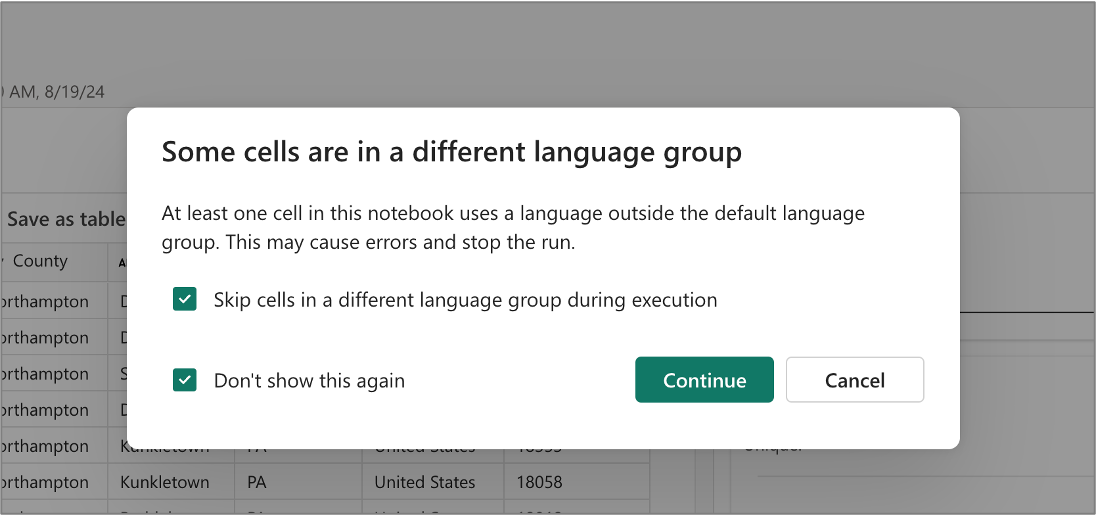
Ve stejném poznámkovém bloku je možné vytvořit buňky kódu, které používají různé jazyky. Například buňka kódu PySpark může předcházet buňce kódu T-SQL. V takovém případě se uživatel může rozhodnout přeskočit spuštění libovolného kódu PySpark pro poznámkový blok T-SQL. Toto dialogové okno se zobrazí, když spustíte všechny buňky kódu kliknutím na tlačítko Spustit vše na panelu nástrojů.
Monitorování spouštění poznámkového bloku T-SQL
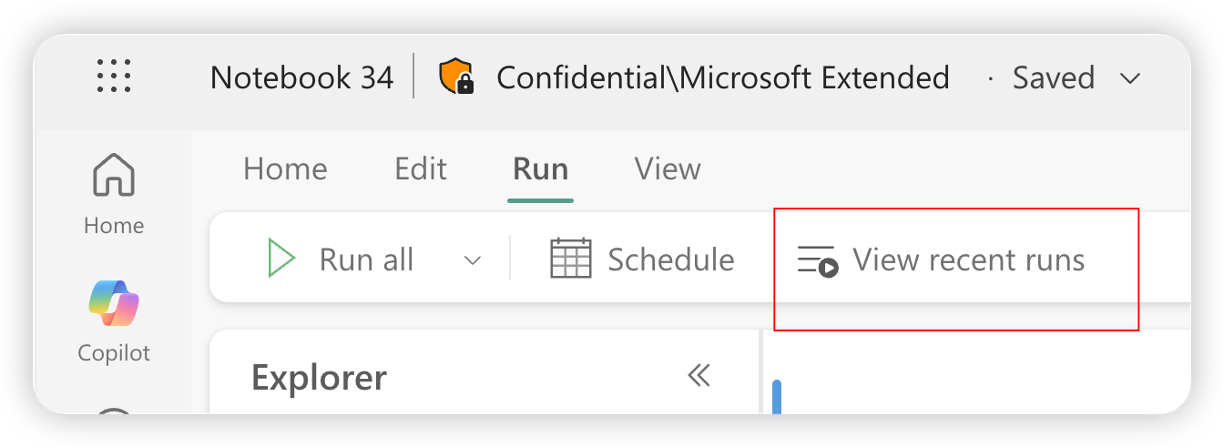
Spuštění poznámkových bloků T-SQL můžete monitorovat na kartě T-SQL v zobrazení Posledních spuštění. Zobrazení Nedávné spuštění najdete tak, že v poznámkovém bloku vyberete nabídku Spustit.
V zobrazení spuštění historie T-SQL můžete zobrazit seznam spuštěných, úspěšných, zrušených a neúspěšných dotazů až do posledních 30 dnů.
- Pomocí rozevíracího seznamu můžete filtrovat stav nebo čas odeslání.
- Pomocí vyhledávacího panelu můžete filtrovat konkrétní klíčová slova v textu dotazu nebo jiných sloupcích.
Pro každý dotaz jsou k dispozici následující podrobnosti:
| Název sloupce | Popis |
|---|---|
| ID distribuovaného příkazu | Jedinečné ID pro každý dotaz |
| Text dotazu | Text spuštěného dotazu (až 8 000 znaků) |
| Čas odeslání (UTC) | Časové razítko, kdy žádost přišla |
| Doba trvání | Doba, po které trvalo provedení dotazu |
| Stav | Stav dotazu (Probíhá, Dokončeno, Selhalo nebo Zrušeno) |
| Předkladatel | Jméno uživatele nebo systému, který dotaz odeslal |
| Identifikátor relace | ID propojování dotazu s konkrétní uživatelskou relací |
| Výchozí sklad | Název skladu, který přijímá odeslaný dotaz |
Zobrazení historických dotazů v seznamu může trvat až 15 minut v závislosti na spuštěné souběžné úloze.
Aktuální omezení
- V poznámkovém bloku T-SQL zatím není podporována parametrická buňka. Parametr předaný z kanálu nebo plánovače nebude možné použít v poznámkovém bloku T-SQL.
- V rámci provádění kanálu zatím nelze v poznámkovém bloku T-SQL použít adresu monitorovacího URL.
- Funkce snímku ještě není v poznámkovém bloku T-SQL podporovaná.
- V současné době se v T-SQL poznámkových blocích nepodporuje ověřování služebních účtů.
- V současné době se identita pracovního prostoru v poznámkových blocích T-SQL nepodporuje.
Související obsah
Další informace o Fabric poznámkových blocích najdete v následujících článcích.
- Co je Fabric Data Warehouse?
- Otázky? Zkuste se zeptat komunity Fabric.
- Návrhy? Přispívat nápady pro zlepšení Fabric.