Poznámka:
Přístup k této stránce vyžaduje autorizaci. Můžete se zkusit přihlásit nebo změnit adresáře.
Přístup k této stránce vyžaduje autorizaci. Můžete zkusit změnit adresáře.
Poznámka:
Integrace Fabric Connection s poznámkovými bloky je aktuálně v náhledu.
Integrace s Fabric Connection umožňuje používat externí zdroje dat přímo z notebooků. Můžete znovu použít existující připojení a přihlašovací údaje, což usnadňuje práci s různými zdroji dat a poskytuje hladké prostředí pro kódování v poznámkových blocích.
Pokud chcete použít připojení Fabric v poznámkových blocích, musíte jej explicitně povolit na stránce správy zdrojů dat Fabric. V poznámkových blocích můžete zaškrtnutím konkrétního políčka s názvem Povolit Code-First Artifacts, jako jsou poznámkové bloky, aby připojení bylo použitelné (Preview). Toto zaškrtávací políčko lze nastavit pouze při vytváření a později ho nejde upravit.
Tady jsou podporované metody ověřování pro Fabric Connection v poznámkových blocích:
- Basic Authentication: Podporováno pro Azure SQL Database a další databáze, které podporují základní ověřování.
- Ověřování pomocí klíče účtu: Podporováno pro zdroje dat rozhraní REST API, které vyžadují ověření klíče účtu.
- Ověřování tokenů: Podporováno pro zdroje dat, které vyžadují ověřování na základě tokenu.
- Ověřování identit pracovního prostoru: Podporováno pro ověřování identit pracovního prostoru Fabric.
- Ověřování služby Principál (SPN): Podporováno pro zdroje dat, které vyžadují autentizaci založenou na SPN.
Důležité
Připojení Fabric Connection v prostředí poznámkového bloku nepodporuje OAuth2.0. Pokud zvolíte ověřování identity pracovního prostoru nebo název hlavní služby (SPN), nezapomeňte udělit potřebná oprávnění identitě pracovního prostoru Fabric k přístupu k zdroji dat. Podrobné informace o nastavení jednotlivých konektorů najdete v tématu Správa zdrojů dat.
Existuje nastavení na úrovni tenanta, které správci tenanta umožňuje řídit, jestli je tato funkce povolená pro celého tenanta. Pokud je nastavení zakázané, uživatelé nemůžou v poznámkových blocích používat Fabric Connection. Ve výchozím nastavení je tato funkce povolená.
Snímek obrazovky s nastavením tenanta pro připojení k Fabricu v poznámkových blocích.
Jak vytvořit spojení typu Fabric pro počítačové poznámkové bloky
Existují dva způsoby, jak vytvořit Fabric připojení pro práci s poznámkovými bloky.
Notebooky používají panel Connections místo modulů Get Data, které jsou dostupné v jiných Fabric zařízeních. Použijte jeho uzly k nalezení spojení:
- Aktuální zápisník: Zobrazit spojení navázaná na otevřený zápisník.
- Globální oprávnění: Zobrazit připojení k pracovnímu prostoru, která můžete navázat na notebook.
Vyberte Přidat připojení pro vytvoření a navázání spojení přímo v notebooku.
Vytvořte připojení k Fabric v poznámkovém bloku
V poznámkovém bloku můžete vytvořit fabricové připojení výběrem Přidat připojení v rukám Připojení.
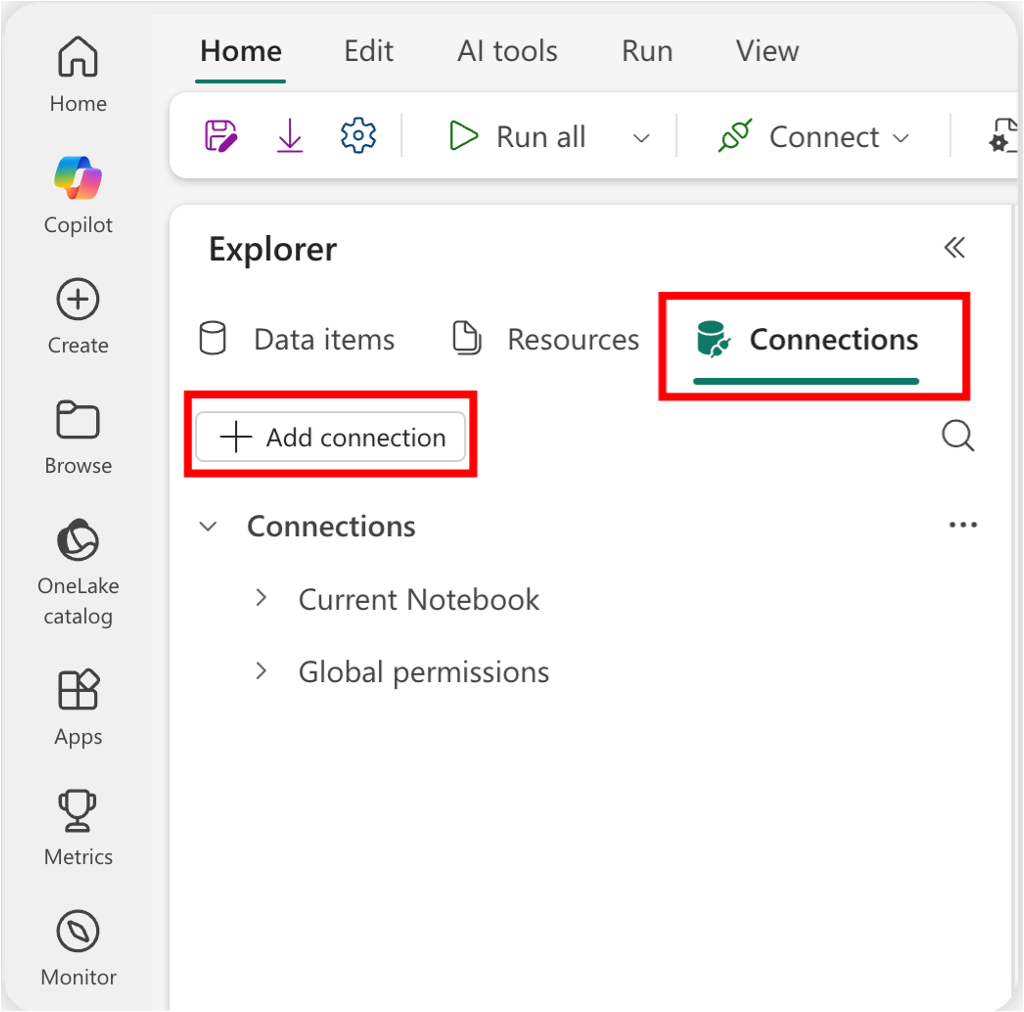
Otevře se podokno Přidat připojení , kde můžete vybrat typ zdroje dat. Zadejte podrobnosti o připojení a zvolte metodu ověřování.
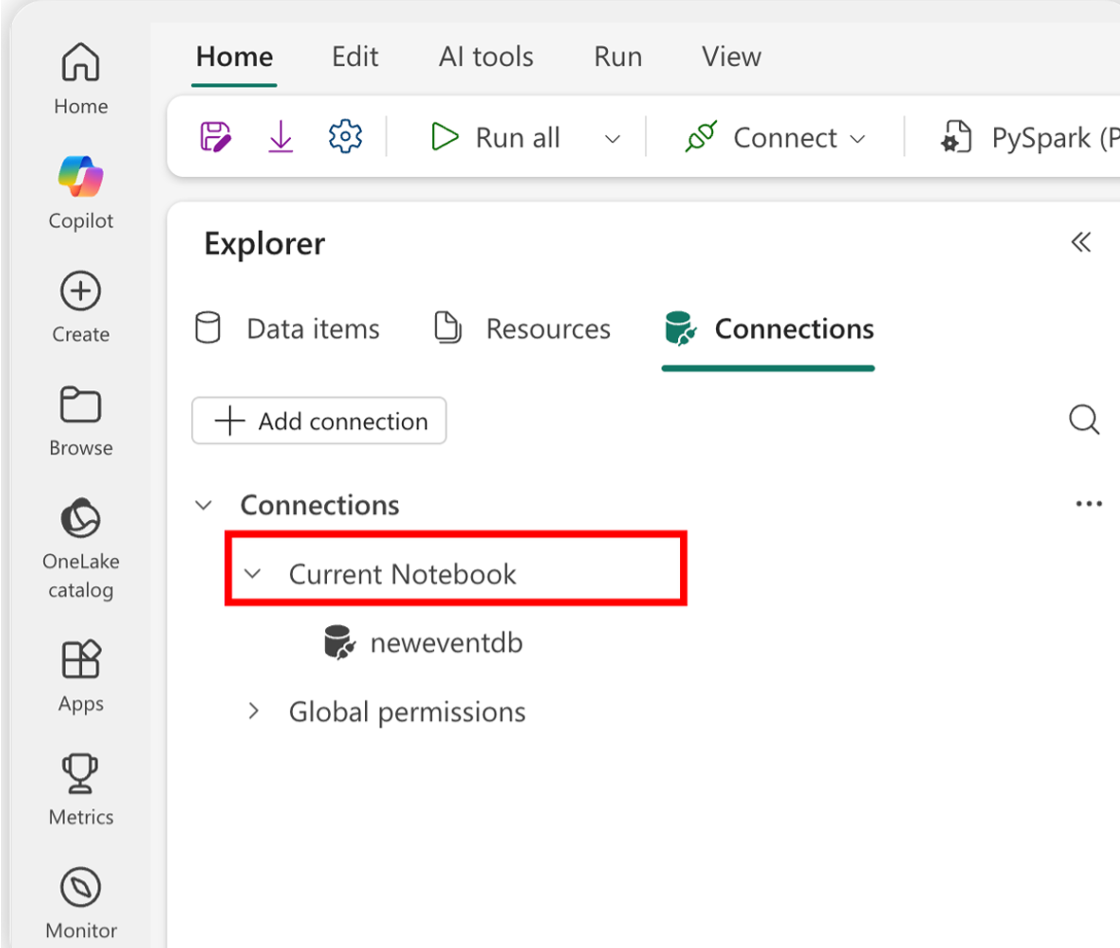
U připojení vytvořeného v poznámkovém bloku je ve výchozím nastavení zaškrtnuté políčko Povolit artefakty typu Code-First, jako jsou poznámkové bloky, aby měly přístup k tomuto připojení (Náhled). Po vytvoření připojení se automaticky sváže s aktuálním poznámkovým blokem a zobrazí se v uzlu Aktuální poznámkový blok v podokně Připojení .
Vytvoření připojení Fabric ze stránky Správa zdrojů dat
Můžete vytvořit připojení k Fabric ze stávající stránky pro správu zdrojů dat. Chcete-li to provést, přejděte na stránku Správa zdroje dat a vyberte Nový. Další podrobnosti o tom, jak vytvořit připojení k fabric, najdete na stránce Správa zdroje dat.
Při vytváření připojení nezapomeňte zaškrtnout políčko Povolit artefakty podléhající kódu jako poznámkové bloky k přístupu k tomuto připojení (preview), aby bylo možné toto připojení používat v poznámkových blocích. Toto nastavení je možné nakonfigurovat pouze během vytváření a později ho nejde změnit.
Po vytvoření připojení se zobrazí v uzlu Globální oprávnění v podokně Připojení v poznámkovém bloku.
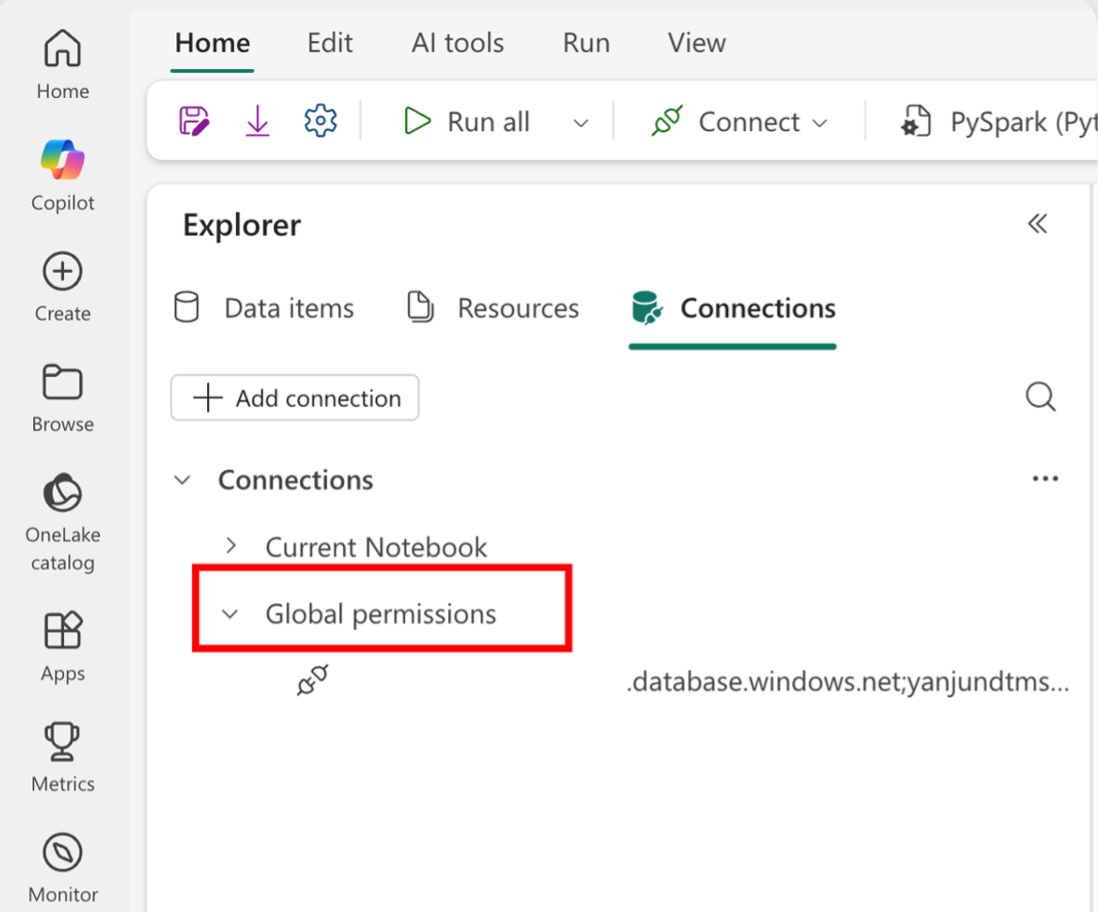
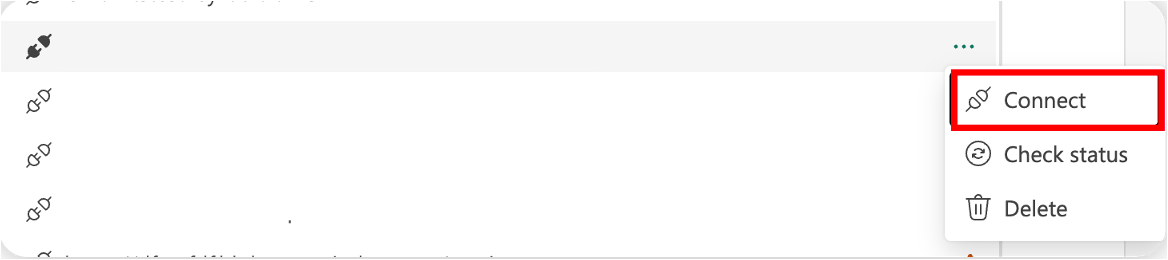
Pro připojení pod uzlem Globální oprávnění musíte explicitně svázat připojení k aktuálnímu poznámkovému bloku výběrem Připojit v místní nabídce připojení.
Po navázání připojení k aktuálnímu poznámkovému bloku se zobrazí v uzlu Aktuální poznámkový blok v podokně Připojení.
Stav připojení
Postupem času se stav Fabric Connection může měnit z různých důvodů, například kvůli vypršení přihlašovacích údajů nebo změně oprávnění. Stav připojení můžete zkontrolovat výběrem tlačítka Zkontrolovat stav v kontextovém menu.
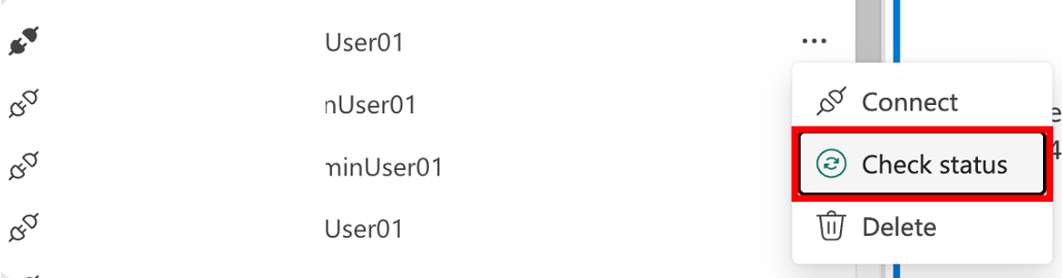
Pokud dojde k problémům s připojením, zobrazí se vedle názvu připojení ikona offline. Toto jsou běžné scénáře, které můžou způsobit přechod do offline režimu připojení:
- Vypršení platnosti přihlašovacích údajů: Pokud vypršela platnost přihlašovacích údajů používaných pro připojení, připojení přejde do režimu offline. Abyste připojení přenesli do online režimu, musíte aktualizovat přihlašovací údaje.
- Permission Changes: Pokud se změní oprávnění ke zdroji dat a připojení už nemá access, připojení přejde do režimu offline. Musíte obnovit potřebná oprávnění, abyste připojení vrátili do online režimu. Pokud například používáte ověřování identit pracovního prostoru nebo hlavní název služby (SPN), ujistěte se, že identita pracovního prostoru infrastruktury nebo hlavní název služby (SPN) mají požadovaná oprávnění k access zdroji dat.
- Problémy se sítí: Pokud dochází k problémům se sítí, které brání access ke zdroji dat, připojení přejde do režimu offline. Pokud chcete připojení přenést zpátky do online režimu, musíte vyřešit problémy se sítí.
- Odstraněné připojení: Pokud se připojení odstraní po svázaní s poznámkovým blokem, přejde do režimu offline s chybou Nedostupná . Fragmenty kódu nemůžete generovat z offline připojení.
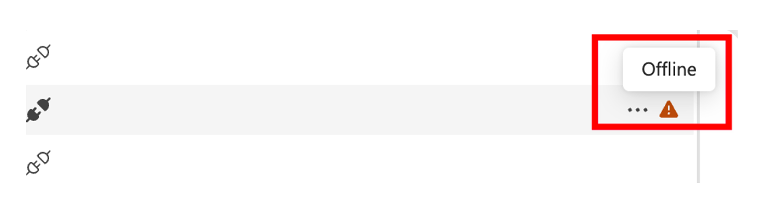
Pro offline připojení v uzlu Aktuální poznámkový blok jsou v místní nabídce k dispozici možnosti Zkontrolovat stav a Odpojit . Fragmenty kódu nemůžete generovat z offline připojení. Pokud je stav Kontroly také zakázaný, znamená to, že je připojení odstraněno. Můžete buď znovu vytvořit připojení a svázat ho s poznámkovým blokem, nebo aktualizovat fragmenty kódu tak, aby používaly jiné dostupné připojení.
Pro offline připojení v uzlu Globální oprávnění je v místní nabídce k dispozici možnost Zkontrolovat stav . K aktuálnímu poznámkovému bloku se nelze připojit v offline režimu. Možnost Odstranit je dostupná jenom v případě, že má aktuální uživatel oprávnění vlastníka pro připojení.
Důležité
Pokud se k vytvoření připojení používá ověřování identity pracovního prostoru, možnost Zkontrolovat stav nemůže ověřit, jestli je připojení online nebo offline, protože testovací připojení nepodporuje ověřování identit pracovního prostoru.
Jak používat Fabric Connection v kódu notebooku
Poté, co vytvoříte Fabric Connection a navážete ho na aktuální notebook, můžete generovat úryvky kódu pro přímý přístup ke zdroji dat přímo z notebooku.
Vyhledejte připojení v uzlu Aktuální poznámkový blok .
Vyberte znak tří teček (...) a poté v kontextové nabídce vyberte Přidat jako buňku kódu.
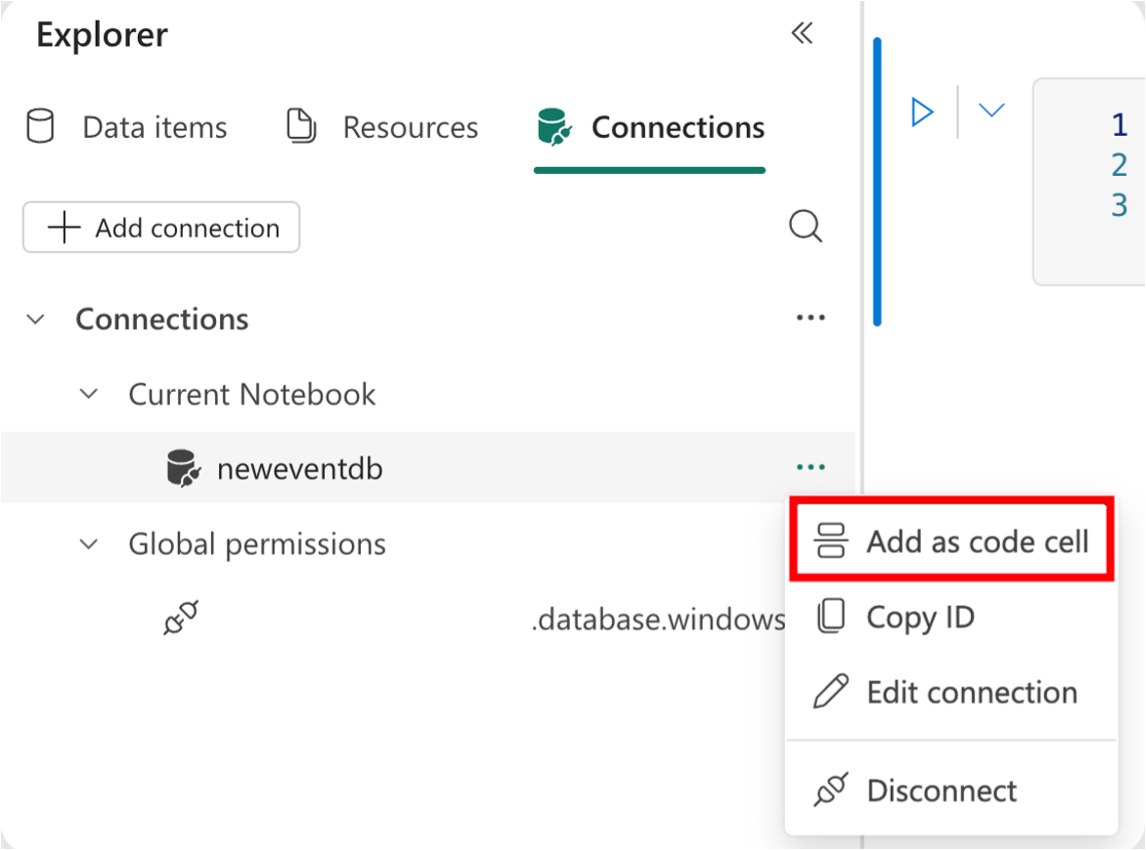
Kód získá podrobnosti o přihlašovacích údajích připojení, pomocí těchto přihlašovacích údajů nastaví klienta pro zdroj dat a potom spustí dotaz pro získání dat. Vygenerovaný fragment kódu můžete přizpůsobit potřebám dotazu. Pokud požadované balíčky nejsou v modulu runtime, zobrazí se předchozí buňka kódu s příkazem pip install – před spuštěním dotazu spusťte danou buňku.
Následuje příklad fragmentu kódu vygenerovaného pro připojení ke službě Azure Cosmos DB:
from azure.cosmos import CosmosClient
import json
import pandas as pd

connection_id = '9d405da3-3d11-481a-9022-xxxxxxxxxxx' # connection name: "neweventdb qixwang"
connection_credential = notebookutils.connections.getCredential(connection_id)
credential_dict = json.loads(connection_credential['credential'])
key = next(item['value'] for item in credential_dict['credentialData'] if item['name'] == 'key')
endpoint = 'https://userevent.documents.azure.com:443/'

client = CosmosClient(endpoint, credential=key)
databases = list(client.list_databases())
database = databases[0]
database_client = client.get_database_client(database['id'])
containers = list(database_client.list_containers())
container = containers[0]
container_name = container['id']
container_client = database_client.get_container_client(container_name)

query = f"SELECT * FROM {container_name} p"
items = list(container_client.query_items(query=query, enable_cross_partition_query=True))

df = pd.DataFrame(items)
display(df)
Nejprve spusťte buňku s kódem pip install a nainstalujte požadované balíčky a potom spusťte buňku s kódem, abyste získali data ze zdroje dat.
Požadavky na oprávnění připojení
Když spustíte poznámkový blok, proběhne kontrola oprávnění, která zajistí, že máte potřebná oprávnění pro využití připojení. Pokud nemáte oprávnění, zobrazí se v poznámkovém bloku chybová zpráva.
Pokud poznámkový blok sdílíte s ostatními uživateli, potřebují mít také správná oprávnění k tomu, aby mohli používat připojení a spouštět buňky kódu. Přečtěte si další informace o správě oprávnění připojení ve správě zdrojů dat.
Pokud se pro připojení používá ověřování identity pracovního prostoru nebo hlavní název služby (SPN), ujistěte se, že identita pracovního prostoru Fabric nebo hlavní název služby mají potřebná oprávnění k přístupu ke zdroji dat.
Pro připojení Azure Key Vault platí následující požadavky na oprávnění, pokud se používá ověřování identit SPN nebo pracovního prostoru:
- Identita pracovního prostoru SPN nebo Fabric musí mít v úložišti klíčů Key Vault roli správce nebo přispěvatele, aby mohla přistupovat k tajemstvím.
- Identita pracovního prostoru SPN nebo identita typu Fabric musí mít na Key Vault roli vlastníka nebo přispěvatele zdrojů Azure.
- Aktualizujte zásady přístupu v Key Vault a udělte přístup k tajným identitě pracovního prostoru SPN nebo Fabric.
- Povolte "Zásady přístupu k trezoru" v zásadách přístupu Key Vault a udělte oprávnění "Získat" a "Prohlédnout" k tajemstvím identitě pracovního prostoru SPN nebo Fabric.
Připojte nebo odpojte Fabric Connection od notebooku
Chcete-li připojit nebo odpojit Fabric Connection od aktuálního notebooku:
- Vyberte připojení v uzlu Aktuální poznámkový blok .
- Vyberte trojtečku (...) a pak v místní nabídce vyberte Odpojit nebo Připojit.
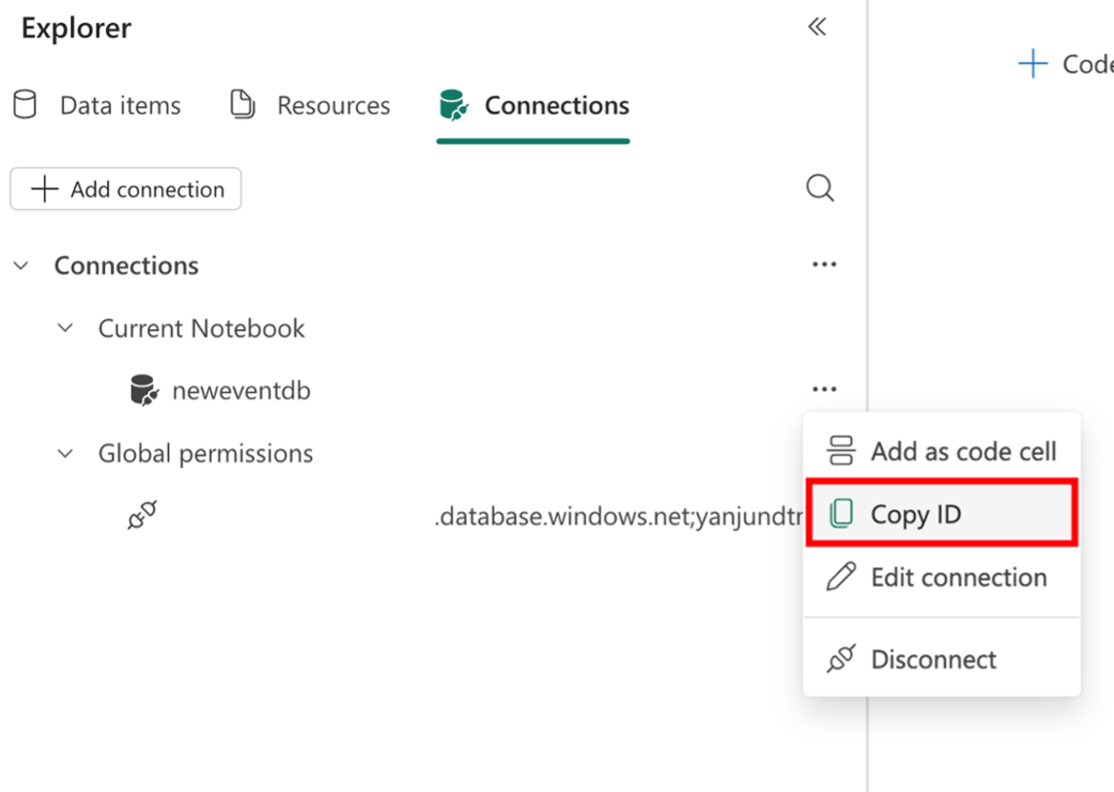
Pokud je stejné připojení odpojené a znovu připojeno, ID připojení se změní. Pro všechny existující buňky kódu, které odkazují na připojení, musíte aktualizovat ID připojení v buňce kódu na nové ID připojení. ID připojení najdete v místní nabídce připojení tak, že vyberete Kopírovat ID.
Známé problémy a omezení
- Ověřování OAuth2.0 není v poznámkových blocích podporované pro připojení Fabric Connection.