Poznámka:
Přístup k této stránce vyžaduje autorizaci. Můžete se zkusit přihlásit nebo změnit adresáře.
Přístup k této stránce vyžaduje autorizaci. Můžete zkusit změnit adresáře.
Prostředí Microsoft Fabric jsou sjednocená položka pro všechna nastavení hardwaru a softwaru. V prostředí můžete vybrat různé moduly runtime Sparku, nakonfigurovat výpočetní prostředky, instalovat knihovny z veřejných úložišť nebo místního adresáře a provádět další akce. Další informace najdete v tématu Vytvoření, konfigurace a použití prostředí ve Fabricu.
Po vytvoření prostředí ho můžete prozkoumat a zkontrolovat v editoru Visual Studio (VS) Code pomocí rozšíření VS Code pro přípravu dat infrastruktury. Ve VS Code je k dispozici nový uzel s názvem Prostředí . Rozbalením uzlu Prostředí zobrazíte všechna prostředí ve vašem pracovním prostoru.
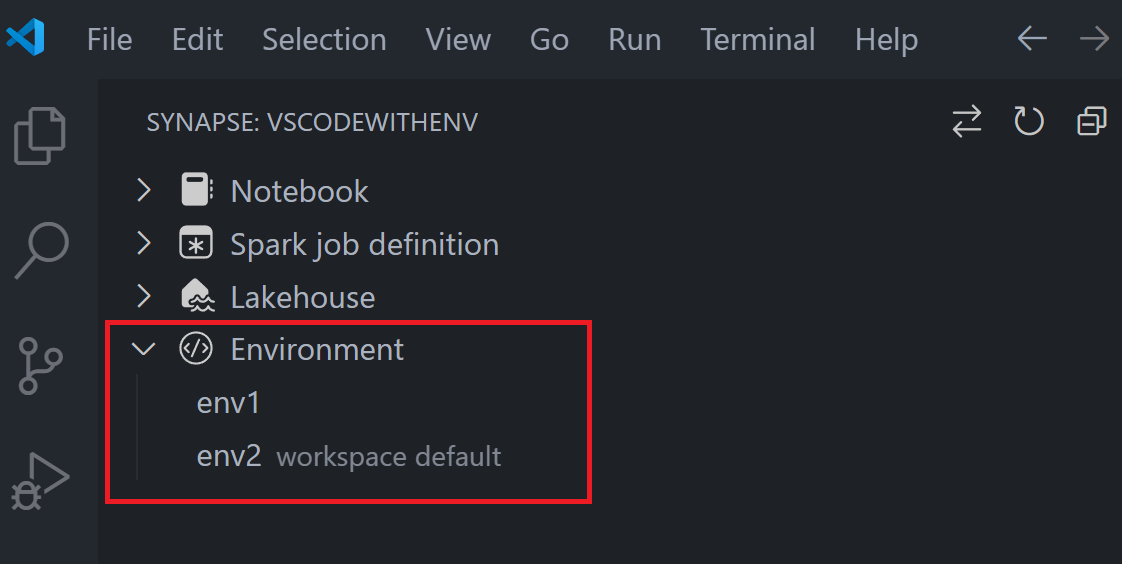
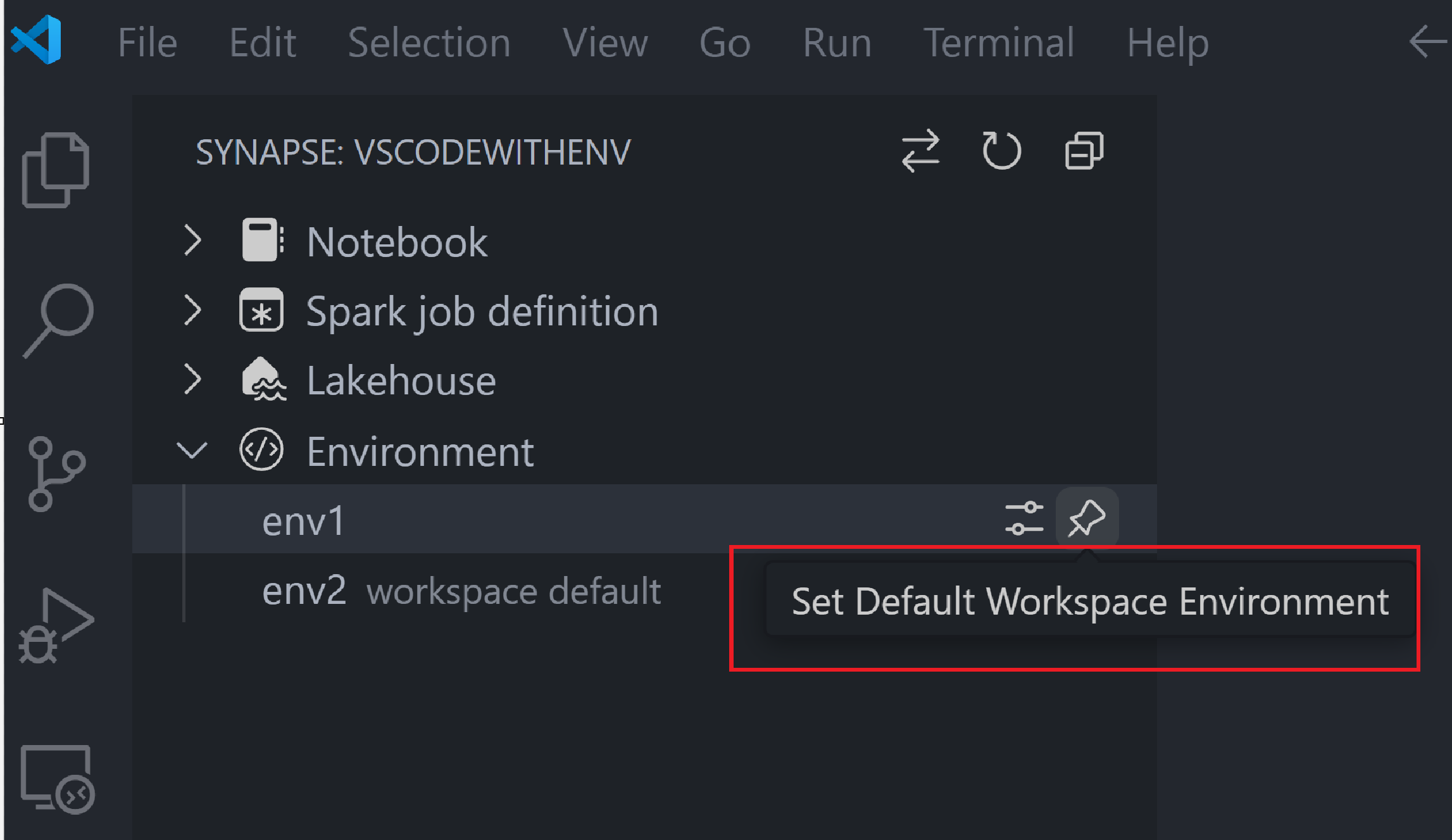
Prostředí, které je aktuálně nastaveno jako výchozí pracovní prostor, má vedle názvu popisek pracovního prostoru. Pokud chcete toto výchozí nastavení změnit, najeďte myší na prostředí a vyberte tlačítko Nastavit výchozí prostředí pracovního prostoru.
Zkontrolujte podrobnosti o prostředí
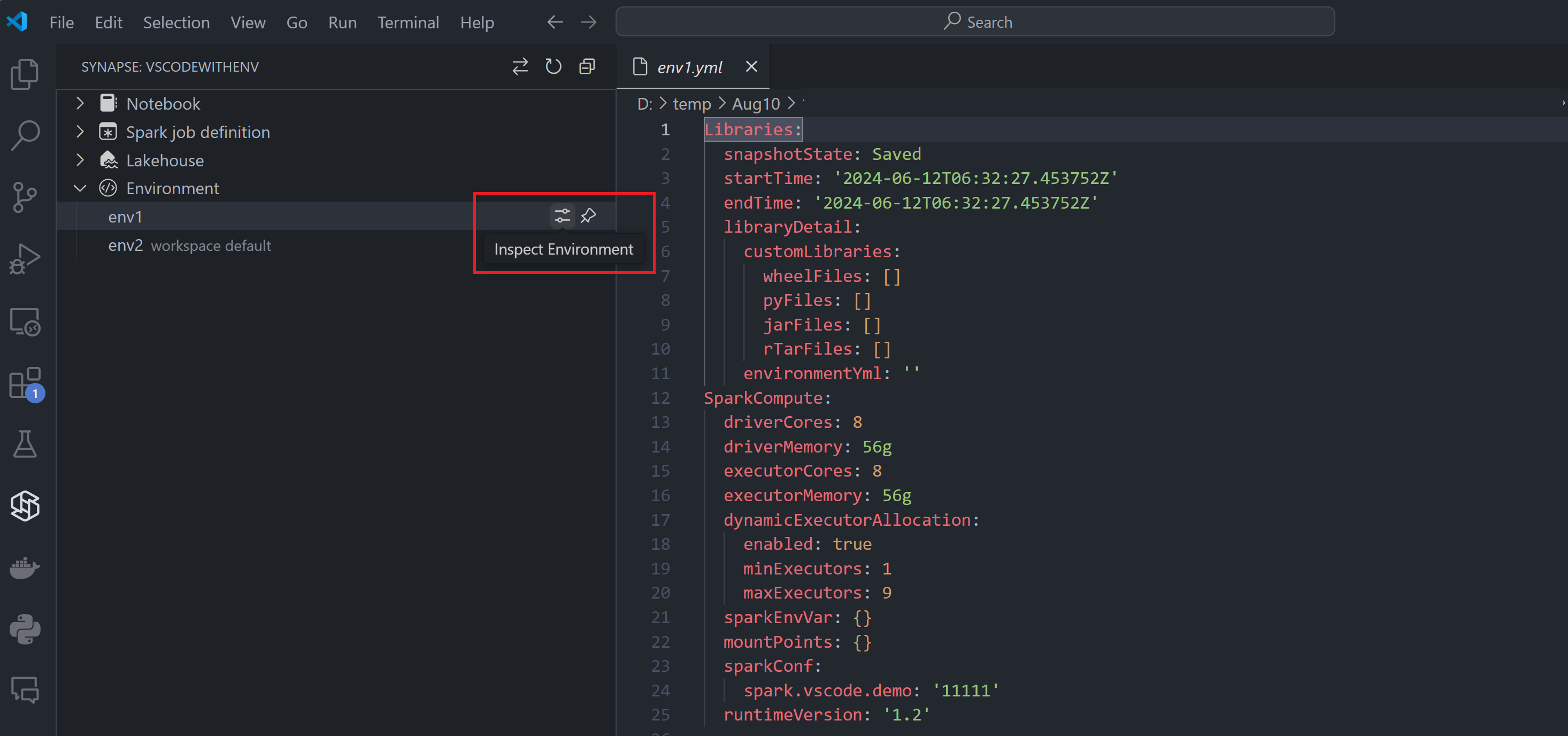
Prostředí definují nastavení hardwaru a softwaru pro úlohy a poznámkové bloky Sparku. Podrobnosti o prostředí můžete zkontrolovat v editoru Visual Studio Code. Najeďte myší na prostředí a vyberte tlačítko Zkontrolovat . Podrobnosti o prostředí se zobrazí na pravém panelu ve formátu JSON.
Kontrola vazby mezi prostředím a kódem
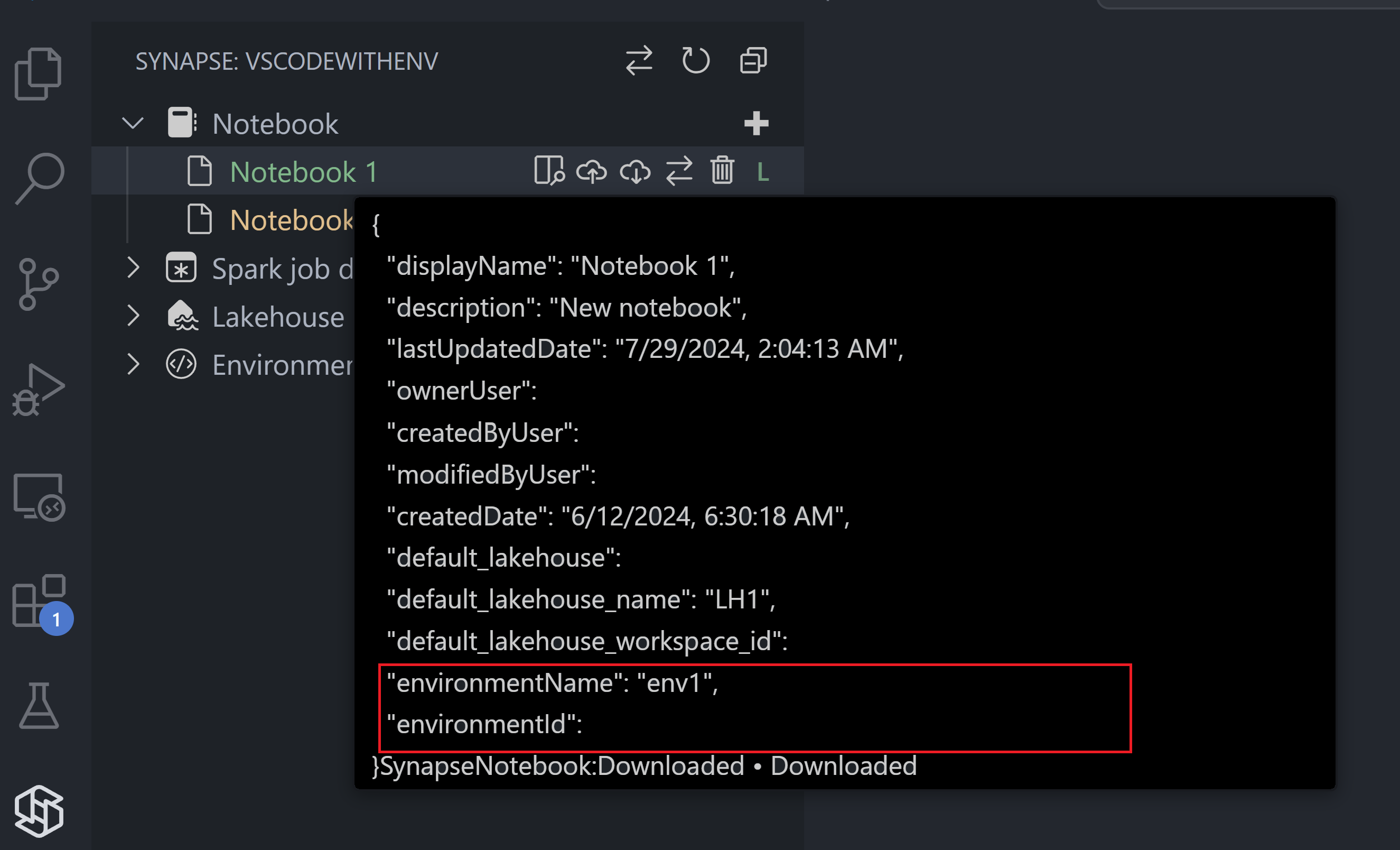
Přidružení mezi prostředím a položkou kódu, jako je poznámkový blok, můžete zkontrolovat. Pokud chcete zkontrolovat přidružení, najeďte myší na název poznámkového bloku. Z automaticky otevíraného panelu uvidíte název přidruženého prostředí a jeho ID položky.