Poznámka:
Přístup k této stránce vyžaduje autorizaci. Můžete se zkusit přihlásit nebo změnit adresáře.
Přístup k této stránce vyžaduje autorizaci. Můžete zkusit změnit adresáře.
Aktivita aktualizace koncového bodu SQL analýzy v kanálech Microsoft Fabric umožňuje programově aktualizovat koncový bod SQL analýzy Lakehouse jako součást orchestrovaného pracovního postupu. Je součástí sady Lakehouse Utility Suite pro kanály a obvykle se používá po aktivitě Lakehouse Maintenance (například po operacích "OPTIMIZE" nebo "VACUUM"). Koncoví uživatelé, jako jsou sestavy Power BI, poznámkové bloky nebo externí klienti SQL, pak uvidí nejnovější data po dokončení přípravy nebo údržby dat.
Použijte tuto aktivitu k tomu, aby SQL analytické endpointy okamžitě odrážely nedávné aktualizace, aniž byste museli používat ruční obnovy nebo ad hoc procesy. Použijte tuto aktivitu, když váš pipeline:
- Aktualizuje nebo udržuje data Lakehouse (například po kopírování úloh, spouštění poznámkového bloku nebo aktivitách údržby Lakehouse).
- Vyžaduje, aby endpoint Lakehouse SQL analytics odrážel nejnovější metadata a změny dat.
- Vyžaduje deterministické načasování aktualizace před podřízenými kroky, jako jsou vytváření sestav, analýzy nebo exporty.
Předpoklady
Před použitím této aktivity se ujistěte, že:
- Účet tenanta s aktivním předplatným. Vytvořte si bezplatný účet.
- Pracovní prostor s lakehousem
- Pro Lakehouse existuje SQL analytický endpoint .
- Identita kanálu (uživatel nebo instanční objekt služby) má oprávnění k aktualizaci koncového bodu SQL analýzy.
Přidejte do svého kanálu v uživatelském rozhraní aktivitu aktualizace koncového bodu analýz SQL
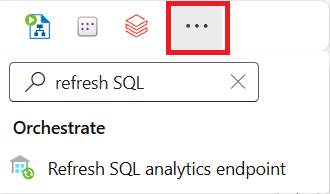
Vyhledejte Refresh SQL analytics endpoint v podokně Aktivity kanálu a výběrem jej přidejte na plátno kanálu.
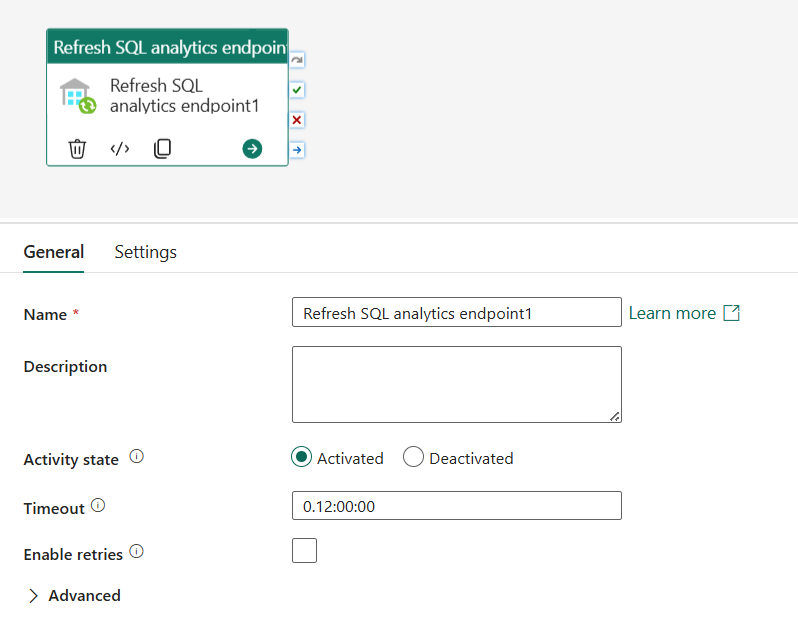
Na plátně vyberte novou aktivitu Obnovit koncový bod analytiky SQL, pokud ještě není vybrána.
Tip
Tuto aktivitu můžete orchestrovat společně s dalšími aktivitami sady Lakehouse Utility Suite, jako je například aktivita Údržba Lakehouse, ve stejném kanálu, aby se údržba a aktualizace spouštěly v sekvenci.
Přečtěte si pokyny k obecným nastavením, abyste mohli nakonfigurovat kartu Obecné nastavení.
Aktualizovat nastavení aktivity koncového bodu SQL analytics
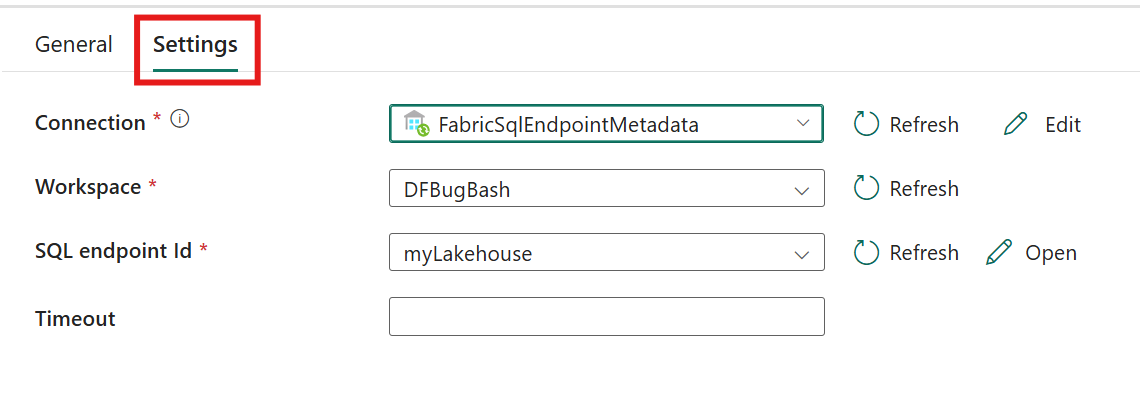
Vyberte kartu Nastavení a nakonfigurujte aktivitu.
Nakonfigurujte připojení výběrem existujícího připojení z rozevíracího seznamu Připojení nebo vytvořením nového připojení a zadáním jeho podrobností o konfiguraci.
Zadejte pracovní prostor, který obsahuje Lakehouse.
Jako ID koncového bodu analýz SQL zadejte koncový bod analýz SQL pro objekt Lakehouse, který chcete aktualizovat. Obnova aktualizuje metadata endpointů Lakehouse SQL analytics tak, aby odrážela nedávné změny dat a schémat.
Chování aktivity
Po dokončení aktivity:
Pokud se v automaticky otevírané nabídce Výstup zobrazí stav Úspěch , požadavek úspěšně synchronizuje nesynchronovaná data.
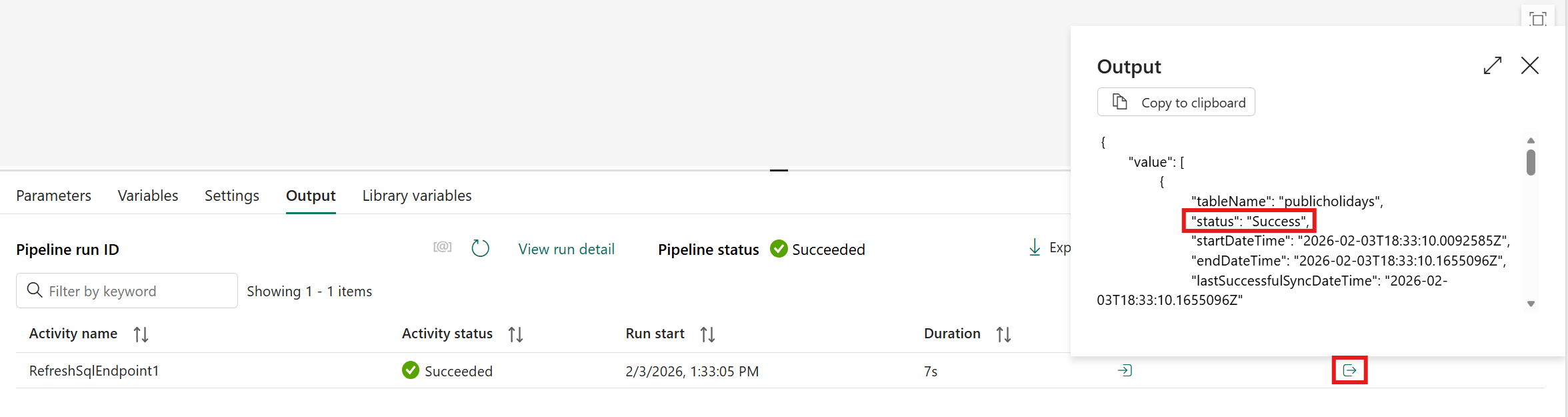
Stav NotRun v okně Output znamená, že obnova SQL analytics endpointu nebyla spuštěna. Tato podmínka obvykle znamená, že jste od poslední synchronizace nepřidali nová data, takže jste je nemuseli spouštět.
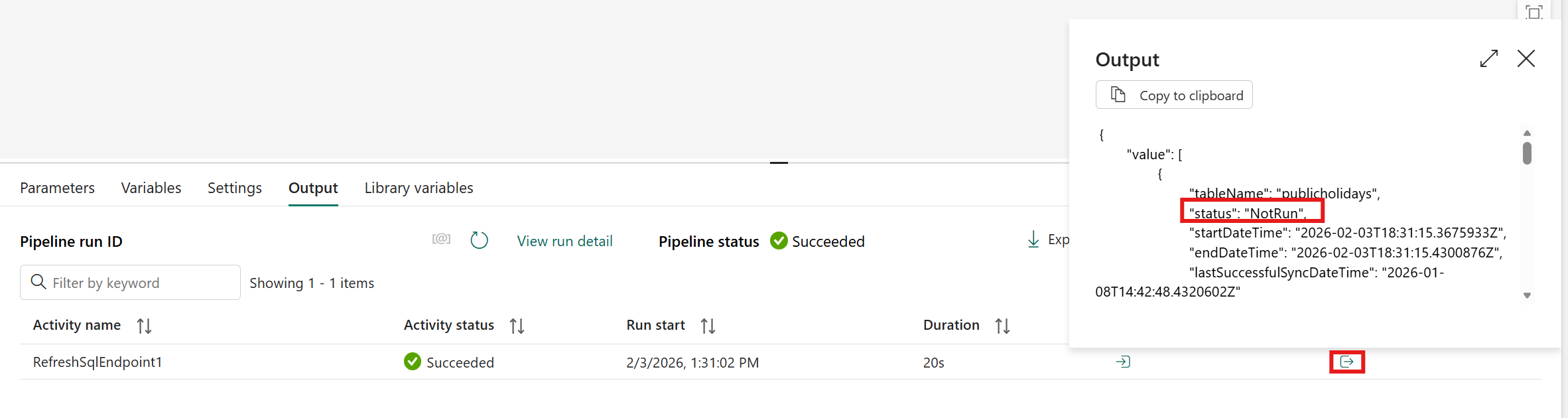
Pokud se v okně Výstup zobrazí stav Selhání , něco se nepovedlo.
Poznámka:
Spuštění aktivity nastaví tyto stavy v automaticky otevírané nabídce Výstup. Nezaměňujte tyto stavy se samotným stavem aktivity.
Obvyklé scénáře
- Obnova SQL analytického endpointu poté, co notebook zapíše transformovaná data do Lakehouse.
- Spusť obnovu SQL analytického endpointu po dokončení údržby Lakehouse (OPTIMIZE nebo VACUUM).
- Zajištění, že reporty a dashboardy dotazují nejnovější stav Lakehouse na dobře definovaných bodech v potrubí.
Proč se nezdaří obnovení koncového bodu SQL analýz, když jsou podkladová data uzamčena?
Obnovovací aktivita SQL analytického endpointu může občas selhat, když jiné procesy aktivně aktualizují podkladová data Lakehouse. Mezi tyto procesy patří kanály příjmu dat, poznámkové bloky nebo souběžné operace zápisu.
K tomuto selhání dochází proto, že SQL analytický endpoint musí získat interní zámky pro dokončení obnovy. Pokud jiná operace uzamkne data, vyprší časový limit požadavku nebo vrátí chybu.
Toto chování se očekává na základě toho, jak SQL analytické endpointy spravují operace obnovy metadat.
Příznaky
- Činnost občas selhává, ne konzistentně.
- Chybové zprávy označují konflikty aktualizace nebo kolize zámků.
- Kanály s několika po sobě jdoucími aktivitami aktualizace koncových bodů analýz SQL vykazují vyšší míru selhání.
Původní příčina
SQL analytické endpointy vyžadují exkluzivní přístup k určitým metadatovým strukturám během obnovy. Pokud do Lakehouse současně zapisuje jiný výpočetní proces, dojde ke kolizi uzamčení.
Toto chování není vadou v aktivitě koncového bodu pro aktualizaci analýz SQL. Je to přirozený výsledek souběžných operací čtení a zápisu na podkladových datech.
Alternativní řešení
Tento problém může zmírnit dva praktické přístupy:
- Na konci zpracování používejte pouze jednu obnovovací aktivitu SQL analytics endpointu
- Implementace opakujícího se plánu obnovování
Na konci zpracování používejte pouze jednu aktivitu endpointu Refresh SQL analytics
Pokud chcete snížit pravděpodobnost konfliktů zámků, konsolidujte datový tok tak, aby:
- Všechny aktivity příjmu dat, transformace a aktualizace se spouští jako první.
- Pak se na konci spustí pouze jedna aktivita aktualizace koncového bodu SQL Analytics.
- Tento přístup úplně neodstraní selhání, ale výrazně snižuje, jak často k nim dochází.
Implementace opakujícího se plánu obnovování
Pokud váš scénář v určitém okamžiku nevyžaduje striktní transakční konzistenci, použijte vzor opakované aktualizace:
- Naplánujte aktualizaci každých 15 minut – nepřetržitě. Některé pokusy o obnovení mohou selhat kvůli uzamčení, ale stačí jich dost na to, aby váš SQL analytics endpoint zůstal relativně aktuální.
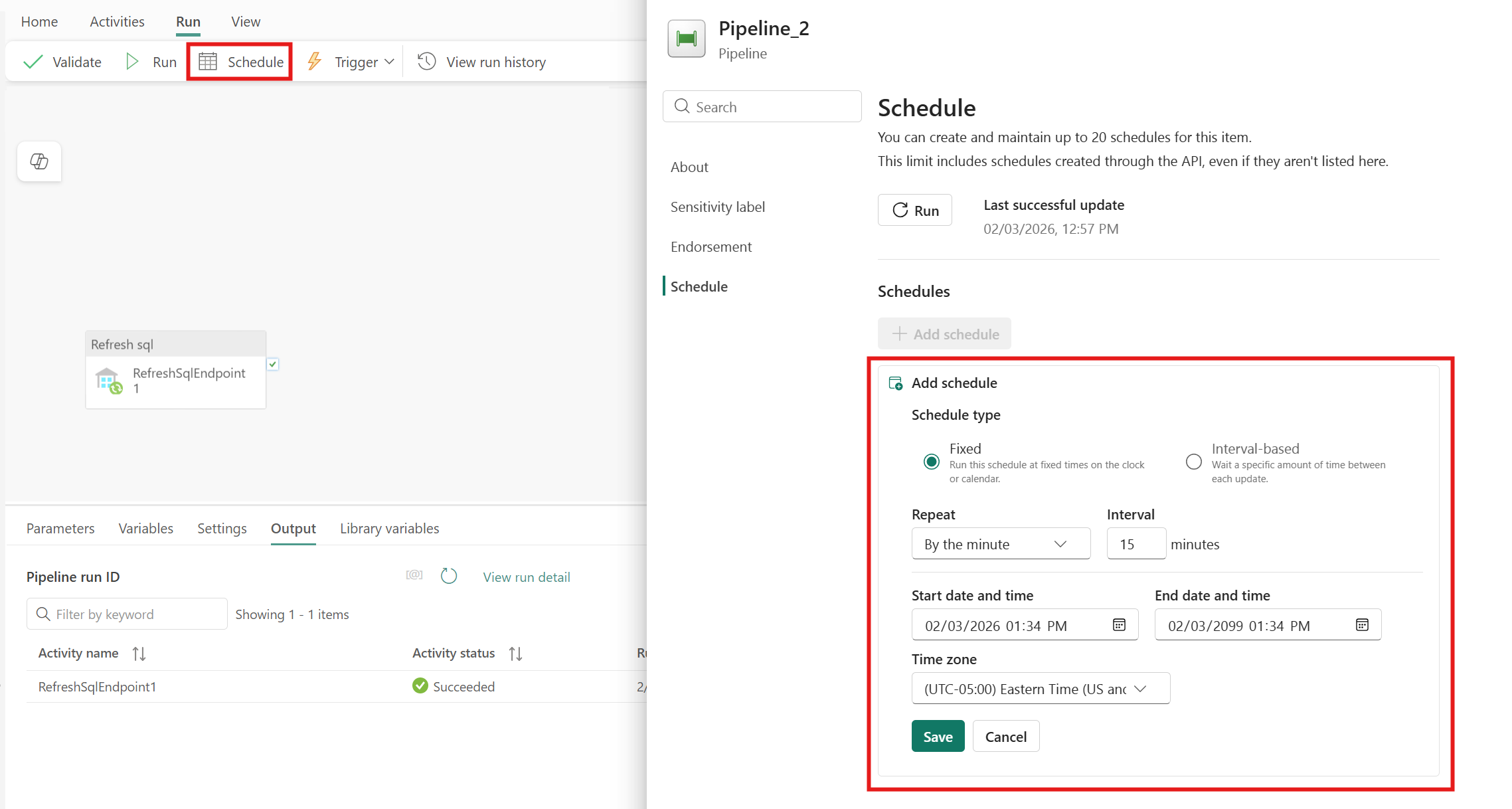
Tento přístup je praktický a robustní pro mnoho analytických úloh.
Uložte a spusťte nebo naplánujte datový tok
V horní části editoru kanálů přepněte na kartu Domů a výběrem tlačítka Uložit kanál uložte. Výběrem možnosti Spustit ho spustíte přímo nebo naplánujete spuštění v určitých časech nebo intervalech. Další informace o spuštěních potrubí najdete v tématu: Plánování spuštění potrubí.

Po spuštění můžete monitorovat průběh pipeline a zobrazit historii provedení z karty Výstup pod plátnem.
Známé problémy
- Obnovovací aktivita SQL analytického endpointu může občas selhat, když jiné procesy aktivně aktualizují podkladová data Lakehouse. Alternativní řešení najdete v článku Proč selže aktualizace mého koncového bodu analýz SQL, když jsou zdrojová data uzamčena?