Poznámka:
Přístup k této stránce vyžaduje autorizaci. Můžete se zkusit přihlásit nebo změnit adresáře.
Přístup k této stránce vyžaduje autorizaci. Můžete zkusit změnit adresáře.
Platí pro: ✅ Warehouse v Microsoft Fabric
Fabric Pomocník s migrací pro datový sklad je nástroj pro migraci, který můžete použít ke kopírování vyhrazených fondů SQL ve službě Azure Synapse Analytics, databází v SQL Serveru a databází z jiných platforem databázového stroje SQL Database Engine bezproblémově do datového skladu Fabric.
Tento průvodce vás provede postupem migrace na Fabric Data Warehouse pomocí souboru DACPAC nebo souboru ZIP .sql souborů.
Návod
Další informace o strategii a plánování migrace najdete v tématu Plánování migrace: Vyhrazené fondy SQL služby Azure Synapse Analytics do služby Fabric Data Warehouse.
Předpoklady
Než začnete, ujistěte se, že máte připravené následující položky:
Pracovní prostor Fabric s aktivní kapacitou nebo zkušební kapacitou
Vytvořte pracovní prostor nebo vyberte existující pracovní prostor, do kterého chcete migrovat. Nástroj Pomocník s migrací za vás vytvoří nový sklad.
Soubor, který obsahuje metadata databázových objektů, včetně schématu tabulek, zobrazení, uložených procedur, funkcí a dalších.
Pro zdrojový soubor máte několik možností:
- Soubor DACPAC extrahovaný z existujícího skladu Soubor DACPAC (balíček aplikace datové vrstvy) je sestavený z projektů databáze SQL.
- Databázové projekty ve stylu SDK můžete používat v Visual Studio Code nebo pomocí nástroje příkazového řádku SqlPackage.
- Pokud chcete v sadě Visual Studio 2022 vytvořit objekt DAC z vyhrazeného fondu SQL služby Azure Synapse Analytics pomocí nástroje SQL Server Data Tools, přečtěte si téma Extract a Data-tier Application (DAC) from an Azure Synapse dedicated SQL pool in Visual Studio 2022.
- Komprimovaný soubor ZIP .sql souborů obsahujících definice databázových objektů. Existuje několik způsobů, jak extrahovat .sql soubory.
- Ke generování skriptů v nástroji SSMS můžete použít Průvodce generováním skriptů.
- Můžete také použít SqlPackage Script.
- Komprimovaný soubor ZIP projektu databáze SQL.
- Pokud chcete vytvořit projekt databáze SQL v Visual Studio Code, přečtěte si téma SQL Database Projects.
- Soubor DACPAC extrahovaný z existujícího skladu Soubor DACPAC (balíček aplikace datové vrstvy) je sestavený z projektů databáze SQL.
Pokud chcete použít funkce migrace s asistencí AI v nástroji Pomocník s migrací k řešení problémů s migrací, musíte aktivovat Copilot:
- Než začnete používat Copilot, musí správce přepínač tenanta povolit. Další informace najdete v části Nastavení tenanta služby Copilot.
- Vaše kapacita F2 nebo P1 musí být v jedné z oblastí uvedených v dostupnosti oblasti Fabric.
- Pokud je váš tenant nebo kapacita mimo USA nebo Francii, funkce Copilot je ve výchozím nastavení zakázána, pokud správce tenanta Fabric nepovolí nastavení tenanta Data odesílaná do Azure OpenAI mohou být zpracovávána mimo geografickou oblast kapacity, hranici dodržování předpisů nebo instance národního cloudu na portálu administrace Fabric.
- Funkce Copilot v Microsoft Fabric není podporována u zkušebních skladových položek. V tuto chvíli se podporují jenom placené skladové položky (F2 nebo vyšší nebo P1 nebo vyšší).
- Další informace najdete v tématu Přehled o Copilot ve Fabric a Power BI.
Kopírování metadat
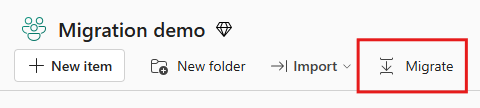
V pracovním prostoru Fabric vyberte na akčním panelu položky tlačítko Migrovat.
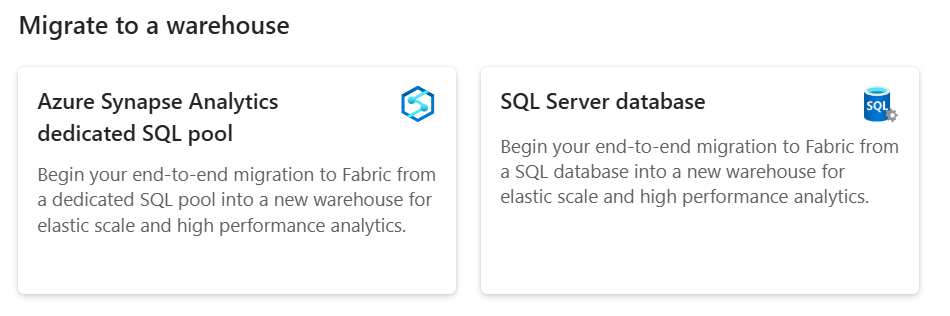
V nabídce Migrovat na Fabric pod Migrovat do skladu vyberte dlaždici zdrojového systému.
- Pokud migrujete z vyhrazeného fondu SQL služby Azure Synapse Analytics, vyberte dlaždici vyhrazeného fondu SQL služby Azure Synapse Analytics .
- Pokud migrujete z jakékoli jiné databáze T-SQL, jako je databáze sql Serveru, Azure SQL Database nebo Azure SQL Managed Instance, vyberte dlaždici databáze SQL Serveru .
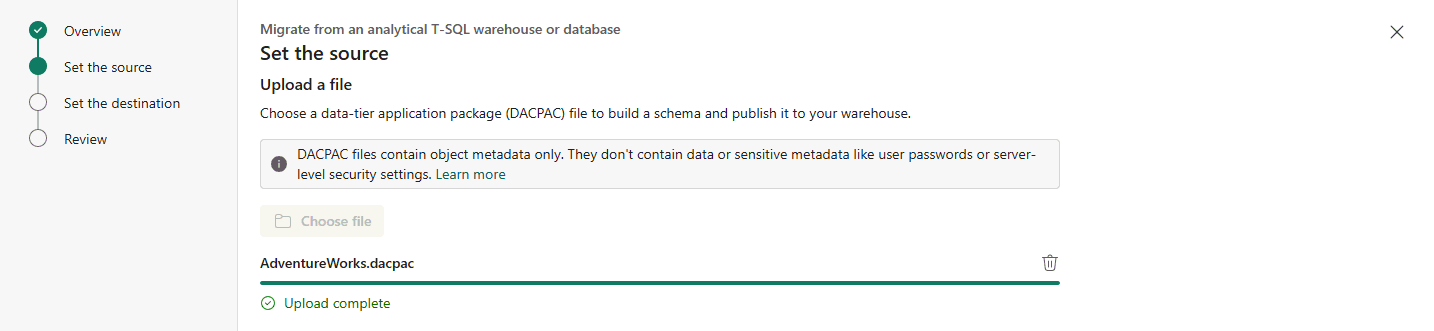
Na stránce Zvolit metodu vyberte Nahrát soubor se zdrojovými metadaty a vyberte Další.
Vyberte Zvolit soubor a nahrajte soubor DACPAC zdrojového datového skladu nebo zip .sql souborů extrahovaných ze zdrojového datového skladu. Po dokončení nahrávání vyberte Další.
Na stránce Nastavit cíl zadejte název nového pracovního prostoru Fabric, novou položku datového skladu, do níž chcete migrovat, a vyberte kolaci. Zvolte Další.
Zkontrolujte své vstupy a vyberte Migrovat. Nástroj Pomocník s migrací vytvoří novou položku skladu a spustí migraci metadat.
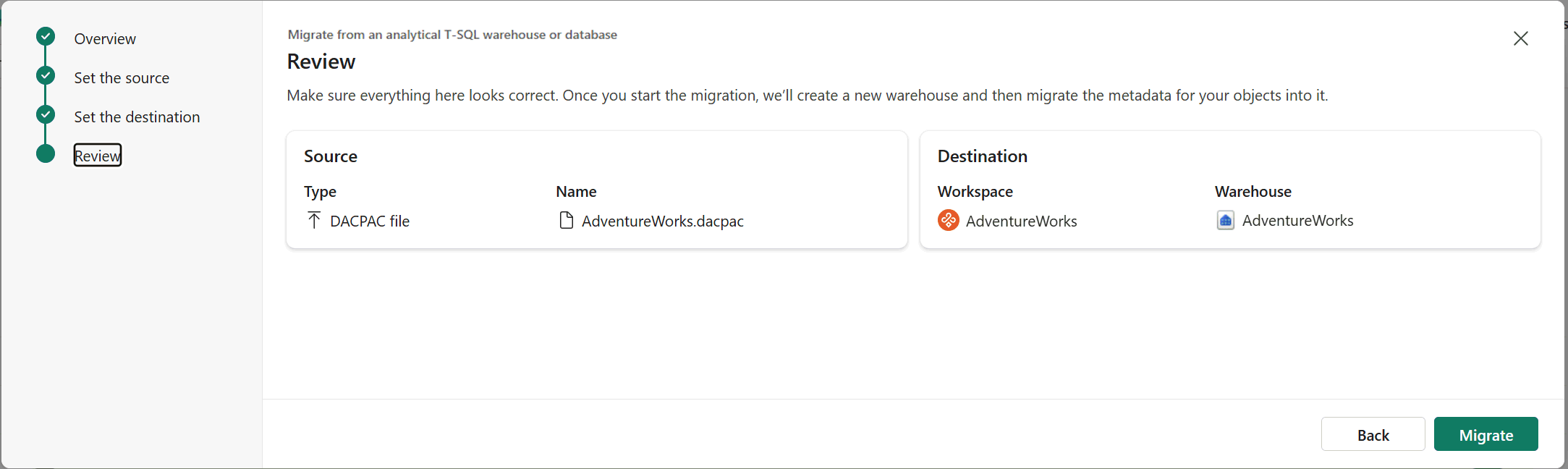
Během tohoto kroku nástroj Pomocník s migrací přeloží metadata T-SQL na podporovanou syntaxi T-SQL ve službě Fabric Data Warehouse. Po dokončení migrace metadat se otevře Nástroj Pomocník s migrací. K nástroji Pomocník s migrací můžete kdykoli přistupovat pomocí tlačítka Migrace na kartě Domů na pásu karet.
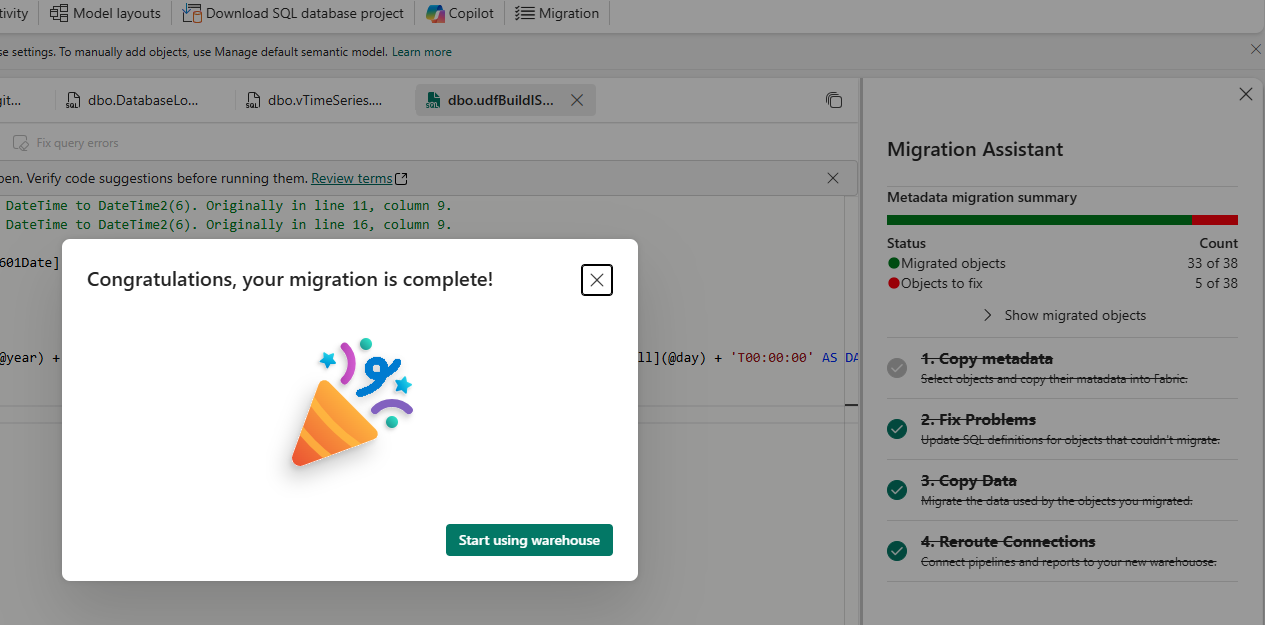
Projděte si souhrn migrace metadat v nástroji Pomocník s migrací. Zobrazí se počet migrovaných objektů a objektů, které je potřeba opravit před jejich migrací.
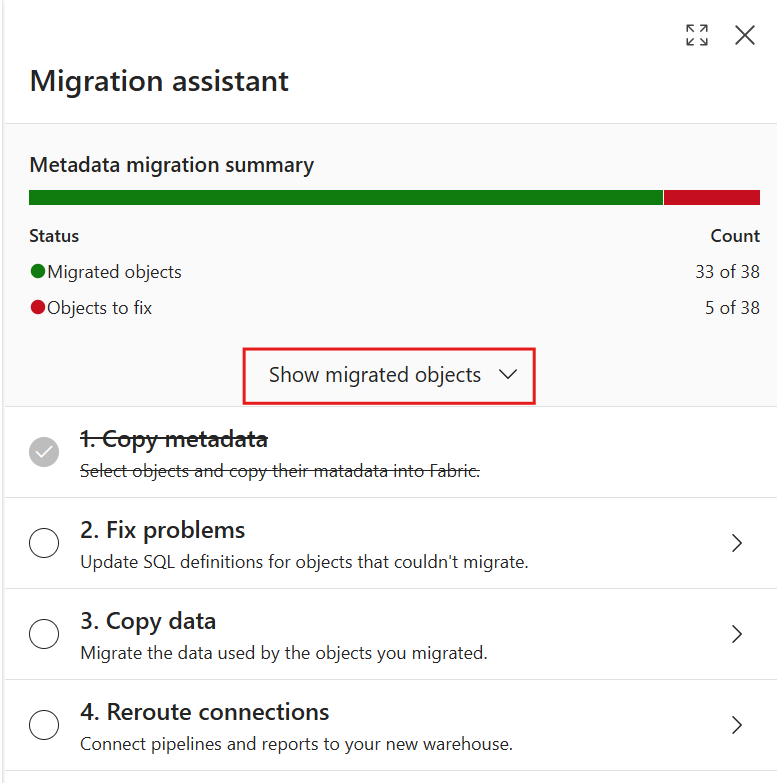
Výběrem možnosti Zobrazit migrované objekty rozbalíte oddíl a zobrazí se seznam objektů, které jste úspěšně migrovali do skladu Fabric.
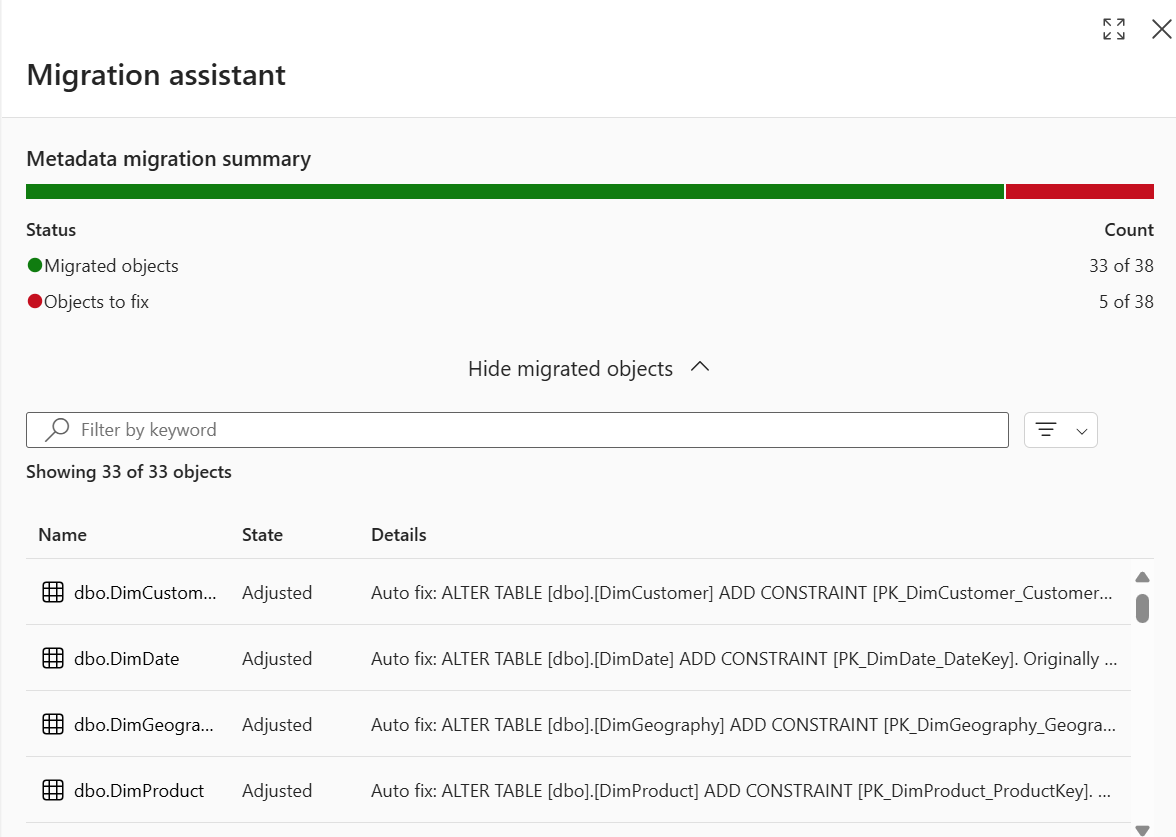
Sloupec Stav označuje, zda Pomocník s migrací během překladu do Datového Skladu Fabric upravil metadata objektu. Můžete například vidět, že určité datové typy sloupců nebo konstrukty jazyka T-SQL se automaticky převedou na ty, které jsou podporovány ve službě Fabric. Sloupec Podrobnosti zobrazuje informace o úpravách, které portál provedl pro objekty.
Výběrem libovolného objektu zobrazíte úpravy, které nástroj Pomocník s migrací provedl během migrace.
Otevřete souhrn migrace metadat v zobrazení na celé obrazovce, abyste měli lepší čitelnost. Pomocí filtrů můžete zobrazit konkrétní typy objektů.
Snímek obrazovky v režimu celé obrazovky, který zobrazuje souhrn migrace metadat migrovaných objektů v nástroji Pomocník s migrací.
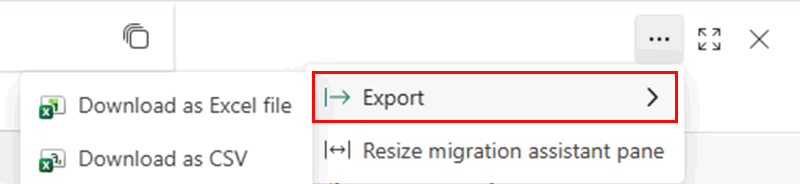
Pokud chcete, vyberte nabídku Exportovat a stáhněte souhrn migrace jako excelový soubor nebo soubor CSV.
- Stažený excelový soubor je plně strukturovaný sešit se dvěma listy: Migrované objekty a objekty, které chcete opravit. Splňuje požadavky MIP a odpovídá štítkům citlivosti vaší organizace.
- Soubor CSV je lehký a snadno použitelný s nástroji.
Každý exportovaný soubor poskytuje strukturované a komplexní zobrazení výsledků migrace, včetně těchto:
Název pole Description Ukázkové hodnoty Název objektu Název objektu SQL Typ objektu Typy objektů SQL Tabulka, zobrazení, uložená procedura, funkce Kraj Stav překladu Upraveno: Použijí se aktualizace kompatibilní s datovým skladem Fabric.
Bez úprav: Žádná změna v původním skriptuPodrobnosti Seznam použitých úprav nebo chybových zpráv Typ chyby Typ chyby překladu Zpráva o překladu, chyba překladu, chyba použití překladu
Řešení problémů pomocí nástroje Pomocník s migrací
Některé metadata databázového objektu se nemusí migrovat. K tomuto selhání obvykle dochází, protože Asistent migrace nemohl přeložit metadata T-SQL na ty, které jsou podporovány v datovém skladišti platformy Fabric, nebo se přeložený kód nešlo použít pro T-SQL.
Opravte tyto skripty pomocí nástroje Pomocník s migrací.
Vyberte krok Opravit problémy v Nástroji Pomocník s migrací a zobrazte skripty, které se nepodařilo migrovat.
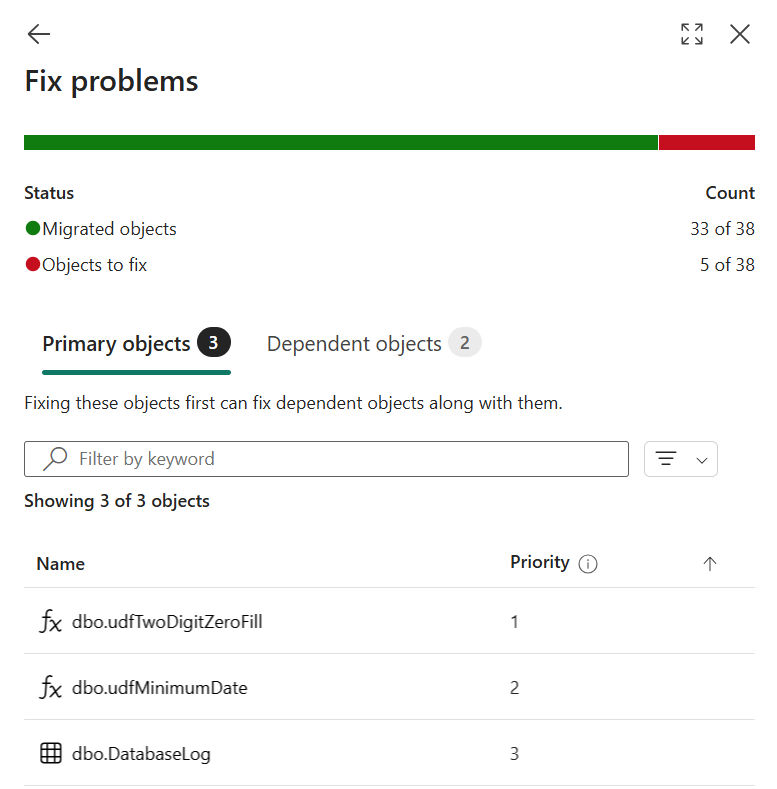
Vyberte databázový objekt, který se nepodařilo migrovat. V Průzkumníku se otevře nový dotaz v části Sdílené dotazy. Tento nový dotaz zobrazuje definici metadat a úpravy, které byly v něm provedeny jako automatické komentáře přidané do kódu T-SQL.
Zkontrolujte komentáře na začátku skriptu a podívejte se na úpravy provedené ve skriptu.
Zkontrolujte a opravte poškozené skripty pomocí informací o chybě a dokumentace.
Pokud chcete použít Copilot pro pomoc s AI při opravě chyb, vyberte Opravit chyby dotazu v části Navrhované akce . Copilot aktualizuje skript pomocí návrhů. K chybám může dojít, když Copilot používá AI, takže ověřte návrhy kódu a proveďte potřebné úpravy.
Vyberte Spustit , abyste ověřili a vytvořili objekt.
Otevře se další skript, který se má opravit.
Pokračujte v opravě zbývajících skriptů. V tomto kroku můžete přeskočit opravovací skripty, které nepotřebujete.
Až budou všechna požadovaná metadata připravená k migraci, vyberte tlačítko Zpět v podokně Opravit problémy a vraťte zobrazení Nástroje pro migraci na nejvyšší úrovni. Zkontrolujte krok 2. Opravte problémy v nástroji Pomocník s migrací.
Kopírování dat pomocí nástroje Pomocník s migrací
Kopírování dat pomáhá s migrací dat používaných migrovaných objekty. Úlohu kopírování do služby Fabric Data Factory můžete použít ručně nebo můžete postupovat podle těchto kroků pro integraci úlohy kopírování v nástroji Pomocník s migrací.
V asistentu migrace vyberte krok Kopírovat data.
Vyberte Tlačítko Použít úlohu kopírování .
Zadejte název nové úlohy a pak vyberte Vytvořit.
Na stránce Připojit ke zdroji dat zadejte přihlašovací údaje pro připojení ke zdrojovému skladu. Zvolte Další.
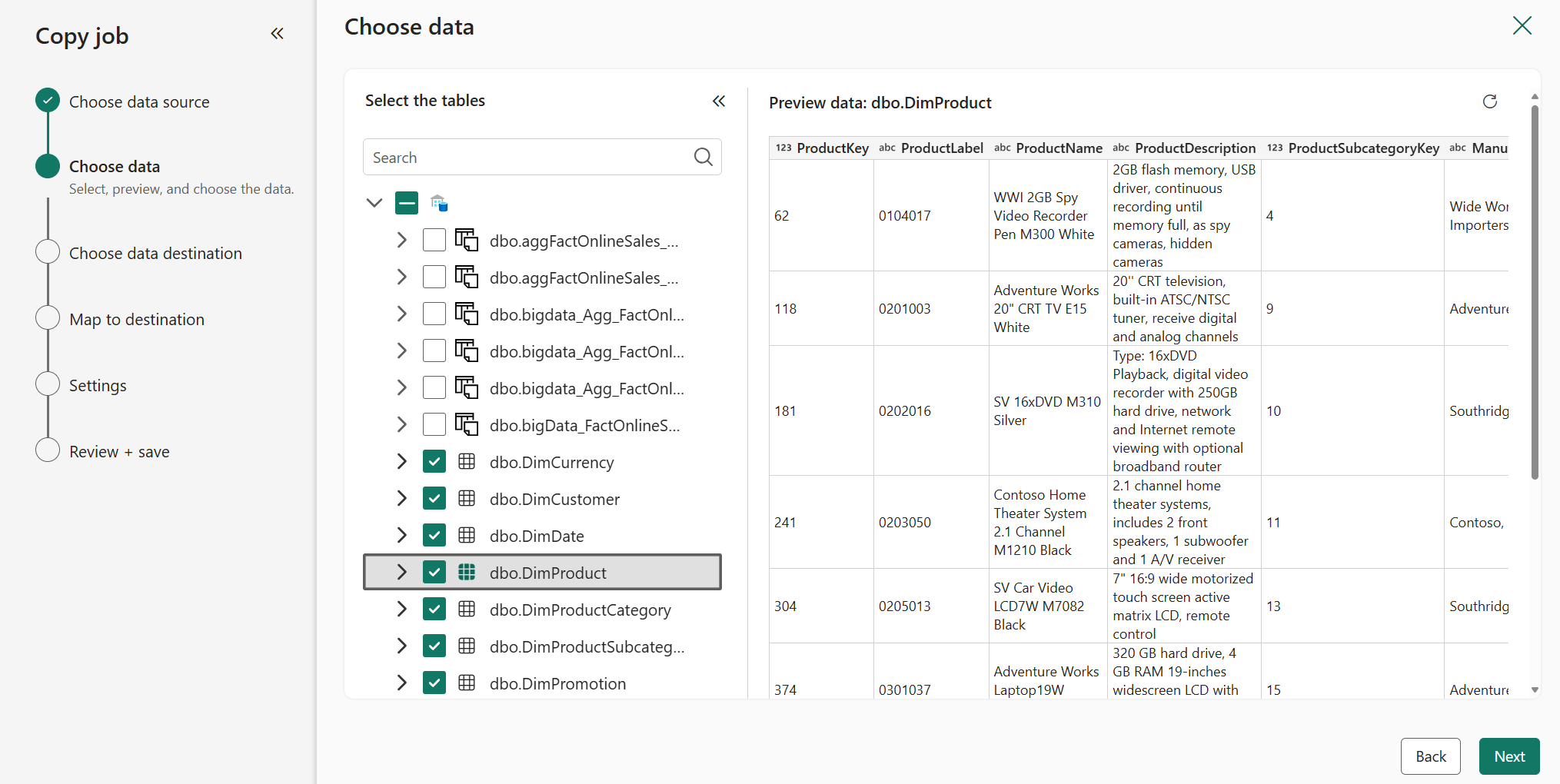
Na stránce Zvolit data vyberte tabulky, které chcete migrovat. Metadata objektu by již měla existovat v cílovém skladu. Zvolte Další.
Na stránce Zvolit cíl dat zvolte novou položku skladu Fabric z katalogu OneLake. Zvolte Další.
Na stránce Mapovat na cíl nakonfigurujte mapování sloupců každé tabulky. Zvolte Další.
Na stránce Režim kopírování úlohy zvolte režim kopírování. Zvolte jednorázovou úplnou kopii dat (doporučenou pro migraci) nebo průběžné přírůstkové kopírování. Zvolte Další.
Zkontrolujte souhrn úlohy. Vyberte Uložit a spustit.
Po dokončení úlohy kopírování zkontrolujte 3. Krok kopírování dat v nástroji Pomocník s migrací Výběrem tlačítka Zpět v horní části se vrátíte do zobrazení nástroje Pomocník s migrací na nejvyšší úrovni.
Přesměrování připojení
V posledním kroku znovu připojte platformy pro načítání dat a sestavování zpráv, aby jejich připojení směřovala k novému skladu Fabric.
Identifikujte připojení ve stávajícím zdrojovém skladu.
- V instanci SQL Server můžete použít zobrazení dynamické správy, například:
SELECT s.program_name , s.login_name , c.client_net_address FROM sys.dm_exec_sessions AS s INNER JOIN sys.dm_exec_connections AS c ON s.session_id = c.session_id WHERE s.session_id >= 50 --retrieve only user spids and s.session_id <> @@SPID; --ignore myself- Ve vyhrazených fondech SQL služby Azure Synapse Analytics můžete najít informace o relacích, včetně zdrojové aplikace, toho, kdo je připojen, odkud připojení pochází a zda se používá ověřování Microsoft Entra nebo SQL:
SELECT DISTINCT CASE
         WHEN len(tt) = 0
             THEN app_name
         ELSE tt
         END AS application_name
     ,login_name
     ,ip_address
FROM (
     SELECT DISTINCT app_name
         ,substring(client_id, 0, CHARINDEX(':', ISNULL(client_id, '0.0.0.0:123'))) AS ip_address
         ,login_name
         ,isnull(substring(app_name, 0, CHARINDEX('-', ISNULL(app_name, '-'))), 'h') AS tt
     FROM sys.dm_pdw_exec_sessions
     ) AS a;
Aktualizujte připojení k vašim platformám pro vytváření sestav, aby směřovala na váš sklad Fabric.
Před přesměrováním otestujte sklad Fabric s některými reporty. Proveďte srovnávací testy a ověřovací testy dat na platformách pro vytváření sestav.
Aktualizujte připojení pro platformy ETL/ELT tak, aby odkazovala na váš datový sklad Fabric.
- Datové kanály Power BI/Fabric:
- Pomocí REST API pro seznam připojení vyhledejte připojení k vašemu předchozímu zdroji dat, vyhrazenému fondu SQL v Azure Synapse Analytics.
- Aktualizujte připojení k novému skladu pomocí stránky Spravovat připojení a brány v Nastavení.
- Datové kanály Power BI/Fabric:
Po dokončení zkontrolujte krok Přesměrování připojení v nástroji Pomocník s migrací.
Gratulujeme! Teď jste připraveni začít používat nový sklad.