Poznámka:
Přístup k této stránce vyžaduje autorizaci. Můžete se zkusit přihlásit nebo změnit adresáře.
Přístup k této stránce vyžaduje autorizaci. Můžete zkusit změnit adresáře.
Platí pro:✅ Warehouse v Microsoft Fabric
V tomto tutoriálu se naučíte, jak vložit vzorková data do skladu pomocí Copy jobu nebo T-SQL skriptů. Vytvoříte tabulku ze vzorkového datového souboru a naplníte ji vzorkovými daty.
Poznámka
Tento kurz je součástí kompletního scénáře. Abyste mohli absolvovat tento kurz, musíte nejprve dokončit tyto kurzy:
Přijímání dat
V tomto úkolu se naučíte, jak načíst data do datového skladu a vytvořit tabulky pomocí úlohy kopírování ve službě Data Factory nebo pomocí jazyka T-SQL.
Ujistěte se, že je otevřený pracovní prostor, který jste vytvořili v prvním kurzu .
V úvodním podokně pracovního prostoru vyberte + Nová položka, aby se zobrazil úplný seznam dostupných typů položek.
V seznamu v části Získat data vyberte typ Kopírovat úlohu.
V okně Nová úloha kopírování zadejte do pole
Load Customer Data.Vyberte Vytvořit. Zřizování je dokončeno, když se otevře stránka kopírovací úloha.
Na první stránce okna kopírování úlohy si můžete vybrat z různých zdrojů dat nebo vybrat některou z poskytnutých ukázek, abyste mohli začít. Pro účely tohoto kurzu vyberte v nabídce této stránky Ukázková data. Pro účely tohoto kurzu použijeme datový model maloobchodního prodeje z ukázky Wide World Importers . Tuto možnost vyberte, pokud chcete přejít na další stránku.
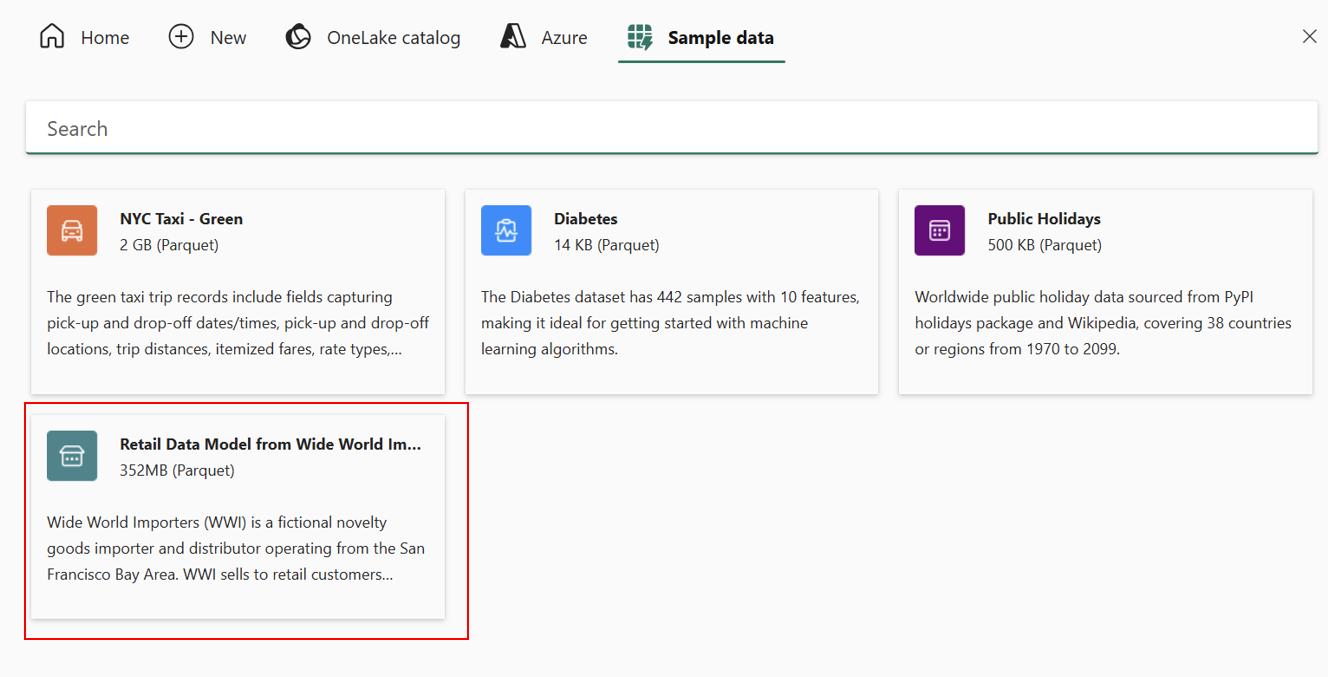
Náhled ukázkových dat se načte. Na stránce Zvolit data můžete zobrazit náhled vybrané datové sady. Po kontrole dat vyberte Další.
Stránka Zvolit cílová data umožňuje konfigurovat typ položky. V katalogu OneLake vyberte váš
Wide World Importerssklad vytvořený v předchozím kroku kurzu a vyberte Další.Stránka Zvolit režim úlohy kopírování umožňuje nakonfigurovat způsob kopírování dat: úplnou kopii nebo přírůstkové kopie, které provádějí pouze následné kopie při změně zdrojových dat. V tomto příkladu vyberte Úplnou kopii a vyberte Další.
Posledním krokem konfigurace cíle je zadání názvu cílové tabulky a konfigurace mapování sloupců. Data můžete načíst do nové tabulky nebo do existující tabulky, zadat schéma a názvy tabulek, změnit názvy sloupců, odebrat sloupce nebo změnit jejich mapování.
V tomto příkladu zadejte do tabulky nový název. Nahraďte text názvem tabulky podle vašeho výběru, například
WWI Tutorial.Vyberte Další.
Na stránce Zkontrolovat a uložit zkontrolujte zdroj a cíl.
Nechte políčko Spustit přenos dat zaškrtnuté , spustí se úloha kopírování hned, jakmile bude připravená ke spuštění.
Vyberte Uložit a spustit.
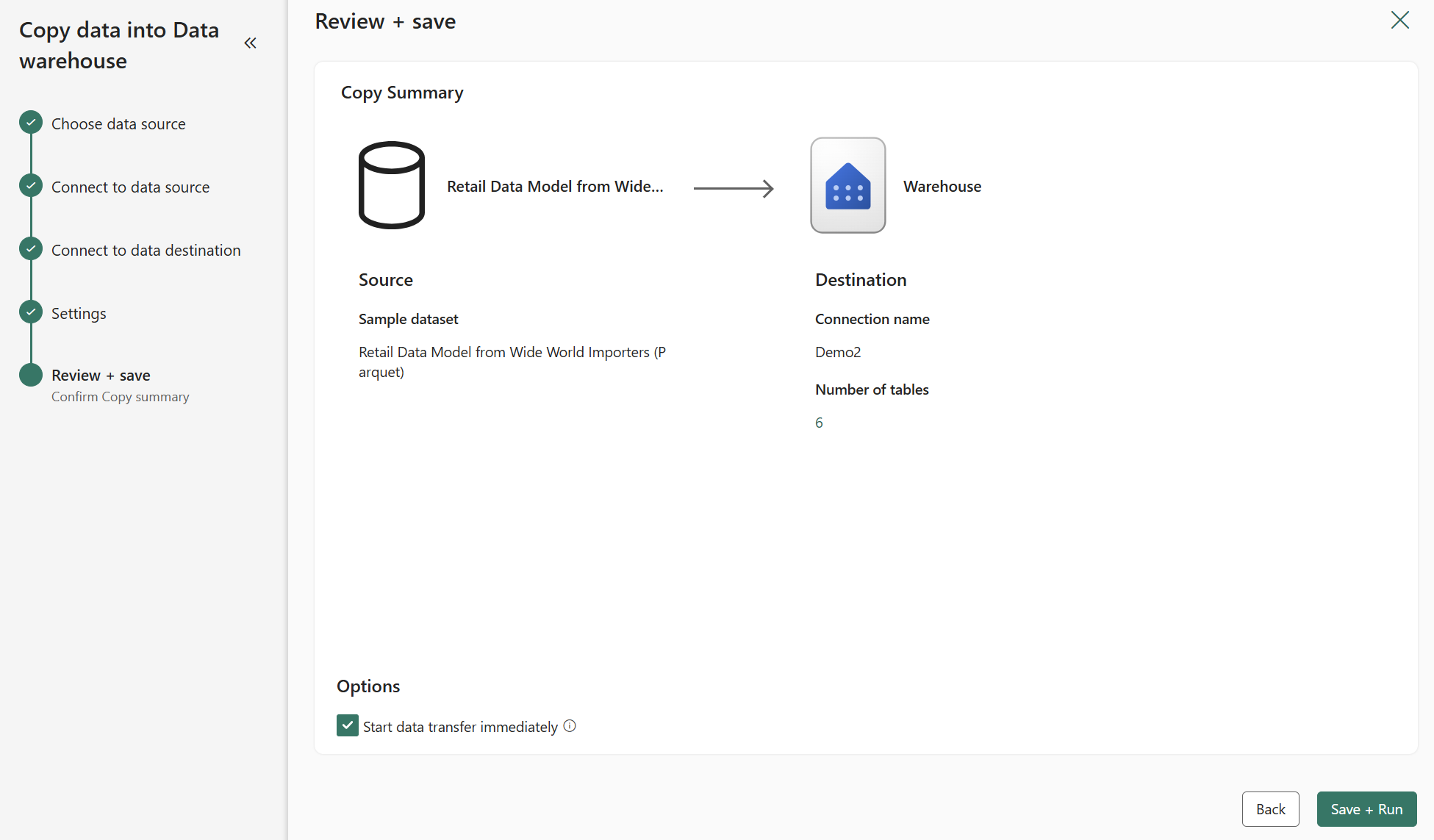
Vytvoří se úloha kopírování a portál Fabric otevře nové plátno návrhu objektu Load Customer Data , jakmile bude připravené.
Pomocí karty Výsledky můžete monitorovat provádění úlohy kopírování.
Po dokončení úloha kopírování doručí oznámení o úspěchu a aktuální stav. Teď uvidíte ve svém skladu šest nových tabulek z datové sady Wide World Importers.

