Poznámka:
Přístup k této stránce vyžaduje autorizaci. Můžete se zkusit přihlásit nebo změnit adresáře.
Přístup k této stránce vyžaduje autorizaci. Můžete zkusit změnit adresáře.
Databázový hub v Microsoft Fabric poskytuje databázovým týmům jedno místo, kde mohou detekovat, vyšetřovat, jednat a automatizovat reakce na problémy a příležitosti v rámci jejich databázového prostředí.
Použijte Database Hub k:
- Objevte databáze, ke kterým již máte přístup v Azure, Fabric, on-premises a podporovaných multicloudových prostředích.
- Upřednostňujte výkon, zabezpečení, využití a zjištění týkající se osvědčených postupů.
- Prozkoumávejte telemetrii v reálném čase i historickou bez nutnosti přecházet mezi více portály.
- Spolupracujte pomocí uložených a sdílených zobrazení nemovitostí.
- Provádějte řízené akce prostřednictvím integrovaných prostředí, databázových nástrojů a agentů.
- Rozšiřte databázové signály do Microsoft Fabric, Power BI, OneLake a vlastních aplikací a pracovních postupů.
Database Hub využívá vaši stávající identitu Microsoft Entra ID a oprávnění pro řízení přístupu založená na rolích Azure. Neposkytuje další přístup ani nemění databázové zdroje jen tím, že je objeví.
Kromě portálu Fabric můžete k datům z Database Hub přistupovat díky dovednostem pro agentní observabilitu nebo integracím s nástroji, které používáte každý den, jako je SQL Server Management Studio (SSMS) nebo rozšíření MSSQL pro Visual Studio Code.
Tip
💡 Nastavení agenta pro Database Hub
Můžete využít hotové dovednosti k interakci s daty z Database Hubu. Začněte využívat dovednosti agenta Database Hub k pochopení a interakci s Database Hubem ve Fabric:
- Use [Database Hub skills](https://github.com/microsoft/microsoft-sql/tree/main/plugins/microsoft-sql-fdh).
- Review [Database Hub in Fabric documentation](https://learn.microsoft.com/fabric/database/hub/)
  and use the [Microsoft Learn MCP server](https://learn.microsoft.com/api/mcp) for official docs.
Začněte zdarma
Database Hub je dostupný s licencí Fabric Free. Abyste mohli začít, nepotřebujete žádnou kapacitu Fabric ani samostatnou licenci Database Hubu.
Přihlaste se pomocí svého stávajícího účtu Microsoft nebo se zaregistrujte k Fabric Free. Database Hub zobrazuje podporované databázové zdroje, ke kterým již máte oprávnění přistupovat.
Nemusíte přesouvat své Azure nebo lokální databáze do Fabric. Vaše databáze zůstávají ve svých stávajících předplatných a prostředích, zatímco Database Hub shromažďuje jejich provozní metadata, signály a dostupné akce.
Zdroje, schopnosti a data, které vidíte, závisí na vašich stávajících oprávněních, konfiguraci tenantů, regionu, konfiguraci zdrojů a zapojení do verze Preview.
Important
Tato funkce je ve verzi Preview.
Spojte svou databázovou databázi do jednoho provozního zážitku a přejděte od fragmentovaných signálů k řízené akci.
Nemusíte nasazovat další monitorovací službu, kupovat samostatnou licenci Database Hub ani zřizovat kapacitu Fabric jen proto, abyste mohli začít.
Pokud ještě nemáte účet, zaregistrujte se u Fabric Free. Přihlaste se a otevřete Database Hub a začněte s podporovanými databázovými zdroji, ke kterým již máte oprávnění přistupovat.
Jak Database Hub funguje
Database Hub vytváří sdílený provozní pracovní postup pro databázové týmy:
- Detekujte problémy a příležitosti napříč celým prostředím.
- Sledujte výkon pomocí předpřipravených a vlastních zážitků.
- Zkoumejte a provádějte akce pomocí průvodců a existujících databázových nástrojů.
- Automatizujte opakovatelné vyšetřovací a sanační postupy s agenty.
- Rozšiřte databázové signály do Fabric, Power BI, OneLake, upozornění a vlastních řešení.
Cílem není jen ukázat více telemetrie. Database Hub pomáhá týmům pochopit, co je třeba věnovat pozornost, proč je to důležité a co dělat dál.
Začínáme
Než začnete, ujistěte se, že jsou splněny následující požadavky.
Prerequisites
- Přihlaste se do Fabric pomocí svého účtu Microsoft Entra ID.
- Máte předplatná Azure, Fabric pracovní prostory nebo databázové zdroje, které chcete vidět.
- Pro podporované scénáře monitorování výkonu máte alespoň roli Reader nebo ekvivalentní roli s většími oprávněními u každého předplatného Azure obsahujícího prostředky, které chcete monitorovat.
- Vaše organizace umožňuje přístup k Microsoft Fabric a Database Hub.
- Všichni povinní poskytovatelé prostředků Azure jsou registrováni pro předplatné, která chcete zahrnout.
- Některé zdroje Microsoft SQL vyžadují dodatečné nastavení, než se objeví v Database Hubu nebo poskytují výkonnostní telemetrii. Pro aktuální požadavky na nastavení viz Přidat Microsoft SQL zdroje do Databázového hubu.
Database Hub respektuje vaše stávající oprávnění pro Azure a Fabric. Vidíte pouze zdroje, ke kterým má vaše současná identita oprávněný přístup. Sdílení pohledu Database Hub neposkytuje přístup k podkladovým zdrojům. Každý uživatel vidí pouze zdroje, ke kterým mu jeho vlastní oprávnění k Azure nebo Fabric umožňují přístup.
Open Database Hub z Microsoft Fabric
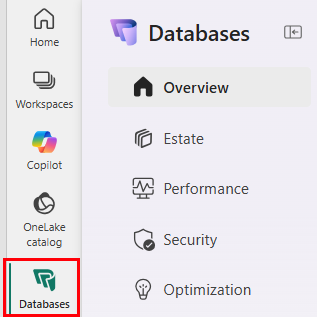
Otevřete Microsoft Fabric a vyberte Database Hub z navigace Fabric nebo z dostupné databázové zkušenosti.
Tuto cestu využijte, když už pracujete ve Fabric nebo chcete propojit databázové operace s Fabric analytikou, datovým inženýrstvím, analýzou v reálném čase a AI zkušenostmi.
Open Database Hub z Power BI
Open Database Hub z webu Power BI nebo Fabric, když je Database Hub dostupný pro vašeho tenanta a účet.
Použijte tento postup, pokud chcete propojit zjištění z provozní databáze se zprávami, sémantickými modely nebo monitorovacími prostředími určenými pro podnikové uživatele.
Open Database Hub from Azure
Podporovaná databázová prostředí Azure mohou poskytnout vstupní bod do Database Hubu.
Použijte tento postup, když začínáte u konkrétního prostředku Azure a chcete rozšířit pohled z úrovně prostředku na přehled nad celým prostředím.
Otevřít Database Hub z přímé adresy URL
Můžete také otevřít přímo Database Hub.
Zvažte přidání služby Database Hub do záložek, pokud je součástí vašeho běžného provozního workflow. Můžete také využít dovednosti Database Hub s podporou agentů k prověření vašeho majetku.
1. Pochopte, co vyžaduje pozornost
Stránka Přehled je výchozím bodem pro pochopení aktuálního stavu vašeho databázového prostředí.
Použijte Přehled kdyby:
- Podívejte se na problémy a návrhy napříč podporovanými zdroji.
- Nejprve identifikujte, které databáze potřebují pozornost.
- Oddělte naléhavé problémy od dlouhodobých optimalizačních příležitostí.
- Přejděte od všeobecného zjištění k relevantnímu zdroji nebo prostředí šetření.
- Stanovte společný provozní obraz pro databázové, aplikační, platformové a bezpečnostní týmy.
Problémy označují stavy, které mohou vyžadovat včasnou pozornost nebo nápravu.
Návrhy identifikují příležitosti ke zlepšení bezpečnosti, výkonu, využití, nákladové efektivity nebo provozního stavu v průběhu času.
Společně problémy a návrhy pomáhají vašemu týmu rozhodnout, co je důležité, proč je to důležité a kde nejdříve vyšetřovat.
Prozkoumejte svůj majetek
Stránka Estate poskytuje cross-engine inventář databázových zdrojů, ke kterým máte přístup.
Použijte pozůstalost k:
Procházejte podporované databázové zdroje Azure, Fabric, on-premises a multicloud na jednom místě.
Filtrujte zdroje podle charakteristik, vlastnictví, prostředí a zjištění.
Procházejte problémy a návrhy bez přecházení mezi různými portály pro správu.
Uložte si filtrovaný pohled pro opakující se provozní workflow.
Sdílejte vlastní pohled s kolegy.
Otevřete si zdroj pro podrobnější vyšetřování nebo akci.
Vytvářejte podporované databázové zdroje.
Portál Fabric upřednostňuje a třídí zdroje sestupně podle počtu otevřených problémů, takže se můžete soustředit na ty nejdůležitější.
Spolupracujte s uloženými a sdílenými zobrazeními
Obvykle více týmů provozuje databázové estate. Použitím uložených a sdílených pohledů může každý tým vytvořit zaměřený provozní přehled bez duplikace inventáře.
Například tým může vytvořit zobrazení pro:
- Produkční databáze s aktivními výsledky výkonu.
- Zdroje vlastněné konkrétním aplikačním nebo servisním týmem.
- Databáze vyžadující bezpečnostní pozornost.
- Nevyužité zdroje, které mohou představovat příležitost k optimalizaci.
- Konkrétní předplatné, region, platforma nebo prostředí.
Sdílení pohledu sdílí jeho konfiguraci, nikoli přístup k podkladovým zdrojům. Příjemci vidí pouze zdroje, které jim dovolují vlastní oprávnění.
2. Sledujte výkon pomocí předpřipravených a vlastních prostředí
Stránka Výkon poskytuje pohled na úroveň stavů na úroveň reálného času a historického výkonu napříč podporovanými databázovými enginy.
Použijte Performance k tomu, abyste:
- Zkontrolujte stav databáze napříč dědictvím.
- Porovnejte výkonnost jednotlivých zdrojů.
- Identifikujte neobvyklé chování nebo vznikající tlak na zdroje.
- Přejděte z monitorování na úrovni majetku k vyšetřování na úrovni zdrojů.
- Snižte nutnost ručně otevírat a korelaci více monitorovacích nástrojů.
Používejte předpřipravené monitorování
Předpřipravené monitorování dává týmům okamžitý výchozí bod pro běžná šetření problémů s výkonem. Typický pracovní postup je:
- Otevřete stránku Výkon .
- Identifikujte zdroj nebo metriku, která vyžaduje pozornost.
- Projděte dostupný kontext v reálném čase i historický kontext.
- Zúžte šetření na dotčenou databázi.
- Otevřete příslušné zobrazení na úrovni prostředku pro hlubší zkoumání.
- Použijte vhodný databázový nástroj nebo pracovní postup k ověření a řešení zjištění.
Vytvářejte prostředí monitorování na míru
Když předpřipravené prostředí neodpovídá na otázku týkající se konkrétního týmu, použijte základní telemetrii a podporovaná prostředí Fabric k vytvoření vlastních monitorů.
Vlastní monitoring může být užitečný, když potřebujete:
- Zaměřte se na pracovní zátěž specifickou pro aplikaci.
- Kombinujte chování databáze s aplikačními signály, signály incidentů nebo obchodními signály.
- Monitorujte definovanou skupinu databází.
- Vytvořte týmově specifické prahy nebo vizualizace.
- Vytvořte provozní dashboard pro službu nebo obchodní proces.
- Zaveďte monitorování, které dokáže generovat upozornění nebo pracovní postupy asistované agenty.
3. Prověřit a řešit problémy a využít příležitosti
Díky využití Database Hub mají týmy připravené monitorovací funkce přizpůsobené jejich aplikacím a operačním modelům, aby rychle identifikovaly bezpečnostní a výkonnostní problémy.
Spustit ad hoc analýzu výkonu v reálném čase
Pro podporované zdroje poskytuje Database Hub přístup k podkladové telemetrii monitorování výkonu dotazů prostřednictvím endpointu kompatibilního s Azure Data Explorer.
Tuto schopnost využijte, když potřebujete jít nad rámec předpřipraveného dashboardu a provést ad hoc šetření.
Telemetrii můžete použít k následujícím účelům:
- Interaktivně prozkoumejte chování dotazů a zdrojů.
- Filtrujte data o výkonu pro konkrétní šetření.
- Zúžte vyšetřování na konkrétní databázi a časové období.
- Korelovat chování napříč časovými obdobími nebo zdroji.
- Vytvářejte dotazy, které podporují opakovatelné pracovní postupy při řešení potíží.
- Použijte stejnou telemetrii v podporovaných dashboardech, poznámkových blocích, aplikacích a šetřeních řízených agenty.
Běžný pracovní postup je:
- Začněte v aplikaci Database Hub problémem, návrhem nebo neobvyklou metrikou.
- Určete dotčenou databázi.
- Zúžte vyšetřování na příslušné časové období.
- Dotazujte podrobnou telemetrii.
- Ověřte pravděpodobný zdroj a dopad projevu.
- Uložte nebo operacionalizujte dotaz, pokud se šetření pravděpodobně opakuje.
- Použijte příslušný databázový nástroj nebo proces k provedení akce.
Pro pokyny k připojení a dotazování viz Telemetrie monitorování výkonu dotazů.
Tato zkušenost s telemetrií se v současnosti vztahuje na podporované databáze a platformy. Dostupnost se může lišit podle služby, regionu, konfigurace, oprávnění a náhledové registrace.
Dotaz na data výkonu přímo v Azure Data Explorer (ADX)
Pro tabulkovou analýzu nad rámec vestavěných dashboardů můžete použít Power BI nebo Azure Data Explorer k dotazování dat shromážděných z prostředí databází přes SQL ADX proxy. V současnosti je tato funkce dostupná pouze pro databáze Microsoft SQL. Pro více informací viz Monitorování databází Microsoft SQL: ukázkové dotazy KQL v Azure Data Exploreru.
4. Automatizace zjištění a opakovatelných oprav pomocí agentů
Database Hub může být součástí agentních a chatovacích prostředí, takže týmy mohou zkoumat své databázové prostředí pomocí přirozeného jazyka a znovupoužitelných dovedností.
Dovednosti agentů Database Hub najdete v repozitáři Microsoft SQL GitHub. Podporovaní agenti mohou také používat oficiální dokumentaci prostřednictvím serveru Microsoft Learn MCP.
Agenti mohou pomoci převést provozní dotaz do strukturovaného vyšetřování, identifikovat relevantní informace v Database Hub a nasměrovat uživatele k vhodnému dalšímu kroku.
Příklady otázek zahrnují:
Which databases need attention?What changed for this database?Which resources have open performance issues?What should I investigate first?Show the telemetry relevant to this finding.Create a repeatable query for this investigation.Summarize the findings for the application team.What evidence should I review before taking action?
Prostředí pro agenty vytvářejí cestu od lidsky řízené pozorovatelnosti k databázovým operacím asistovaným agentem, přičemž zachovávají operátorovi kontrolu.
Používejte agenty zodpovědně
Zjištění a doporučení generovaná agenty vyžadují kontrolu operátora.
Agenti nenahrazují:
- Azure and Fabric RBAC.
- Ověřování a autorizace pro databázi.
- Existující schvalovací procesy.
- Požadavky na řízení změn.
- Validace produkce.
- Lidská odpovědnost za provozní změny.
Začněte vyšetřováním, shrnutím a shromažďováním důkazů.
Zaveďte automatizované akce až poté, co vaše organizace definuje požadavky na oprávnění, validaci, schvalování, návrat zpět a audit pro workflow.
5. Integrujte databázové signály do svých pracovních postupů
Database Hub je jak provozním prostředím, tak rozšiřitelným výchozím bodem pro širší workflow v oblasti dat, analytiky, AI a automatizace.
Začněte s integrovanými možnostmi prostředí Database Hub, když chcete rychle zjistit, co vyžaduje pozornost, prozkoumat důkazy a jednat. Když potřebujete více, rozšiřte databázový inventář, signály a telemetrii do nástrojů a prostředí, které vaše týmy již používají.
Mezi příklady patří:
- Vytváření reportů a dashboardů pro byznysové uživatele v Power BI.
- Kombinace databázových signálů s aplikačními, incidentními, provozními nebo obchodními daty.
- Vytváření vlastních dashboardů a monitorů v reálném čase.
- Rozšíření podporovaných dat do OneLake, Lakehouse, Warehouse a dalších prostředí Fabric pro další analýzu.
- Propojení databázových signálů s Rayfinem a dalšími provozními prostředími.
- Vytváření upozornění a navazujících pracovních postupů na základě databázových signálů.
- Vytváření vlastních nástrojů, aplikací a automatizace přes podporovaná rozhraní.
- Poskytování kontextu prostředí databází a telemetrie agentům, dovednostem a chatovacím zkušenostem.
To dělá z Database Hub víc než jen místo pro monitorování. Může se stát operační vrstvou signálů, kterou týmy používají k detekci toho, co je důležité, a následně tyto signály rozšiřují do analytických, aplikačních, automatizačních a agentních prostředí, kde probíhá práce.
Užitečný postup je:
- Detekujte problémy a příležitosti pomocí vestavěných signálů Database Hubu.
- Prozkoumejte v Přehledu, Estate, Výkonu a podrobné telemetrii.
- Přizpůsobte si pomocí uložených pohledů, dotazů, monitorů a dashboardů.
- Propojte databázové signály s aplikačním, provozním a obchodním kontextem.
- Rozšiřte to do Fabric, Power BI, OneLake, Rayfin a vlastních prostředí.
- Automatizujte opakovatelné pracovní postupy pomocí upozornění, agentů a řízených akcí.
Můžete začít s integrovaným prostředím a postupně je rozšiřovat, jak vaše provozní potřeby rostou.
Vytvořte databázi z Database Hubu
Database Hub můžete použít jako výchozí bod pro vytváření podporovaných databázových zdrojů.
Pro vytvoření zdroje:
- Otevřít Estate.
- Vyberte Vytvořit prostředek.
- Vyberte podporovanou databázovou platformu.
- Vyberte cílový pracovní prostor Fabric nebo předplatné Azure.
- Dokončete průvodce vytvořením pro danou službu.
Potřebujete oprávnění k vytváření zdrojů ve vybraném pracovním prostoru Fabric nebo v předplatném Azure.
Ačkoliv k přístupu k Database Hub nepotřebujete kapacitu Fabric, zdroj, který vytvoříte, může mít vlastní požadavky na licenci, kapacitu, pracovní prostor, předplatné nebo služby.
V Database Hubu pro Azure Cosmos DB je podporováno vytvoření účtu. Vytváření kontejnerů řešíte zvlášť prostřednictvím příslušného prostředí Azure Cosmos DB.
Podporované databázové služby
Během aktuální preview může Database Hub zobrazit podporované zdroje z Azure, Fabric a on-premises prostředí, včetně:
- Azure SQL Database
- Azure SQL Elastic Pools
- Azure SQL Managed Instance
- SQL databáze v prostředí Fabric
- SQL Server aktivován pomocí Azure Arc
- SQL Server na virtuálních počítačích Azure
- Azure Database for PostgreSQL – flexibilní server
- Azure Cosmos DB
Inventář, zjištění, monitorování a dostupné akce pro každý zdroj se mohou lišit.
To, že se databáze objevuje v Estate, nemusí nutně znamenat, že jsou pro daný typ databáze dostupné všechny možnosti monitorování, šetření, agenta nebo akcí.
Co se objeví v Database Hubu, závisí na službě, konfiguraci, regionu, nastavení tenanta, vašich oprávněních a náhledové registraci.
Omezení
Important
Tato funkce je ve verzi Preview.
- Regionální dostupnost:Database Hub v současnosti nepodporuje kapacity Fabric umístěné v severní nebozápadní Evropě. Pokud je My workspace přiřazen ke kapacitě v některém z obou regionů, stránka Přehled se může načíst, ale při používání Database Hubu můžete narazit na chyby. Pro použití náhledu přiřaďte My workspace k kapacitě Fabric v podporované oblasti. Toto omezení se týká kapacity Fabric, která hostuje zážitek, nikoli umístění databázových zdrojů, které chcete monitorovat.
- V Database Hubu si můžete zobrazit zdroje z Azure, Fabricu i místního prostředí, včetně: Azure SQL Database, databáze SQL ve Fabricu, elastických fondů Azure SQL, Azure SQL Managed Instance, SQL Serveru s podporou Azure Arc, instancí SQL Serveru na virtuálních počítačích Azure, flexibilního serveru Azure Database for PostgreSQL a Azure Cosmos DB.
- V Database Hubu aktuálně nejsou podporovány: Cosmos DB ve Fabric, zrcadlené databáze ve Fabric, Fabric Data Warehouse.
- V současnosti, aby se služba Microsoft SQL databáze objevila na stránkách Přehledu a Majetku v databázovém hubu, je potřeba další krok – registrovat poskytovatele Azure zdrojů v každém předplatném. Tento poskytovatel zdrojů může být již k dispozici pro vaše předplatné.
- Pro Azure SQL Database je nutné do databáze přidat rozšířenou vlastnost, aby bylo možné začít sbírat data o monitorování výkonu, která pak můžete zobrazit na stránce Výkon v Database Hub. Tuto rozšířenou vlastnost můžete přidat výběrem možnosti Povolit monitorování výkonu na stránce Estate v Databázovém hubu nebo spuštěním T-SQL skriptů pro přidání metadat do každé databáze.
- Následující služby Microsoft SQL zobrazují inventář na stránce Estate, ale zatím se nezobrazují na stránce Výkon: Azure SQL Elastic Pools, Azure SQL Managed Instance a SQL databáze ve Fabric.
- U flexibilního serveru Azure Database for PostgreSQL Estate uvádí flexibilní serverové prostředky, nikoli jednotlivé databáze PostgreSQL hostované na každém serveru.
- V aktuální preview monitoring pro flexibilní server Azure Database for PostgreSQL používá stávající metriky Azure Monitor a neposkytuje diagnostiku na úrovni dotazu v Database Hubu. Použijte portál Azure a nativní nástroje PostgreSQL k prozkoumání dotazů.
- Podporované signály, akce, agenti, enginy a regiony se mohou během náhledu měnit.
- Podporovaný inventář neznamená, že pro danou službu je k dispozici každá monitorovací nebo akční schopnost.
- Generovaná zjištění a doporučení vyžadují přezkoumání operátorem.
- Stávající opatření Azure, Fabric, databázová, bezpečnostní a pro řízení změn stále platí.
- Zdroje viditelné pro daného uživatele závisí na jeho oprávněních.
- Sdílení vlastního pohledu neumožňuje přístup k podkladovým zdrojům.
- Dostupné možnosti se mohou lišit podle konfigurace tenanta, regionu, oprávnění, konfigurace zdrojů a registrace do verze Preview.
- Přístup k Database Hub nevyžaduje kapacitu Fabric. Služby a zdroje otevřené, vytvořené nebo používané z Database Hub však mohou mít vlastní licenční, kapacitní nebo předplatitelské požadavky.
- Nejprve porovnejte možnosti preview s požadavky vaší organizace na produkci, dodržování předpisů, ochranu soukromí, bezpečnost a datovou rezidenci, než se na ně spoléháte pro kritické provozní procesy.
Troubleshoot
- Pokud se Azure databáze neobjeví v Database Hub:
- Ověřte, zda je služba Database Hub dostupná pro vašeho tenanta a region.
- Ověřte, že jste přihlášeni pomocí očekávaného účtu Microsoft Entra ID, který má přístup k tomuto prostředku nebo k příslušnému předplatnému Azure.
- Ověřte, že uplynul dostatek času, aby byla nově povolená telemetrie dostupná.
- Database Hub používá Azure Resource Graph k objevování databázových zdrojů Azure, ke kterým má váš přihlášený účet přístup. Přístup k Microsoft Fabric automaticky neuděluje přístup k Azure zdrojům.
- Pokud váš účet nemá přístup k relevantním zdrojům Azure, tyto zdroje se v Database Hubu nezobrazí. Požadavek Azure Resource Graph může také vrátit odpověď s odmítnutím přístupu (403 zakázané), pokud žádné z odběrů zahrnutých v požadavku není k vašemu účtu přístupné.
- Uživatelé ve stejné organizaci mohou vidět různé Azure zdroje, protože jejich Azure oprávnění se liší.
- Ověřte, že je zaregistrovaný požadovaný poskytovatel prostředků Azure. Ověřte, že jsou přidána požadovaná metadata nebo rozšířená vlastnost. Pro více informací si přečtěte Přidání prostředků Microsoft SQL do služby Database Hub.
- Pokud očekáváte, že uvidíte databáze v Microsoft Fabric, ale nevidíte je:
- Oprávnění Azure resource a Fabric jsou spravována odděleně. Nemusíte žádat o přístup do Azure jen proto, že je Azure část Database Hubu prázdná. Přístup k vašim Fabric databázím je řízen vašimi stávajícími oprávněními Fabric.
- Prázdný seznam zdrojů Azure nemusí nutně znamenat, že vaše organizace nemá žádné Azure databáze. Může to znamenat, že váš účet nemá oprávnění je zobrazovat.
- Pokud očekáváte, že uvidíte databáze Azure, ale nevidíte je:
- Zkontrolujte svůj účet a adresář. Přihlaste se do Azure portálu se stejným účtem, jaký používáte pro Database Hub, a ověřte, že jste v adresáři Microsoft Entra, který obsahuje zdroje, které očekáváte.
- Ověřte si svůj přístup k Azure. Ověřte, že můžete vidět očekávané zdroje v portálu Azure. Pokud to nedokážete, požádejte svého správce Azure, aby zkontroloval vaše přiřazení přístupu založené na rolích (Azure RBAC) v rámci Azure.
- Požádejte o přístup pro čtení v příslušném rozsahu. Azure Resource Graph vyžaduje alespoň čtení přístupu k dotazovaným zdrojům. Váš správce může udělit příslušnou roli, například Reader, v oboru působnosti schváleném vaší organizací. Oprávnění pracovního prostoru Fabric tento přístup k Azure neudělují.
- Odhlásit se a znovu se přihlásit po změně přístupu. Po získání oprávnění se odhláste a znovu přihlaste, abyste obnovili kontext odběru, a poté znovu otevřete Database Hub.
- Pokud můžete vidět očekávané zdroje v portálu Azure, ale stále se neobjevují v Database Hub, kontaktujte podporu. Uveďte čas výskytu problému, případné zobrazené ID chyby nebo ID korelace a ID ovlivněného tenanta a předplatného. Nepřikládejte hesla ani přístupové tokeny.
- Další informace najdete v tématu Oprávnění v Azure Resource Graph.
- Sdílený pohled ukazuje různé zdroje
- To se očekává, když mají uživatelé různá oprávnění. Sdílený pohled zachovává konfiguraci pohledu a filtru. Neuděluje přístup ke zdrojům. Každá osoba vidí pouze zdroje, které povolují její vlastní oprávnění Azure nebo Fabric RBAC.
- Nelze vytvořit databázi z Database Hubu
- Před vytvořením zdroje si projděte informace vaší organizace:
- Povolené oblasti.
- Požadavky na síť.
- Autentizační politiky.
- Příslušné požadavky na kapacitu nebo pracovní prostor pro vytvářený prostředek.
- Kvóty předplatného Azure.
- Standardy pojmenování a označování.
- Požadavky na bezpečnost a správu.
- Před vytvořením zdroje si projděte informace vaší organizace:
- Akce není k dispozici
- Zkontrolujte, zda:
- Tato akce je podporována pro tuto databázovou službu.
- Vaše role umožňuje požadovanou operaci.
- Zdroj je zapsán do příslušné funkce verze Preview.
- Politiky Azure nebo Fabric vaší organizace tuto akci umožňují.
- Zdroj splňuje požadavky na konfiguraci specifickou pro službu.
- Zkontrolujte, zda:
- Doporučení agenta nelze aplikovat
- Doporučení agentů podléhají stávajícím povolením a provozním kontrolám. Potvrďte, že:
- Doporučené opatření se vztahuje na zdroj a službu.
- Dostupné důkazy toto doporučení podporují.
- Máte potřebná povolení.
- Požadovaná schválení byla dokončena.
- Akce má odpovídající plán validace a vrácení změn.
- Doporučení agentů podléhají stávajícím povolením a provozním kontrolám. Potvrďte, že: