Poznámka:
Přístup k této stránce vyžaduje autorizaci. Můžete se zkusit přihlásit nebo změnit adresáře.
Přístup k této stránce vyžaduje autorizaci. Můžete zkusit změnit adresáře.
Platí pro:✅SQL databázi v Microsoft Fabric
Ke své databázi SQL se můžete připojit a dotazovat se na ji ve službě Fabric stejným způsobem jako Azure SQL Database.
Prerequisites
- Potřebujete existující kapacitu Fabric. Pokud ne, spusťte zkušební verzi Fabric.
- Vytvořte nebo použijte existující databázi SQL ve Fabricu.
- Pokud ji ještě nemáte, vytvořte novou databázi SQL ve Fabricu.
- Jediná podporovaná zásada připojení pro databázi SQL v Microsoft Fabric je v současné době Default. Další informace naleznete v tématu zásady připojení.
Editor dotazů na portálu Fabric
K databázi SQL se můžete připojit pomocí webového editoru na portálu Fabric.
Webový editor pro SQL databázi ve Fabricu poskytuje základní průzkumník objektů a rozhraní pro vykonávání dotazů. V integrované nabídce Průzkumník je uveden seznam všech databázových objektů.
Nová databáze SQL v prostředcích infrastruktury se automaticky otevře ve webovém editoru a existující databázi je možné otevřít ve webovém editoru tak, že ji vyberete v Prostředcích infrastruktury.
Vyhledání připojovacího řetězce SQL
V Microsoft Fabric je koncový bod analýzy SQL a databáze SQL přístupný prostřednictvím tabulkového datového streamu, tedy koncového bodu TDS, který je známý všem moderním webovým aplikacím, jež pracují s koncovým bodem TDS na SQL Serveru. To se označuje jako připojovací řetězec SQL v uživatelském rozhraní Microsoft Fabric.
- Název serveru databáze SQL se podobá názvu serveru Azure SQL Database,
<server-unique-identifier>.database.windows.net. - Název serveru koncového bodu SQL Analytics se podobá názvu serveru skladu
<server-unique-identifier>.<tenant>.fabric.microsoft.com.
Vyhledání názvu serveru pro databázi Sql Fabric:
- Přejděte do nastavení položky databáze SQL.
- V seznamu položek vyberte
...menu. Vyberte Nastavení a pak připojovací řetězce. Fabric poskytuje kompletní připojovací řetězce pro technologie včetně ADO.NET, JDBC, ODBC, PHP a Go. Pro mssql-python, mssql-django a OLE DB použijte serverové a databázové hodnoty z ODBC připojovací řetězec. - Nebo vyberte tlačítko Open in a vyberte SQL Server Management Studio nebo Visual Studio Code. Zobrazí se název serveru a název databáze.
Vyhledání názvu serveru koncového bodu SQL Analytics vaší SQL databáze:
- Přejděte do nastavení položky databáze SQL a pak vyberte Připojovací řetězce.
- Nebo vyberte nabídku
..., potom vyberte připojovací řetězec SQL a potom zkopírujte připojovací řetězec SQL. Toto je název serveru.
Tlačítko Připojit, otevřít připojení
K databázi SQL se můžete snadno připojit pomocí tlačítka Otevřít v editoru dotazů na portálu Fabric. Zvolte SQL Server Management Studio nebo rozšíření MSSQL pro Visual Studio Code.
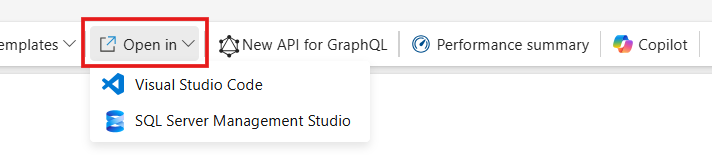
Připojte se k SQL Server Management Studio ručně
Pokud je vaše verze SSMS starší než 21, po kliknutí na Otevřít v není automatické vyplňování připojovacích údajů podporováno. Stále se můžete ručně připojit tak, že zadáte server, databázi a ověřovací informace.
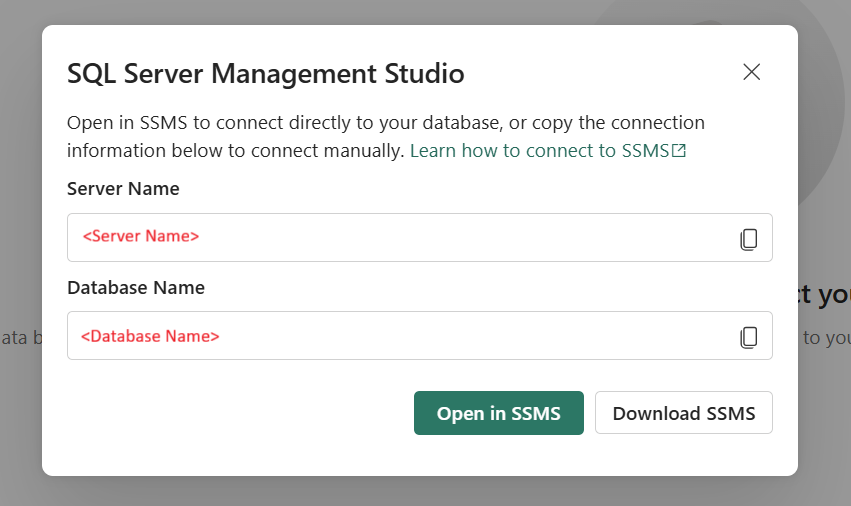
V SQL Server Management Studio (SSMS):
- V oblasti vašeho pracovního prostoru v zátěži Databáze Fabric vyberte
...vedle vaší databáze SQL. - Vyberte Nastavení.
- Vyberte Připojovací řetězce. Vyhledejte připojovací řetězec k databázi SQL, včetně
Data Source=. Napříkladtcp:<servername>.database.fabric.microsoft.com,1433. Jedná seInitial Catalog=o název databáze. - V nástroji SSMS otevřete nové připojení.
- V dialogovém okně Fabric zkopírujte a vložte hodnotu z
Server Namedo pole Název serveru. - Zvolte typ Authentication: Microsoft Entra ID – Univerzální s podporou vícefaktorového ověřování.
- Vyberte Možnosti<<.
- Zkopírujte a vložte hodnotu z
Database Nametextového pole Připojit k databázi . - Vyberte Připojit.
- Přihlaste se pomocí Microsoft Entra ID – Univerzální s podporou vícefaktorového ověřování.
Připojte se pomocí rozšíření MSSQL pro Visual Studio Code ručně
Můžete také použít Fabric procházení v rozšíření MSSQL pro VS Code. Tato funkce umožňuje vývojářům bezproblémově se připojit ke své databázi SQL v rámci platformy Fabric nebo analytických koncových bodů SQL, aniž by museli ručně kopírovat připojovací řetězce z portálu Fabric nebo se spoléhat na tlačítko Otevřít v v rámci editoru VS Code.
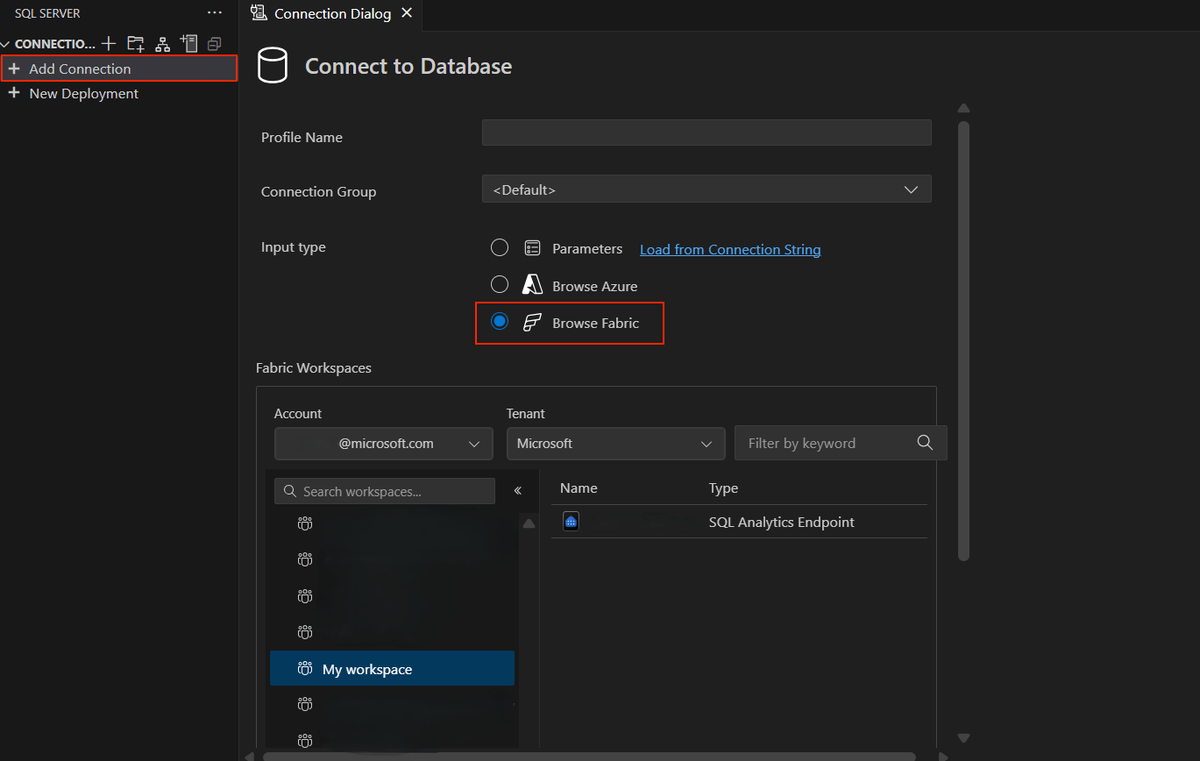
Připojení pomocí sqlcmd
K databázi SQL ve Fabric se můžete připojit pomocí sqlcmd, stejně jako k jakémukoli jinému produktu SQL Database Engine.
Použijte ověřování Microsoft Entra ID s možností G. Ověřování Microsoft Entra (-G) vyžaduje alespoň verzi 13.1.
V následujícím příkladu nahraďte <server name> dlouhým řetězcem jedinečného textu, který představuje vaši databázi SQL ve Fabric.
sqlcmd -S <your_server>.database.fabric.microsoft.com;1433 -G -d <your_database> -i ./script.sql
Připojení pomocí nástroje bcp
Ke své SQL databázi ve službě Fabric se můžete připojit pomocí nástroje bcp, stejně jako u kteréhokoli jiného produktu SQL Database Engine. Použijte ověřování Microsoft Entra ID s možností -G.
V následujícím příkladu nahraďte <server name> dlouhým řetězcem jedinečného textu, který představuje vaši databázi SQL ve Fabric.
bcp bcptest in "c:\temp\sample.dat" -S <your_server>.database.fabric.microsoft.com;1433 -d testdb -G -c
Připojení k Notebooku Python
Fabric Python Notebooks (Preview) nabízí možnost spustit kód T-SQL pomocí příkazu magic T-SQL.
Návod
Aplikace můžete také připojit k databázi SQL ve službě Fabric pomocí Microsoft ovladače pro Python.
V následujících krocích se připojte k databázi SQL v prostředí Fabric pomocí %%tsql magic command:
V pracovním prostoru vytvořte poznámkový blok s jazykem nastaveným na Python.
V buňce použijte
%%tsqlmagický příkaz. Typ buňky se automaticky změní naT-SQL.V následující ukázce nahraďte
<databasename>názvem vaší SQL databáze ve Fabric. Parametr-typeby měl býtSQLDatabase.%%tsql -artifact <databasename> -type SQLDatabasePak zahrňte příkaz T-SQL. Pokud například chcete spustit dotaz z databáze s názvem
Contoso:%%tsql -artifact Contoso -type SQLDatabase SELECT * FROM SalesLT.Customer;Výsledky můžete také svázat s datovým rámcem s argumentem
-bind:%%tsql -artifact Contoso -type SQLDatabase -bind df2
Další možnosti dotazování dat pomocí T-SQL v poznámkových blocích Python najdete v tématu Spuštění kódu T-SQL v poznámkových blocích Fabric Python. Pokud chcete zobrazit úplnou syntaxi, použijte %tsql? příkaz. Tento příkaz zobrazí informace nápovědy pro příkaz magic T-SQL, včetně dostupných parametrů a jejich popisů.