Poznámka:
Přístup k této stránce vyžaduje autorizaci. Můžete se zkusit přihlásit nebo změnit adresáře.
Přístup k této stránce vyžaduje autorizaci. Můžete zkusit změnit adresáře.
Platí pro:✅SQL databáze v prostředí Microsoft Fabric
Tento článek popisuje, jak používat editor dotazů SQL na portálu Fabric.
Editor dotazů SQL poskytuje podporu technologie IntelliSense, dokončování kódu, zvýrazňování syntaxe, analýzy na straně klienta a ověřování. Můžete spustit příkazy DDL (Data Definition Language), DML (Data Manipulat Language) a DCL (Data Control Language).
Ke své databázi SQL se můžete připojit také pomocí připojovacího řetězce SQL nebo přímo otevřít v sadě SQL Server Management Studio (SSMS) nebo rozšíření MSSQL pro Visual Studio Code.
Editor dotazů SQL na portálu Fabric
Editor dotazů SQL poskytuje textový editor pro psaní dotazů pomocí T-SQL.
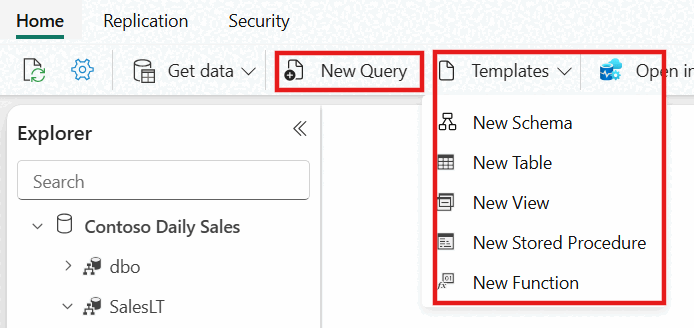
Pokud chcete začít psát T-SQL, vytvořte nový dotaz pomocí tlačítka Nový dotaz SQL . Pokud vyberete rozevírací seznam, můžete snadno vytvářet objekty T-SQL pomocí šablon kódu, které se naplní v okně dotazu SQL.
Moje dotazy a sdílené dotazy
Při práci s dotazem SQL se dotazy automaticky ukládají každých několik sekund. Na kartě dotazu se zobrazí indikátor "ukládání", který indikuje, že se dotaz ukládá.
Všechny uložené dotazy jsou přístupné z Průzkumníka uspořádané do dvou složek:
Složka Moje dotazy obsahuje vaše osobní dotazy, které jsou viditelné jenom vám.
Sdílená složka dotazů obsahuje dotazy, které můžou prohlížet a upravovat jakýkoli správce, přispěvatel nebo člen ve vašem pracovním prostoru, což umožňuje spolupráci při vývoji a sdílení znalostí.

Pokud chcete odstranit více dotazů najednou, podržte Ctrl (Windows) nebo Cmd (macOS) a vyberte několik nesouvislých dotazů nebo podržte Shift a vyberte rozsah dotazů. Potom klikněte pravým tlačítkem myši nebo vyberte ikonu elipsy a zvolte možnost odstranit.

Fragmenty kódu SQL
Kromě použití šablon z pásu karet k rychlému vytváření databázových objektů s předdefinovanými šablonami můžete také psát sql při psaní dotazu a vložit fragment kódu SQL. V seznamu zvolte název fragmentu kódu a v editoru dotazů se zobrazí šablona T-SQL.

Zobrazení výsledků dotazu
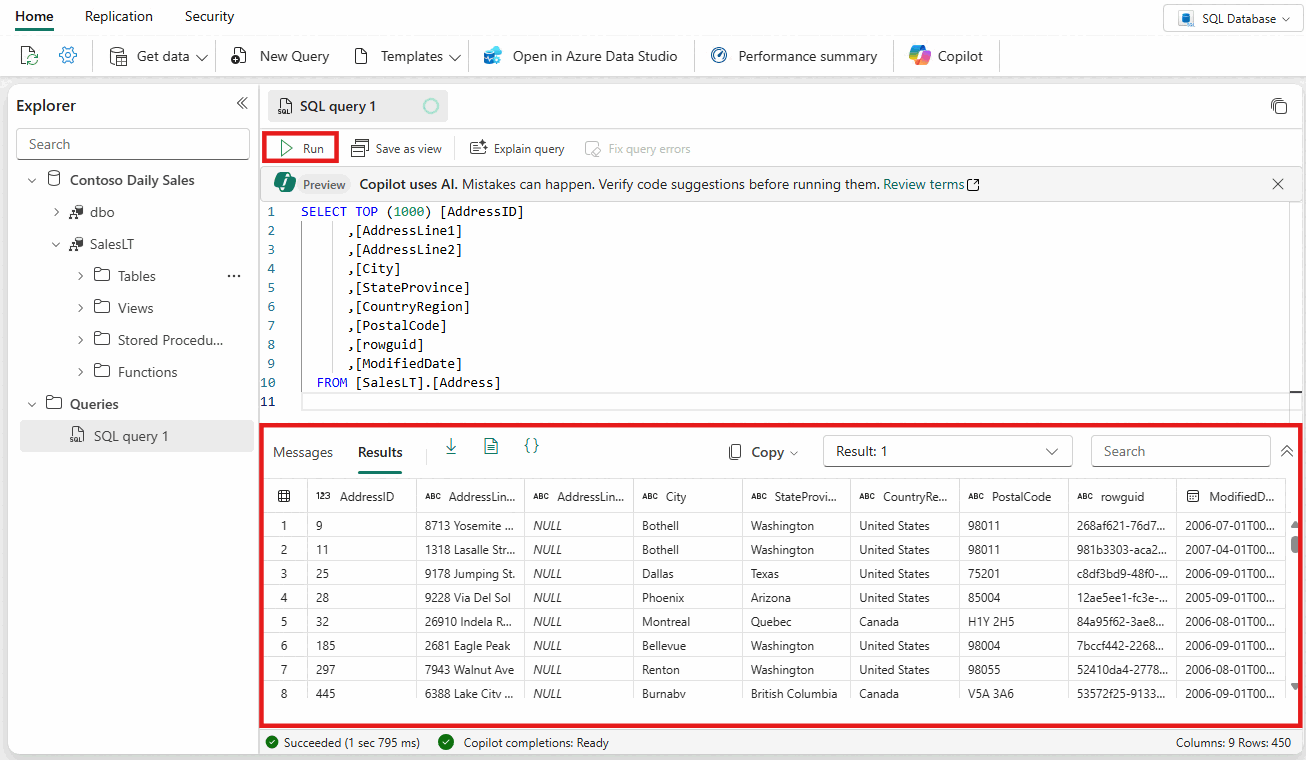
Po napsání dotazu T-SQL vyberte Spustit a spusťte dotaz. Dvě karty obsahují sadu výsledků dotazu a informace.
Sada výsledků dat se zobrazí na kartě Výsledky .
- Můžete dále vyhledávat řádky v mřížce výsledků, které odpovídají kritériím hledání.
- Pokud je vrácený počet řádků větší než 10 000 řádků, je náhled omezen na 10 000 řádků. Pokud chcete zobrazit celou sadu výsledků, můžete se také připojit k databázi SQL pomocí připojovacího řetězce SQL nebo přímo otevřít v sadě SQL Server Management Studio (SSMS) nebo rozšíření MSSQL pro Visual Studio Code.
Na kartě Zprávy se zobrazují zprávy SQL vrácené při spuštění dotazu SQL.
Stavový řádek označuje stav dotazu, dobu trvání spuštění a počet řádků a sloupců vrácených ve výsledcích.
Náhled dat
Po vytvoření tabulky nebo zobrazení vyberte objekt v Průzkumníku a zobrazte náhled jeho definice a dat (prvních 1 000 řádků). V mřížce Náhled dat můžete hledat hodnoty, seřadit sloupec abecedně nebo číselně a skrýt nebo zobrazit hodnoty.

Uložit jako zobrazení
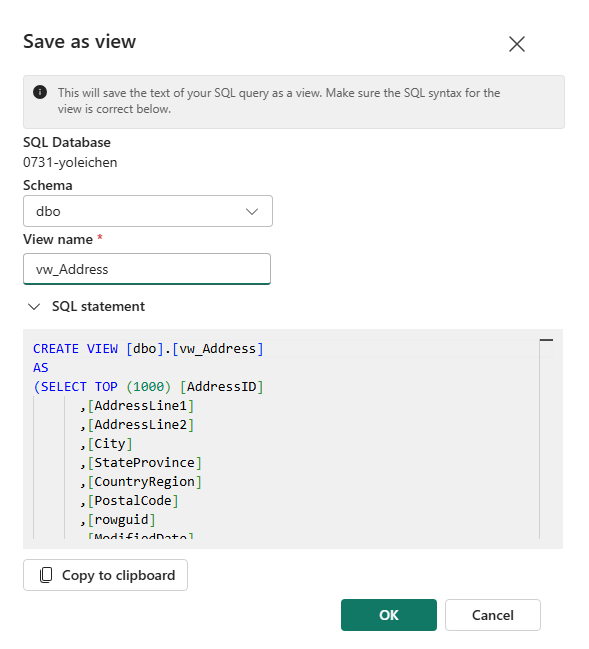
Dotaz můžete uložit jako zobrazení pomocí tlačítka Uložit jako zobrazení .
Vyberte název schématu, ke kterému máte přístup k vytváření zobrazení, zadejte název zobrazení a před potvrzením vytváření zobrazení ověřte příkaz SQL. Když se zobrazení úspěšně vytvoří, zobrazí se v Průzkumníku.
Kopírovat
Rozevírací seznam Kopírovat umožňuje zkopírovat výsledky a/nebo názvy sloupců v mřížce dat. Můžete se rozhodnout kopírovat výsledky s názvy sloupců, jenom zkopírovat jenom výsledky nebo jenom zkopírovat jenom názvy sloupců.

Stáhnout jako Excel/JSON/CSV
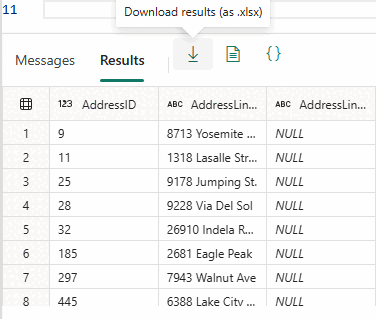
Sadu výsledků si můžete stáhnout jako soubor Aplikace Microsoft Excel (.xlsx) pomocí tlačítka pro stažení. Můžete si také stáhnout data sady výsledků ve formátu JSON nebo CSV a zkopírovat sadu výsledků do schránky.
Více výsledkových množin
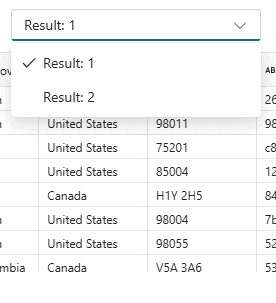
Když spustíte více dotazů a ty vrátí více výsledků, můžete vybrat rozevírací seznam výsledků a zobrazit jednotlivé výsledky.
Copilot
Editor dotazů SQL je poháněn funkcí Copilot pro SQL databáze. Je navržená tak, aby urychlila vývoj databází pomocí generativní umělé inteligence pro zjednodušení a automatizaci správy databází a zlepšila efektivitu psaní dotazů T-SQL. Copilot je kontextově zarovnaný do schématu vaší databáze a může generovat odpovědi, které vám vyhovují.
Další informace naleznete na stránce Funkce Copilot pro databázi SQL v Microsoft Fabric.
Než bude vaše firma moct začít používat Copilot pro databázi SQL, musíte povolit Copilot.
Správa spuštěných dotazů při zavření editoru dotazů
Pokud je dotaz stále spuštěný a zavřete kartu editoru dotazů, můžete se rozhodnout, jestli má dotaz pokračovat v provozu na pozadí nebo jestli se má zrušit.
Ano, ponechejte dotaz spuštěný: Dotaz se bude dál spouštět na pozadí s informačním oznámením, že je spuštěný. Po dokončení dotazu se zobrazí oznámení, abyste se mohli vrátit k dotazu a zobrazit výsledky.
Ne, zrušte dotaz: Dotaz se okamžitě ukončí. To je užitečné, když uvolníte prostředky nebo zastavíte dotazy, které už nepotřebujete.
Zapamatujte si mou předvolbu a nezobrazovat ji znovu: Uloží vaši volbu místně do souborů cookie prohlížeče.
Klávesové zkratky
Klávesové zkratky poskytují rychlý způsob navigace a umožňují uživatelům pracovat efektivněji v editoru dotazů SQL. Tabulka v tomto článku obsahuje všechny klávesové zkratky dostupné v editoru dotazů SQL na portálu Microsoft Fabric:
| Funkce | Zástupce WindowsKlávesová zkratka | Klávesová zkratka pro macOS |
|---|---|---|
| Nový dotaz SQL | Ctrl + J |
Cmd + J |
| Zavřít aktuální panel | Ctrl + Shift + F4 |
Cmd + Shift + F4 |
| Spuštění skriptu SQL | Ctrl + Enter, Shift +Enter |
Cmd + Enter, Shift +Enter |
| Vyhledávací řetězec | Ctrl + F |
Cmd + F |
| Nahradit řetězec | Ctrl + H |
Cmd + H |
| Vrátit zpět | Ctrl + Z |
Cmd + Z |
| Znovu provést | Ctrl + Y |
Cmd + Y |
| Přejít o jedno slovo doleva | Ctrl + Left arrow key |
Cmd + Left arrow key |
| Přejít o jedno slovo doprava | Ctrl + Right arrow key |
Cmd + Right arrow key |
| Zvětšení odsazení | Tab |
Tab |
| Zmenšení odsazení | Shift + Tab |
Shift + Tab |
| Přesunutí kurzoru nahoru | ↑ |
↑ |
| Přesunutí kurzoru dolů | ↓ |
↓ |
| Vybrat vše | Ctrl + A |
Cmd + A |
Pokud chcete zobrazit seznam klávesových zkratek v editoru, vyberte na pásu karet klávesové zkratky nápovědy>.

Případně můžete stisknutím klávesy F1 otevřít paletu příkazů a zobrazit další předdefinované klávesové zkratky.
