Poznámka:
Přístup k této stránce vyžaduje autorizaci. Můžete se zkusit přihlásit nebo změnit adresáře.
Přístup k této stránce vyžaduje autorizaci. Můžete zkusit změnit adresáře.
V tomto rychlém průvodci pomocí grafu v Microsoft Fabric vytvoříte základní graf se dvěma uzly a jednou hranou a pak spustíte dotaz. Tento proces trvá asi 15 minut.
Komplexní kurz, který se zabývá úplným datovým modelem Adventure Works a pokročilejšími scénáři, najdete v kurzu grafu.
Požadavky
Než začnete s tímto rychlým startem, ověřte, že:
Máte přístup k kapacitě Microsoft Fabric (F2 nebo vyšší) nebo ke zkušební verzi Fabric.
Jste členem pracovního prostoru Fabric nebo máte oprávnění vytvářet položky v pracovním prostoru. Další informace najdete v tématu Workspaces v Microsoft Fabric.
Důležité
Správa přístupu grafu je omezena na pracovní prostor, který ho hostuje. Uživatelé mimo pracovní prostor nemají přístup k grafu. Uživatelé v pracovním prostoru, kteří mají přístup k podkladovým datům v lakehouse, mohou modelovat a dotazovat se na graf.
Načtení ukázkových dat
Pokud chcete vytvořit graf, nejprve načtěte ukázková data do jezera v pracovním prostoru Fabric.
Stáhnout ukázková data
Přejděte na graf v ukázkových datových sadách Microsoft Fabric GQL na GitHubu.
Vyberte souboradventureworks_docs_sample.zip a stáhněte ho do místního počítače.
Návod
Pokud chcete stáhnout soubor z GitHub, vyberte ho a pak vyberte ikonu Načíst nezpracovaný soubor.
Extrahujte stažený souboradventureworks_docs_sample.zip do složky na místním počítači.
Návod
V Průzkumníku souborů klikněte pravým tlačítkem na soubor ZIP a vyberte Extrahovat vše a pak zvolte cílovou složku.
Vytvořte jezerní dům
- V Microsoft Fabric vyberte pracovní prostor, ve kterém chcete vytvořit jezero.
- Vyberte + Nová položka.
- Vyberte Store data>Lakehouse.
- Zadejte název (například AdventureWorksLakehouse), zrušte zaškrtnutí políčka Schémata Lakehouse a vyberte Vytvořit.
Načtení dat do tabulek
V tomto rychlém startu potřebujete jenom dvě tabulky: adventureworks_customers a adventureworks_orders. Nahrajte celou složku s ukázkovými daty a poté načtěte pouze tyto dvě tabulky.
Poznámka:
Úplná sada ukázkových souborů se používá v kompletním návodu ke grafu. Můžete je také použít k prozkoumání dalších dat sami.
- Ve vašem Lakehouse najeďte myší na Soubory, vyberte tři tečky (...) a pak vyberte Nahrát>Nahrát složku.
- Přejděte do extrahované složky a nahrajte ji. Tato akce nahraje všechny ukázkové datové soubory do úložiště typu lakehouse.
- Rozbalte složku Soubory a nahranou složku a zobrazte podsložky. Pro účely tohoto rychlého startu je potřeba načíst pouze dvě z nich jako tabulky.
- Najeďte myší na adventureworks_customers podsložku, vyberte tři tečky (...) a zvolte Načíst do tabulky>Nová tabulka.
- Nastavte typ souboru na parquet a vyberte Načíst.
- Opakujte kroky 4 až 5 pro adventureworks_orders podsložku.
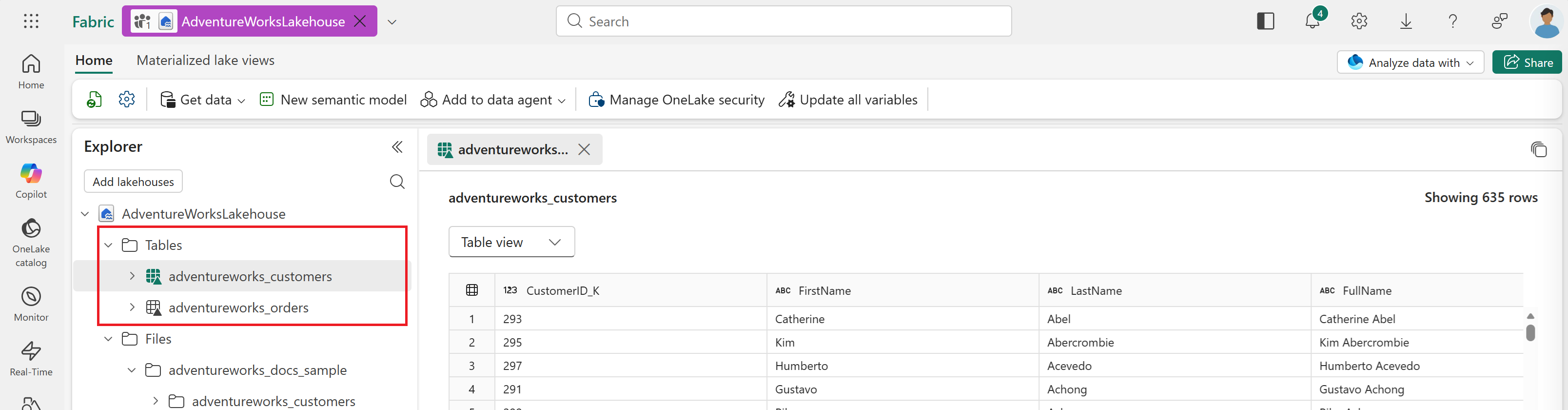
Po dokončení uvidíte dvě tabulky v části Tabulky na panelu Průzkumníka jezera.
Vytvořte model grafu
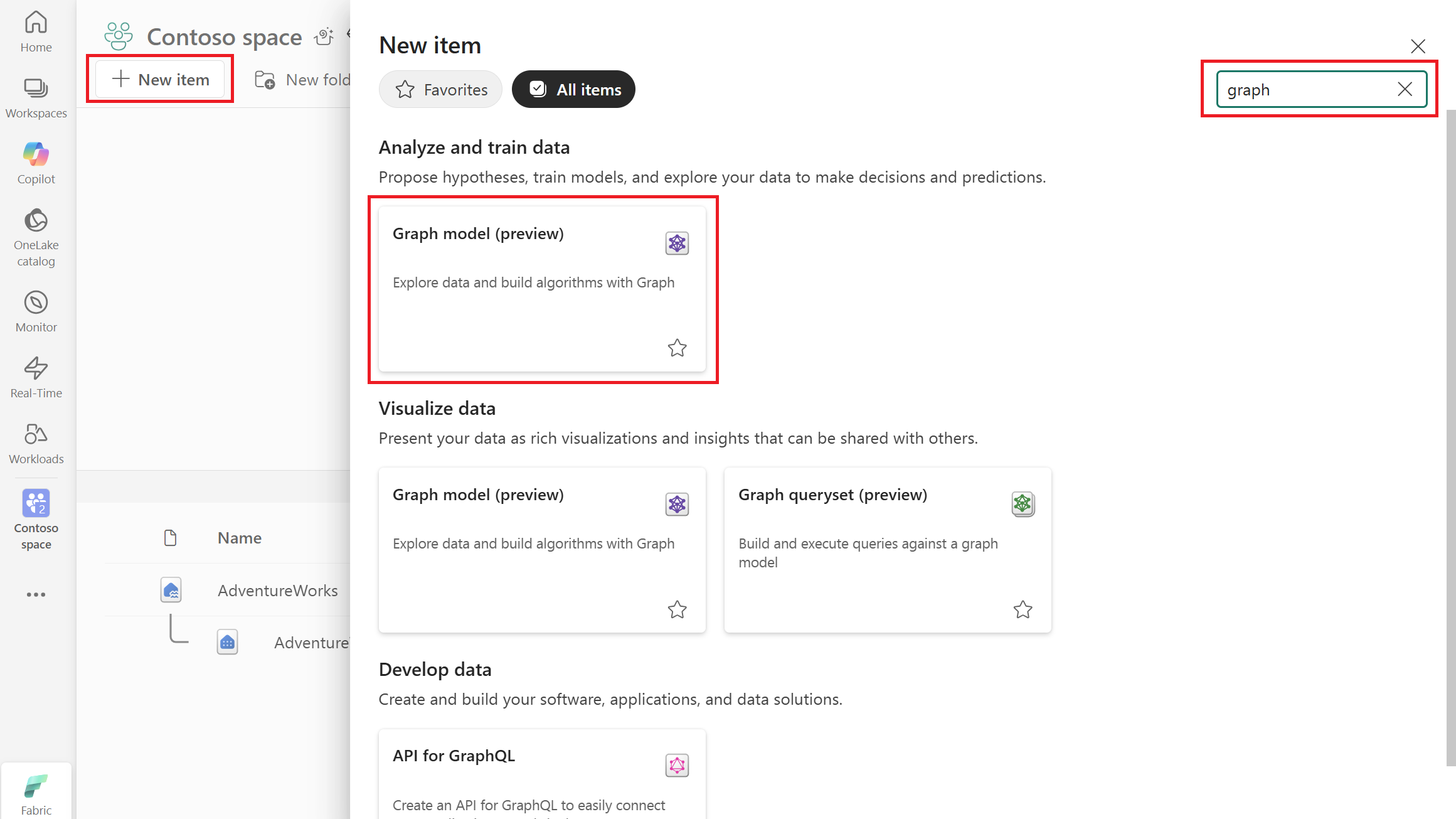
V pracovním prostoru Microsoft Fabric vyberte + Nová položka.
Do vyhledávacího pole zadejte graf , stisknutím klávesy Enter vyhledejte položky grafu a vyberte Grafový model. Případně přejděte níže na Analýza a trénování dat>Model grafu.
Zadejte název grafu modelu, například AdventureWorksGraph, a vyberte Vytvořit.
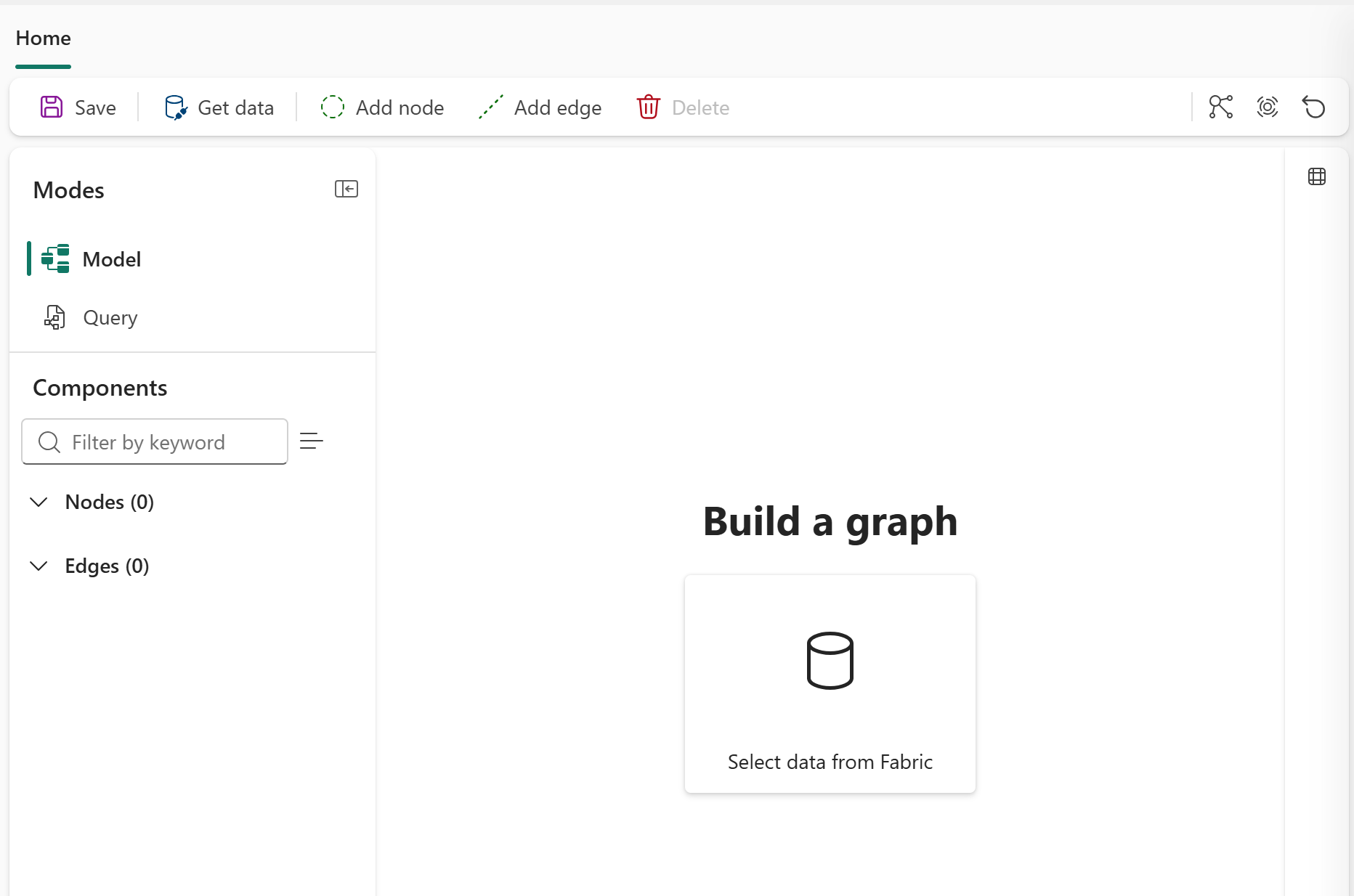
Po vytvoření grafu se dostanete do zobrazení grafu, kde je výchozí režim nastavený na Model. Na horním panelu karet uvidíte tlačítka Uložit, Získat data, Přidat uzel, Přidat hranu a Odstranit.
Přidání dat do grafu
Pokud chcete do grafu přidat data, postupujte podle těchto kroků v zobrazení grafu:
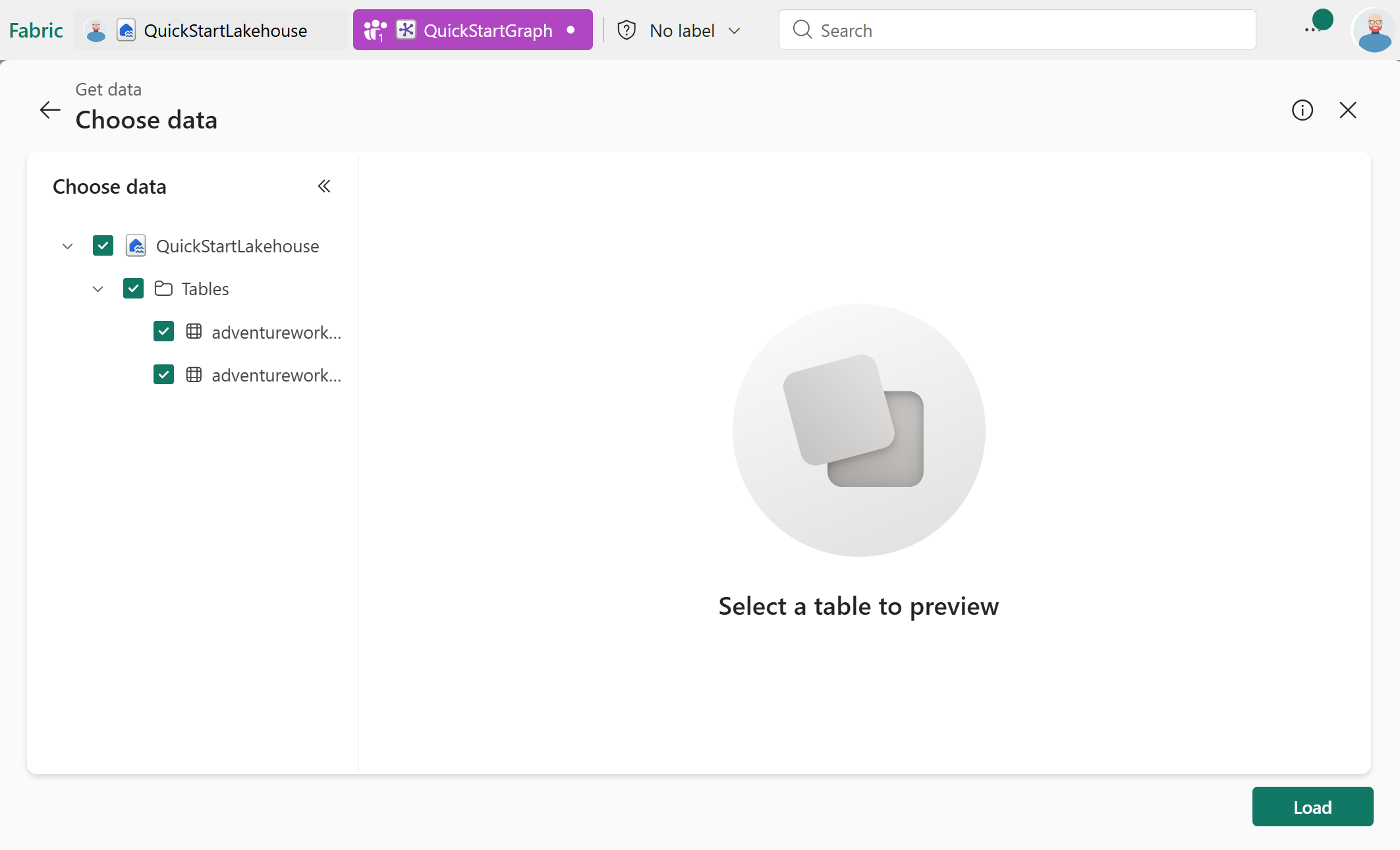
V horní části pásu karet vyberte Získat data.
V katalogu OneLake vyberte své jezero s daty Adventure Works.
Vyberte Přidat.
Vyberte tabulky adventureworks_customers a adventureworks_orders a pak vyberte Načíst.
Definování struktury grafu
Teď, když jsou data načtená, definujte strukturu grafu přidáním uzlů a hran. V tomto rychlém startu přidáte dva typy uzlů (Customer a Order) a jeden hraniční typ (purchases) k modelování vztahu mezi zákazníky a jejich objednávkami.
Přidání dvou uzlů
Na horním pásu karet vyberte Přidat uzel.
Nakonfigurujte první uzel:
-
Popisek uzlu:
Customer - Zdrojová tabulka: adventureworks_customers
- Klíč: CustomerID_K
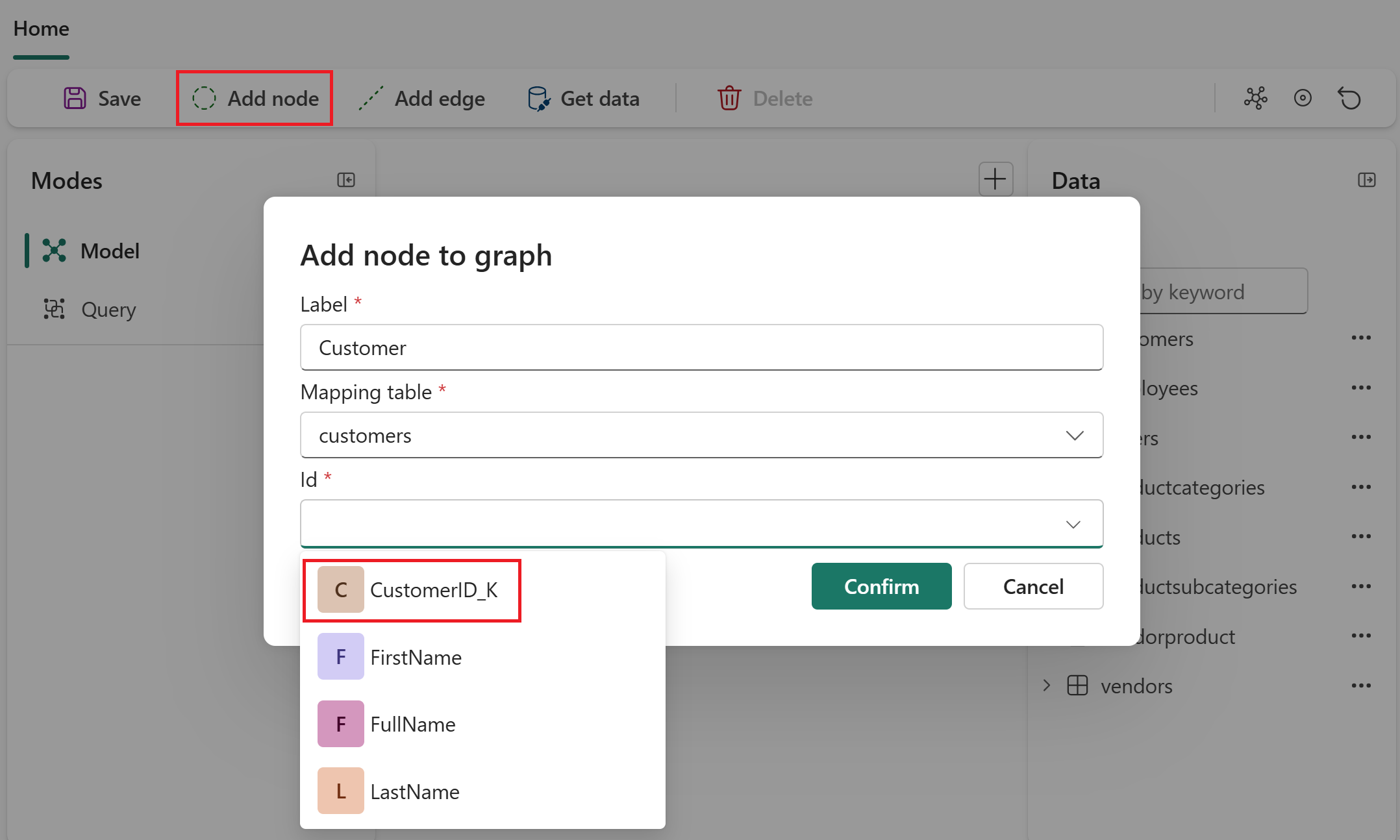
-
Popisek uzlu:
Vyberte + Přidat vlastnost, Přidat všechny sloupce a Použít. Tento krok zpřístupní všechny sloupce v této zdrojové tabulce jako vlastnosti uzlu.
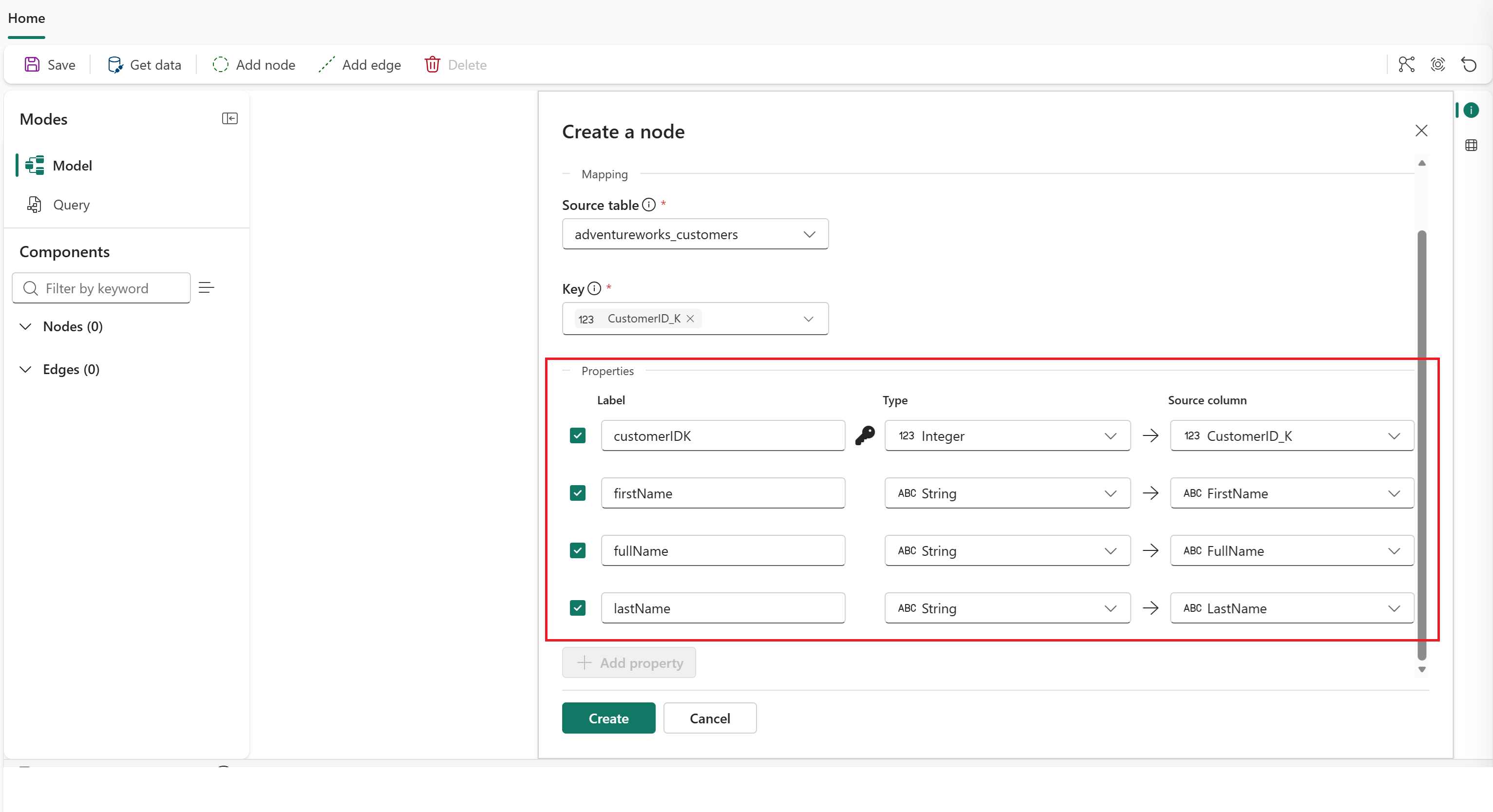
Vyberte Vytvořit. Na ploše grafu se zobrazí uzel pro
Customer.Znovu vyberte Přidat uzel .
Nakonfigurujte druhý uzel:
-
Popisek uzlu:
Order - Zdrojová tabulka: adventureworks_orders
- Klíč: SalesOrderDetailID_K
-
Popisek uzlu:
Vyberte + Přidat vlastnost, Přidat všechny sloupce a Použít. Tento krok zpřístupní všechny sloupce v této zdrojové tabulce jako vlastnosti uzlu.
Vyberte Vytvořit.
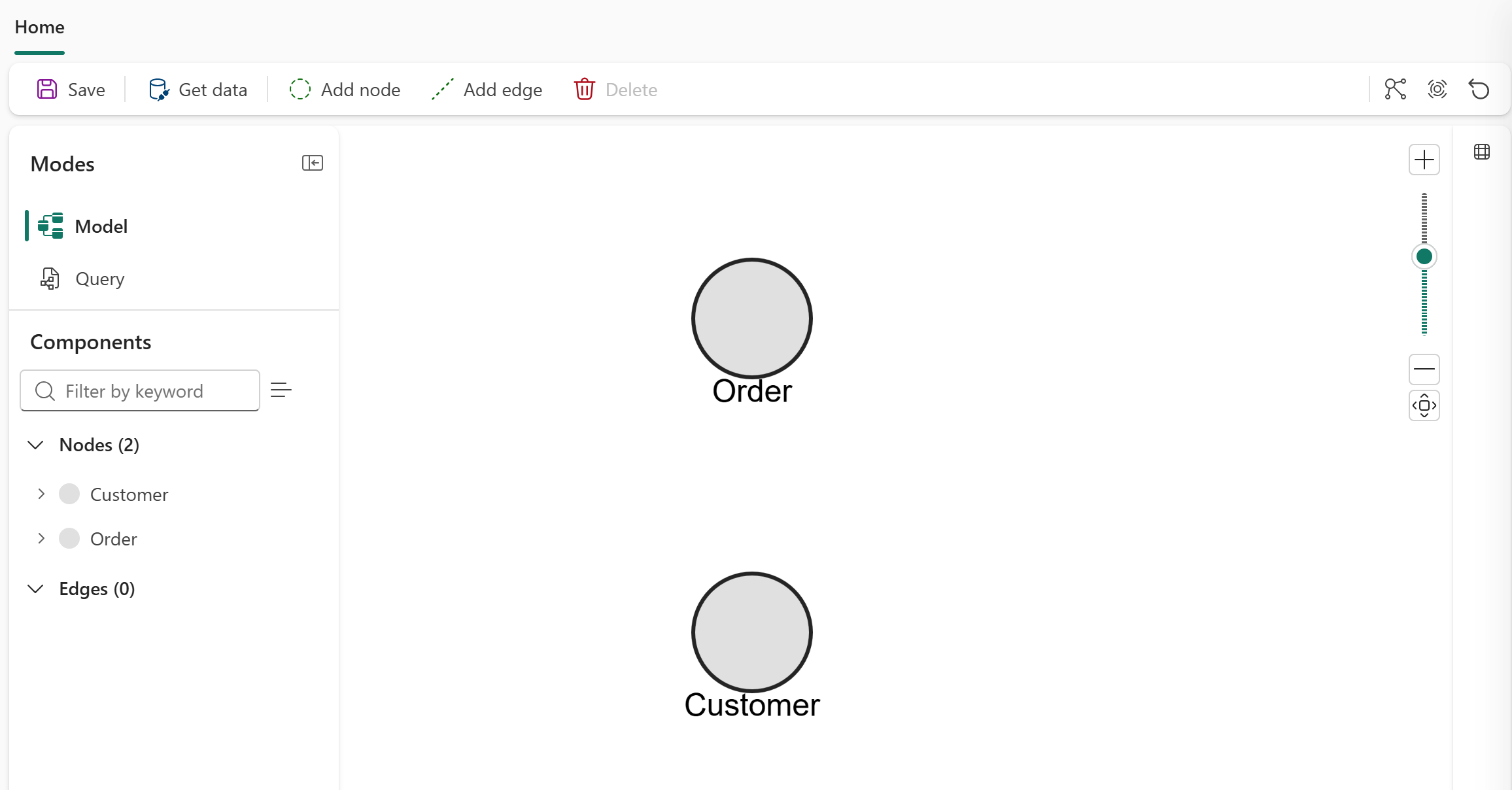
Nyní máte dva uzly, Customer a Order, viditelné na ploše grafu.
Přidání jednoho okraje
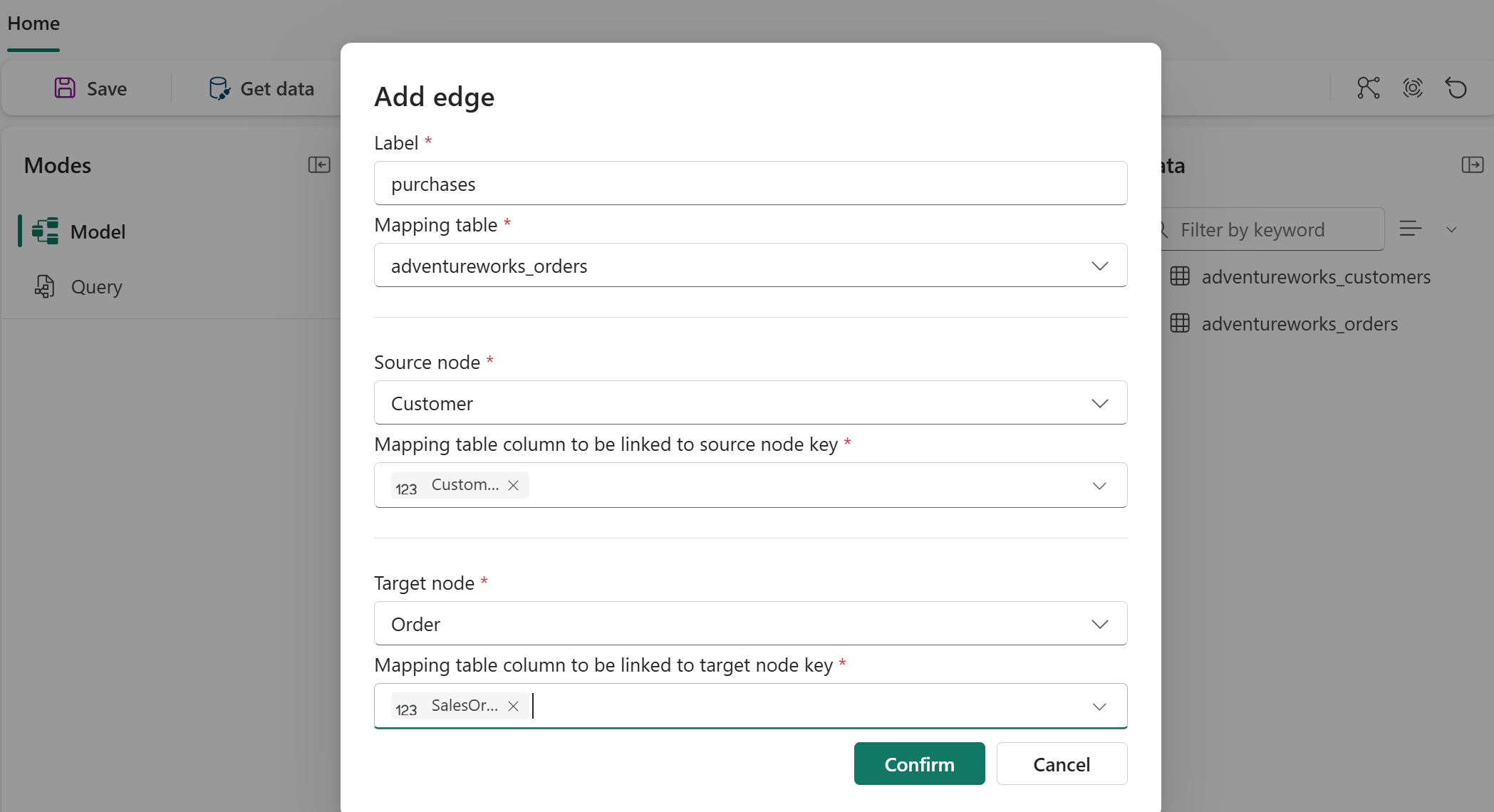
Na horním pásu karet vyberte Přidat okraj.
Nakonfigurujte zařízení edge:
-
Popisek edge:
purchases - Zdrojová tabulka: adventureworks_orders
-
Počáteční uzel:
Customer - Počáteční klíč: CustomerID_FK
-
Cílový uzel:
Order - Cílový klíč: SalesOrderDetailID_K
-
Popisek edge:
Vyberte + Přidat vlastnost, Přidat všechny sloupce a Použít. Tento krok zpřístupní všechny sloupce v této zdrojové tabulce jako vlastnosti okraje.
Vyberte Vytvořit.
Na horním pásu karet vyberte Uložit.
Na plátně zobrazení grafu se zobrazí popisky uzlů a okrajů.
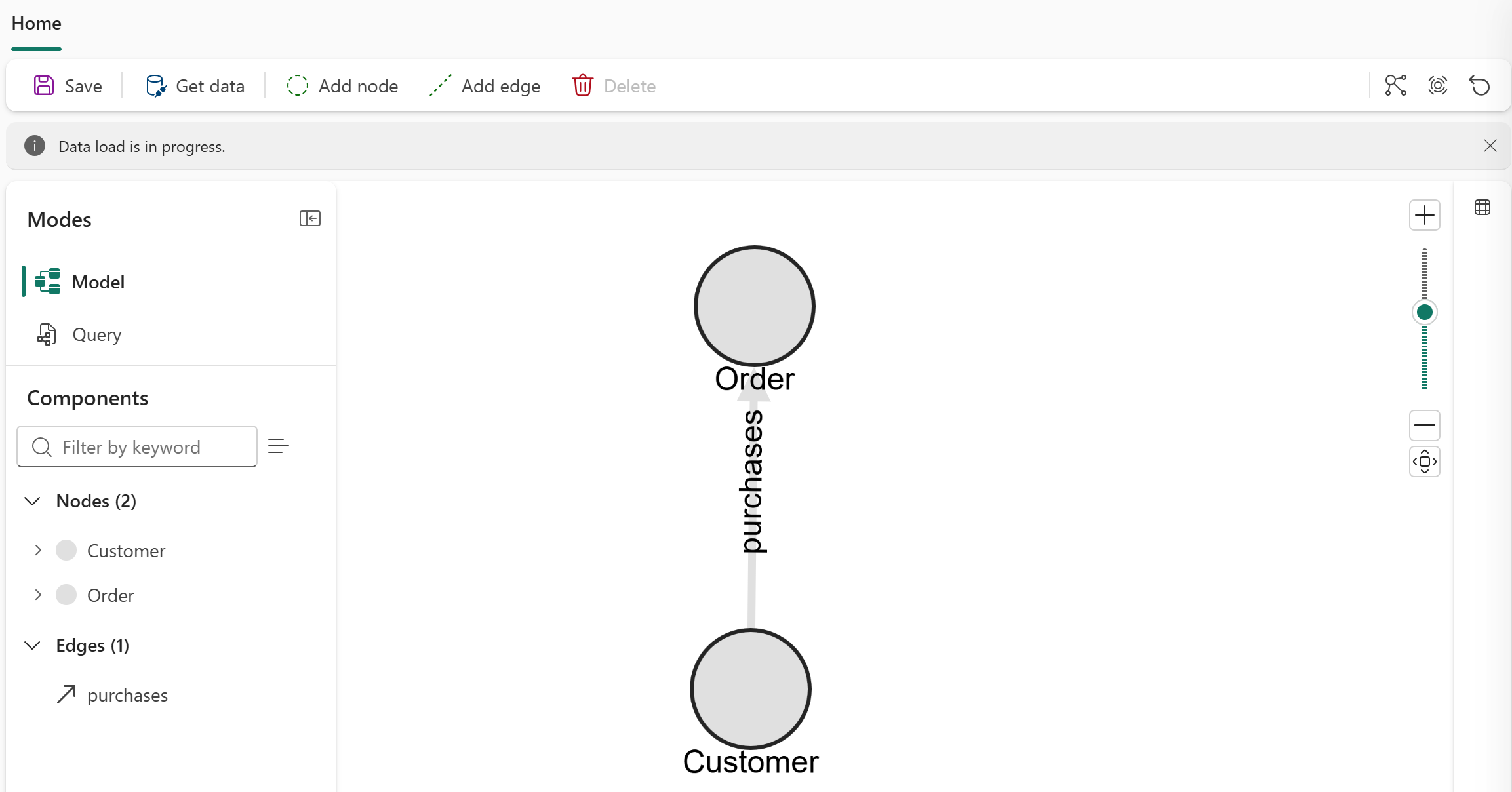
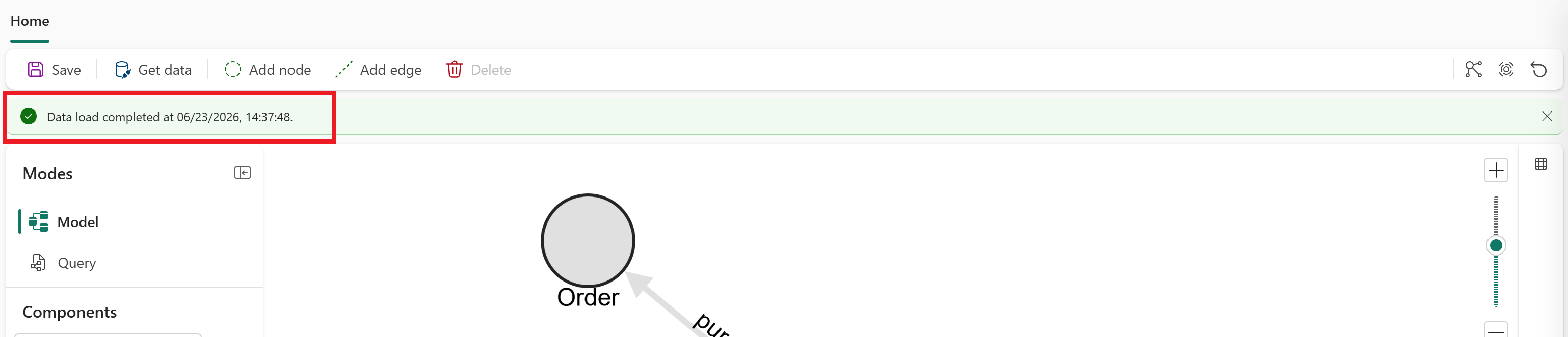
Načtení dat může trvat několik minut. Než přejdete k další části, počkejte, až se u popisku Načítání dat probíhá zobrazí Načítání dat dokončeno...
Dotazování grafu
Spuštěním dotazu GQL vyhledejte prvních pět zákazníků podle počtu objednávek.
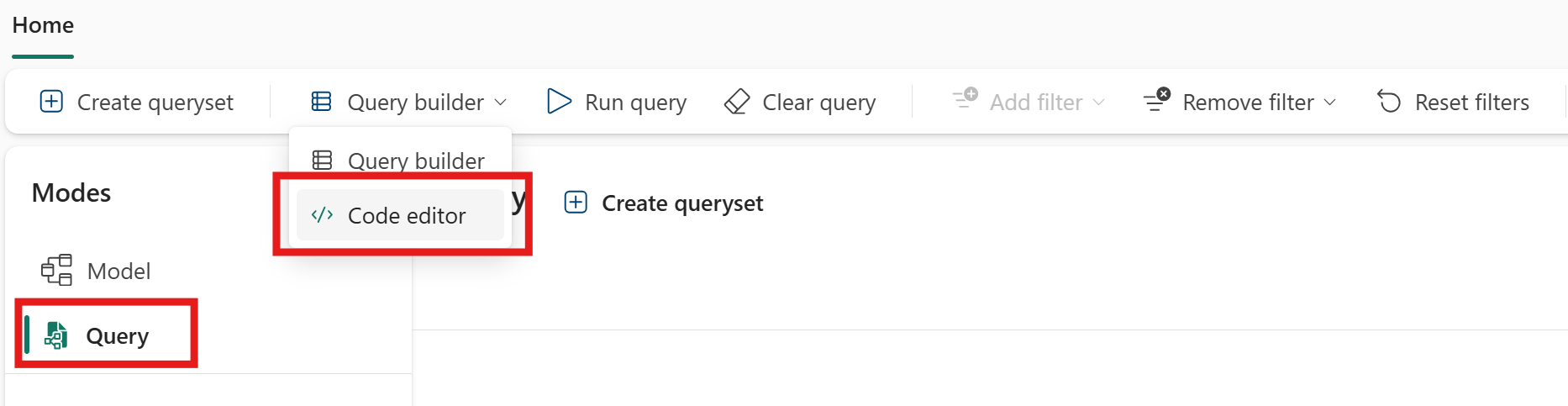
Na panelu Režimy vyberte režim dotazu .
Na horním pásu karet vyberte Tvůrce dotazů > Editor kódu.
Do vstupního pole zadejte následující dotaz GQL:
MATCH (c:Customer)-[:purchases]->(o:`Order`)
RETURN c.fullName AS customer_name, count(o) AS num_orders
GROUP BY customer_name
ORDER BY num_orders DESC
LIMIT 5
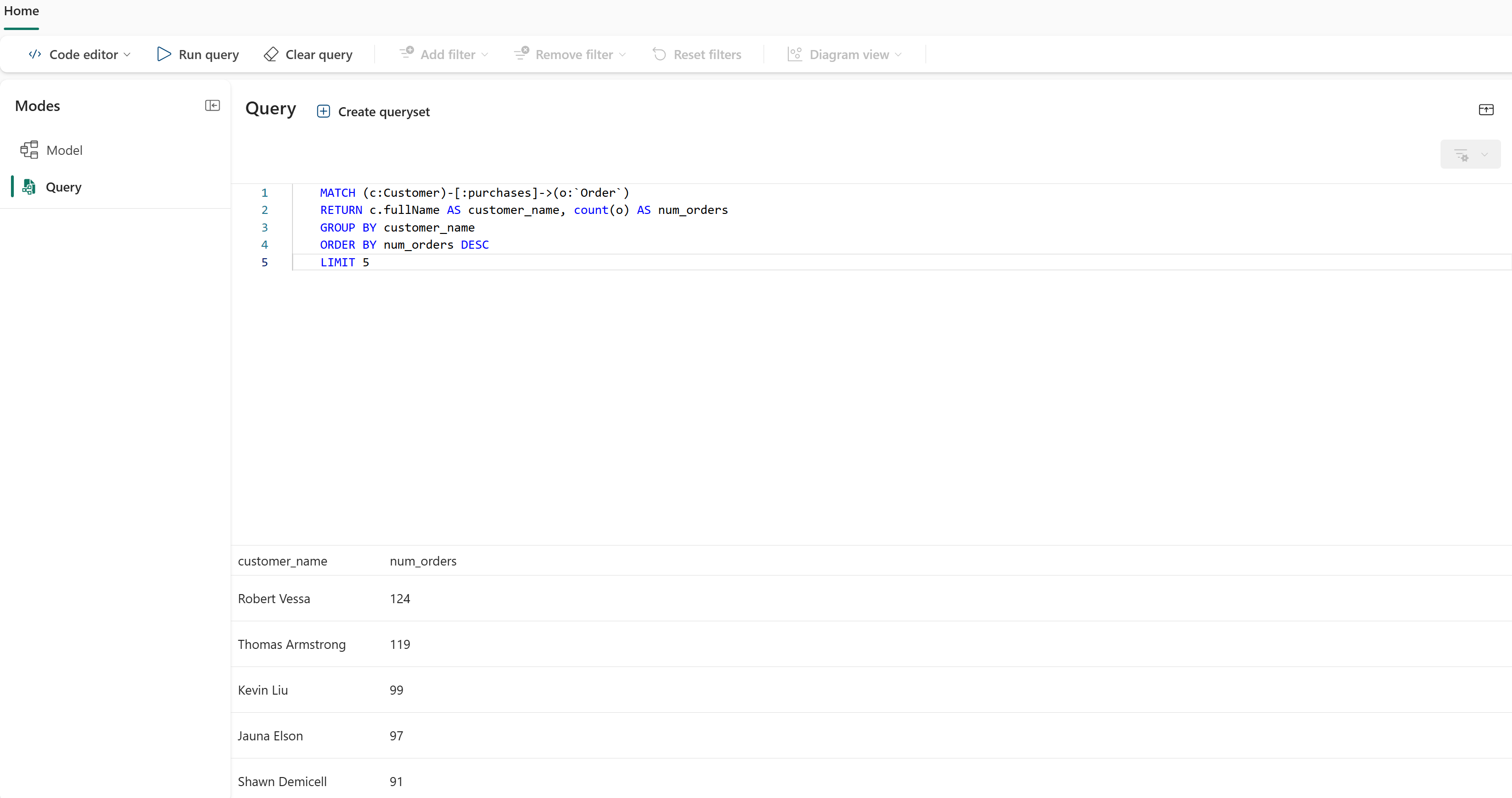
Na horním pásu karet vyberte Spustit dotaz. Zobrazí se pět řádků se seznamem jmen zákazníků a jejich počty objednávek seřazených od většiny po nejmenší objednávky.
Gratulujeme! V Microsoft Fabric jste vytvořili svůj první graf a spustili jste na něj dotaz.
Další kroky
- Kurz grafu: Vytvoření kompletního grafu s několika uzly, hranami a dotazy
- Průvodce jazykem GQL: Naučte se syntaxi jazyka GQL.
- Co je graf v Microsoft Fabric?: Přečtěte si o konceptech grafů.