Poznámka:
Přístup k této stránce vyžaduje autorizaci. Můžete se zkusit přihlásit nebo změnit adresáře.
Přístup k této stránce vyžaduje autorizaci. Můžete zkusit změnit adresáře.
V tomto kroku kurzu stáhnete ukázková data Společnosti Adventure Works z GitHub a načtete je do jezera. Pokud již máte lakehouse s daty (například z vaší vlastní organizace), tento krok můžete přeskočit.
Datová sada obsahuje tabulky ve formátu Parquet. Tabulky představují různé entity ve fiktivní výrobní společnosti pro jízdní kola, jako jsou zákazníci, produkty, objednávky a dodavatelé. V dalších krocích kurzu použijete tato data k vytvoření a dotazování grafu, který ukazuje, jak se tyto entity připojují. Můžete například zjistit, kteří zákazníci zakoupili produkty nebo kteří dodavatelé dodávají konkrétní kategorie produktů.
Stáhnout ukázková data
Přejděte na graph v ukázkových datových sadách Microsoft Fabric GQL na GitHub.
Vyberte souboradventureworks_docs_sample.zip a stáhněte ho do místního počítače.
Návod
Pokud chcete stáhnout soubor z GitHub, vyberte ho a pak vyberte ikonu Načíst nezpracovaný soubor.
Extrahujte stažený souboradventureworks_docs_sample.zip do složky na místním počítači.
Návod
V Průzkumníku souborů klikněte pravým tlačítkem na soubor ZIP a vyberte Extrahovat vše a pak zvolte cílovou složku.
Vytvořte jezerní dům
Pokud ještě nemáte lakehouse, vytvořte si ho pro uložení ukázkových dat:
- V Microsoft Fabric vyberte pracovní prostor, ve kterém chcete vytvořit jezero.
- Vyberte + Nová položka.
- Vyberte Store data>Lakehouse.
- Zadejte název (například AdventureWorksLakehouse), zrušte zaškrtnutí políčka Schémata Lakehouse a vyberte Vytvořit.
Podrobnější pokyny najdete v tématu Vytvoření objektu lakehouse.
Nahrajte ukázková data do datového jezera
V Průzkumníku jezera najeďte myší na Soubory. Vyberte trojtečku (...), která se zobrazí, a pak vyberte Nahrát>Nahrát složku.
Poznámka:
Pomocí funkce Nahrát soubory nemůžete nahrát celou složku.
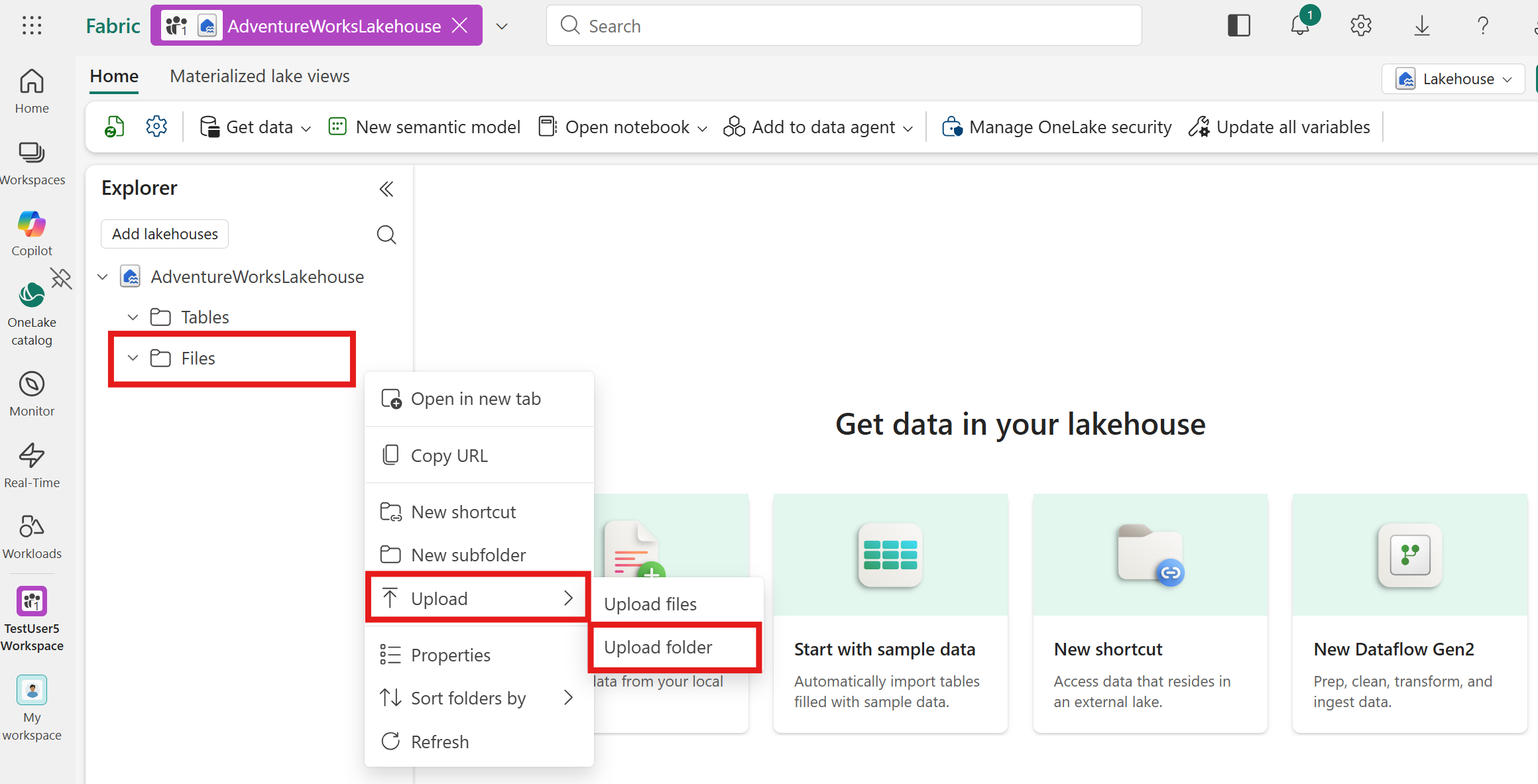
V dialogovém okně Nahrát složku přejděte na místo, kam jste složku extrahovali, a vyberte ji. Potom vyberte Nahrát.
Může se zobrazit automaticky otevírané okno s žádostí o potvrzení počtu souborů, které se mají nahrát. V místním okně vyberte Nahrát a pak v dialogovém okně Nahrát složku vyberte Nahrát.
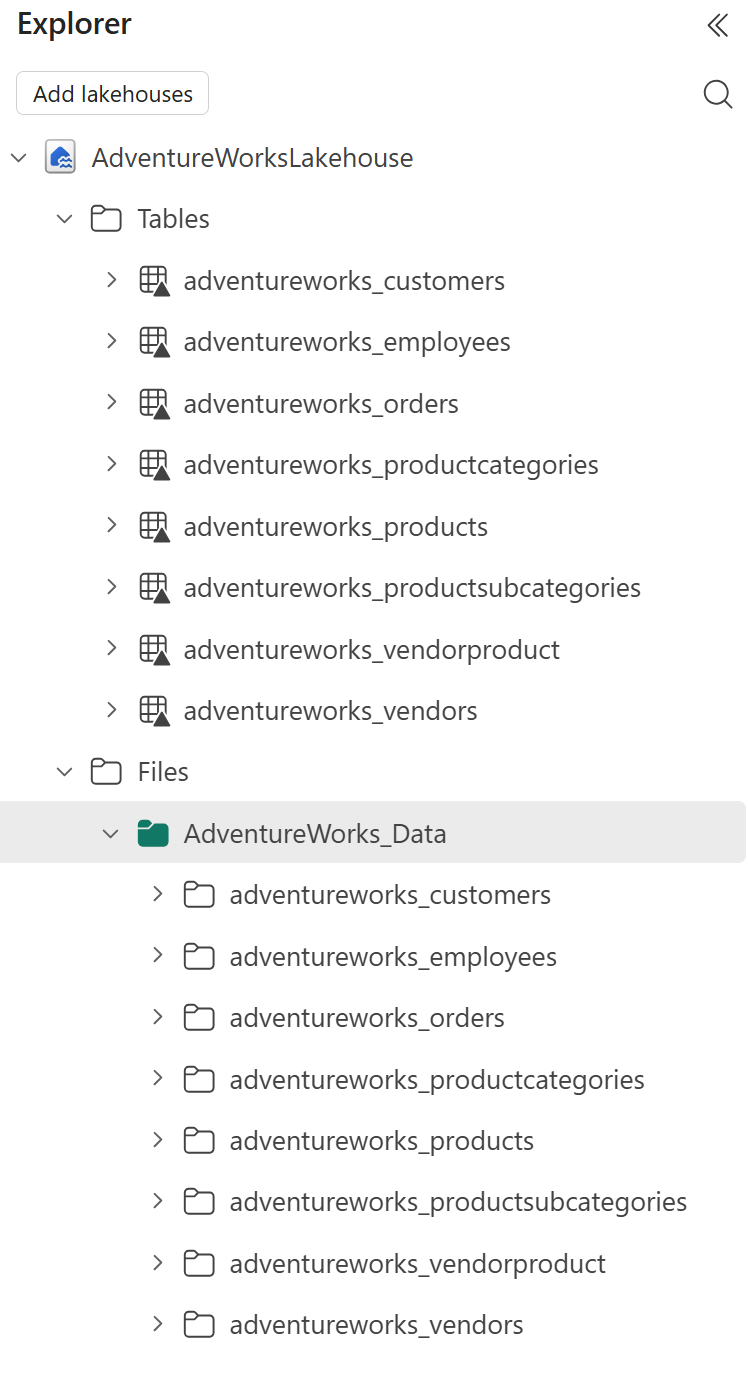
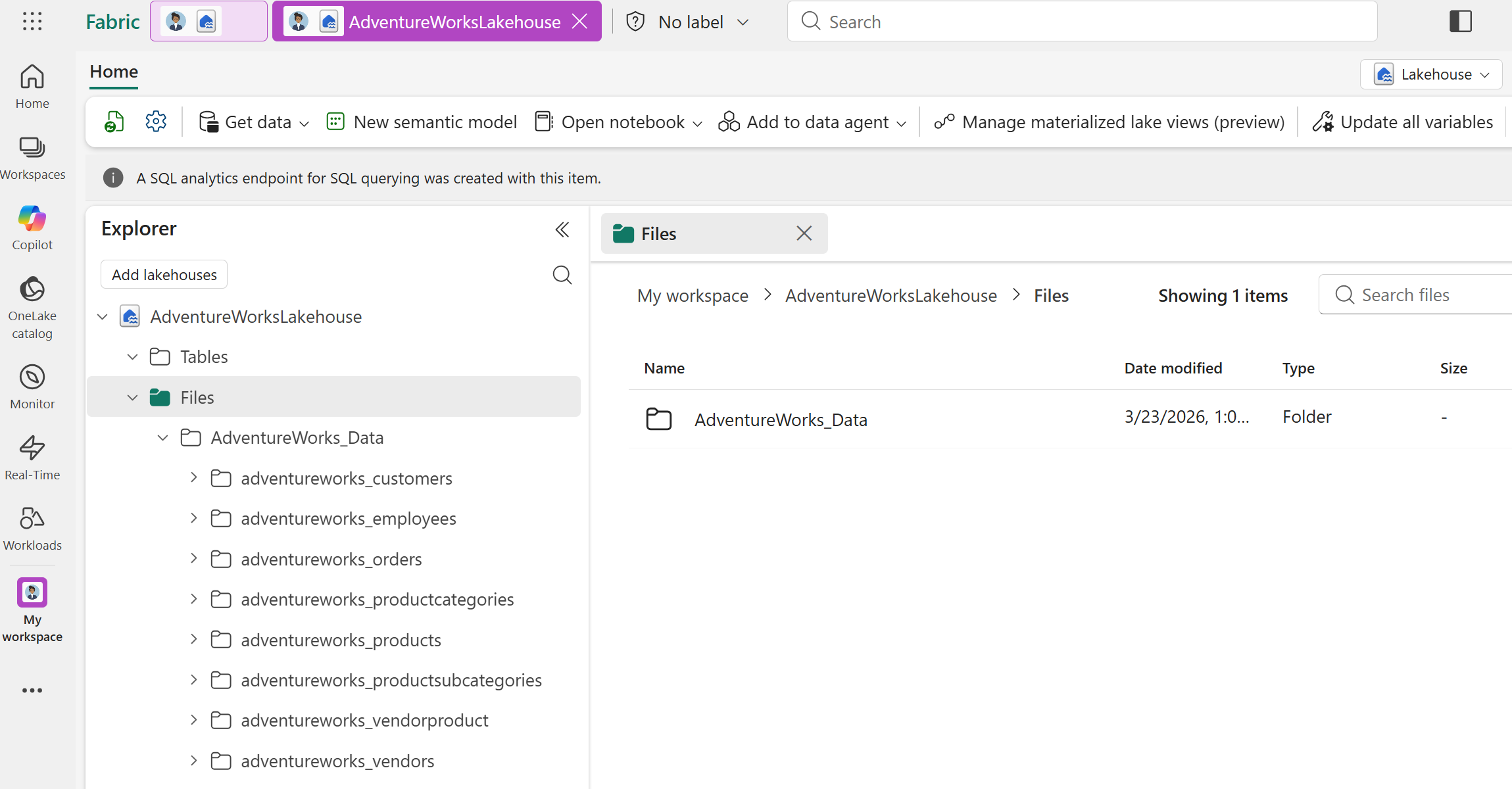
Vaše jezero by teď mělo obsahovat nahranou složku AdventureWorks_Data s datovými soubory.
Načtení dat do tabulek
Po nahrání souborů je načtěte do tabulek. Tabulky jsou zdrojová data z jezera, která používáte k vytváření typů uzlů a hraničních typů v grafu modelu.
Pro každou podsložku nahrané AdventureWorks_Data složky načtěte data do tabulek takto:
Přetáhněte podsložku (například adventureworks_customers) ze sekce Soubory do sekce Tabulky v Exploreru jezera.
V dialogovém okně Načíst složku do nové tabulky zadejte název tabulky (výchozí je název složky), nastavte typ souboru na parquet a pak vyberte Načíst.
Po načtení všech tabulek se v Průzkumníku Lakehouse zobrazí osm tabulek. Lakehouse ve vašem pracovním prostoru je teď připravený s ukázkovými daty Adventure Works. V dalším kroku vytvoříte graf, který tato data používá.