Poznámka:
Přístup k této stránce vyžaduje autorizaci. Můžete se zkusit přihlásit nebo změnit adresáře.
Přístup k této stránce vyžaduje autorizaci. Můžete zkusit změnit adresáře.
V tomto kroku kurzu vytvoříte grafový model a načtete data z OneLake. Grafový model je základem pro vytvoření grafu a definuje strukturu uzlů a hran.
Tento krok předpokládá, že jste již načetli ukázková data do lakehousu v rámci pracovního prostoru.
Vytvořte model grafu
V pracovním prostoru Microsoft Fabric vyberte + Nová položka.
Do vyhledávacího pole zadejte graf , stisknutím klávesy Enter vyhledejte položky grafu a vyberte Grafový model. Případně přejděte níže na Analýza a trénování dat>Model grafu.
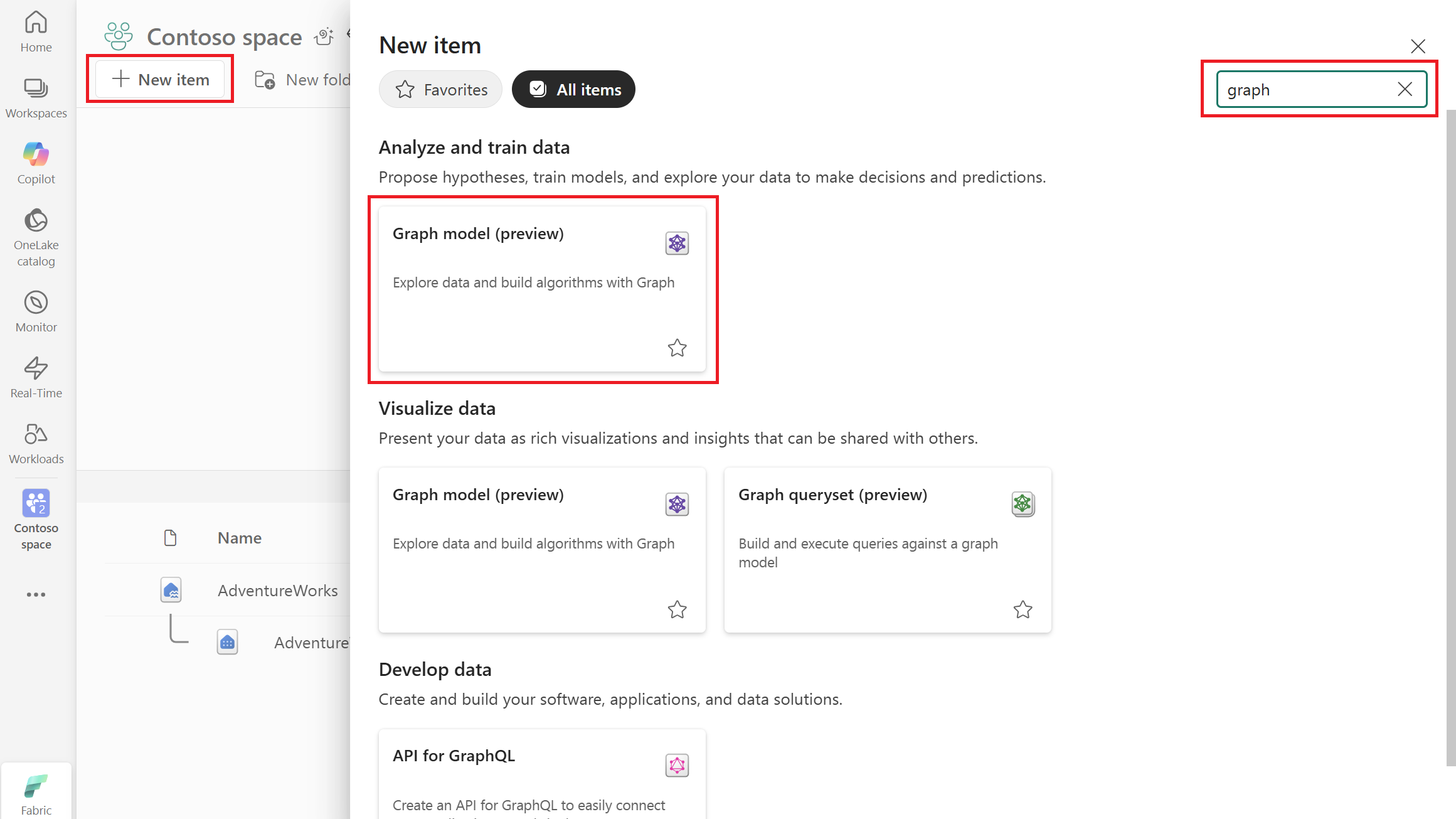
Zadejte název grafu modelu, například AdventureWorksGraph, a vyberte Vytvořit.
Po vytvoření grafu se dostanete do zobrazení grafu, kde je výchozí režim nastavený na Model. Na horním panelu karet uvidíte tlačítka Uložit, Získat data, Přidat uzel, Přidat hranu a Odstranit.
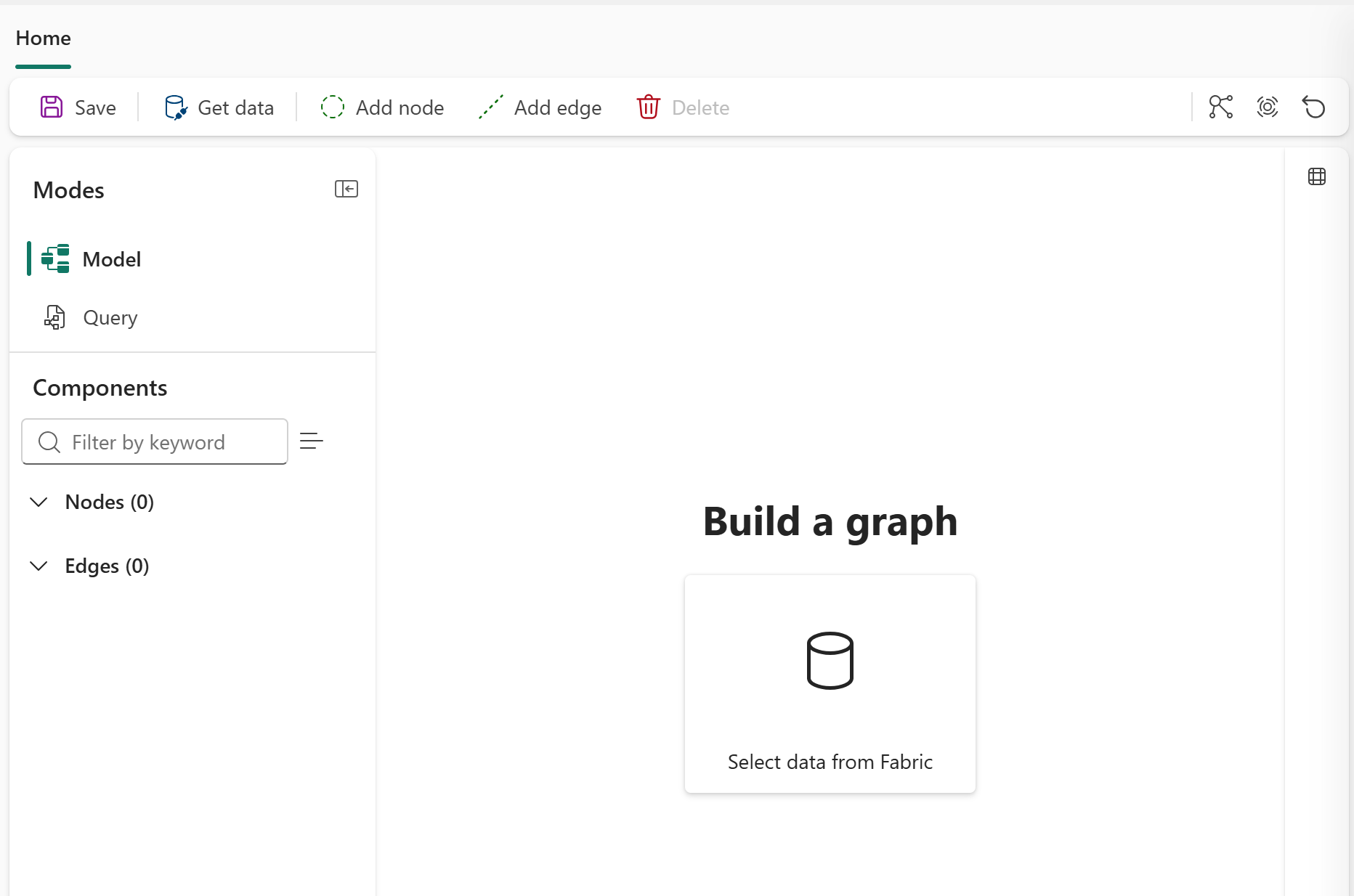
Načtení dat do grafu
Pokud chcete načíst data do grafu z OneLake, postupujte takto:
V modelu grafu vyberte Získat data.
V dialogovém okně Katalogu OneLake vyberte své jezero (například AdventureWorksLakehouse) a pak vyberte Přidat.
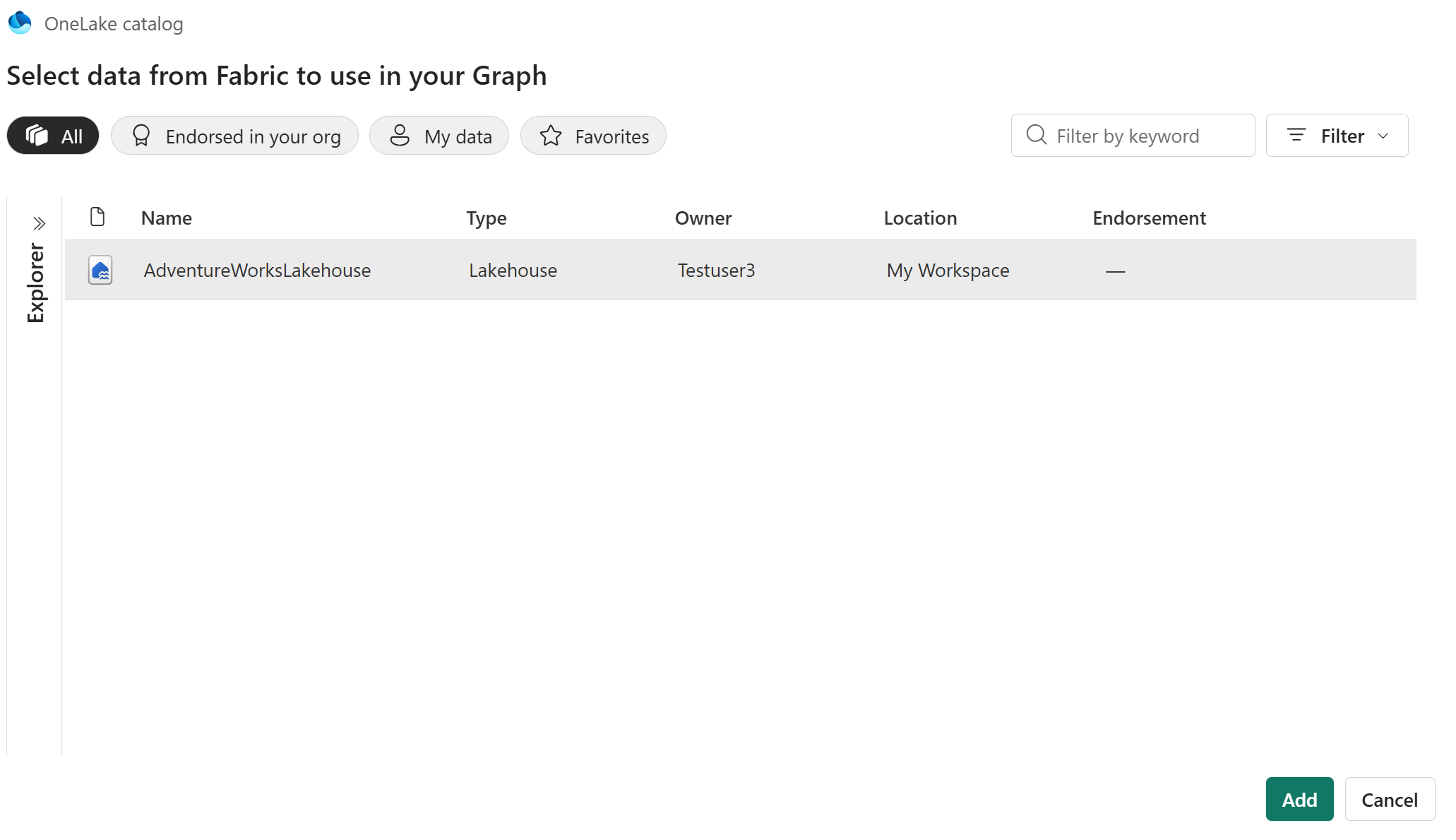
V podokně Vybrat data vyberte název svého lakehouse (například AdventureWorksLakehouse), aby se automaticky vybraly všechny tabulky, které obsahuje.
Vyberte Načíst.
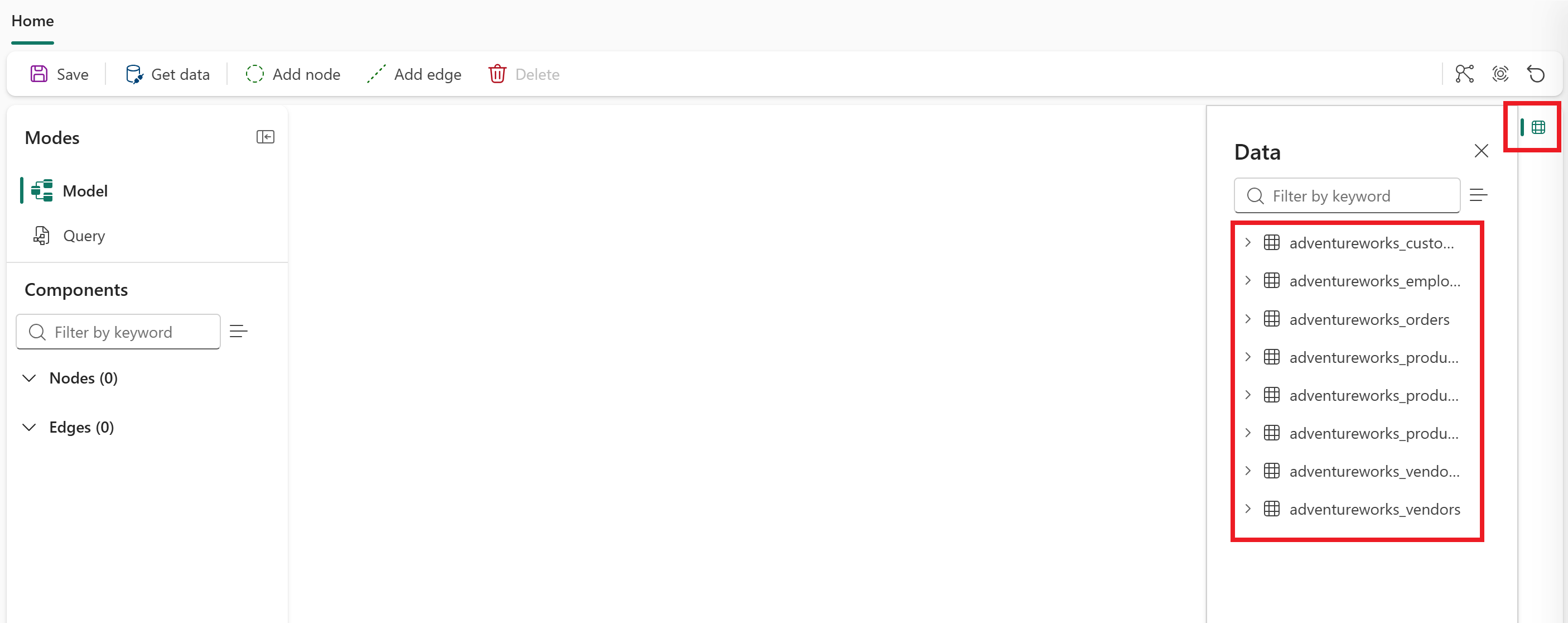
Výběrem ikony Data na pravé straně obrazovky otevřete podokno dat. V podokně dat vidíte osm tabulek ze svého lakehouse, které jsou k použití v grafu.