Poznámka:
Přístup k této stránce vyžaduje autorizaci. Můžete se zkusit přihlásit nebo změnit adresáře.
Přístup k této stránce vyžaduje autorizaci. Můžete zkusit změnit adresáře.
V tomto kroku kurzu přidáte do grafu typy okrajů. Hrany definují vztahy mezi uzly, například Customer purchases Order .Employee sells Order
Důležité
Informace o požadavcích na mapování kanonických okrajů, včetně kompatibility počátečního a cílového klíče a zarovnání datového typu, najdete v tématu Volba typů okrajů.
Mapování koncových zařízení Adventure Works
V datovém modelu Adventure Works vytvořte hrany pro definování vztahů mezi uzly. Tyto hrany zachycují klíčové obchodní vztahy – například které zaměstnanci prodali objednávky, které zákazníci provedli nákupy a kteří dodavatelé dodávají produkty. Když přidáte hrany, můžete provést dotazování v rámci těchto relačních vazeb a odpovědět na otázky typu "Jaké produkty si koupil konkrétní zákazník?" nebo "Kteří dodavatelé poskytují cestovní kola?".
Následující tabulka ukazuje hraniční mapování, která se mají použít v grafu:
| Popisek okraje | Zdrojová tabulka | Zdrojový uzel / Zdrojový klíč | Cílový uzel / cílový klíč |
|---|---|---|---|
sells |
adventureworks_objednávky | Employee / EmployeeID_FK |
Order / SalesOrderDetailID_K |
purchases |
adventureworks_objednávky | Customer / CustomerID_FK |
Order / SalesOrderDetailID_K |
contains |
adventureworks_objednávky | Order / SalesOrderDetailID_K |
Product / ProductID_FK |
isOfType |
AdventureWorks_Produkty | Product / ProductID_K |
ProductSubcategory / SubcategoryID_FK |
belongsTo |
adventureworks_productsubcategories | ProductSubcategory / SubcategoryID_K |
ProductCategory / CategoryID_FK |
produces |
adventureworks_vendorproduct | Vendor / VendorID_FK |
Product / ProductID_FK |
Přidání typů okrajů do grafu
Pokud chcete do grafu přidat hrany, postupujte takto:
Na horním pásu karet vyberte Přidat hranu a vytvořte propojení mezi uzly.
V okně Vytvořit hranu nakonfigurujte hranu s odkazem na tabulku mapování hran Adventure Works pro příslušné hodnoty:
- Zadejte popisek Edge , který popisuje relaci.
- Vyberte zdrojovou tabulku.
- Vyberte uzel Origin a jeho přidružený sloupec Origin key.
- Vyberte cílový uzel a přidružený sloupec Cílový klíč .
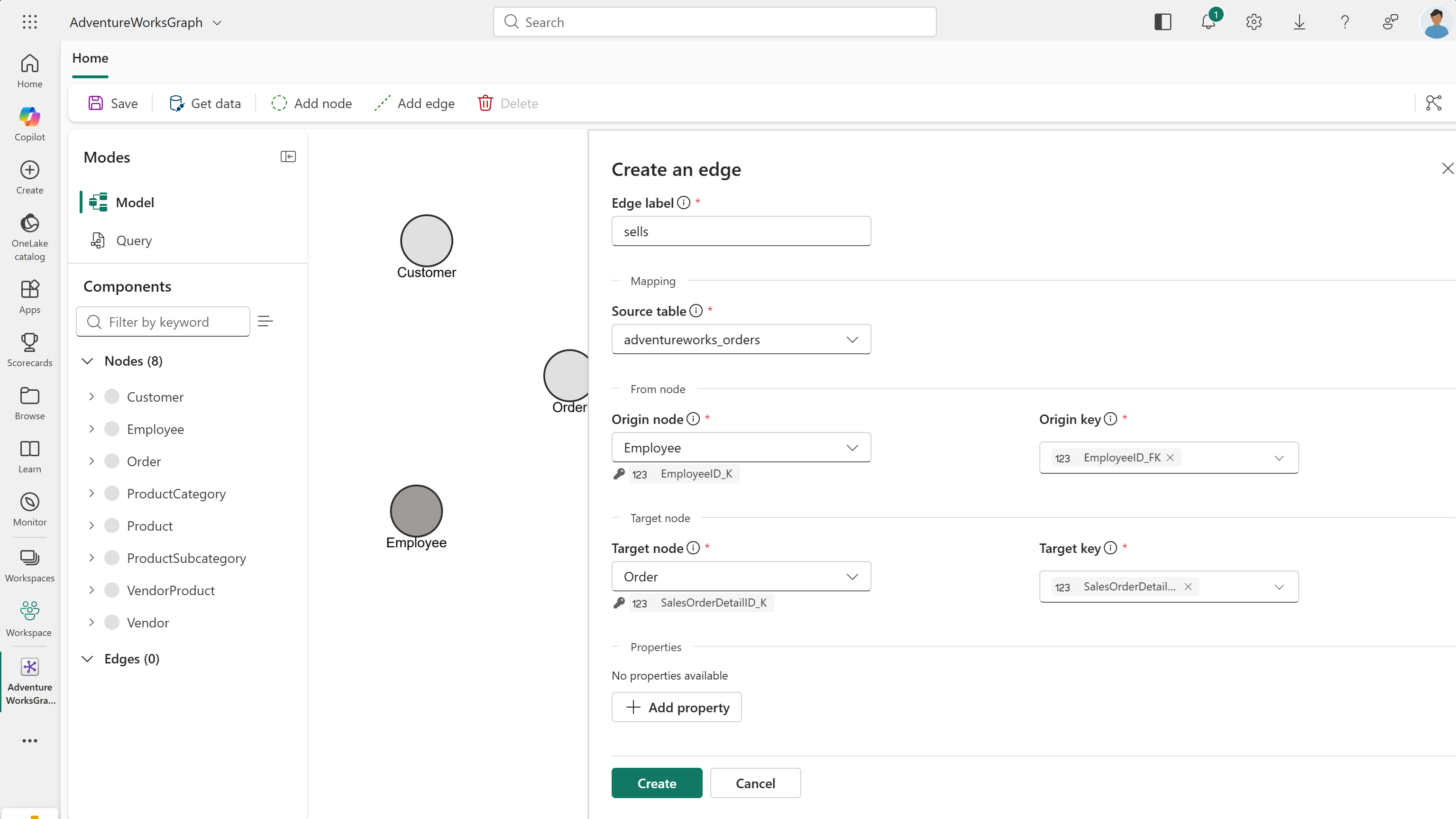
Například pro první hranu použijte tyto hodnoty:
-
Popisek edge:
sells - Zdrojová tabulka: adventureworks_orders
-
Počáteční uzel:
Employee -
Počáteční klíč:
EmployeeID_FK -
Cílový uzel:
Order -
Cílový klíč:
SalesOrderDetailID_K
Důležité
Pokud jste nakonfigurovali typy uzlů se složenými klíči (ID skládající se z více sloupců), musíte zde také vybrat odpovídající sloupce složeného klíče.
Výběrem možnosti Vytvořit přidáte okraj do grafu.
Opakujte kroky v této části pro všechny zbývající typy okrajů uvedené v tabulce mapování okrajů Adventure Works .
Návod
Vlastnosti se do uzlů ani hraničních typů nepřidávají automaticky. Vlastnosti můžete přidat, když data popisují samotný vztah – například množství nebo cenu na contains okraji. Vlastnosti edge jsou nejužitečnější při psaní dotazů GQL, které filtrují, agregují nebo vracejí data na úrovni relace. Pro účely tohoto kurzu nemusíte přidávat vlastnosti edge. Další informace naleznete v tématu Přidání vlastností do typů okrajů.
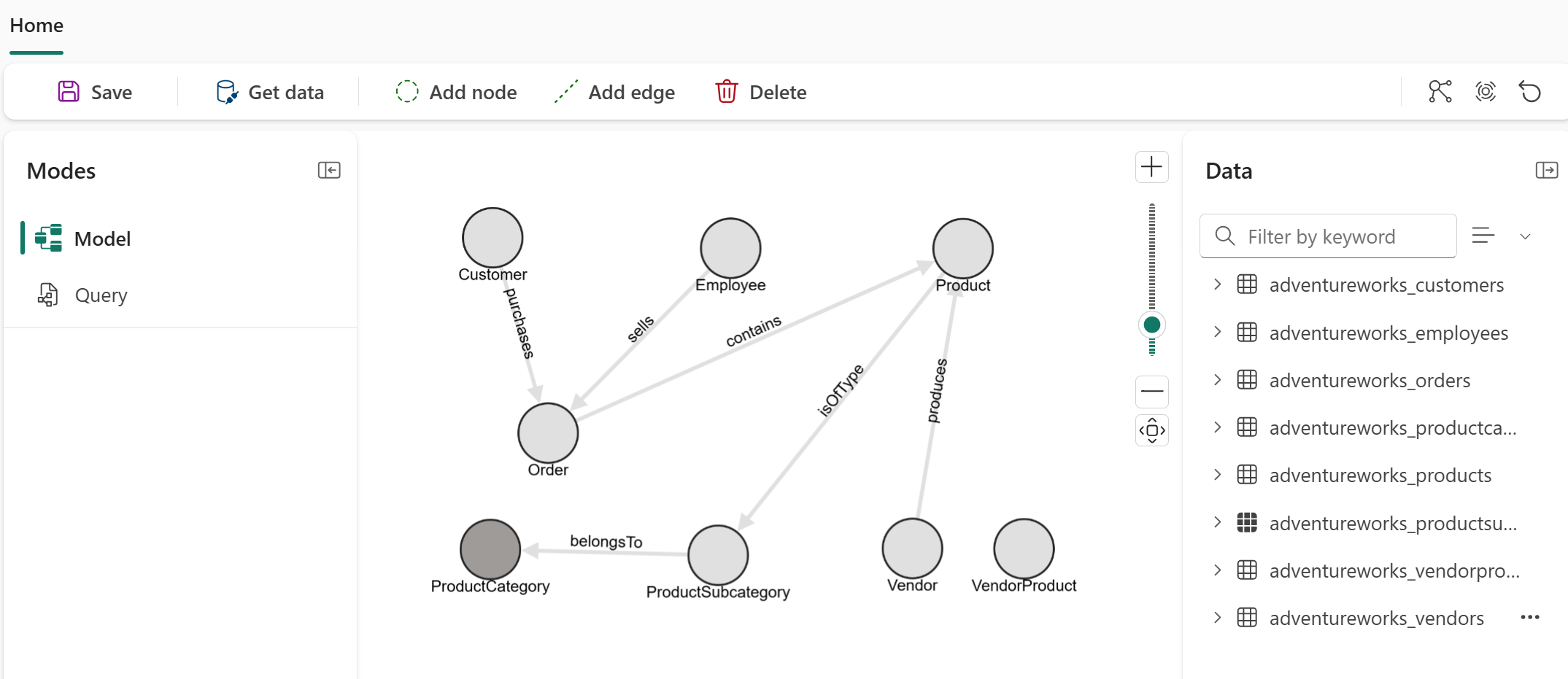
V grafu se zobrazí všech šest hraničních typů.
Načtení grafu
Po přidání všech typů uzlů a typů hran vyberte v horním pásu karet možnost Uložit, aby se graf načetl. Tato operace ověří grafový model, načte data z OneLake, sestaví graf a připraví ho k dotazování. Tento proces může nějakou dobu trvat v závislosti na velikosti vašich dat. Po úspěšném načtení grafu se zobrazí banner označující , že se dokončilo načtení dat.

Důležité
V současné době potřebujete graf znovu načíst (výběrem možnosti Uložit) kdykoli změníte model nebo podkladová data.
Teď máte pro graf definované všechny typy uzlů a hraniční typy. Tyto typy uzlů a hraniční typy tvoří schéma grafu modelu. Graf je připravený k dotazování, jakmile ingestujete data, aby se vytvořily uzly a hrany.