Poznámka:
Přístup k této stránce vyžaduje autorizaci. Můžete se zkusit přihlásit nebo změnit adresáře.
Přístup k této stránce vyžaduje autorizaci. Můžete zkusit změnit adresáře.
V předchozích krocích kurzu se každá zdrojová tabulka namapovala na přesně jeden typ uzlu nebo jeden hraniční typ. Relační tabulky ale často obsahují vložené entity. Například tabulka Zaměstnanci obsahuje Country sloupec. Místo uložení země pouze jako vlastnosti na Employee uzlech ji můžete extrahovat do vlastního Country typu uzlu a připojit ji ke livesIn hraně. Tento přístup vytvoří bohatší grafový model, který umožňuje přímé dotazování vztahů mezi zaměstnanci a zeměmi.
V tomto kroku kurzu vytvoříte ze zdrojové tabulky Employees následující entity grafu:
- Typ
Countryuzlu (nový) - Typ
livesInhrany propojujícíEmployeesCountry(nové). Tato hrana označuje, žeEmployee livesIn Country.
Tabulka zaměstnanců Adventure Works
V datovém modelu Adventure Works má tabulka zdrojů dat Employees následující sloupce:
EmployeeID_KManagerIDEmployeeFullNameJobTitleOrganizationLevelMaritalStatusGenderTerritoryCountryGroup
Následující tabulka ukazuje, jak se tyto sloupce mapují na entity grafu:
| Entita grafu | Typ | Klíčový sloupec |
|---|---|---|
Employee |
Uzel (již existuje) | EmployeeID_K |
Country |
Uzel (nový) | Country |
livesIn |
Edge (nový), od Employee do Country |
EmployeeID_K → Country |
Poznámka:
V předchozí tabulce odkazuje na zdrojový sloupec v tabulce CountryEmployees i na nový typ uzlu v grafu. Sdílejí stejný název, ale sloupec obsahuje nezpracovaná data v tabulce, zatímco typ uzlu je entita ve vašem modelu grafu.
Když vytvoříte typ uzlu ze zdrojové tabulky, ručně přidáte relevantní sloupce z tabulky jako vlastnosti daného typu uzlu. Vzhledem k tomu, že tabulka Employees obsahuje 10 sloupců, mají oba EmployeeCountry typy uzlů k dispozici všech 10 těchto sloupců, které se dají přidat jako vlastnosti. V tomto článku přidáte pouze vlastnosti Country , které jsou relevantní pro typ uzlu.
Vytvoření Country typu uzlu
Pokud chcete vytvořit Country typ uzlu, postupujte takto:
Na horní pásce vašeho grafového modelu vyberte možnost Přidat uzel.
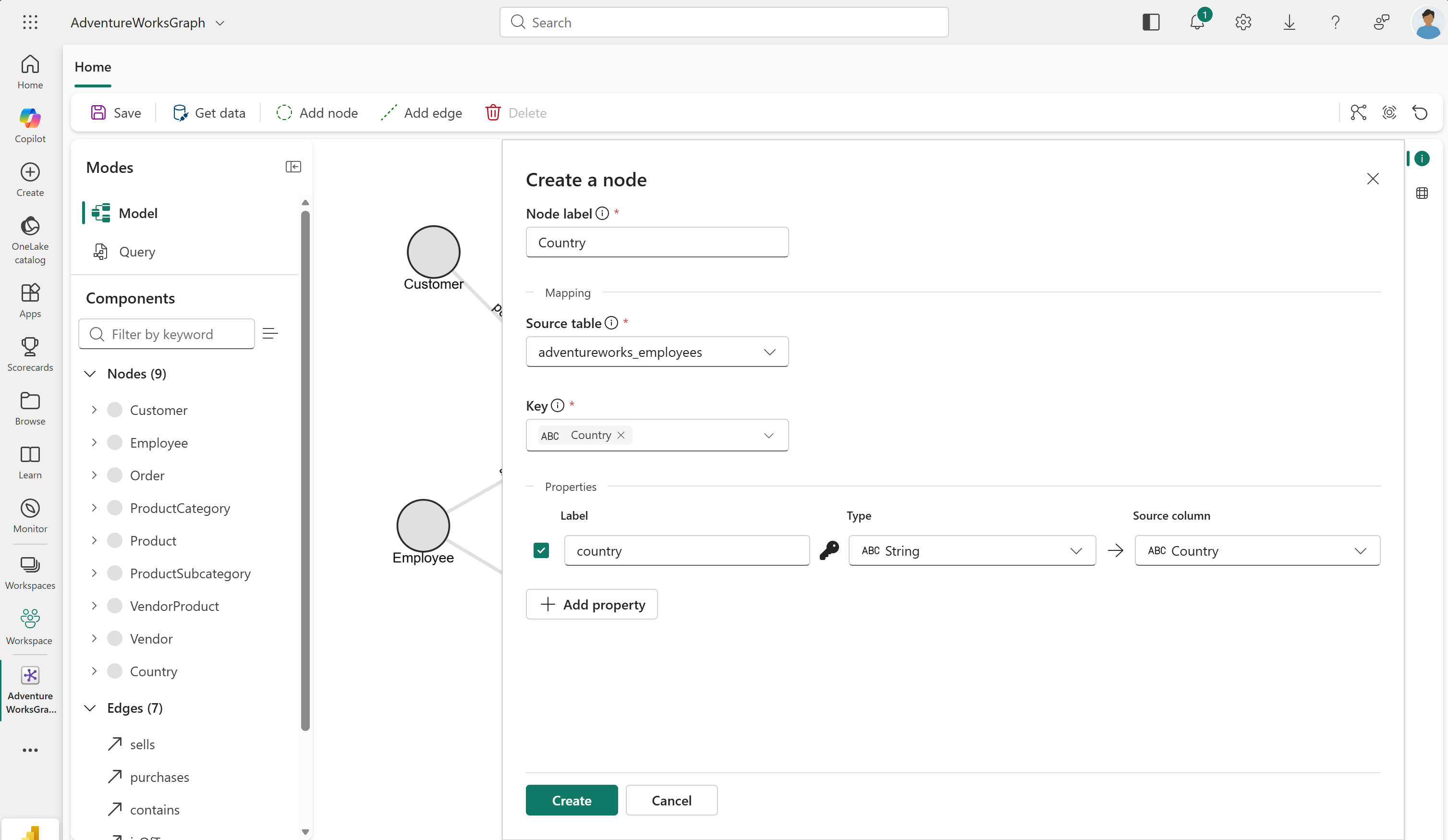
Do pole Vytvořit uzel zadejte následující hodnoty:
-
Popisek uzlu:
Country - Zdrojová tabulka: adventureworks_employees
-
Klíč:
Country. VýběrCountryjako klíčového sloupce ho přidá jako vlastnost typu uzlu.
-
Popisek uzlu:
Nepřidávejte žádné další vlastnosti.
Vyberte Vytvořit a přidejte typ uzlu do grafu.
Uvidíte typ uzlu Country, který byl přidán do grafu.
Vytvoření livesIn okraje
Typ Employee uzlu už je v grafu z předchozího kroku kurzu. Pomocí nové livesIn hrany připojte nový Country uzel k uzlu Employee.
Pokud chcete vytvořit livesIn typ okraje, postupujte takto:
- Na horním pásu karet vyberte Přidat okraj.
- V dialogovém okně Vytvořit hranu zadejte následující hodnoty:
-
Popisek edge:
livesIn - Zdrojová tabulka: adventureworks_employees
-
Počáteční uzel:
Employee -
Počáteční klíč:
EmployeeID_K -
Cílový uzel:
Country -
Cílový klíč:
Country
-
Popisek edge:
- Výběrem možnosti Vytvořit přidáte okraj do grafu.
Uvidíte typ hrany livesIn, který byl přidán do grafu mezi uzly Employee a Country.
Employee Úprava typu uzlu
Nyní, když je Country samostatný typ uzlu připojený k Employee hranou livesIn, je sloupec Country jako vlastnost Employee nadbytečný.
Employee Upravte typ uzlu a odeberte Country vlastnost.
- Poklikáním na
Employeetyp uzlu se zobrazí jeho vlastnosti. - Vyberte Upravit definici.
- Zrušením zaškrtnutí vlastnosti
Countryji odeberete z uzlu. - Vyberte Uložit.
Návod
Nadměrné vlastnosti znesnadní údržbu a používání grafu. U všech typů uzlů nepoužívejte vlastnosti, které jsou:
- Nevyžaduje se pro jedinečnost uzlů.
- Pro vaše dotazy nebo analýzy není nutné
Načtení grafu
Po nakonfigurování všech typů uzlů a hraničních typů graf znovu načtěte. Opětovné načtení se vyžaduje po provedení strukturálních změn grafu.
Na horním pásu karet vyberte Uložit. Tato akce ověří grafový model, načte data z OneLake, vytvoří graf a připraví ho k dotazování. Buďte trpěliví, protože tento proces může nějakou dobu trvat v závislosti na velikosti vašich dat.
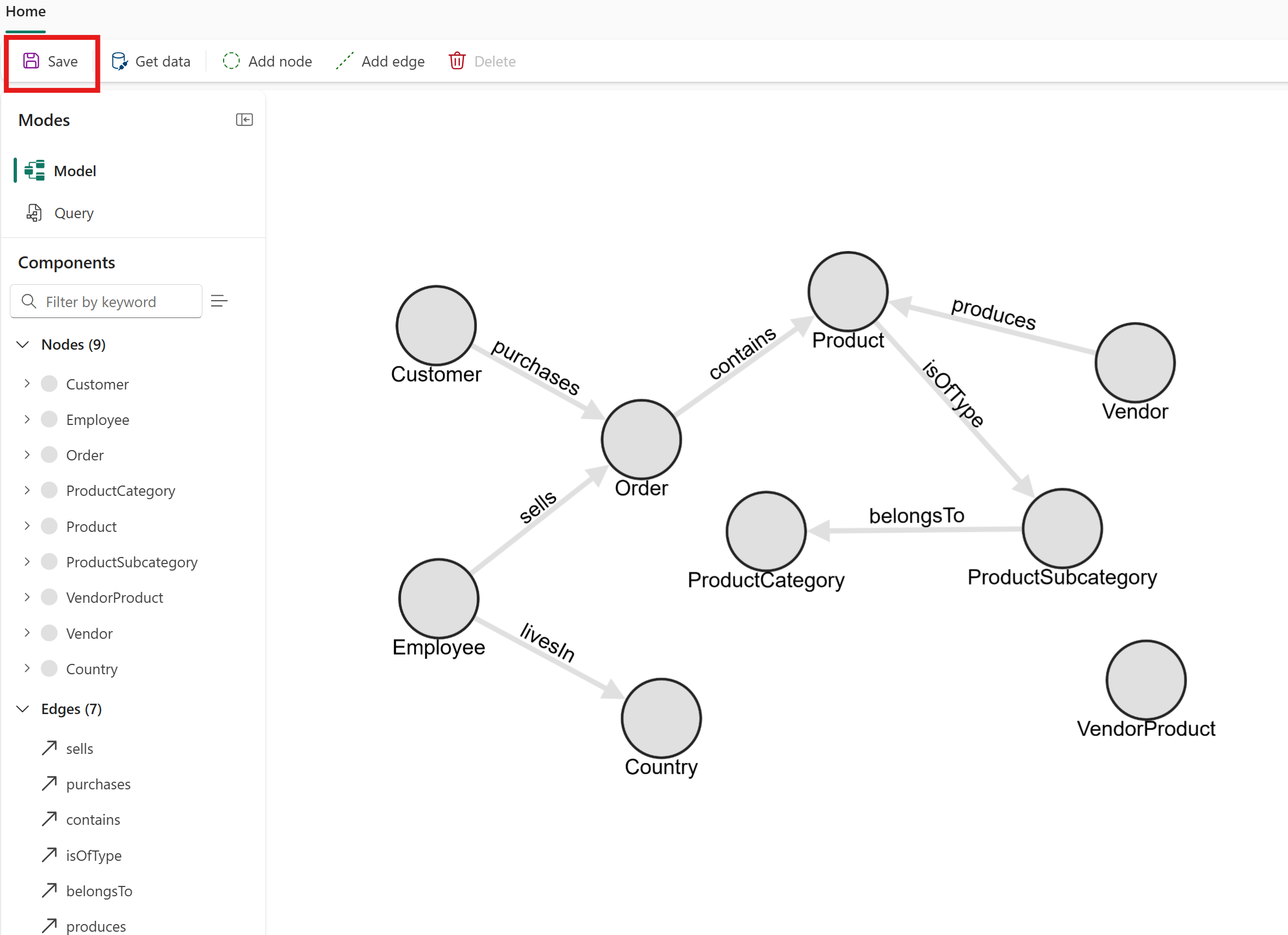
Graf teď obsahuje nový Country typ uzlu a livesIn hraniční typ. Tato struktura umožňuje dotazovat se přímo na vztahy mezi zaměstnanci a jejich zeměmi.
Review
V tomto kroku kurzu jste pracovali se dvěma typy uzlů a jedním hraničním typem z jedné zdrojové tabulky Zaměstnanci :
-
Employeenode (vytvořený v předchozím kroku, upřesněno zde) -
Countryuzel (nový, extrahovaný zeCountrysloupce) -
livesInhrana (nová, spojujícíEmployeesCountry)
Tento vzor je užitečný, když relační tabulka obsahuje vložené entity, které chcete v grafu znázorňovat jako samostatné uzly. Hledejte sloupce, které představují jedinečné entity z reálného světa, jako jsou země, města nebo oddělení, jako kandidáti pro extrakci do vlastních typů uzlů.
Návod
Další vzory modelování a pokyny k rozhodování najdete v tématu Návrh schématu grafu.