Poznámka:
Přístup k této stránce vyžaduje autorizaci. Můžete se zkusit přihlásit nebo změnit adresáře.
Přístup k této stránce vyžaduje autorizaci. Můžete zkusit změnit adresáře.
V tomto kroku kurzu přidáte typy uzlů do grafu modelu. Typy uzlů představují entity ve vašich datech, jako jsou zákazníci, produkty nebo objednávky. Později tyto typy uzlů propojíte s hraničními typy, abyste definovali vztahy mezi nimi.
Mapování uzlů Adventure Works
V datovém modelu Adventure Works vytvořte typ uzlu pro každou entitu. Následující tabulka ukazuje mapování uzlů. Tyto informace použijte jako základ pro typy uzlů v grafu:
| Popisek uzlu | Zdrojová tabulka | Klíč pro mapovací sloupec |
|---|---|---|
Customer |
adventureworks_customers | CustomerID_K |
Employee |
adventureworks_employees | EmployeeID_K |
Order |
adventureworks_orders | SalesOrderDetailID_K |
ProductCategory |
adventureworks_productcategories | CategoryID_K |
Product |
AdventureWorks_Produkty | ProductID_K |
ProductSubcategory |
adventureworks_productsubcategories | SubcategoryID_K |
VendorProduct |
adventureworks_vendorproduct | ProductID_FK |
Vendor |
adventureworks_vendors | VendorID_K |
Přidání typů uzlů do grafu
Pokud chcete do grafu přidat typy uzlů, postupujte takto:
V grafu modelu vyberte Přidat uzel na horním pásu karet a přidejte do grafu nový typ uzlu.
V části Vytvořit uzel zadejte název popisku uzlu a vyberte příslušnou zdrojovou tabulku a klíč pro sloupec mapování.
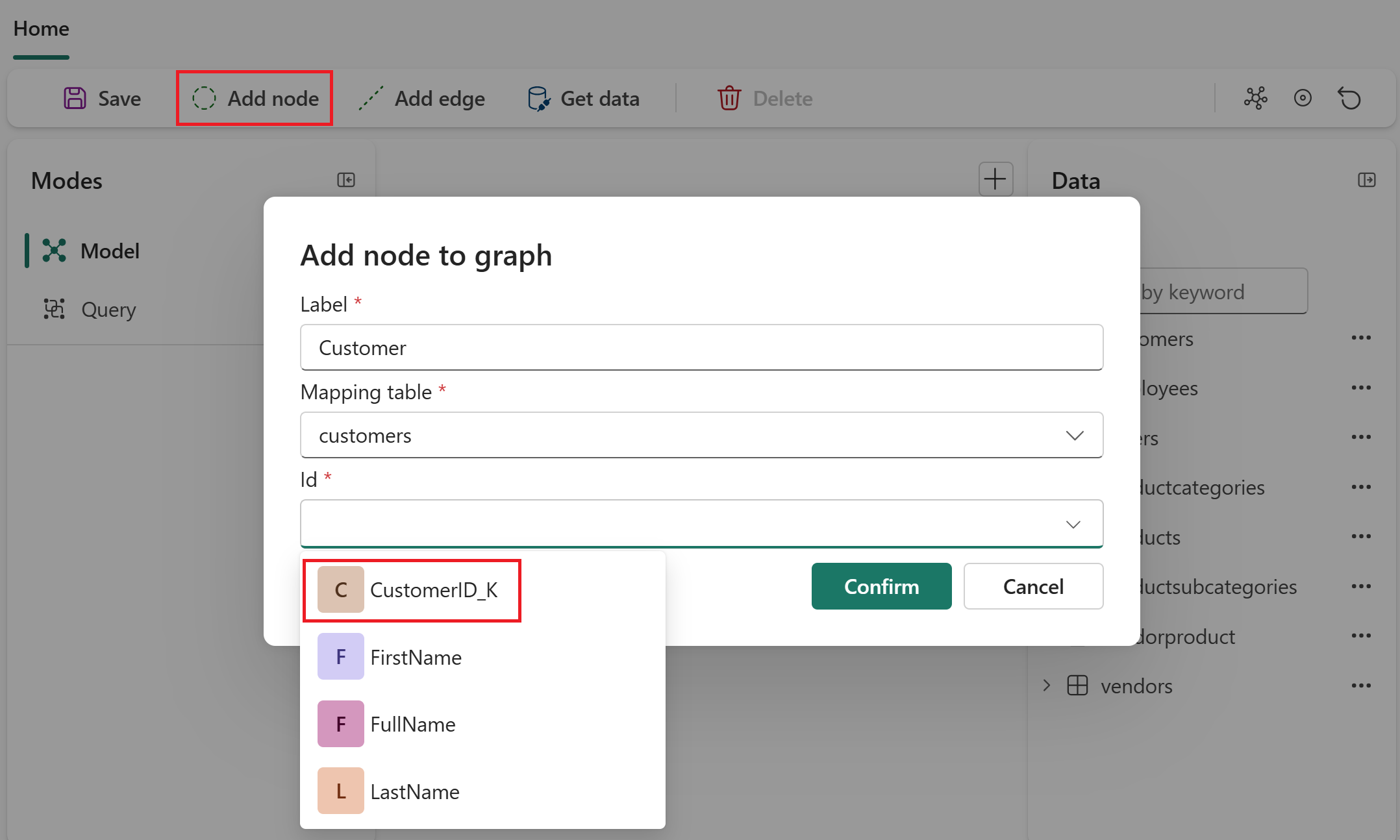
Například pro první uzel použijte tyto hodnoty:
-
Popisek uzlu:
Customer - Zdrojová tabulka: adventureworks_customers
-
Klíč sloupce mapování:
CustomerID_K
Návod
Můžete nastavit složené klíče (ID skládající se z více sloupců). Jakmile vyberete zdrojovou tabulku, v rozevírací nabídce Klíč zvolte hodnotu prvního klíče. Potom použijte rozevírací nabídku znovu a přidejte další klíč.
-
Popisek uzlu:
Vyberte + Přidat vlastnost, Přidat všechny sloupce a Použít. Tento krok zpřístupní všechny sloupce v této zdrojové tabulce jako vlastnosti uzlu.
Vyberte Vytvořit a přidejte typ uzlu do grafu.
Opakujte kroky v této části pro všechny zbývající typy uzlů uvedené v tabulce mapování uzlů Adventure Works .
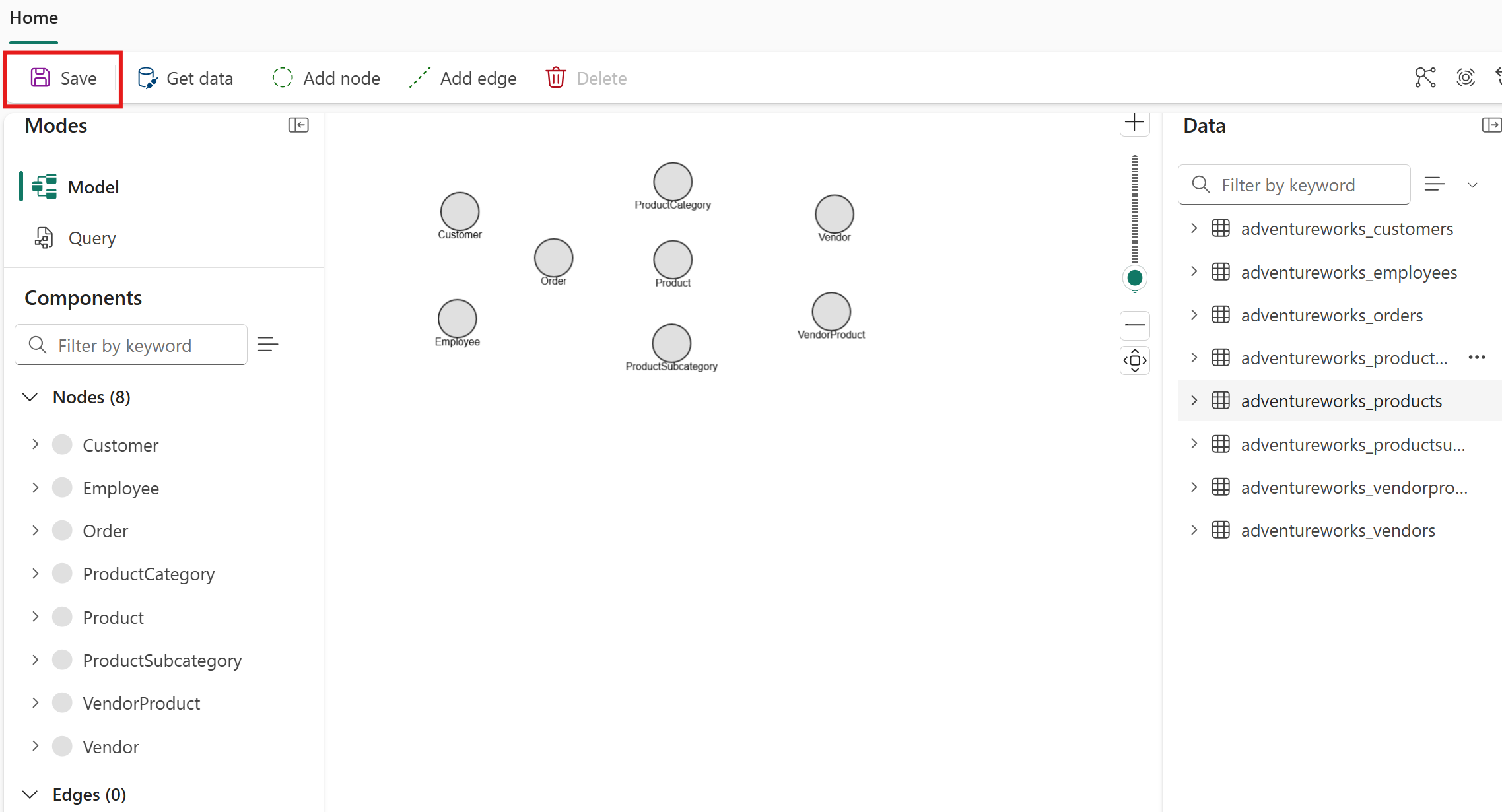
V grafu vidíte všechny osm typů uzlů. Chcete-li uložit průběh, vyberte Uložit.
Pochopte vlastnosti uzlu
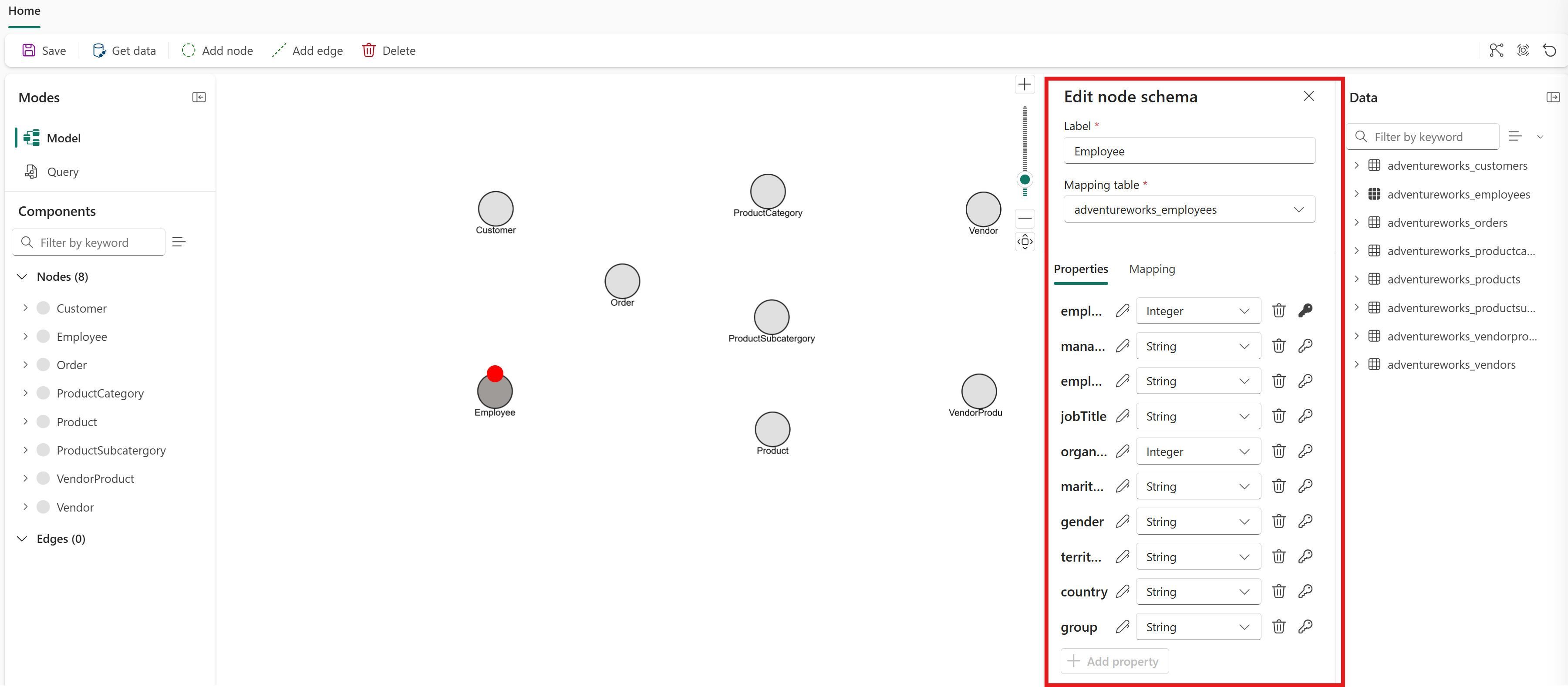
Když přidáte typ uzlu, určete, které sloupce ze zdrojové tabulky by se měly přidat jako vlastnosti daného typu uzlu, aby byly k dispozici pro dotazy, zejména vlastnosti, pro které se pravidla přístupu OneLake Security použila na podkladovou zdrojovou tabulku. Vlastnosti se při vytváření uzlu přidají ručně. V tomto kurzu jste přidali všechny vlastnosti na každý typ uzlu. Obecné pokyny k výběru vlastností, které chcete zachovat nebo ignorovat, najdete v tématu Přidání vlastností uzlu.
Pokud chcete zobrazit nebo upravit vlastnosti pro typ uzlu, poklikejte na něj v editoru modelů grafu a otevřete podrobnosti o uzlu. Později v tomto kurzu upravíte uzel tak, aby se odebrala redundantní vlastnost.
Important
Graph v současné době nepodporuje vývoj schématu. Jakmile vytvoříte grafový model a načtete jeho data, všechny strukturální změny, jako je přidání nebo odebrání typů uzlů, typů okrajů a vlastností, vyžadují, abyste před dotazováním aktualizované struktury znovu načetli všechna data. Chcete-li data znovu načíst, vyberte na horní pásce karet možnost Uložit. Tento proces opětovného načítání dat trvá určitou dobu a spotřebovává kapacitu, takže před zahájením modelování důkladně naplánujte schéma.
Po přidání typů uzlů do grafu přidejte hraniční typy, které definují vztahy mezi nimi.