Poznámka:
Přístup k této stránce vyžaduje autorizaci. Můžete se zkusit přihlásit nebo změnit adresáře.
Přístup k této stránce vyžaduje autorizaci. Můžete zkusit změnit adresáře.
V prostředí Real-Time Intelligence pracujete se svými daty v kontextu eventhouses, databází KQL a tabulek. Jeden pracovní prostor může obsahovat více eventhousů, jeden eventhouse může obsahovat více databází KQL a každá databáze může obsahovat více tabulek.
V tomto článku se dozvíte, jak vytvořit novou databázi KQL. Jakmile vaše databáze KQL obsahuje data, můžete pokračovat v dotazování na data pomocí Kusto Query Language v této sadě dotazů KQL.
Požadavky
- Pracovní prostor s kapacitou s podporou Microsoft Fabric.
Vytvoření nové databáze KQL
Chcete-li vytvořit novou databázi KQL, v nástroji Eventhouse Explorer proveďte jednu z následujících akcí:
Vyberte Eventhouse a pak + Database +
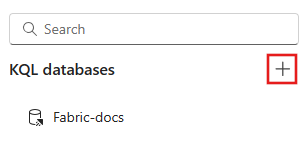
V části Databáze KQL vyberte +
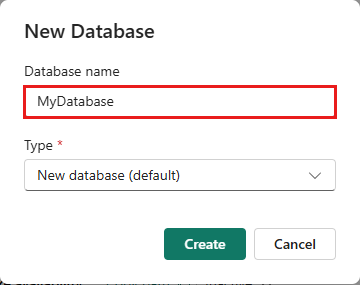
Zadejte název databáze, vyberte typ databáze, buď Nová databáze (výchozí), nebo Nová zástupná databáze (follower), a potom vyberte Vytvořit. Informace o následných databázích najdete v tématu Vytvoření zástupce databáze.
Poznámka:
Název databáze může obsahovat alfanumerické znaky, podtržítka, tečky a pomlčky. Speciální znaky nejsou podporovány.
Databáze KQL se vytvoří v kontextu vybraného centra událostí. Můžete také Vytvořit prázdnou tabulku.
Prozkoumání databáze KQL pomocí vložené sady dotazů KQL
Když vytvoříte novou databázi KQL, portál automaticky vytvoří připojené prostředí. Pomocí tohoto prostředí můžete zkoumat a spravovat databázi KQL pomocí dotazů KQL.
Tip
Data můžete analyzovat také pomocí koncového bodu analýzy SQL nebo poznámkového bloku nebo vytvořit samostatnou sadu dotazů KQL.
Pokud chcete získat přístup k vložené sadě dotazů KQL, vyberte ze stromu objektů databáze KQL položku KQLdatabasename_queryset .

Pokud chcete prostředí dotazu přejmenovat, vyberte ikonu tužky vedle názvu a zadejte nový název.


