Poznámka:
Přístup k této stránce vyžaduje autorizaci. Můžete se zkusit přihlásit nebo změnit adresáře.
Přístup k této stránce vyžaduje autorizaci. Můžete zkusit změnit adresáře.
V tomto článku se dozvíte, jak vytvořit novou sadu dotazů KQL. Sada dotazů KQL je položka, která slouží ke spouštění dotazů, zobrazení a přizpůsobení výsledků dotazu na data z různých zdrojů dat, jako jsou Eventhouse, databáze KQL a další.
Požadavky
- Pracovní prostor s kapacitou s podporou Microsoft Fabric
- Databáze KQL s oprávněními pro úpravy a dat
Vytvoření sady dotazů KQL
Novou sadu dotazů KQL můžete přidružit k pracovnímu prostoru, který používáte při jeho vytváření, nebo můžete při vytváření změnit kontext pracovního prostoru.
Přejděte do požadovaného pracovního prostoru.
Vyberte +Nová položka.
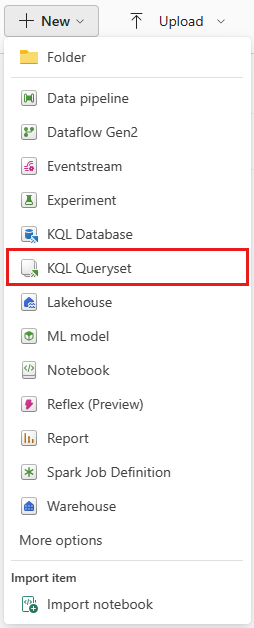
Vyberte sadu dotazů KQL. Pomocí panelu hledání můžete filtrovat podle typu položky.

V okně Nová sada dotazů KQL zadejte jedinečný název. Můžete použít alfanumerické znaky, podtržítka, tečky a pomlčky. Speciální znaky nejsou podporované.
Poznámka:
V jednom pracovním prostoru můžete vytvořit více sad dotazů KQL.
(Volitelné) Nastavte umístění nové sady dotazů. Ve výchozím nastavení je umístění nastavené na aktuální pracovní prostor.

Pokud chcete změnit umístění, rozbalte rozevírací seznam a vyberte jiný pracovní prostor nebo pomocí možnosti rozbalení zobrazte všechny pracovní prostory, ke kterým máte přístup. Ve vybraném pracovním prostoru můžete také vytvořit novou složku.

U pracovních prostorů s tokem úloh můžete úkol přiřadit. Ve výchozím nastavení je nová sada dotazů přiřazena k úloze Sledování dat. Přiřazení úkolu můžete změnit tak, že rozbalíte rozevírací seznam a vyberete jiný krok v procesu.
Vyberte Vytvořit.
V okně Začínáme... přidejte zdroj dat do sady dotazů KQL. Zdroj dat můžete přidat z následujících možností:
Vyberte jednu z možností pro přidání zdroje dat do sady dotazů KQL. Podrobnosti o připojení pro každou možnost najdete v tématu Výběr zdroje dat.
- Eventhouse / KQL Database: Podívejte se na seznam databází v katalogu OneLake.
- Azure Data Explorer: Připojte se ke clusterům Azure Data Exploreru (ADX) a dotazujte se na data.
- Azure Application Insights: Spouštění přímých dotazů nebo dotazů mezi službami
- Azure Log Analytics: Připojte se k pracovním prostorům služby Log Analytics a dotazujte se na přímá data nebo data mezi službami.

Otevření existující sady dotazů KQL
Pokud chcete získat přístup k existující sadě dotazů KQL, přejděte do svého pracovního prostoru.
Volitelně můžete snížit počet zobrazených položek filtrováním podle typu položky. Vyberte Sadu dotazů KQL filtru
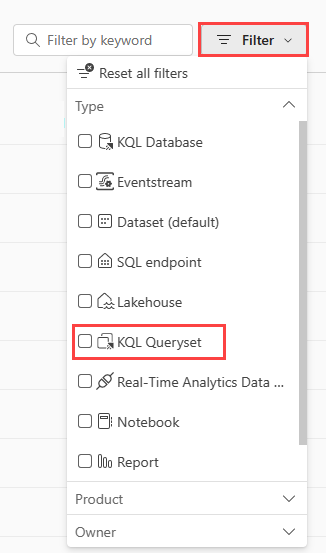
V seznamu položek, které se zobrazí v pracovním prostoru, vyberte sadu dotazů KQL.