Poznámka:
Přístup k této stránce vyžaduje autorizaci. Můžete se zkusit přihlásit nebo změnit adresáře.
Přístup k této stránce vyžaduje autorizaci. Můžete zkusit změnit adresáře.
Fabric Aktivátor v Microsoft Fabric umožňuje provádět akce, když detekuje vzory nebo podmínky v datových proudech. Pokud s aktivací Fabric začínáte, přečtěte si téma Co je Fabric Aktivátor. V tomto kurzu použijete ukázková data, která jsou součástí Fabric Aktivátoru, k provedení následujících úloh:
- Kontrola ukázkového aktivátoru
- Prozkoumání dat
- Prozkoumat pravidlo
- Spustit pravidlo
- Vytvoření objektu
- Vytvoření pravidla
Požadavky
Než začnete, potřebujete pracovní prostor s kapacitou Fabric. Další informace o pracovních prostorech Fabric najdete v článku Workspaces. Pokud nemáte Fabric, zobrazí se výzva k zahájení zkušební verze.
Vytvoření ukázkového aktivátoru
Přejděte na portál Fabric.
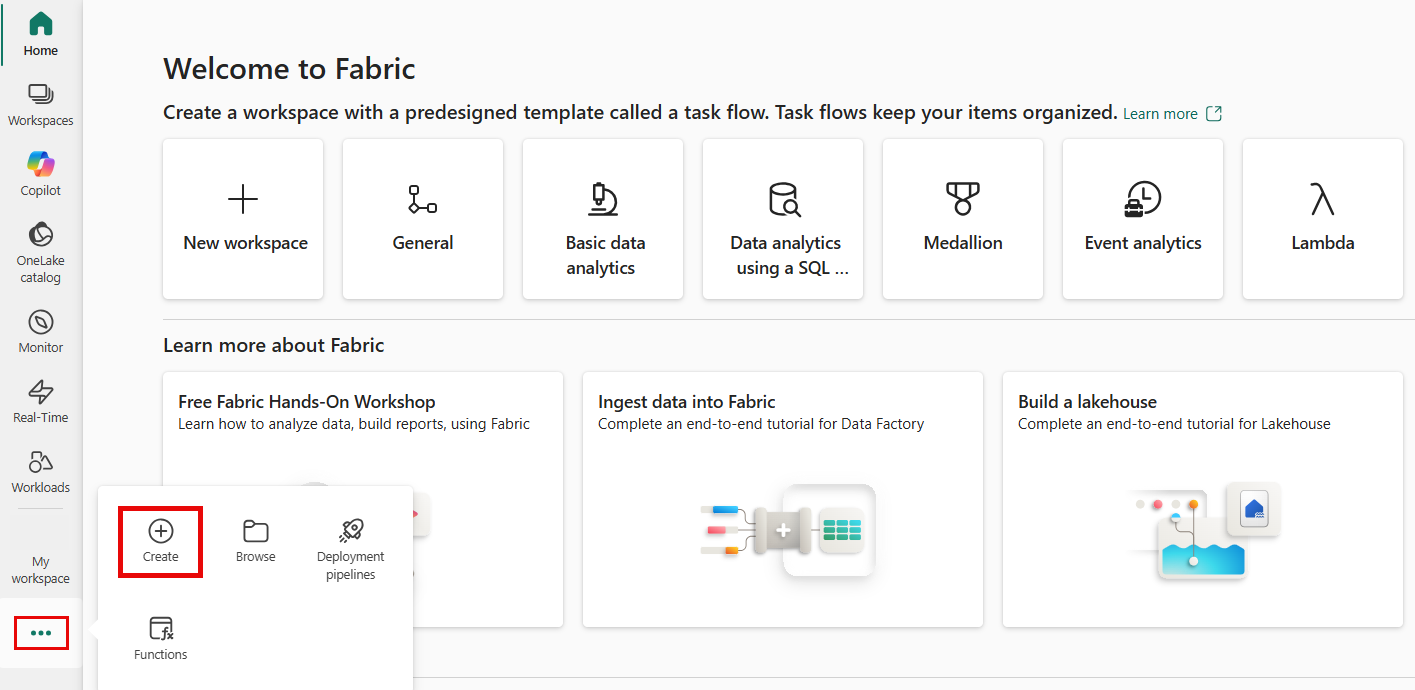
V levém navigačním panelu vyberte symbol elipsy (...) a pak vyberte Vytvořit.
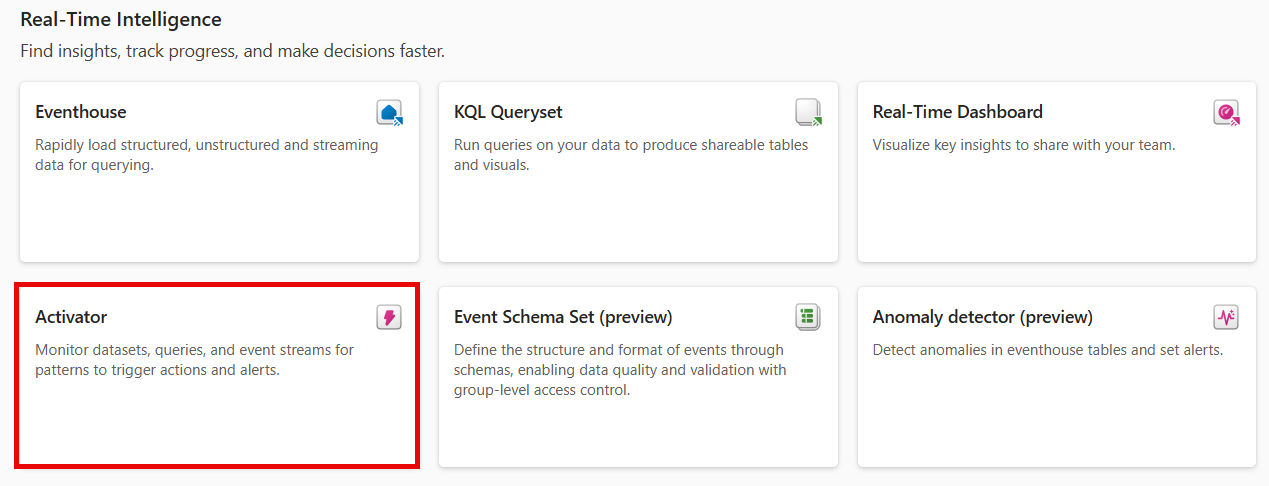
V části Vytvořit v části Real-Time Intelligence vyberte Aktivátor dat.
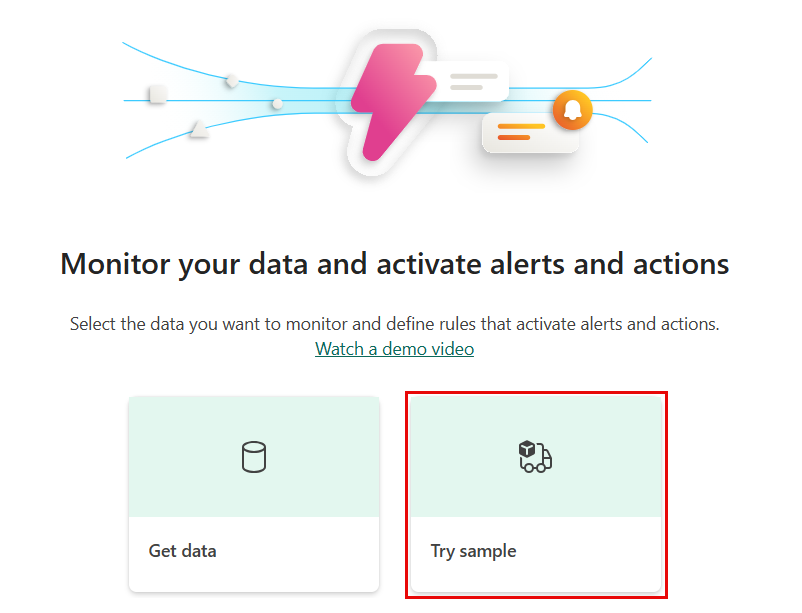
V aktivátoru vyberte Vyzkoušet ukázku.
Prozkoumání dat
V tomto kroku prozkoumáte data streamu událostí, na které je tato ukázka založená.
Nový aktivátor má sekci Průzkumníka. Posuňte se dolů a vyberte stream událostí doručení balíčku.
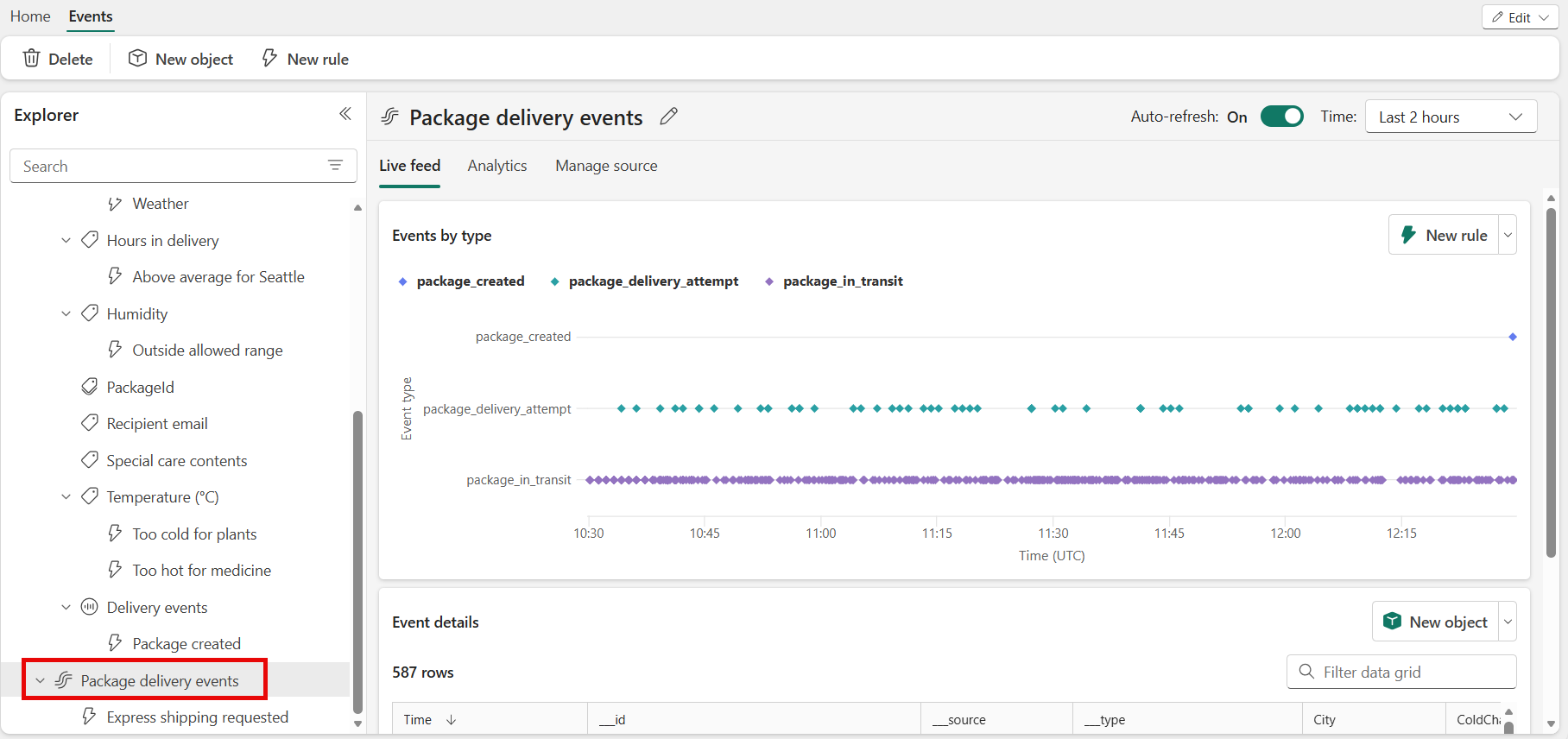
Tyto události zobrazují stav balíčků v reálném čase, které se právě doručují.
Prohlédněte si příchozí události a najeďte myší na data událostí v živé tabulce. Každý datový bod obsahuje informace o události. Možná se budete muset posouvat, abyste všechno viděli.
Prozkoumat pravidlo
Pomocí pravidla zadejte hodnoty událostí, které chcete monitorovat, podmínky, které chcete zjistit, a akce, které chcete provést Fabric aktivátoru.
V podokně Průzkumník se pro tento aktivátor zobrazují objekty, jako jsou datové proudy událostí. Události doručení jsou jedním z objektů vytvořených ze streamu událostí doručení balíčku .
V podokně Průzkumník vyberte objekt s názvem Události doručení. Můžete vytvořit pravidla o objektech, které používají data z událostí doručení balíku. Například pravidlo, které kontroluje teplotu balíčků.
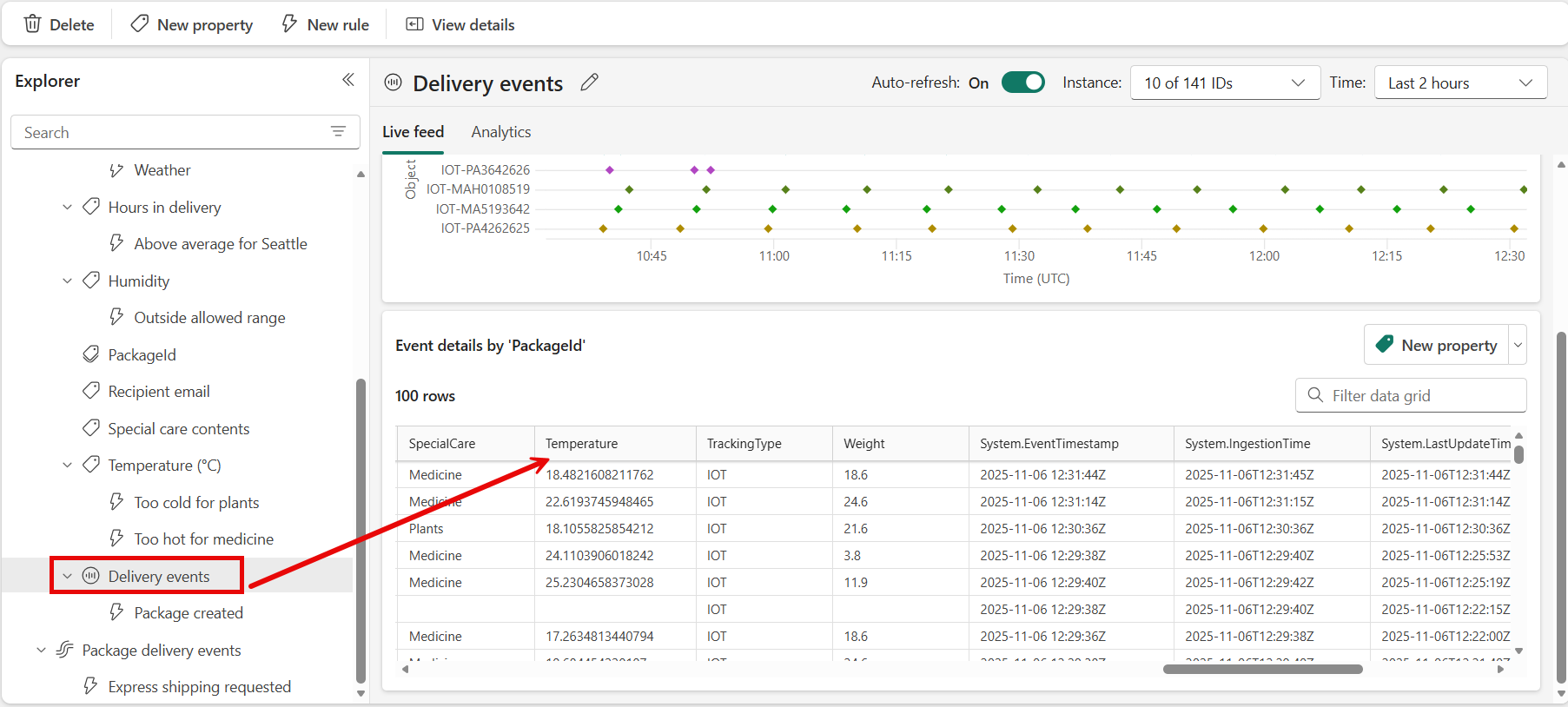
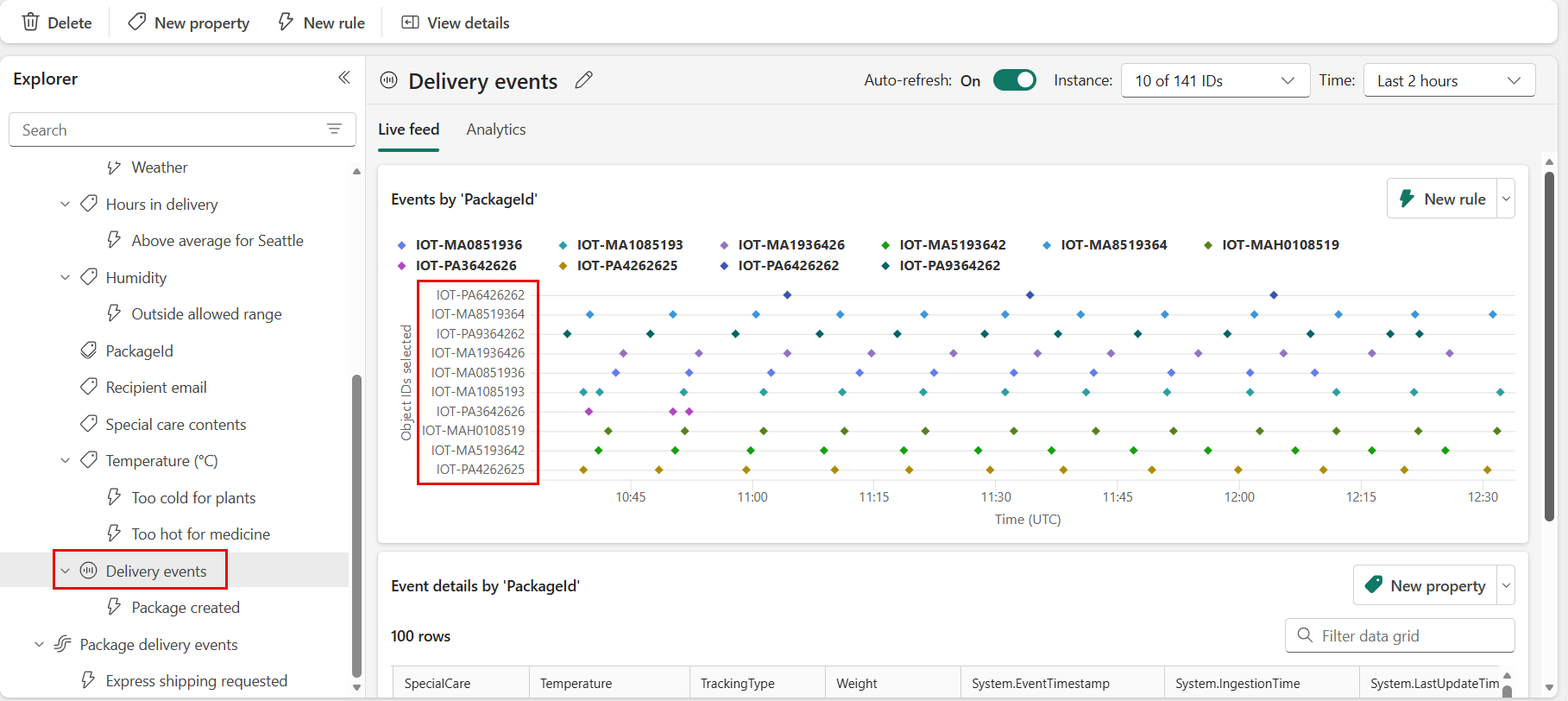
Všimněte si, že oddíl Události podle ID objektu je uspořádaný podle ID balíčku. ID balíčku je ID sloupce, které jednoznačně identifikuje každý balíček. Pomocí tohoto jedinečného ID přiřaďte události balíčku k objektům Package.
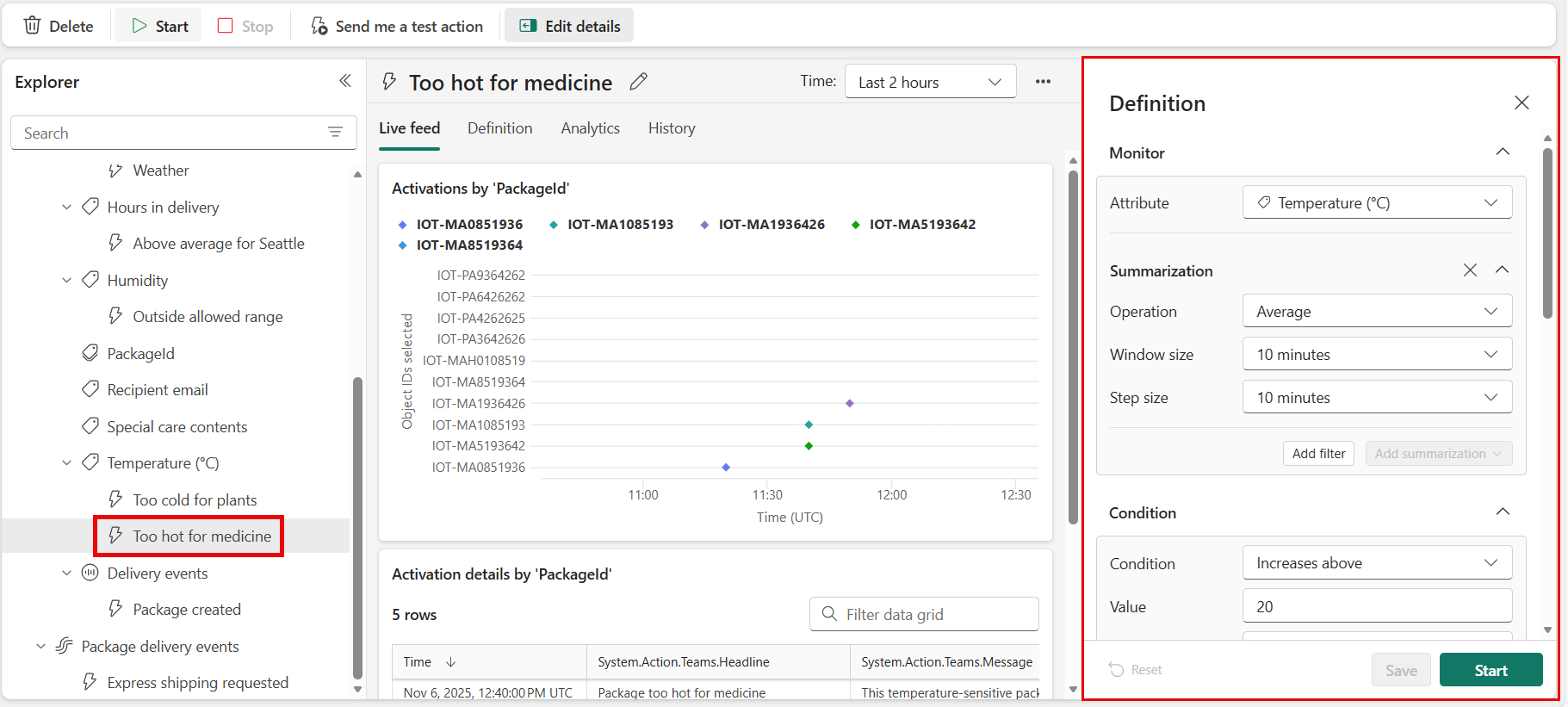
Vyberte pravidlo Teplota s názvem Příliš horké na léky. V pravém podokně se podívejte do podokna Definice a podívejte se, jak pravidlo funguje.
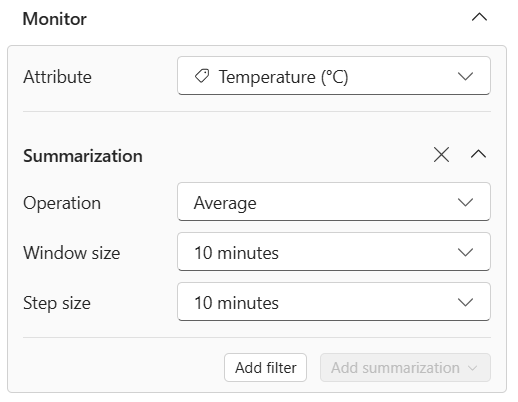
V části Monitorování vyberte Teplota. Hodnoty teploty pocházejí ze sloupce Teplota v tabulce Události doručení. Sloupec Teplota můžete vidět na dřívějším snímku obrazovky.
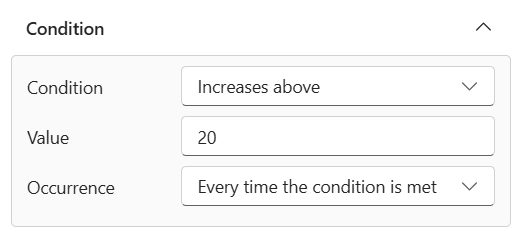
V části Podmínka uvidíte podmínku pravidla pro monitorování teplot , které jsou vyšší než 20 stupňů Celsia.
Posuňte se dále dolů k filtru vlastností . Pravidlo se vztahuje pouze na balíčky obsahující léky. V tabulce Události doručení pravidlo zohledňuje sloupec s názvem Obsah zvláštní péče. Ve sloupci Zvláštní péče mají některé balíčky hodnotu Léky.

Nakonec se posuňte dolů k akci. Pokud je podmínka splněná, zvolte jednu z následujících akcí:
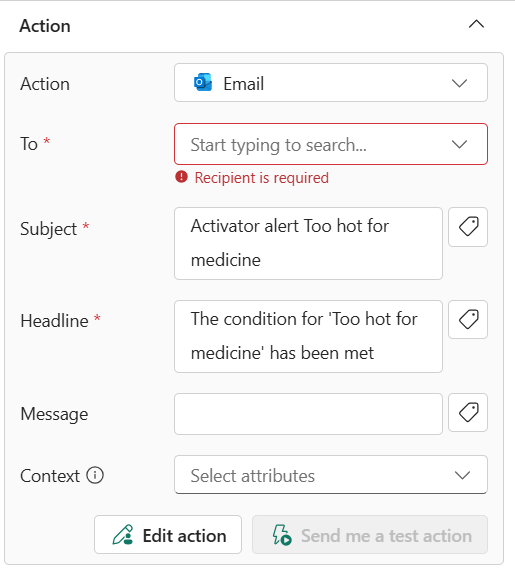
Odeslat e-mailové oznámení: Pošle e-mail sobě nebo ostatním uživatelům ve vaší organizaci.
- U akce Vybrat zvolte Odeslat e-mail.
- Do pole Komu zadejte e-mailové adresy příjemců nebo pomocí rozevíracího seznamu vyberte vlastnost, jejíž hodnota je e-mailová adresa. Ve výchozím nastavení se tady vyplní váš e-mail.
- Do pole Předmět zadejte předmět e-mailového oznámení.
- Jako nadpis zadejte nadpis e-mailového oznámení.
- Do poznámek zadejte poznámky pro e-mailové oznámení.
Poznámka:
Při zadávání předmětu, nadpisu nebo poznámek můžete odkazovat na vlastnosti v datech zadáním
@nebo výběrem tlačítka vedle textových polí. Například:@BikepointID. - V části Kontext vyberte hodnoty rozevíracího seznamu, které chcete zahrnout do e-mailového oznámení.
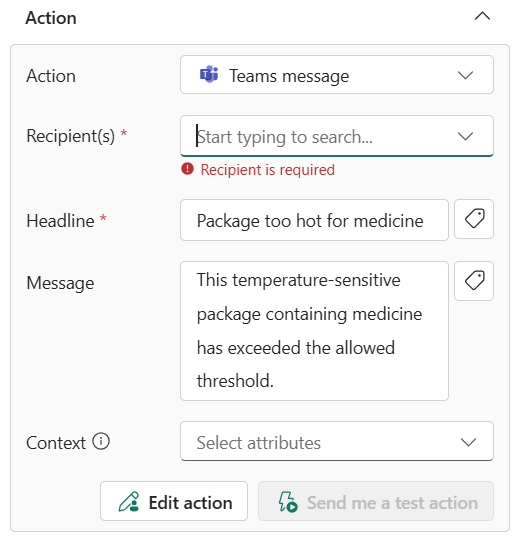
Send Microsoft Teams notification: Odešle Microsoft Teams oznámení jednotlivcům, skupinovému chatu nebo kanálu. Obsah nadpisu a zprávy můžete přizpůsobit.
- Pokud chcete vybrat akci, vyberte Teams -->Zpráva jednotlivci nebo Skupinová konverzace, nebo Příspěvek na kanál.
- V závislosti na vašem výběru postupujte podle jednoho z těchto kroků:
- Pokud jste vybrali možnost Zpráva jednotlivcům , zadejte e-mailové adresy příjemců nebo pomocí rozevíracího seznamu vyberte vlastnost, jejíž hodnota je e-mailová adresa. Když je podmínka splněná, zpráva v Teams se odešle zadaným jednotlivcům.
- Pokud jste vybrali možnost Skupinové zprávy chatu , vyberte v rozevíracím seznamu skupinový chat . Po splnění podmínky se do skupinového chatu odešle zpráva.
- Pokud jste vybrali možnost příspěvek na kanál, vyberte tým a kanál z rozevíracích seznamů. Po splnění podmínky se do vybraného kanálu odešle zpráva.
- Jako nadpis zadejte nadpis oznámení Teams.
- V případě poznámek zadejte poznámky pro oznámení Teams.
Poznámka:
Při zadávání předmětu, nadpisu nebo poznámek můžete odkazovat na vlastnosti v datech zadáním
@nebo výběrem tlačítka vedle textových polí. Například:@BikepointID. - V části Kontext vyberte hodnoty rozevíracího seznamu, které chcete zahrnout do oznámení Teams.
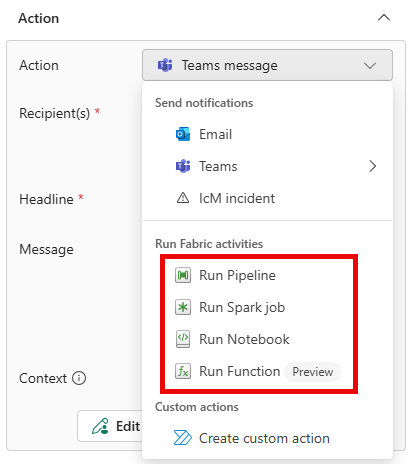
Spuštění aktivit Fabric: Pokud chcete nakonfigurovat upozornění tak, aby se spustil kanál Fabric, tok dat, úloha Sparku, poznámkový blok nebo funkce dat uživatele, když je podmínka splněná, postupujte takto:
Pro výběr akce vyberte Spustit kanál, Spustit tok dat, spustit úlohu Sparku, Spustit poznámkový blok nebo Spustit funkci dat uživatele (Preview).
V Vyberte položku Fabric ke spuštění ze seznamu vyberte položku Fabric (kanál, tok dat, poznámkový blok, úloha Sparku nebo funkce).
Vyberte Přidat parametr a zadejte název parametru pro položku Fabric a hodnotu. Můžete přidat více než jeden parametr. Parametry z dat výstrahy můžete předat zadáním @ nebo výběrem tlačítka vedle textového pole. Například: @BikepointID.
Vlastní akce: Chcete-li nakonfigurovat výstrahu tak, aby při splnění podmínky volala vlastní akci, postupujte takto:
V části Vybrat akci vyberte Vytvořit vlastní akci.
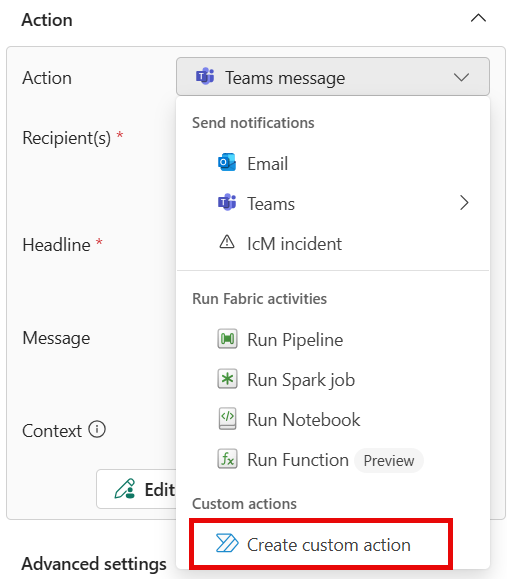
Jak je uvedeno v části Akce, nejprve vytvořte pravidlo a poté dokončete nastavení vlastní akce pomocí kroků z Spustit vlastní akce (Power Automate toky).
Po vytvoření vlastní akce vyberte v podokně Definice vlastní akci z rozevíracího seznamu Vybrat akci .
Vyberte Vytvořit , aby se pravidlo aktivátoru uložilo.

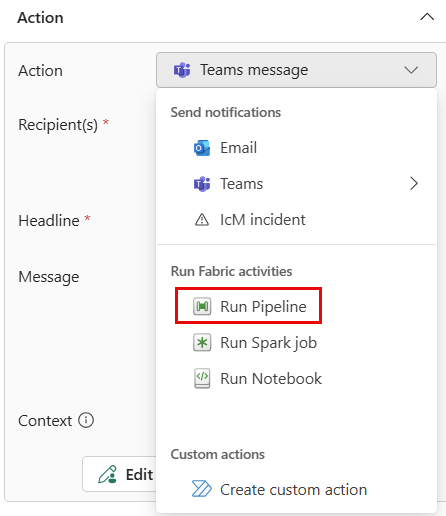
Vytvořili jste pravidlo aktivace Fabric. Pravidlo se spouští oproti datovému proudu událostí doručování balíčků. Pravidlo hledá balíčky, které mají lék a kontroluje, zda teplota je nyní větší než 20 stupňů Celsia. Když se teplota změní na více než 20 stupňů Celsia, odešle se zpráva Teams.
Podívejte se na další pravidla a zjistěte, jak fungují.
Spustit pravidlo
Teď, když znáte události a objekty použité k vytvoření pravidla, spusťte pravidlo.
Vyberte Příliš horké pro lék.
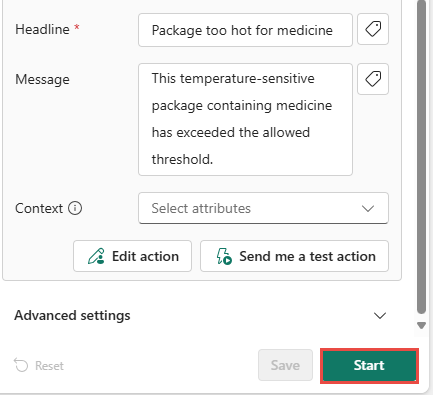
Volitelně můžete odeslat testovací zprávu tak, že vyberete Odeslat testovací zprávu. Nejdřív zkontrolujte, že jste příjemcem.
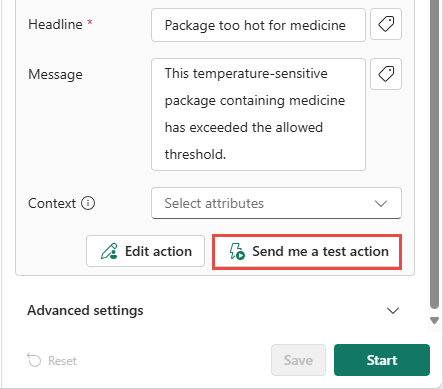
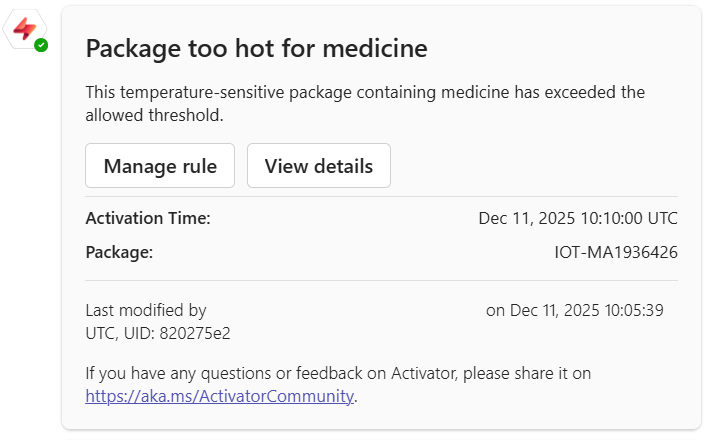
Zobrazí se zpráva podobná následující:
Vyberte Spustit. Tato akce aktivuje pravidlo. Dostanete zprávu Teams, kdykoli je balíček léku příliš horký. Pravidlo se aktivuje několikrát každou hodinu.
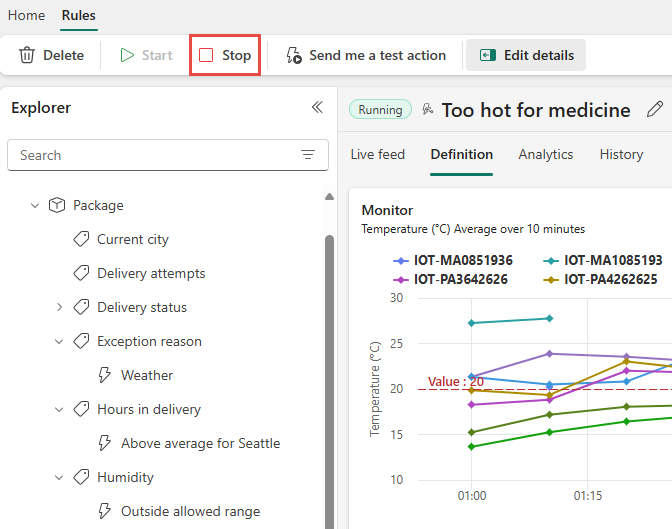
Později můžete pravidlo vypnout pomocí tlačítka Zastavit na pásu karet.
Vytvoření objektu
Teď je čas vytvořit vlastní objekt. V této části odstraňte objekt Package . Potom ho znovu vytvořte, abyste mohli sledovat stav zásilek během přepravy, kde počet hodin doručení je větší než 25.
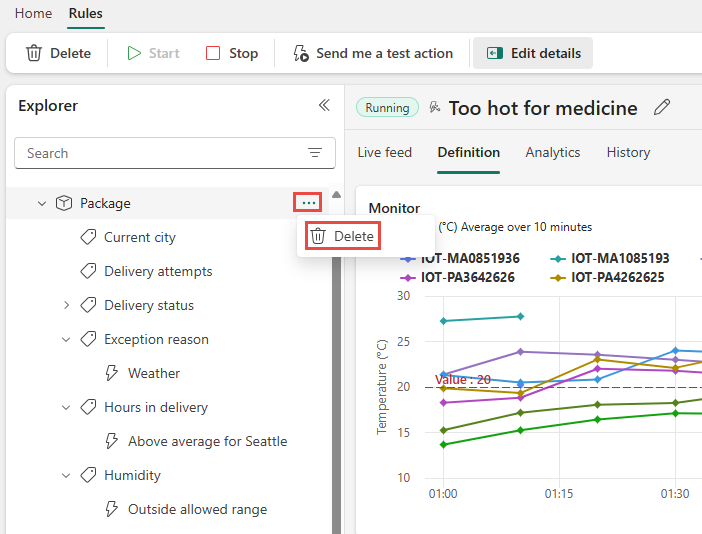
V podokně Průzkumník klikněte pravým tlačítkem na Balíček a vyberte Odstranit. V okně Odstranit položku vyberte Odstranit.
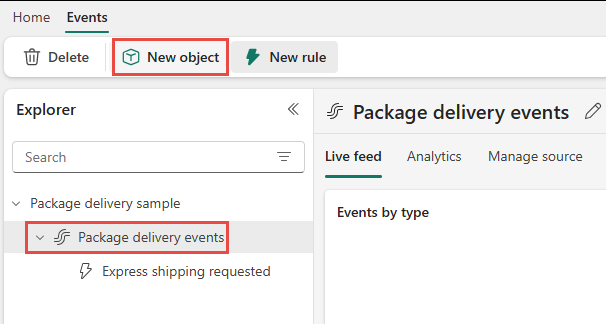
Vyberte stream událostí o doručení balíčku a na pásu karet vyberte Nový objekt.
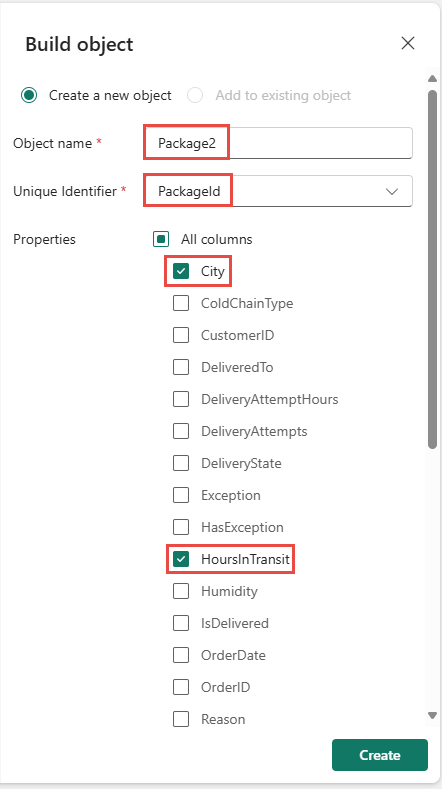
V podokně Sestavit objekt vpravo postupujte takto:
Pojmenujte nový objekt Package2.
Jako jedinečné ID zvolte PackageId .
Jako vlastnosti objektu vyberte HoursInTransit a City .
Vyberte Vytvořit.
Vytvoření nového pravidla
Vytvořte pravidlo, které vás upozorní, pokud doba dodání překročí stanovenou prahovou hodnotu.
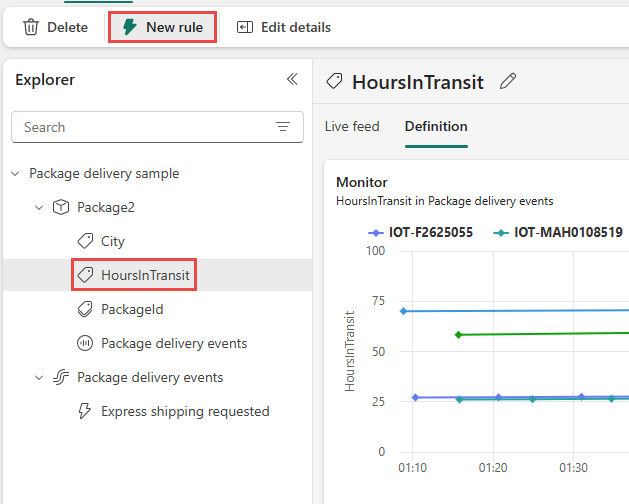
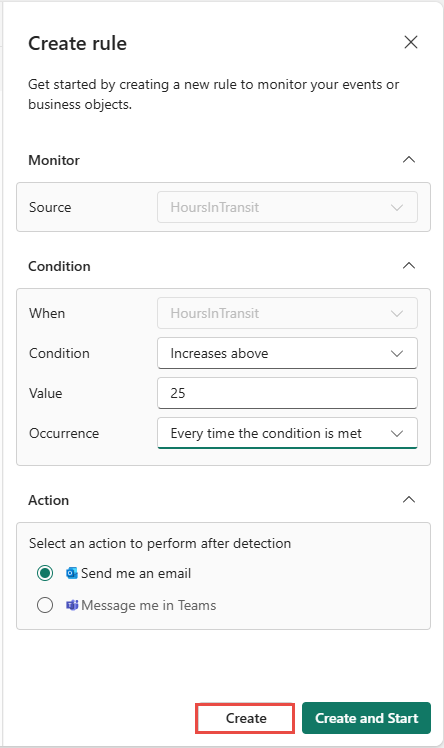
Vyberte novou vlastnost HoursInTransit. Na panelu nástrojů vyberte Nové pravidlo.
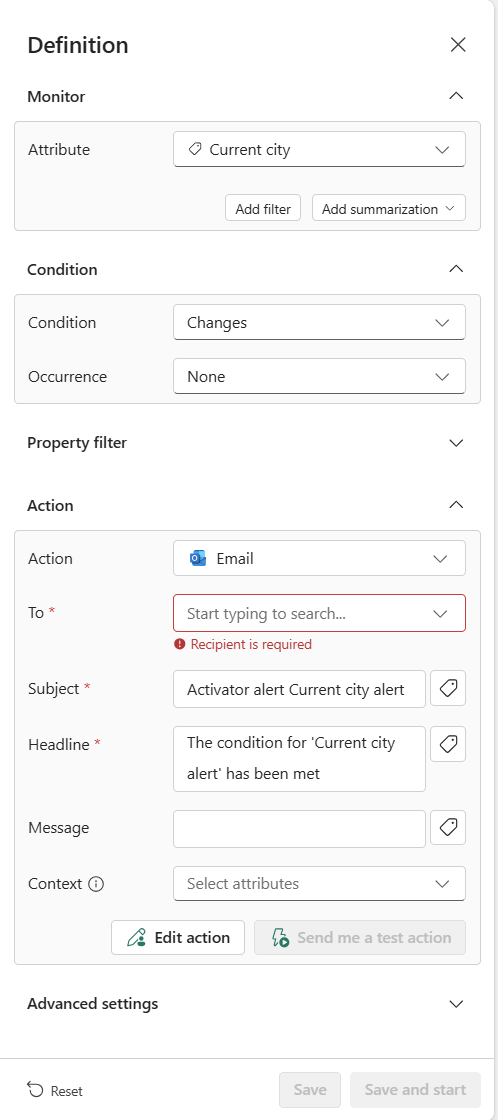
V podokně Definice postupujte takto:
Pro Monitorování zvolte atribut, který chcete monitorovat, a volitelně přidejte filtry.
V části Podmínka vyberte typ podmínky a výskytu.
U akce vyberte jednu z možností odeslání zprávy v Teams nebo e-mailu.
Vyberte Uložit.
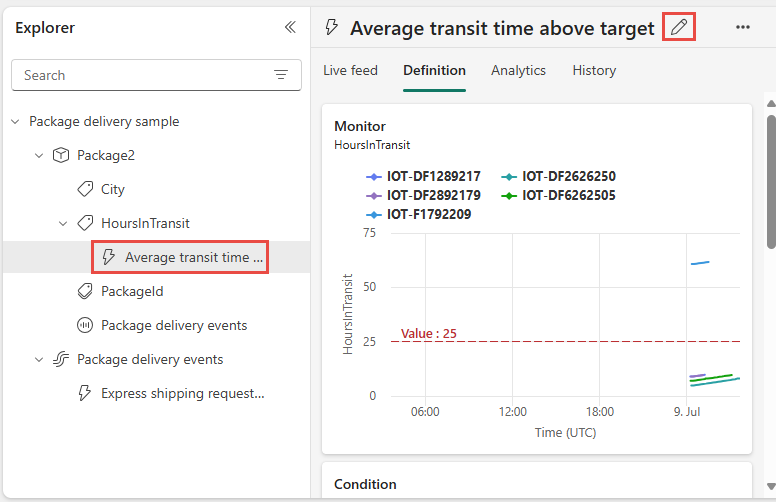
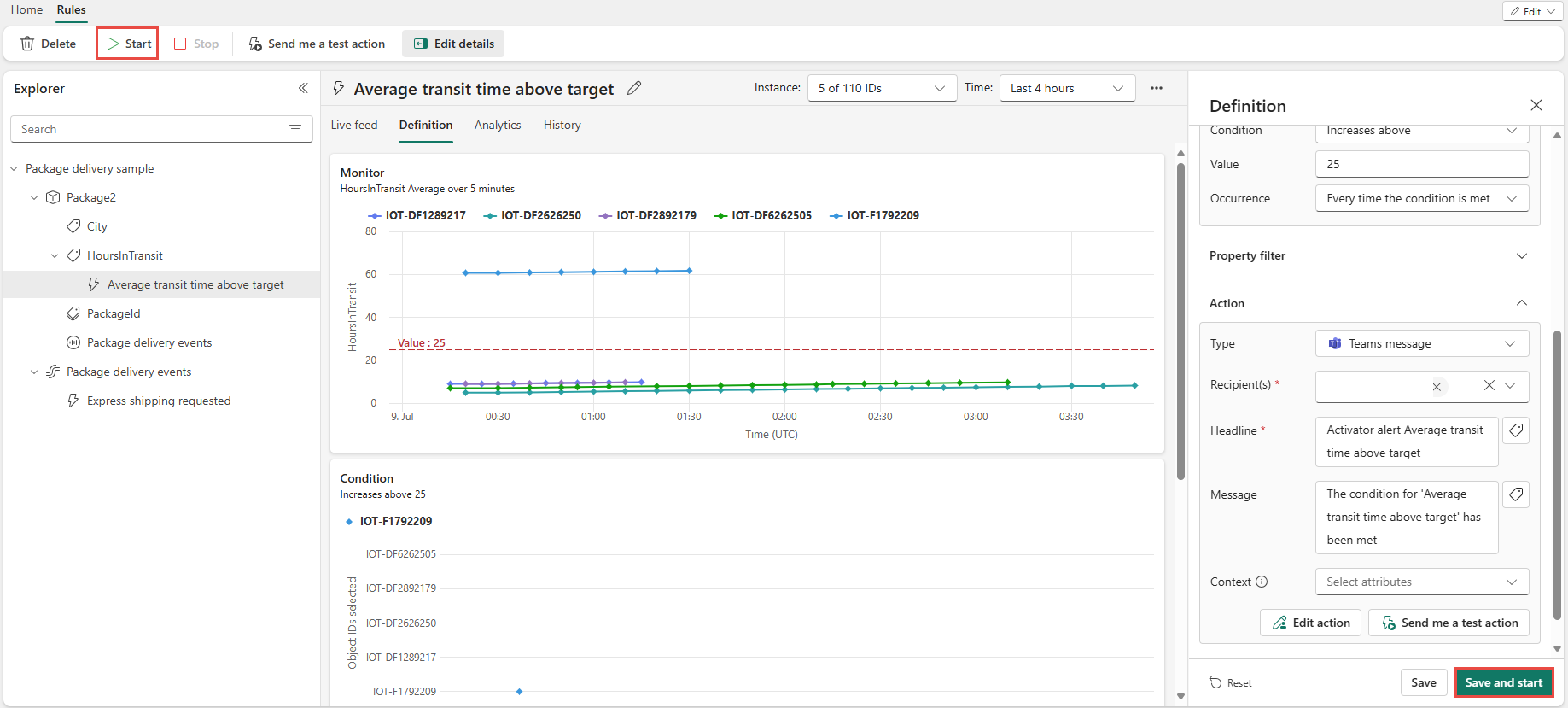
Pravidlo vidíte v části HoursInTransit v podokně Průzkumník. Vyberte pravidlo. V prostředním podokně vyberte ikonu tužky v horní části a aktualizujte název na Průměrnou dobu přenosu nad cílem.
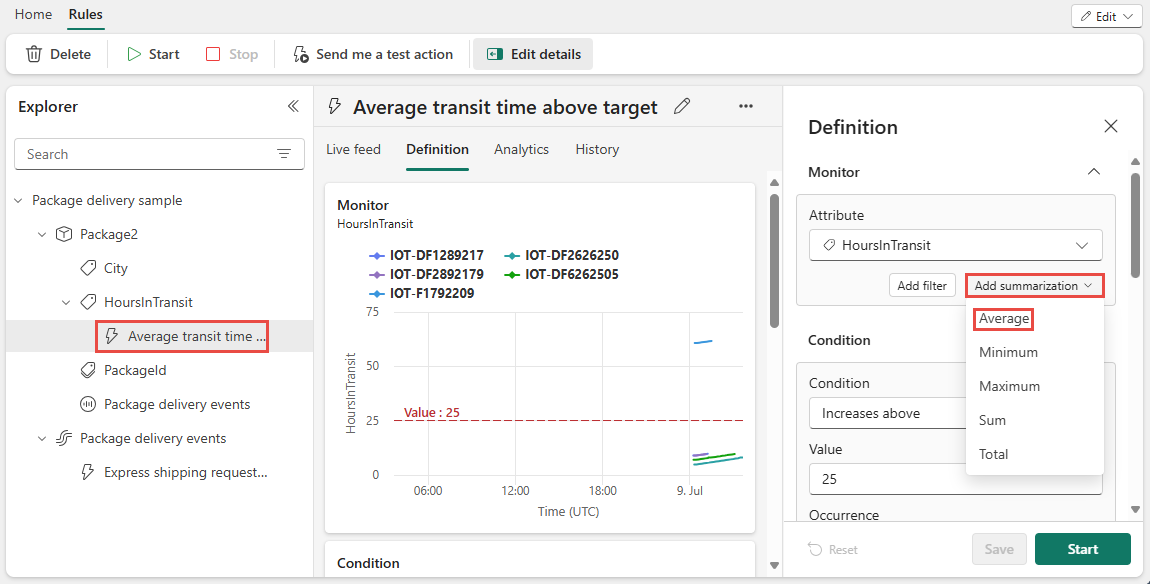
V podokně Definice vpravo vyberte HoursInTransit. Pak vyberte Přidat souhrn>Průměr.
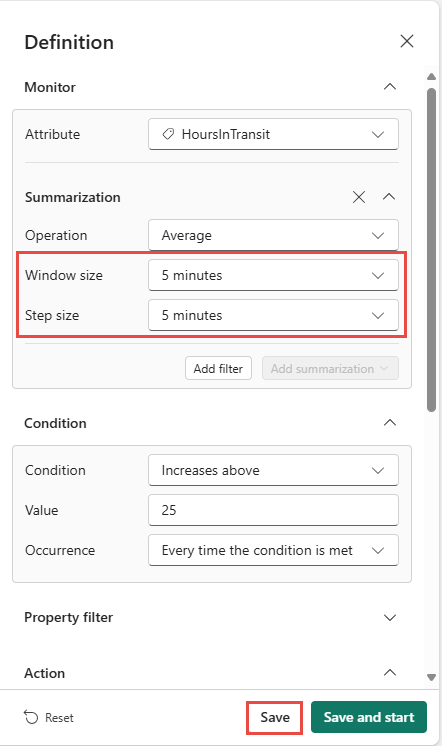
Nastavte velikost okna agregace na 5 minut a velikost kroku na 5 minut, poté vyberte Uložit.
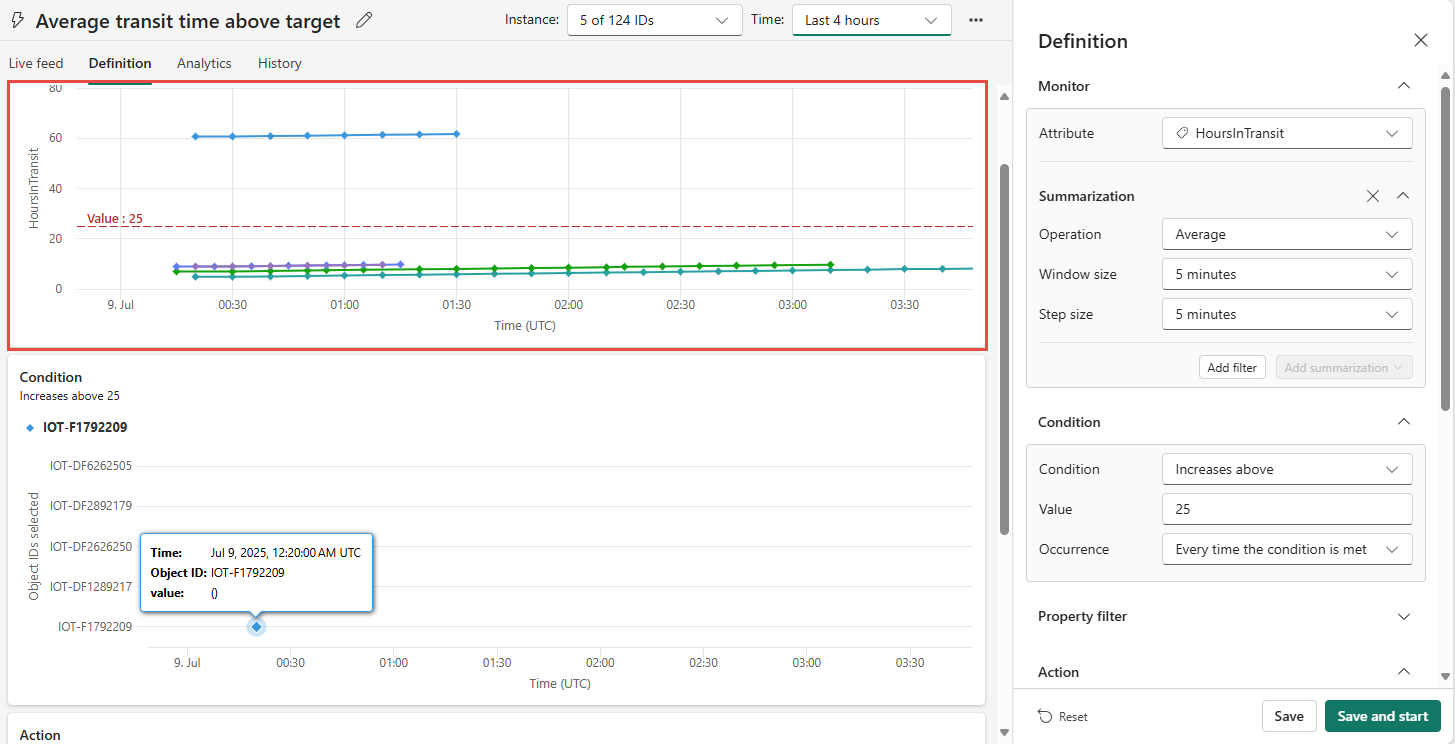
Graf Monitorování se aktualizuje tak, aby odrážel souhrn a graf Monitorování pravidel vypadá takto.
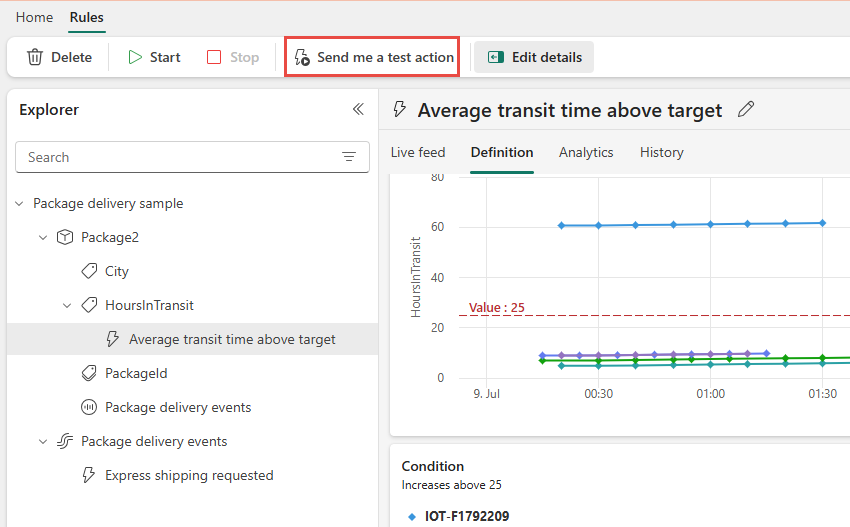
Otestujte své pravidlo výběrem tlačítka Odeslat test. Ujistěte se, že se zobrazí upozornění. Pokud používáte e-mail, může to trvat minutu nebo dvě.
Spusťte pravidlo tím, že vyberete Uložit a spustit v podokně Definice nebo vyberete Spustit na pásu karet.
Vytvořili jste první objekt a pravidlo. V dalších krocích můžete zkusit nastavit některá další pravidla pro objekt Package2 .
Až budete připravení použít Fabric Aktivátor na vlastních datech, postupujte podle pokynů v článku Get data for Fabric Activator.
Vyčištění prostředků
Až dokončíte pravidla, která jste vytvořili v rámci kurzu, zastavte je. Pokud pravidla nezastavíte, budete dál dostávat oznámení o pravidlech. Můžete také účtovat poplatky za zpracování na pozadí. Vyberte každé pravidlo postupně a poté na pásu karet vyberte tlačítko Zastavit.
Související obsah
Další informace o Microsoft Fabric najdete tady: