Poznámka:
Přístup k této stránce vyžaduje autorizaci. Můžete se zkusit přihlásit nebo změnit adresáře.
Přístup k této stránce vyžaduje autorizaci. Můžete zkusit změnit adresáře.
Pracovní prostory jsou místa pro spolupráci s kolegy při vytváření kolekcí položek, jako jsou lakehousy, sklady a reporty, a pro vytváření pracovních postupů úloh. Tento článek popisuje pracovní prostory, jak spravovat přístup k nim a jaká nastavení jsou k dispozici.
Pokud vás zajímá jenom vytvoření pracovního prostoru, přečtěte si téma Vytvoření pracovního prostoru.
Práce s pracovními prostory
Tady je několik užitečných tipů pro práci s pracovními prostory.
Nastavte tok úkolů pro pracovní prostor, abyste uspořádali svůj datový projekt a pomohli ostatním porozumět a pracovat na vašem projektu. Přečtěte si další informace o pracovních postupech.
Připněte pracovní prostory na začátek vysouvacího seznamu pracovních prostor, abyste měli své oblíbené pracovní prostory rychle po ruce. Přečtěte si další informace o připnutí pracovních prostorů.
Používejte detailní role pracovního prostoru pro flexibilní správu oprávnění v pracovních prostorech: Administrátor, Člen, Přispěvatel a Prohlížeč. Přečtěte si další informace o rolích pracovního prostoru .
Vytvářejte složky v pracovním prostoru: Organizujte a spravujte artefakty v pracovním prostoru. Přečtěte si více informací o vytváření složek v pracovních prostorech .
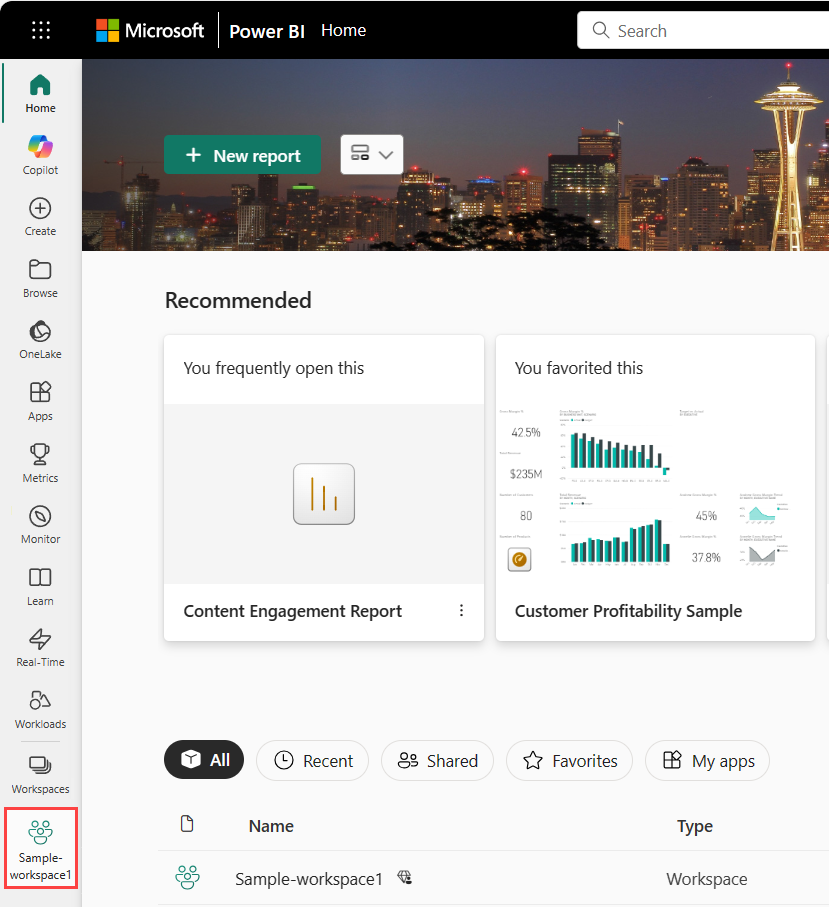
Přejděte do aktuálního pracovního prostoru odkudkoli výběrem ikony v levém navigačním panelu. Přečtěte si další informace o aktuálním pracovním prostoru v tomto článku.
Nastavení pracovního prostoru: Jako správce pracovního prostoru můžete aktualizovat a spravovat své konfigurace pracovního prostoru v nastavení pracovního prostoru.
Správa pracovního prostoru v Gitu: Integrace Git v Microsoft Fabric umožňuje profesionálním vývojářům integrovat své vývojové procesy, nástroje a osvědčené postupy přímo do platformy Fabric. Zjistěte, jak spravovat pracovní prostor pomocí Git.
Seznam kontaktů: Určete, kdo obdrží oznámení o aktivitě pracovního prostoru. Přečtěte si další informace o seznamu kontaktů pracovního prostoru v tomto článku.
Aktuální pracovní prostor
Po výběru a otevření pracovního prostoru se tento pracovní prostor stane vaším aktuálním pracovním prostorem. K němu můžete rychle přejít odkudkoli tak, že v levém navigačním podokně vyberete ikonu pracovního prostoru.
Rozložení pracovního prostoru
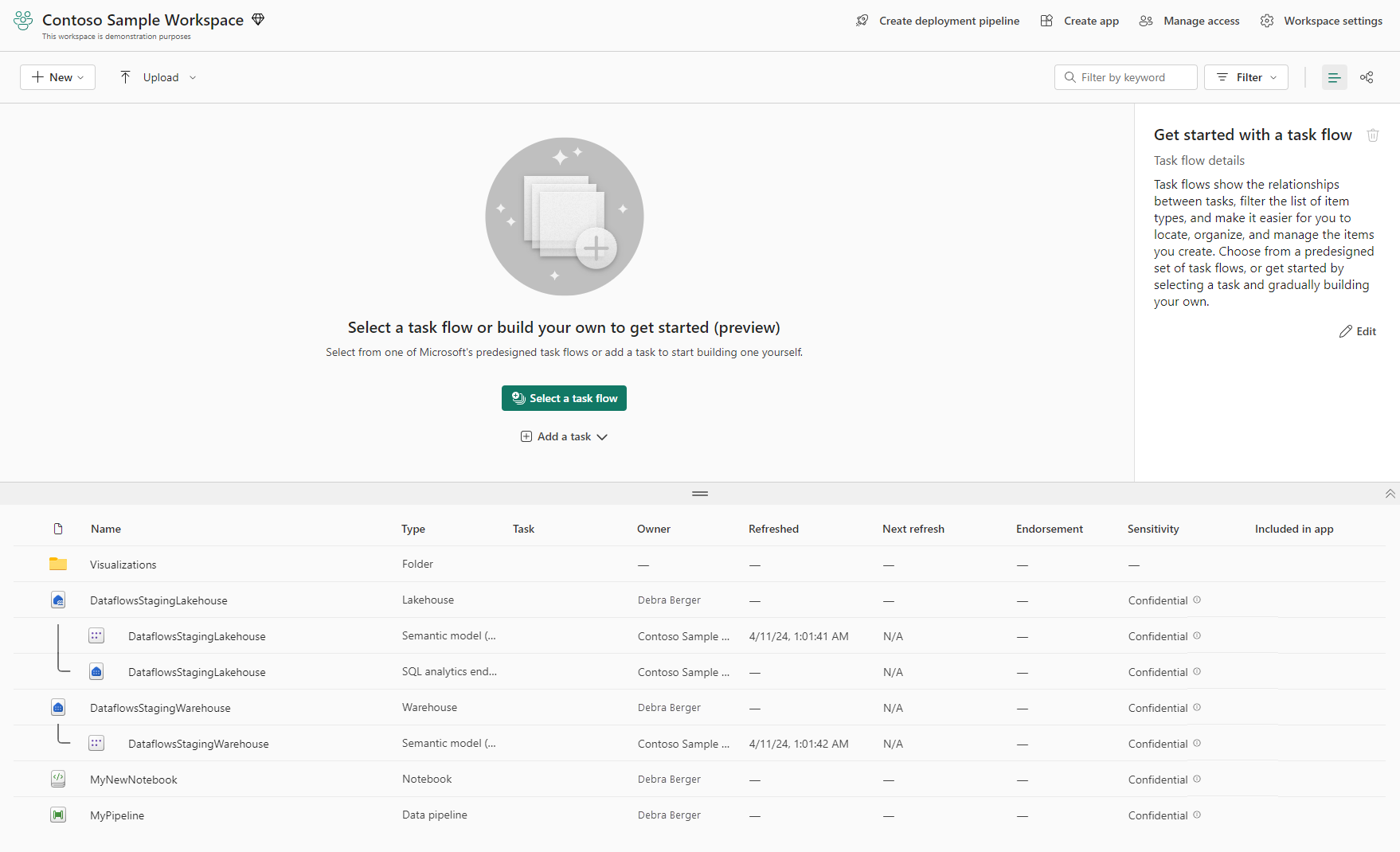
Pracovní prostor se skládá ze záhlaví, panelu nástrojů a oblasti zobrazení. V oblasti zobrazení se mohou zobrazit dva pohledy: seznamový pohled a zobrazení původu. Pomocí ovládacích prvků na panelu nástrojů vyberte zobrazení, které chcete vidět. Následující obrázek ukazuje hlavní komponenty pracovního prostoru s vybraným zobrazením seznamu.
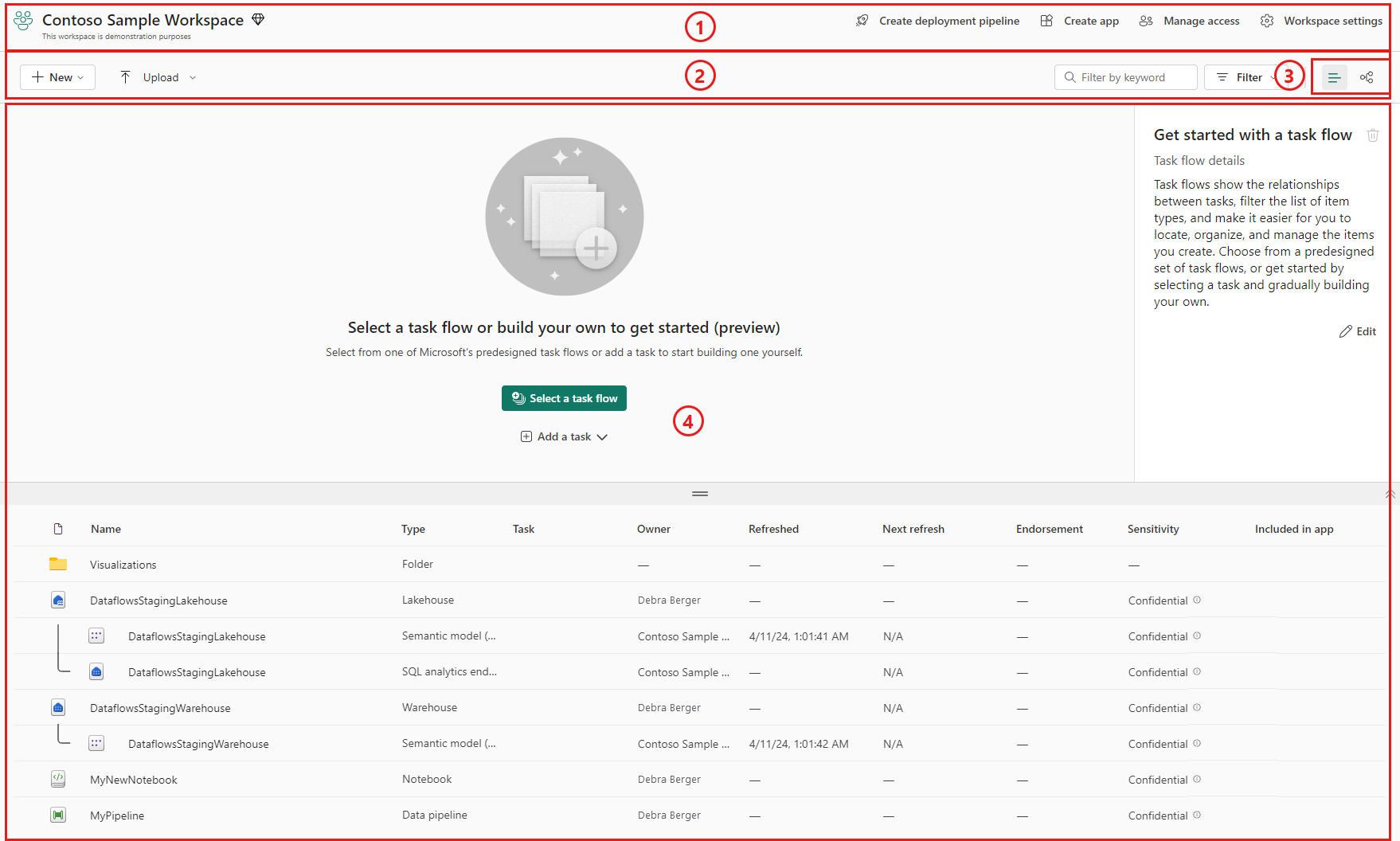
- Hlavička: Hlavička obsahuje název a stručný popis pracovního prostoru a také odkazy na další funkce.
- Panel nástrojů: Panel nástrojů obsahuje ovládací prvky pro přidávání položek do pracovního prostoru a nahrávání souborů. Obsahuje také vyhledávací pole, filtr a výběrové možnosti zobrazení seznamu a zobrazení rodokmenu.
- Přepínače zobrazení seznamu a zobrazení závislostí: Přepínače zobrazení seznamu a zobrazení závislostí vám umožňují vybrat, které zobrazení chcete v oblasti zobrazení vidět.
- Oblast zobrazení: Oblast zobrazení zobrazuje buď seznam, nebo zobrazení rodokmenu.
Zobrazení seznamu
Zobrazení seznamu je rozděleno do toku úloh a seznamu položek.
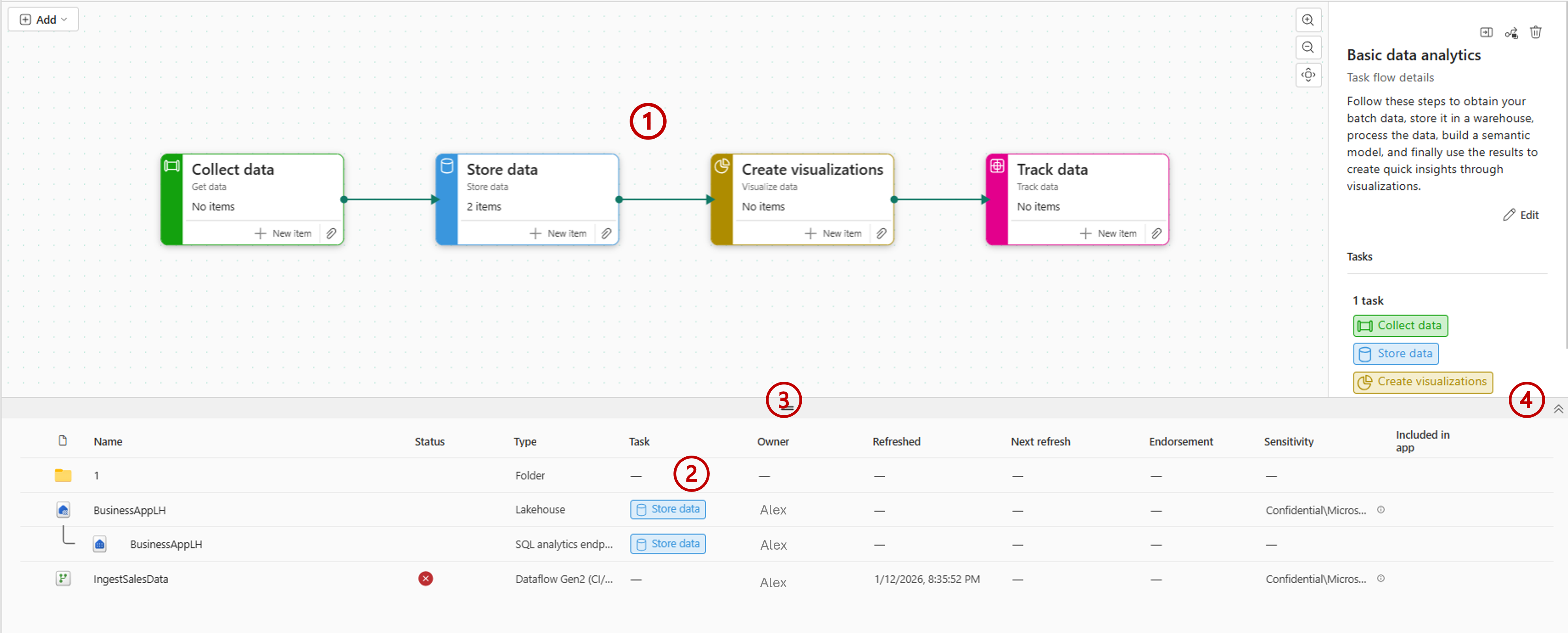
- Tok úloh: Použijte tok úloh k vytvoření nebo zobrazení grafického znázornění vašeho datového projektu. Tok úkolu zobrazuje logický tok projektu – nezobrazuje tok dat. Pro více informací viz toky úkolů.
- Seznam položek: Seznam položek zobrazuje položky a složky v pracovním prostoru. Pokud máte úkoly v toku úkolů, můžete seznam položek filtrovat výběrem úkolů. V zobrazení seznamu několik sloupců zobrazuje informace o klíčových položkách. Například sloupec Stav používá indikátory k zobrazení dlouhodobých, nepermanentních stavů položek, jako je vypršující zkušební verze nebo stav obnovení datového toku.
- Lišta pro změnu velikosti: Velikost toku úkolů a seznamu položek můžete změnit tažením lišty pro změnu velikosti nahoru nebo dolů.
- Zobrazit/Skrýt tok úkolu: Pokud nechcete tok úkolu vidět, můžete jej skrýt pomocí šipek skrýt/zobrazit na boku oddělovače.
Zobrazení rodokmenu
Zobrazení rodokmenu zobrazuje tok dat mezi položkami v pracovním prostoru. Další informace naleznete v zobrazení datové linie.
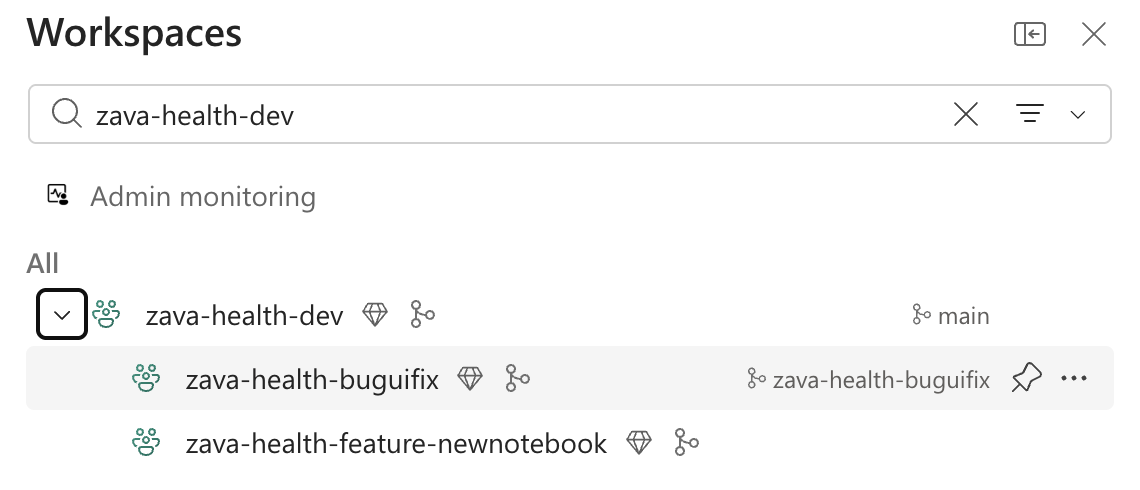
Větvený pracovní prostor
Pracovní prostor větvený je pracovní prostor, který je propojený se zdrojovým pracovním prostorem. Umožňuje vývojářům pracovat na změnách v izolovaném prostředí, pochopit, jak jejich práce souvisí s jinými pracovními prostory, a podporovat změny zpět do hlavního pracovního prostoru s jistotou.
Vztah (propojení) mezi rozvětveným pracovním prostorem a jeho zdrojovým pracovním prostorem se vytvoří, když uživatel provede operaci integrace Gitu -branch-out. Další informace najdete v tématu Vývojový proces s využitím rozvětvených pracovních prostorů.
Nastavení pracovního prostoru
Správci pracovního prostoru můžou ke správě a aktualizaci pracovního prostoru použít nastavení pracovního prostoru. Mezi tato nastavení patří obecná nastavení pracovního prostoru, jako jsou základní informace o pracovním prostoru, seznam kontaktů, SharePoint, licence, připojení Azure, úložiště a další nastavení.
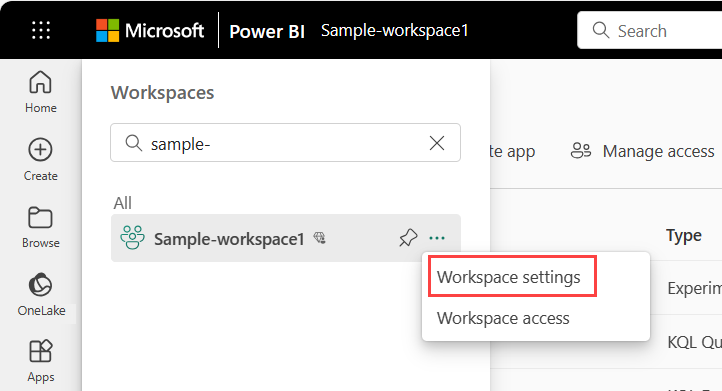
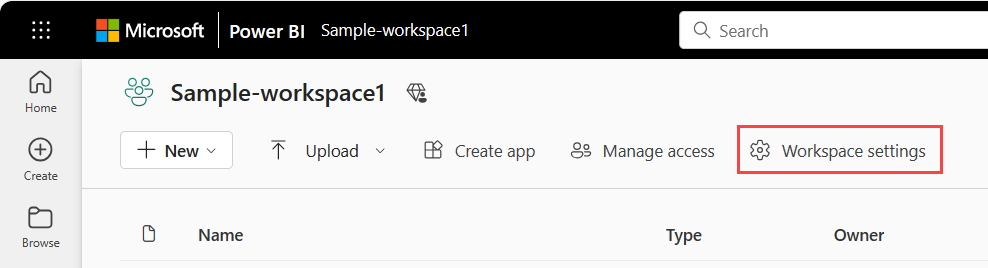
Chcete-li otevřít nastavení pracovního prostoru, vyberte pracovní prostor v navigačním panelu a poté vyberte Další možnosti>Nastavení pracovního prostoru vedle názvu pracovního prostoru.
Můžete ho také otevřít ze stránky pracovního prostoru.
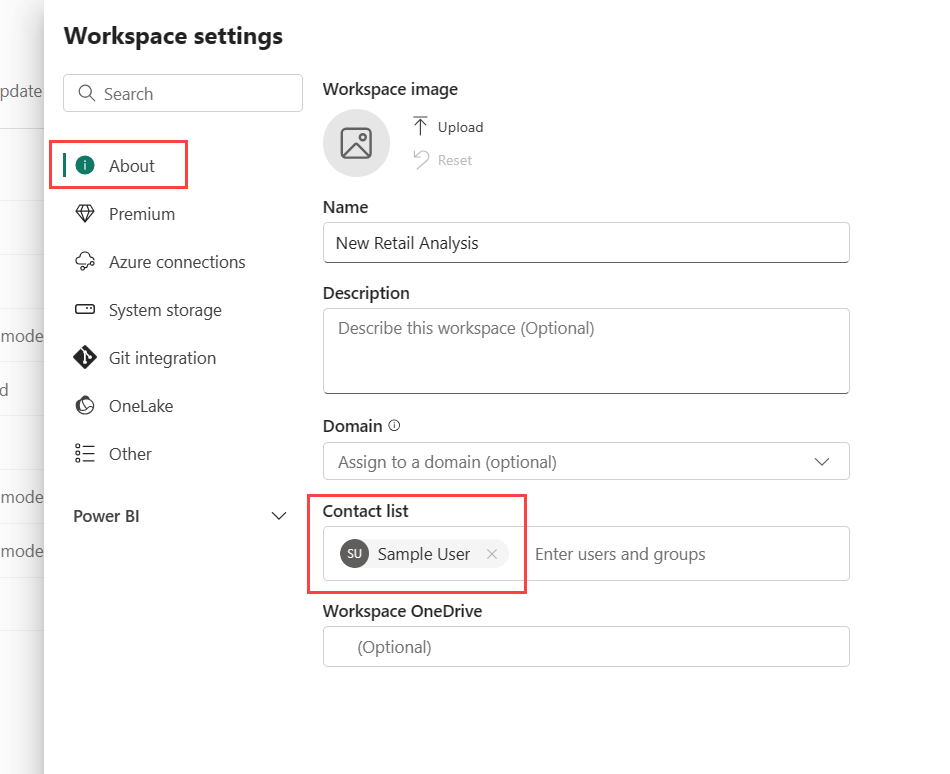
Seznam kontaktů pro pracovní prostor
Použijte funkci seznamu kontaktů k určení, kteří uživatelé obdrží oznámení o problémech v pracovním prostoru. Ve výchozím nastavení je uživatel, který pracovní prostor vytvořil, v seznamu kontaktů. Do seznamu můžete přidávat další uživatele při vytváření pracovního prostoru nebo v nastavení pracovního prostoru po vytvoření. Uživatelé nebo skupiny v seznamu kontaktů jsou také uvedeny v uživatelském rozhraní nastavení pracovního prostoru, takže uživatelé pracovního prostoru vědí, koho mají kontaktovat.
Microsoft 365 a SharePoint
Funkce SharePointu pracovního prostoru umožňuje nakonfigurovat skupinu Microsoftu 365, jejíž knihovna dokumentů SharePointu je k dispozici uživatelům pracovního prostoru. Nejprve vytvoříte skupinu mimo Microsoft Fabric s jednou dostupnou metodou z SharePointu. Přečtěte si o vytvoření knihovny pro sdílení v SharePointu.
Poznámka
Vaše prostředí může omezit vytváření Skupiny Microsoft 365 nebo zakázat jejich vytváření přímo z vašeho webu SharePoint. Pokud platí jedno z těchto dvou omezení, kontaktujte své IT oddělení.
Microsoft Fabric nesynchronizuje oprávnění mezi uživateli nebo skupinami s přístupem k pracovnímu prostoru a uživateli nebo skupinami s členstvím ve skupině Microsoft 365. Osvědčeným postupem je udělit přístup k pracovnímu prostoru stejné skupině Microsoftu 365, jejíž úložiště souborů jste nakonfigurovali. Potom spravujte přístup k pracovnímu prostoru tím, že spravujete členství ve skupině Microsoft 365.
SharePoint můžete nakonfigurovat v nastavení pracovního prostoru zadáním názvu skupiny Microsoft 365, kterou jste vytvořili dříve. Zadejte jenom název, ne adresu URL. Microsoft Fabric automaticky převezme SharePoint pro skupinu.
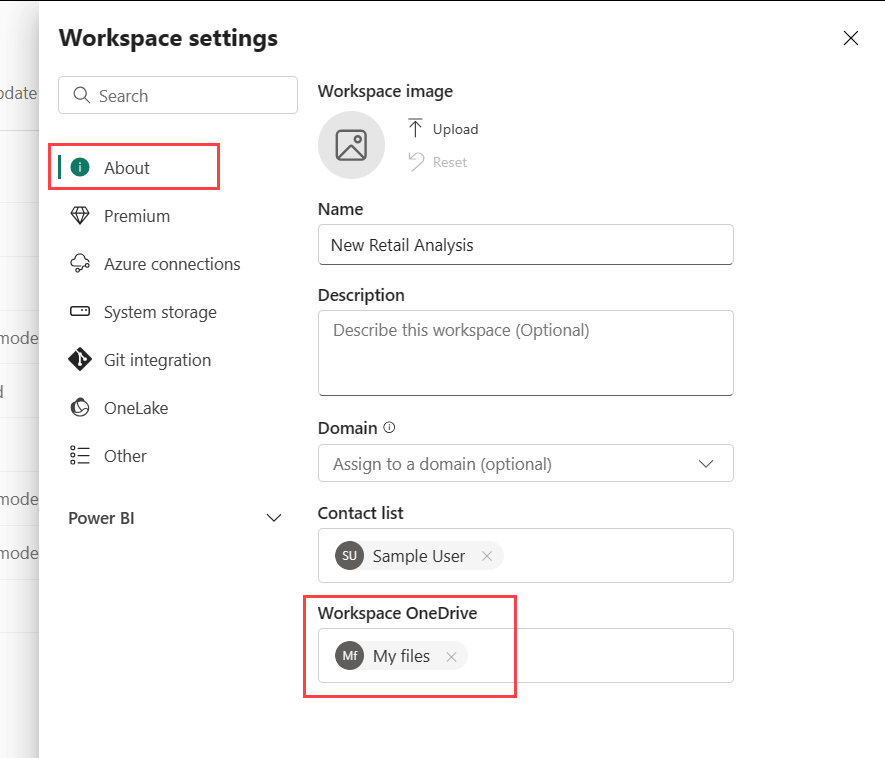
Typ pracovního prostoru
Ve výchozím nastavení Fabric vytváří pracovní prostory ve sdílené kapacitě vaší organizace. Když má vaše organizace jiné kapacity, můžete přiřadit pracovní prostory, včetně Mých pracovních prostorů, jakékoli kapacitě ve vaší organizaci. Kapacitu můžete konfigurovat při vytváření pracovního prostoru nebo ji upravovat po vytvoření v nastavení pracovního prostoru.
Typy pracovních prostorů jsou uspořádané do dvou kategorií, typů pracovních prostorů Power BI a typů pracovních prostorů Fabric. Další informace najdete v článku o licencích .
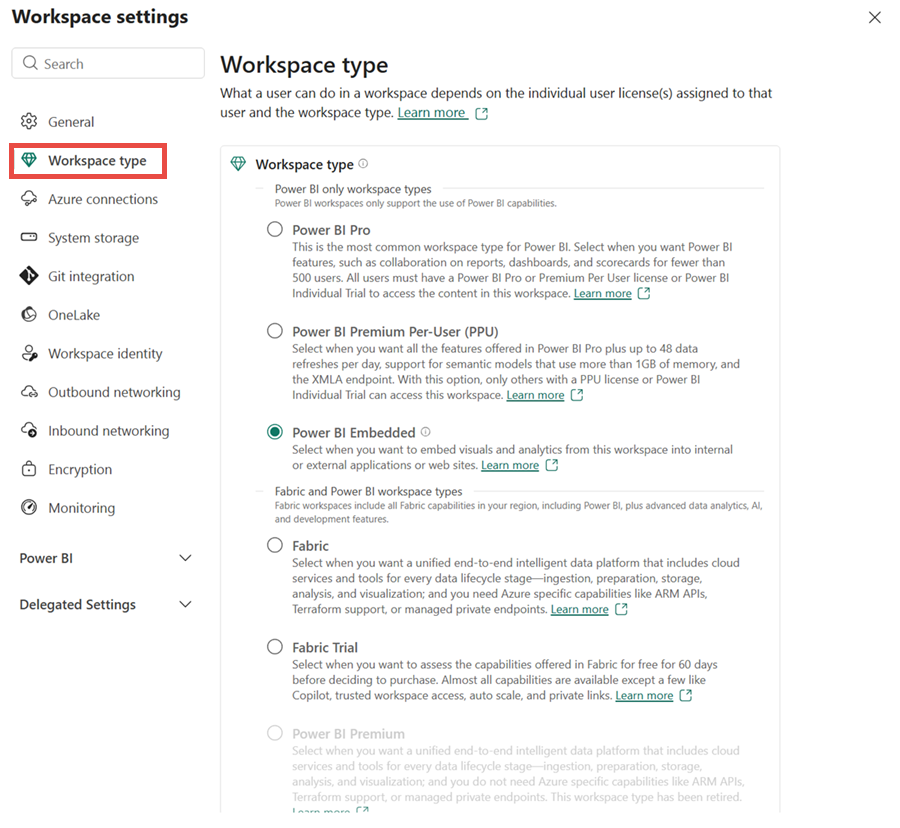
Konfigurace připojení Azure
Správci pracovního prostoru můžou nakonfigurovat úložiště toku dat tak, aby používalo úložiště Azure Data Lake Gen2 a připojení Azure Log Analytics (LA) ke shromažďování protokolů využití a výkonu pracovního prostoru v nastavení pracovního prostoru.
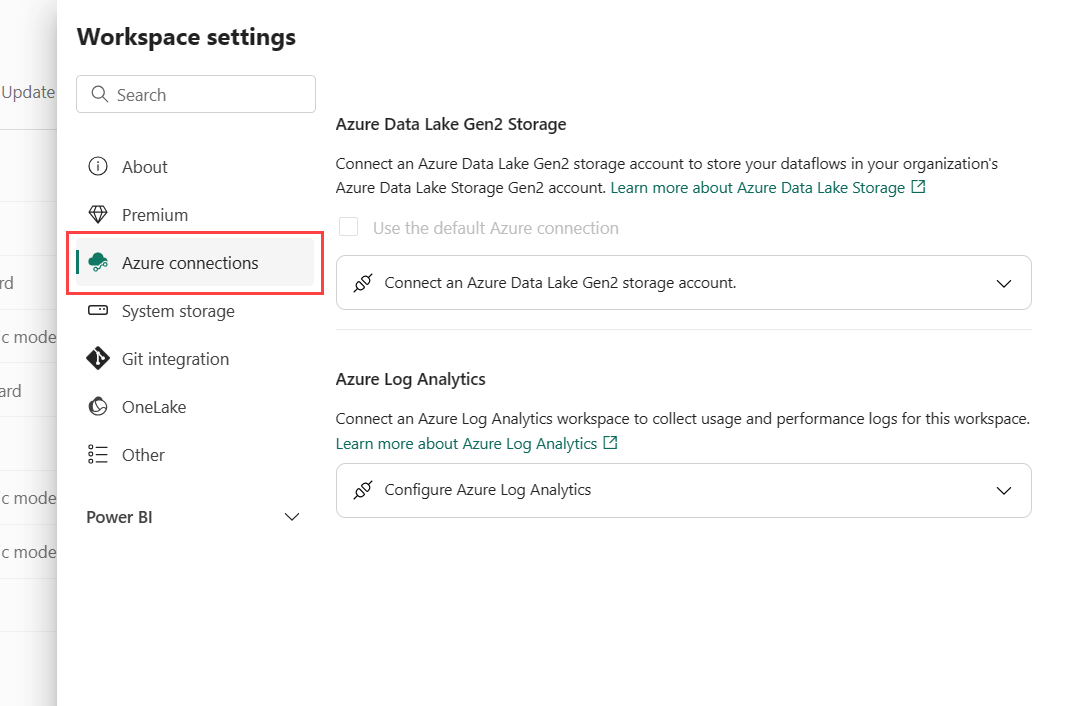
Díky integraci úložiště Azure Data Lake Gen2 můžete do toků dat přinést vlastní úložiště a vytvořit připojení na úrovni pracovního prostoru. Další podrobnosti naleznete v tématu Konfigurace úložiště toku dat tak, aby používala Azure Data Lake Gen2.
Po připojení k Azure Log Analytics (LA) se data protokolu aktivit odesílají nepřetržitě a jsou k dispozici v Log Analytics přibližně za 5 minut. Přečtěte si Používání služby Azure Log Analytics pro více podrobností.
Systémové úložiště
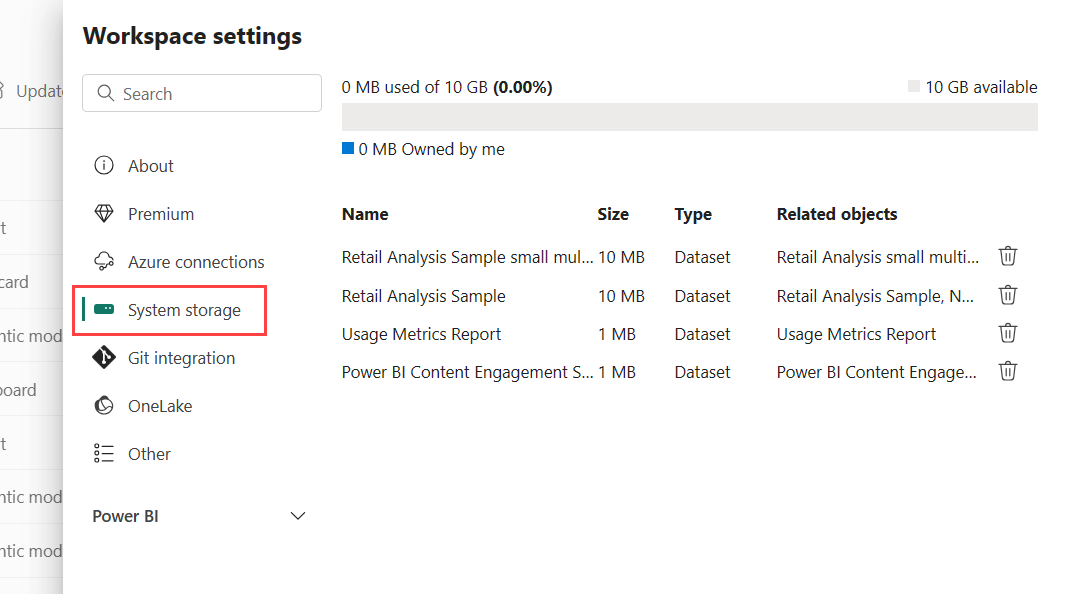
Úložiště systému je místo, kde můžete spravovat úložiště sémantického modelu ve vašem osobním účtu nebo v účtu pracovního prostoru, což vám umožní nadále publikovat sestavy a sémantické modely. Vaše vlastní sémantické modely, excelové sestavy a položky, které s vámi někdo sdílí, jsou součástí systémového úložiště.
V systémovém úložišti můžete zobrazit, kolik úložiště jste použili, a uvolnit ho odstraněním položek v něm.
Mějte na paměti, že vy nebo někdo jiný může mít sestavy a řídicí panely založené na sémantickém modelu. Pokud sémantický model odstraníte, tyto sestavy a řídicí panely už nefungují.
Odstraňte pracovní prostor
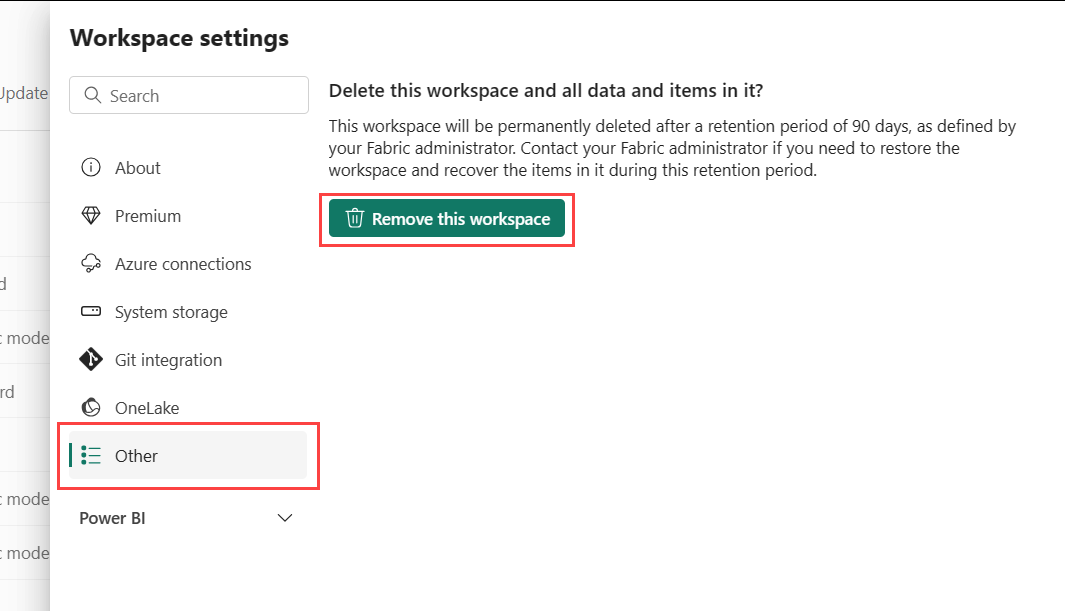
Jako správce pracovního prostoru ho můžete odstranit. Když pracovní prostor smažete, Fabric smaže jeho obsah pro všechny členy skupiny a odstraní přidruženou aplikaci z AppSource.
V podokně nastavení pracovního prostoru vyberte Jiné>Odebrat tento pracovní prostor.
Varování
Smazání pracovního prostoru nenávratně odstraní jeho identitu pracovního prostoru. V některých scénářích může tato ztráta způsobit neúspěch položek Fabric, které spoléhají na identitu pracovního prostoru pro důvěryhodný přístup nebo autentizaci. Další informace najdete v tématu Odstranění identity pracovního prostoru.
Odstraňte pracovní prostor v nasazovacím kanálu
Pokud se pokusíte odstranit pracovní prostor prostřednictvím nastavení pracovního prostoru a tento pracovní prostor je aktuálně přiřazený ke kanálu nasazení, odstranění se nezdaří.
Chcete-li pracovní prostor odebrat, vraťte se na stránku pracovního prostoru a vyberte Zobrazit Deployment Pipeline. Tato akce vás přesměruje na příslušný kanál nasazení, kde můžete zrušit přiřazení pracovního prostoru a poté ho odstranit.
Další informace najdete v článku Odebrat pracovní prostor z kanálu nasazení.
Koš pracovního prostoru (náhled)
Každý pracovní prostor má koš, který zobrazuje položky v období uchovávání. Když smažete podporovaný typ položky a zapnete nastavení tenantu Item Recovery , položka se přesune do koše místo toho, aby byla trvale smazána. Nastavení klienta Item Recovery je ve výchozím nastavení zapnuto.
Chcete-li otevřít Koš, vyberte jej v navigaci pracovního prostoru. Z odpadkového koše můžete:
- Obnovte smazanou položku do jejího původního umístění v pracovním prostoru. Přispěvatelé, členové a správci pracovních prostorů můžou položky obnovit. Když dojde ke konfliktu názvu, Fabric přejmenuje obnovenou položku přidáním podtržítka a vygenerované číselné přípony.
- Trvale smazat pro odstranění položky před uplynutím doby uchovávání. Položky můžou trvale odstraňovat jenom správci pracovního prostoru.
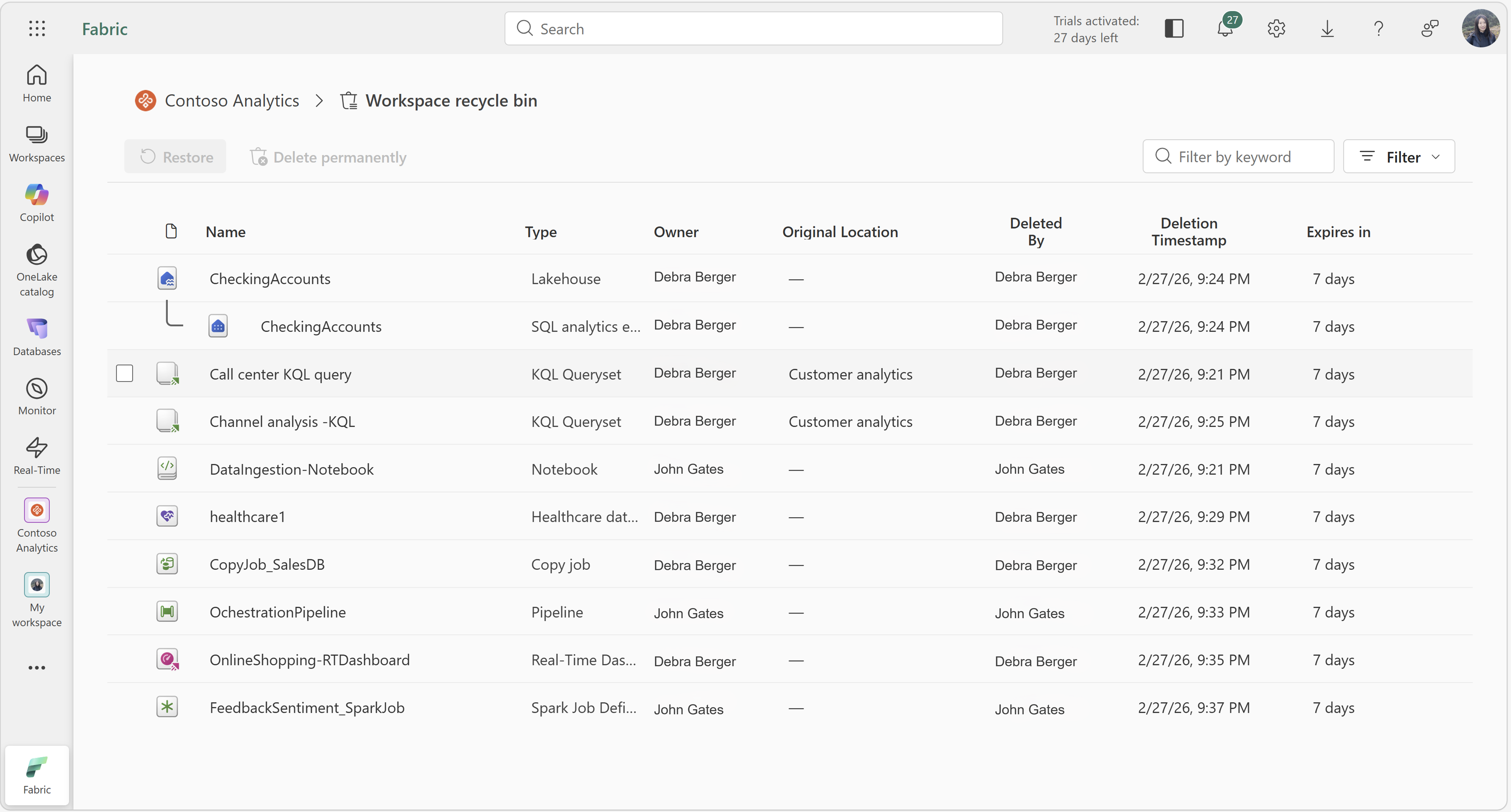
Položky zůstávají v koši po dobu uchovávání nastavenou správcem tenanta (3 až 90 dní). Na konci doby uchovávání systém automaticky trvale smaže položky.
Další informace naleznete v tématu Obnovení nebo trvalé odstranění položek.
Správa a auditování pracovních prostorů
Správu pracovních prostorů najdete v katalogu OneLake>Govern. Správci Microsoft Fabric se rozhodnou, kdo v organizaci může vytvářet pracovní prostory a distribuovat aplikace. Přečtěte si o správě schopností uživatelů vytvářet pracovní prostory v článku Nastavení pracovních prostor.
Správci můžou také zobrazit stav všech pracovních prostorů ve své organizaci. Můžou spravovat, obnovovat a dokonce odstraňovat pracovní prostory. Přečtěte si o samotné správě pracovních prostorů v článku "Spravovat pracovní prostory".
Kontrola
Microsoft Fabric audituje následující aktivity pro pracovní prostory.
| Uživatelsky přívětivý název | Název operace |
|---|---|
| Vytvoření složky Microsoft Fabric | VytvořitSložku |
| Odstraněná složka Microsoft Fabric | SmazatSložku |
| Aktualizace složky Microsoft Fabric | Aktualizovat složku |
| Aktualizace přístupu ke složce Microsoft Fabric | Aktualizovat Přístup ke Složce |
Přečtěte si další informace o auditu Microsoft Fabric.
Potíže s přihlášením
Pokud máte potíže s přihlášením, přečtěte si následující tabulku.
| Zpráva | Význam | Jak opravit |
|---|---|---|
browser_storage_unsupported |
Váš prohlížeč blokuje přístup k úložišti, což se vyžaduje pro přihlášení. | - Zkontrolujte nastavení ochrany osobních údajů v prohlížeči. - Ujistěte se, že jsou povolené soubory cookie a místní úložiště (například sessionStorage nebo localStorage).- Zkuste zakázat všechna rozšíření, která můžou blokovat přístup k úložišti. |
cluster_resolution_failure_401 |
Vaše síť nebo proxy server blokují hlavičky ověřování potřebné pro připojení ke službě. | - Požádejte svého IT administrátora, aby přidal app.powerbi.com na seznam povolených položek vašeho proxy serveru nebo firewallu. To pomáhá vaší síti udržovat potřebné přihlašovací informace na místě při pokusu o připojení ke službě. |
popup_window_blocked |
Při otevírání vyskakovacího okna došlo k chybě. Prohlížeč zablokoval vyskakovací okna nebo prostředí nepodporuje vyskakovací okna. | Povolte automaticky otevírané okno webu a zkuste se znovu přihlásit. |
Důležité informace a omezení
Mějte na paměti následující omezení:
- Pracovní prostory mohou obsahovat až 1 000 položek Fabric a Power BI.
- Názvy pracovních prostorů nepodporují některé speciální znaky, pokud používáte XMLA koncový bod. Jako řešení použijte kódování URL pro speciální znaky. Například použijte %2F pro lomítko /vpřed.
- Uživatel nebo služba může být členem až 1 000 pracovních prostorů.