Poznámka:
Přístup k této stránce vyžaduje autorizaci. Můžete se zkusit přihlásit nebo změnit adresáře.
Přístup k této stránce vyžaduje autorizaci. Můžete zkusit změnit adresáře.
V tomto článku se dozvíte, jak přejmenovat tabulky a upravit schéma tabulky přidáním, přejmenováním a odebráním sloupců. Popisuje důsledky a závislosti změn schématu tabulky na odkazované objekty a mapování.
Upozornění
- Existující ingestování, mapování příjmu dat, zásady aktualizace, funkce, exporty, materializovaná zobrazení a další související operace můžou po úpravě schématu tabulky selhat. Podívejte se na závislosti a ujistěte se, že upravíte implementaci mapování příjmu dat, zásad aktualizace, funkcí, exportu a materializovaných zobrazení odpovídajícím způsobem.
Závislosti
Úprava schématu tabulky může způsobit selhání příjmu dat a dotazů kvůli závislostem, které odkazují na název tabulky nebo sloupce tabulky. Následující matice označuje důsledky úprav schématu.
| Úprava schématu | Závislost |
|---|---|
| Přejmenování tabulek |
Materializovaná zobrazení: * Ve výchozím nastavení jsou všechna materializovaná zobrazení, která přímo odkazují na starý název tabulky, aktualizovány tak, aby odkazovali na nový název v transakčním způsobem. * Pokud je název tabulky odkazován z uložené funkce vyvolané dotazem zobrazení, musíte materializované zobrazení aktualizovat ručně pomocí .alter materialized-view. |
| Přejmenování sloupců | * Přejmenování sloupce automaticky aktualizuje všechny odkazy v mapování příjmu dat. * Přejmenování sloupce zachová všechny existující transformace ve vašich mapováních. |
| Přidání sloupců | * Přidání nového sloupce neaktualizuje mapování příjmu dat automaticky. Pokud chcete zahrnout nový sloupec, musíte mapování aktualizovat ručně.
* Při úpravě schématu se během příjmu dat neaktualizuje mapování příchozích dat na sloupce tabulky. * Po přidání sloupců se ujistěte, že aktualizujete mapování tak, aby byla data správně zpracována. Další informace o aktualizaci ingesčního mapování naleznete v tématu .alter ingestion mapping command |
| Typ sloupce | Úprava typu sloupce není podporována pomocí možnosti Upravit schéma tabulky, protože změna typu sloupce by vedla ke ztrátě dat. |
| Odebrání sloupců | * Odstranění sloupce odebere sloupec ze všech mapování příjmu dat. * Odstranění sloupce je nevratné a způsobuje ztrátu dat. Data v odebraných sloupcích se nedají dotazovat. * Opatrnost Pokud odstraníte sloupec, uložíte ho a pak ho znovu přidáte, data se neobnoví. Chová se jako nový sloupec a mapování ingestace se neaktualizuje. Mapování příjmu dat musíte aktualizovat ručně. |
Požadavky
- Pracovní prostor s kapacitou s podporou Microsoft Fabric.
- Databáze KQL s oprávněními pro úpravy
- Úpravy schématu tabulky nejsou podporovány, pokud je aktivní připojení OneLake. Před přejmenováním tabulky nebo úpravou sloupců tabulkyzakažte dostupnost OneLake. Můžete ho povolit později a nová kopie se uloží do OneLake.
Přejmenování tabulky
Při přejmenování tabulky se všechny odkazy na tuto tabulku v mapování příjmu dat automaticky aktualizují. V některých případech je potřeba ručně aktualizovat mapování tabulek a odkazy. Před přejmenováním tabulky zkontrolujte závislosti.
Přejděte do požadované databáze KQL a v rámci Průzkumníku rozklikněte tabulky.
V seznamu vyberte tabulku a otevřete nabídku Další [...].
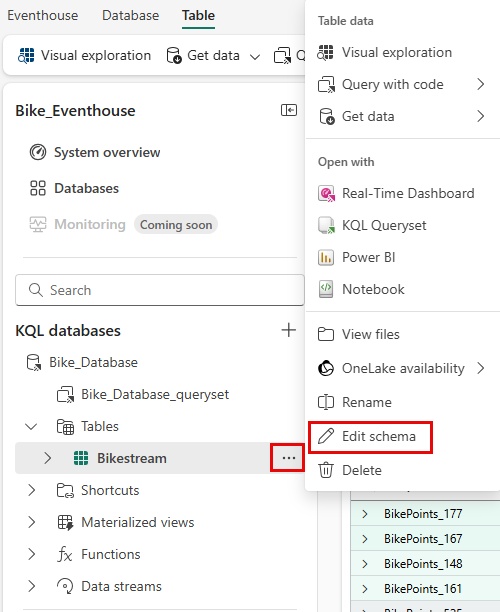
V okně Upravit schéma tabulky upravte název tabulky. Volitelně můžete upravit popis tabulky.
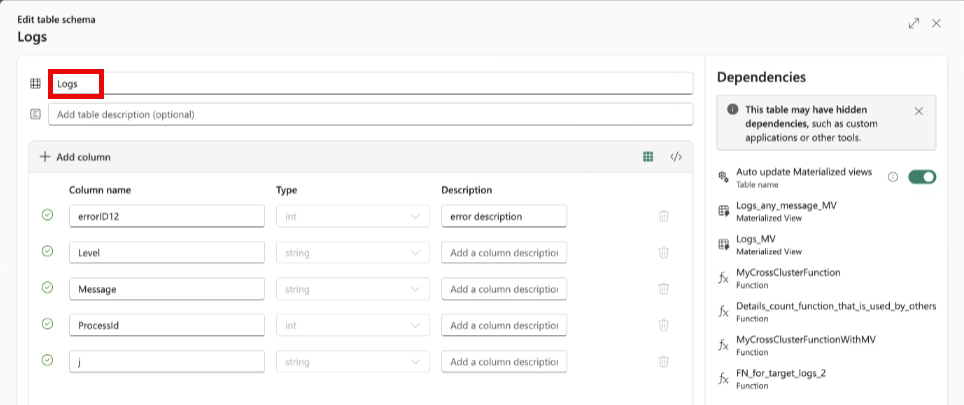
V části Závislosti zkontrolujte odkazované objekty.
Ve výchozím nastavení je povolená automatická aktualizace materializovaných zobrazení . Aktualizace příkazu můžete zobrazit v prohlížeči příkazů.
V případě potřeby zakažte automaticky aktualizovat materializovaná zobrazení. Ujistěte se, že zkontrolujete důsledky v závislostech a pak v případě potřeby ručně aktualizujte mapování importu dat tabulky.
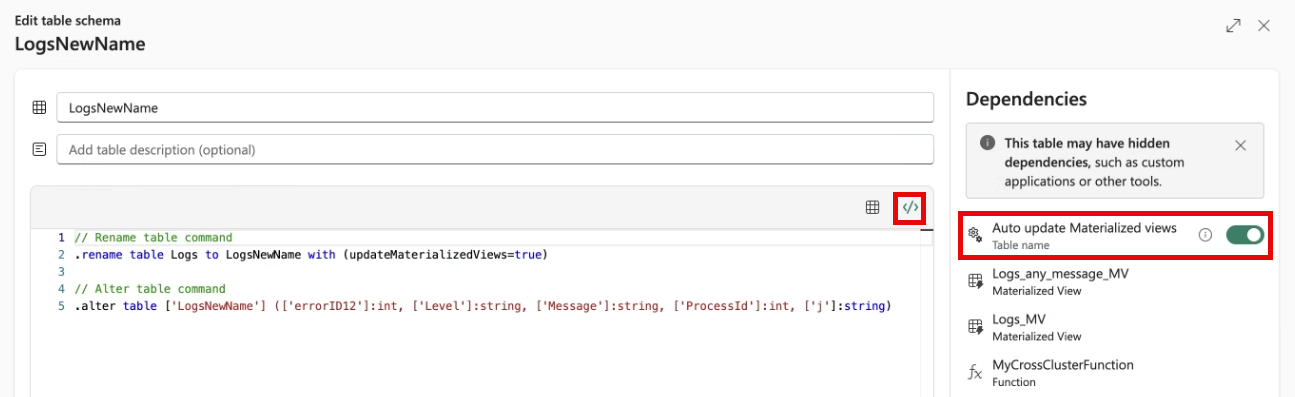
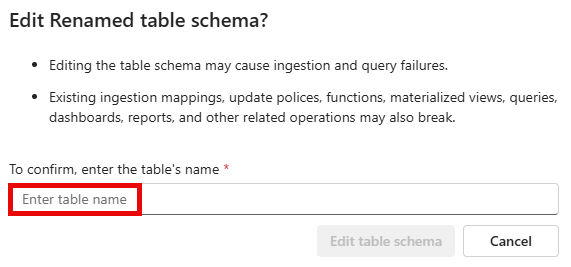
Vyberte Aktualizovat a v potvrzovací okně znovu zadejte název tabulky a vyberte Upravit schéma tabulky.
Úprava sloupců tabulky
Při přejmenování nebo přidání sloupců do tabulky se všechny odkazy na tuto tabulku v mapování příjmu dat automaticky aktualizují. V některých případech je potřeba ručně aktualizovat mapování tabulek a odkazy. Před úpravou sloupců tabulky zkontrolujte závislosti.
Přejděte do požadované databáze KQL. V podokně průzkumníka rozbalte položku Tabulky.
V seznamu vyberte tabulku a otevřete nabídku Další [...].
Pokud chcete přidat nový sloupec, zadejte název sloupce v dolní části seznamu sloupců. Název sloupce musí začínat písmenem a může obsahovat čísla, tečky, pomlčky nebo podtržítka.
Vyberte datový typ sloupce. Výchozí typ sloupce je
string, ale můžete ho změnit v rozevírací nabídce pole Typ sloupce .Pokud chcete přidat další sloupce, vyberte Přidat sloupec.
V části Závislosti zkontrolujte odkazované objekty.
Ve výchozím nastavení je povolené mapování automatických aktualizací . Aktualizace příkazu mapování příjmu dat můžete zobrazit v prohlížeči příkazů.
V případě potřeby zakažte automatické aktualizace mapování. Ujistěte se, že zkontrolujete důsledky v závislostech a pak v případě potřeby ručně aktualizujte mapování importu dat tabulky.
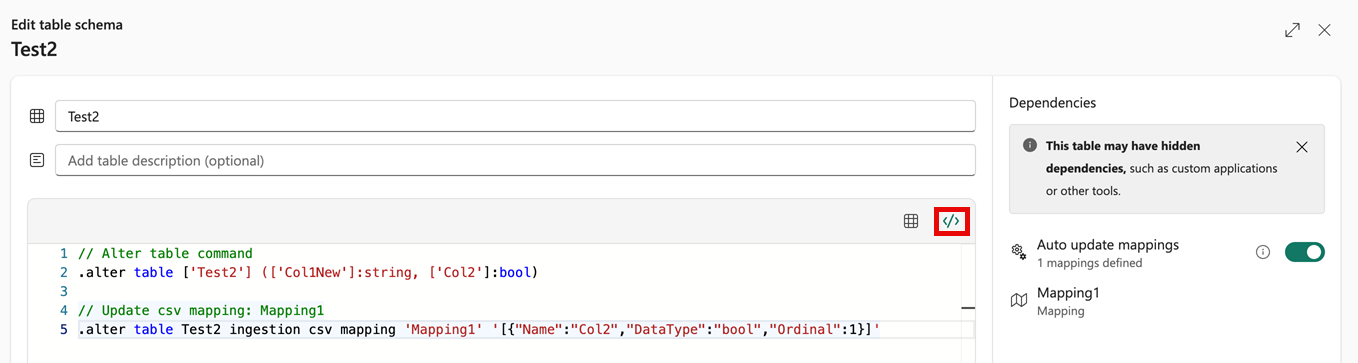
V případě potřeby aktualizujte mapování příjmu dat.
Povolte velké hodnoty pro sloupec
Pokud očekáváte, že do sloupce vložíte velké hodnoty, můžete pro tento sloupec povolit podporu velkých hodnot. Systém automaticky umožňuje podporu velkých hodnot pro string a dynamic sloupce, když proces inference schématu identifikuje hodnoty větší než 1 MB.
Pokud proces odvozování schématu neidentifikuje velkou hodnotu, můžete ručně zapnout podporu velkých hodnot pro existující string nebo sloupec dynamic . Pro více informací viz Podpora velkých zpráv (náhled).
Note
Toto nastavení platí pouze pro nová data přijatá do budoucna. Dříve přijaté string hodnoty jsou zkráceny na limit (vlastnost MaxValueSize výchozí politiky je 1 MB) a dynamic hodnoty jsou nahrazeny null.
Podpora velkých zpráv není podporována pro zkratky (externí tabulky), tabulky s akcelerací dotazů přes OneLake.
Dostupnost dat OneLake pro tabulky s velkými sloupci závisí na limitech velikosti cíle.
Přejděte do požadované databáze KQL. V podokně průzkumníka rozbalte položku Tabulky.
Vyberte tabulku ze seznamu a v nabídce Více [...] vyberte Upravit schéma.
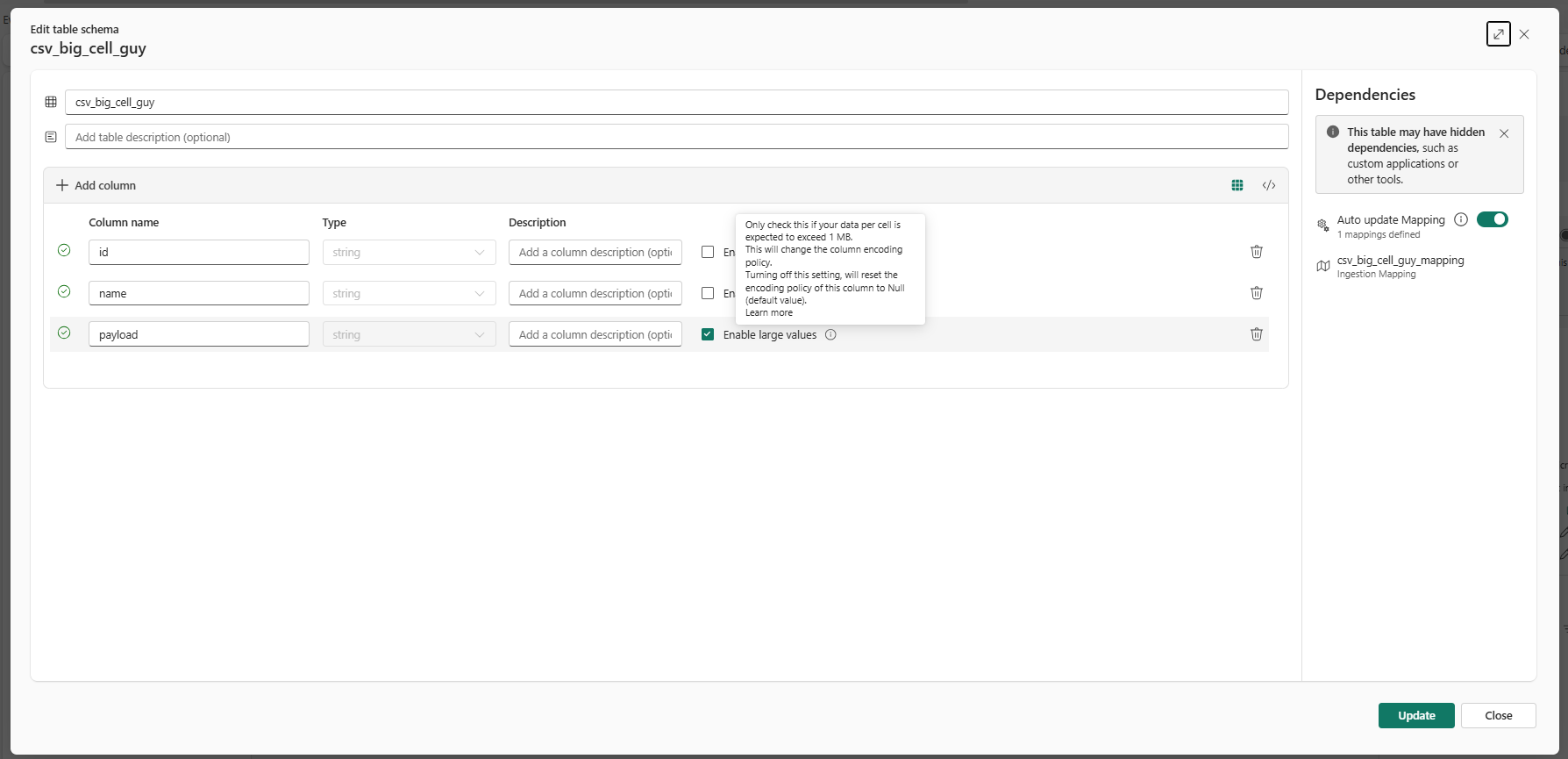
V okně schématu Upravit tabulku vyberte sloupec s velkými hodnotami a zapněte Povolit velké hodnoty.
Související obsah
- Vytvoření prázdné tabulky
- Mapování příjmu dat