Poznámka:
Přístup k této stránce vyžaduje autorizaci. Můžete se zkusit přihlásit nebo změnit adresáře.
Přístup k této stránce vyžaduje autorizaci. Můžete zkusit změnit adresáře.
V tomto článku se dozvíte, jak přidat zdroj Azure IoT Hubu do eventstreamu Microsoft Fabric.
Poznámka:
Vylepšené funkce jsou ve výchozím nastavení povoleny při vytváření eventstreamů. Pokud máte streamy událostí, které jste vytvořili prostřednictvím standardních funkcí, budou tyto streamy událostí i nadále fungovat. Pořád je můžete upravovat a používat jako obvykle. Doporučujeme vytvořit nový stream událostí, který nahradí standardní streamy událostí, abyste mohli využívat další možnosti a výhody rozšířených streamů událostí.
Požadavky
- Přístup k pracovnímu prostoru v režimu licence kapacity Fabric nebo zkušebním režimu licence s oprávněními přispěvatele nebo vyššími oprávněními
- Odpovídající oprávnění k získání přístupových klíčů centra IoT. Pokud je vaše centrum IoT v chráněné síti, připojte se k němu pomocí spravovaného privátního koncového bodu. Jinak se ujistěte, že je centrum IoT veřejně přístupné a není za firewallem.
- Eventstream. Pokud nemáte stream událostí, vytvořte ho.
Spuštění průvodce pro výběr zdroje dat
Pokud jste ještě do streamu událostí nepřidali žádný zdroj, vyberte dlaždici Použít externí zdroj .

Pokud přidáváte zdroj do již publikovaného streamu událostí, přepněte do režimu úprav . Na pásu karet vyberte Přidat zdroj>Externí zdroje.

Na stránce Vybrat zdroj dat vyhledejte Azure IoT Hub. Na dlaždici Azure IoT Hub vyberte Připojit.

Konfigurace konektoru Azure IoT Hubu
Na stránce Připojit vyberte Nové připojení.

Pokud máte existující připojení k centru IoT, vyberte toto stávající připojení a pak v následujících krocích přejděte ke konfiguraci formátu dat .

V části Nastavení připojení pro IoT Hub zadejte název ioT Hubu.
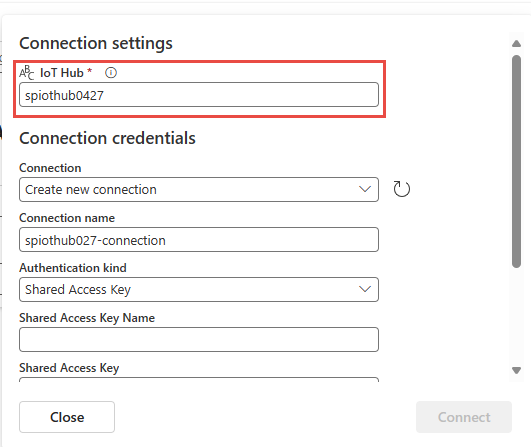
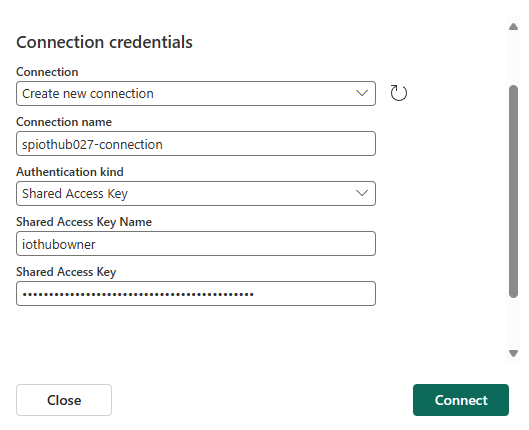
V části Přihlašovací údaje pro připojení postupujte takto:
Pokud existuje existující připojení, vyberte ho z rozevíracího seznamu. Pokud ne, potvrďte, že je pro tuto možnost vybraná možnost Vytvořit nové připojení .
Jako název připojení zadejte název připojení k centru IoT.
U možnosti Typ ověřování potvrďte, že Sdílený přístupový klíč je vybrán.
Jako název sdíleného přístupového klíče zadejte název sdíleného přístupového klíče.
Jako sdílený přístupový klíč zadejte hodnotu sdíleného přístupového klíče.
Název a hodnotu sdíleného přístupového klíče získáte takto:
- Na webu Azure Portal přejděte na stránku centra IoT.
- V levém podokně v části Nastavení zabezpečení vyberte Zásady sdíleného přístupu.
- Ze seznamu vyberte název zásady. Poznamenejte si název zásady.
- Vyberte tlačítko kopírovat vedle primárního klíče.

Vyberte Připojit.
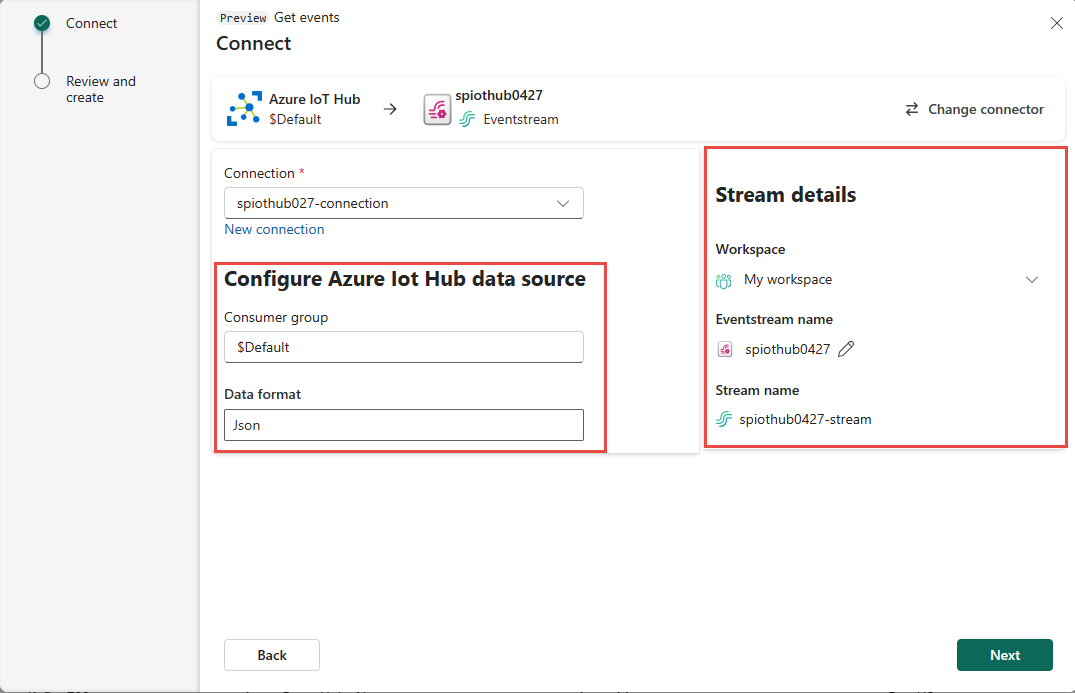
Do pole Skupina příjemce zadejte název skupiny příjemců. Výchozí skupina příjemců pro centrum IoT je $Default.
V části Formát dat vyberte formát dat pro příchozí události v reálném čase, které chcete získat ze služby IoT Hub. Můžete vybírat z formátů dat JSON, Avro a CSV. Pak vyberte Připojit.
V části Podrobnosti streamu vpravo vyberte ikonu tužky pod názvem Zdroj a zadejte název zdroje. Tento krok je nepovinný.
V dolní části stránky vyberte Další .
Na stránce Zkontrolovat a vytvořit zkontrolujte nastavení a pak vyberte Přidat.


Poznámka:
Eventstream může podporovat až 11 kombinovaných zdrojů a cílů pouze v případě, že používáte následující typy:
- Zdroj: Vlastní koncový bod.
- Cíle: Vlastní koncový bod a eventhouse s přímým příjmem dat.
Všechny zdroje nebo cíle, které nejsou zahrnuté v předchozím seznamu a cíle nepřipojené k výchozímu datovému proudu, se do tohoto limitu nezapočítávají.
Zobrazení aktualizovaného streamu událostí
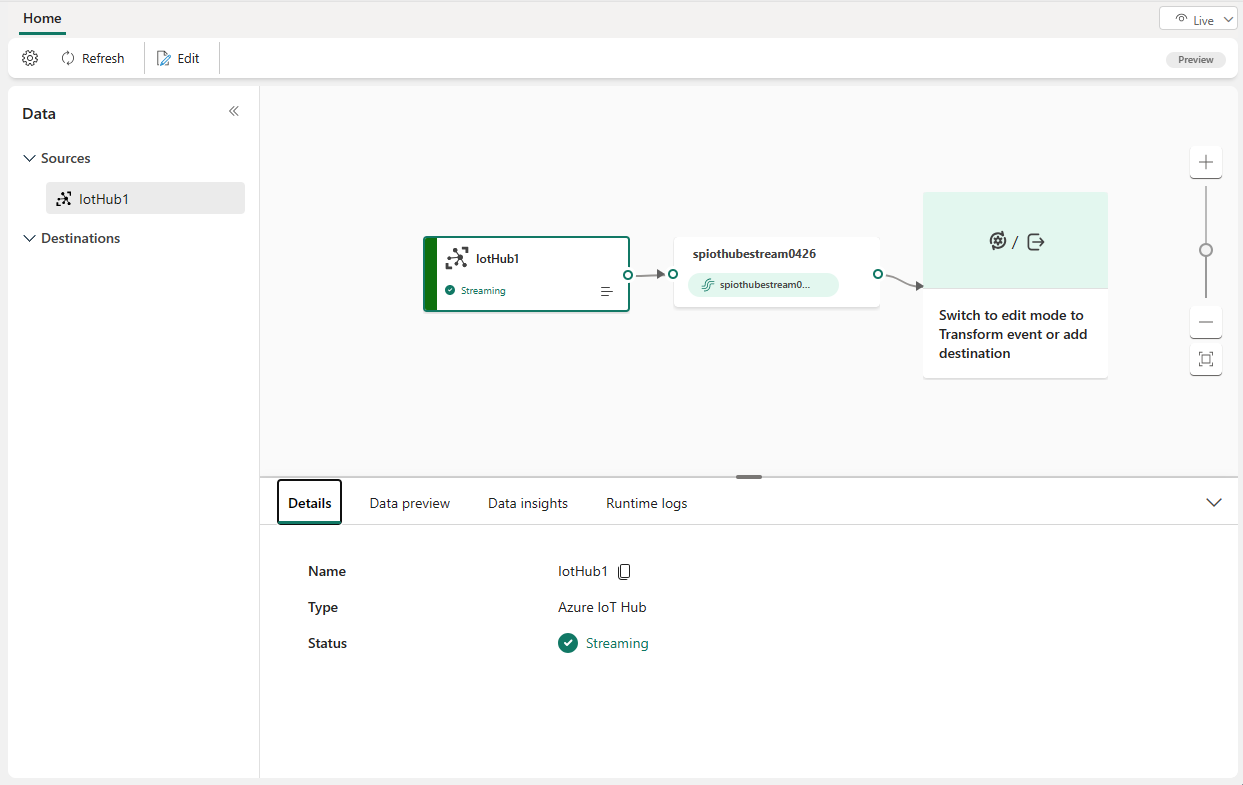
Ověřte, že je zdroj Azure IoT Hubu přidaný do vašeho eventstreamu na plátně v režimu úprav . Pokud chcete implementovat nově přidané centrum IoT, vyberte na pásu karet publikovat .
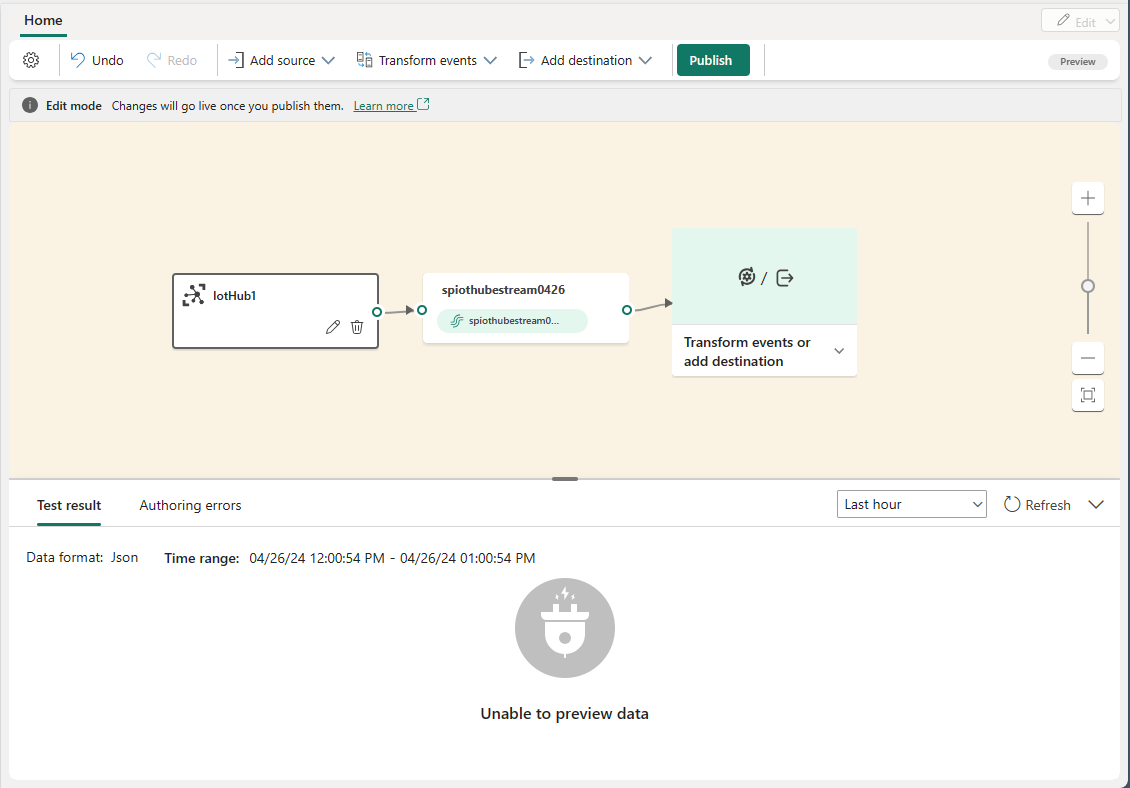
Centrum IoT je k dispozici pro vizualizaci v živém zobrazení. Výběrem dlaždice Centra IoT v diagramu zobrazte stránku podobnou následujícímu příkladu.
Související obsah
- Seznam podporovaných zdrojů najdete v tématu Přidání a správa zdroje událostí v eventstreamu.