Poznámka:
Přístup k této stránce vyžaduje autorizaci. Můžete se zkusit přihlásit nebo změnit adresáře.
Přístup k této stránce vyžaduje autorizaci. Můžete zkusit změnit adresáře.
Poznámka:
Tento kurz je součástí série. Předchozí část najdete v tématu: Real-Time Intelligence – část 6: Vytvoření řídicího panelu Real-Time.
Detekce anomálií je funkce Real-Time Intelligence, která pomáhá identifikovat neobvyklé vzory ve vašich datech. V této části kurzu se dozvíte, jak ve svém pracovním prostoru vytvořit položku detektoru anomálií pro detekci anomálií v počtu prázdných doků na stanici.
Začínáme
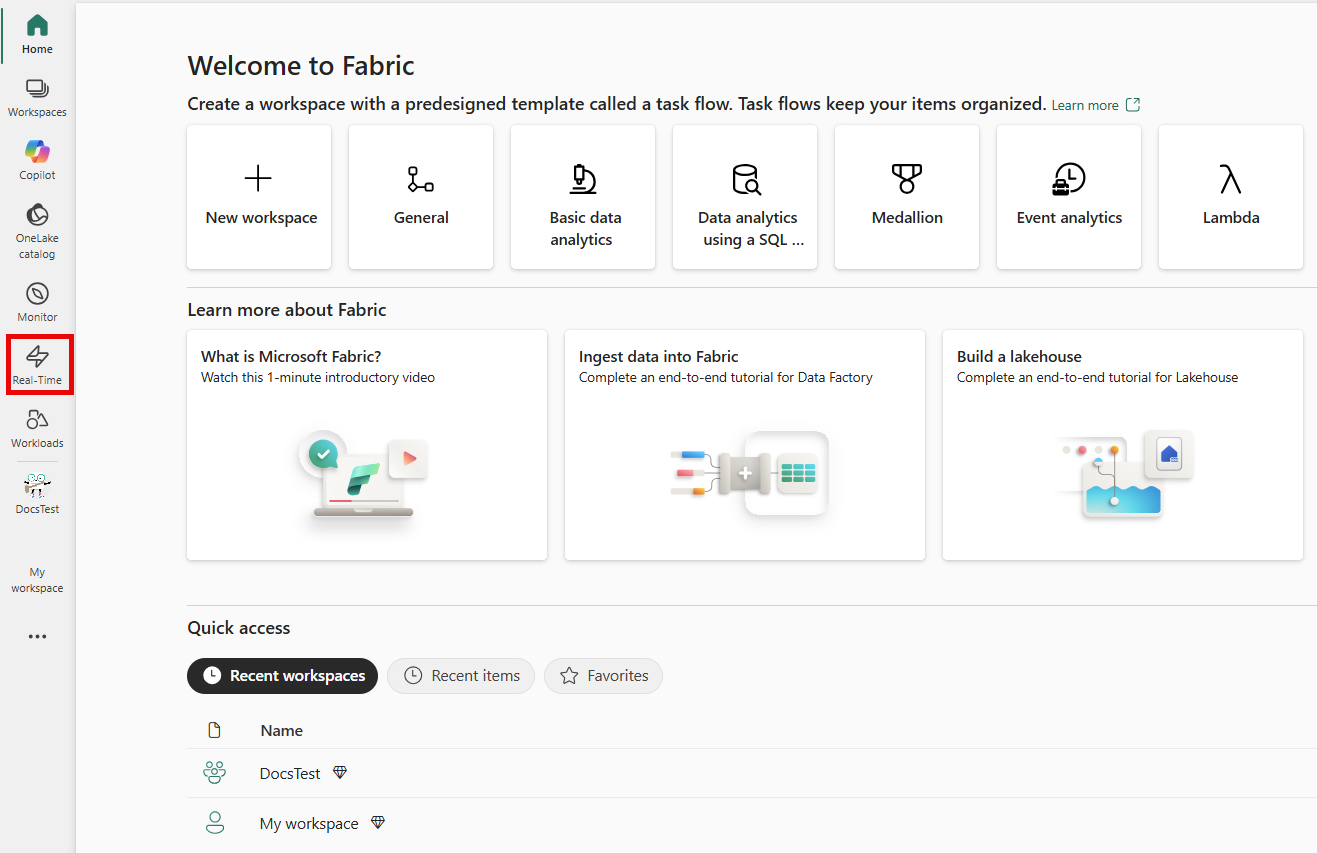
- V levém navigačním panelu vyberte Real-Time a otevřete Real-Time hub.
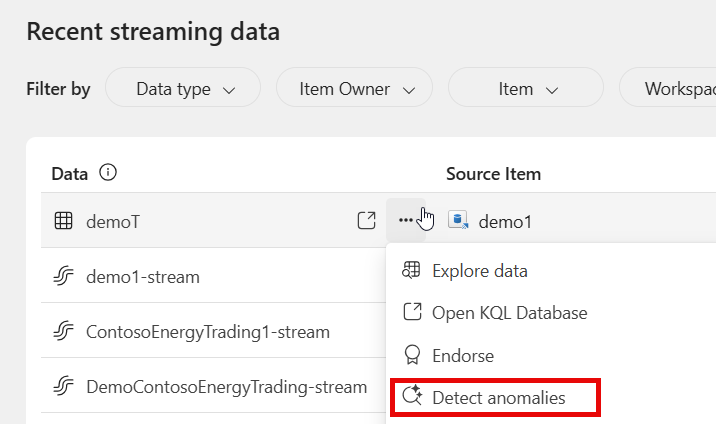
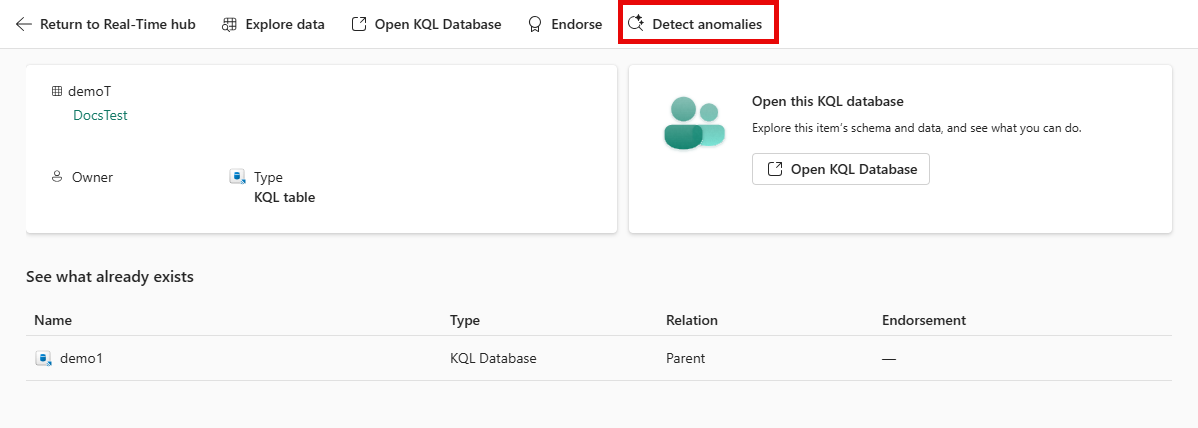
- V části Všechny datové proudy vyberte tabulku TransformedData eventhouse, kterou jste vytvořili v předchozím kurzu. Otevře se stránka s podrobnostmi tabulky. V horní nabídce vyberte Zjistit anomálie .
Vyberte databázi a tabulku nebo zástupce, který chcete analyzovat.
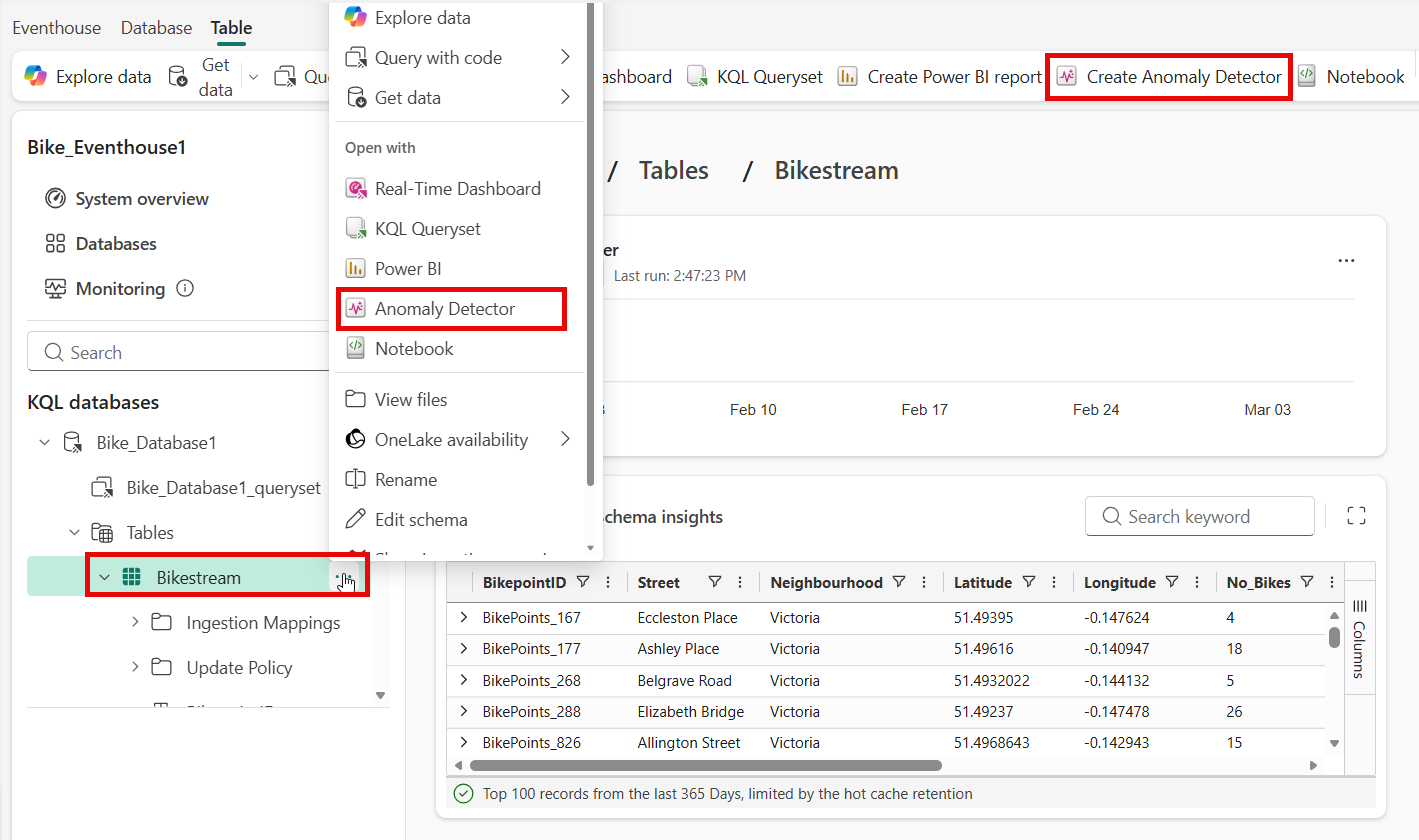
Na horním panelu nástrojů vyberte Vytvořit Detektor anomálií nebo vyberte možnost Detektor anomálií ze tří teček (⋯) ve stromu databáze.
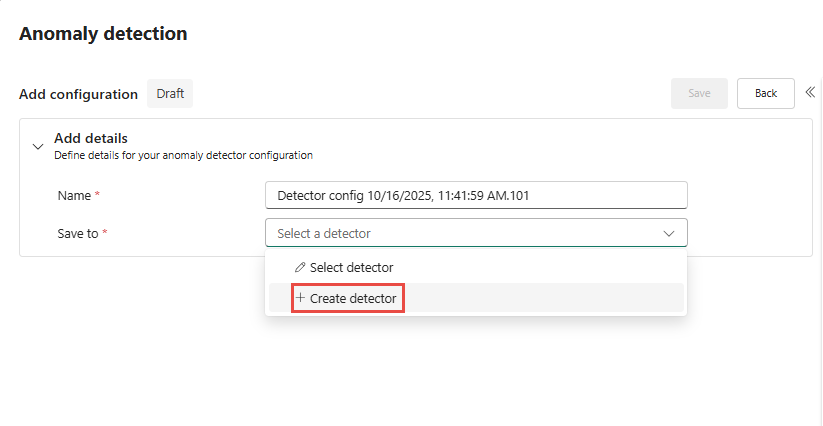
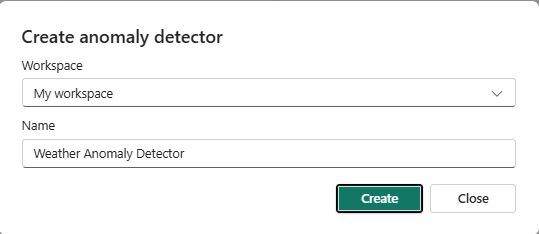
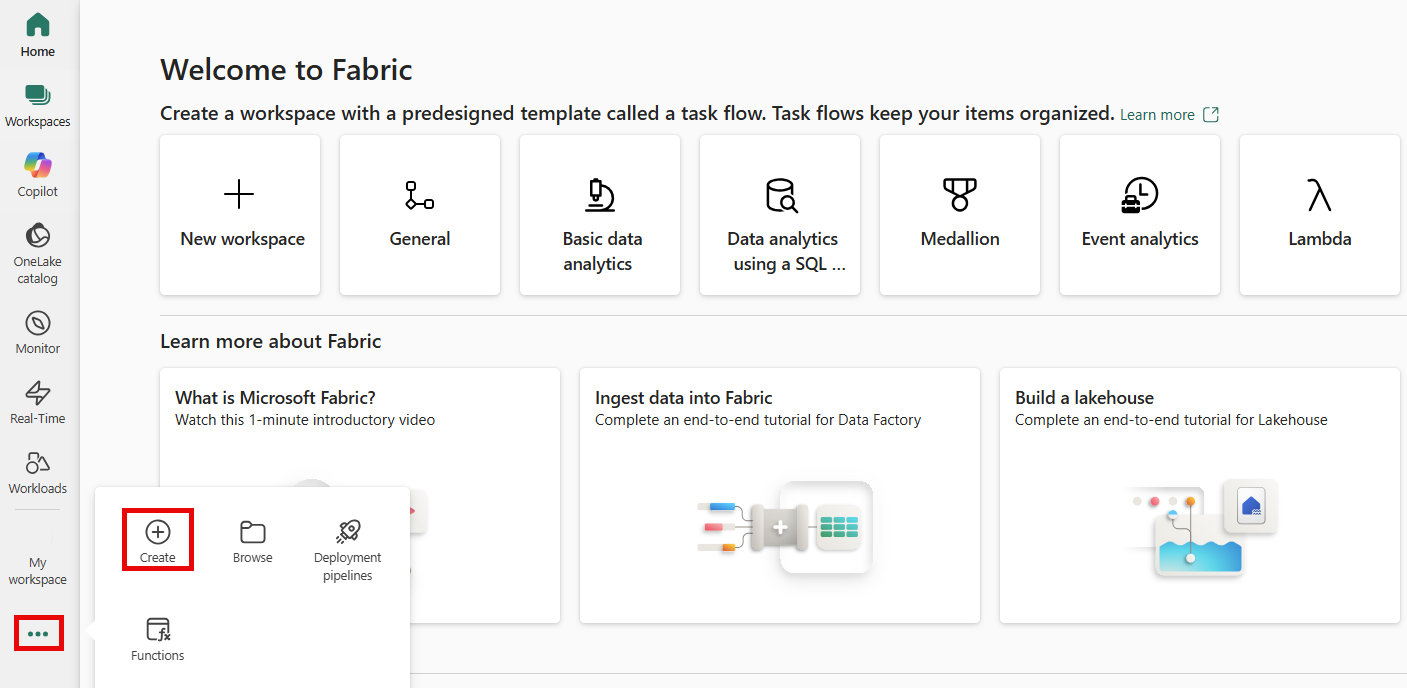
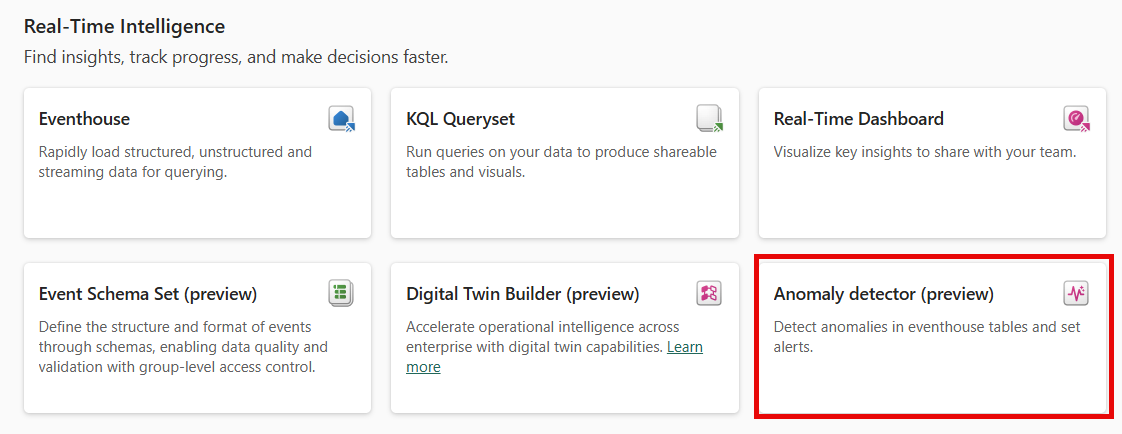
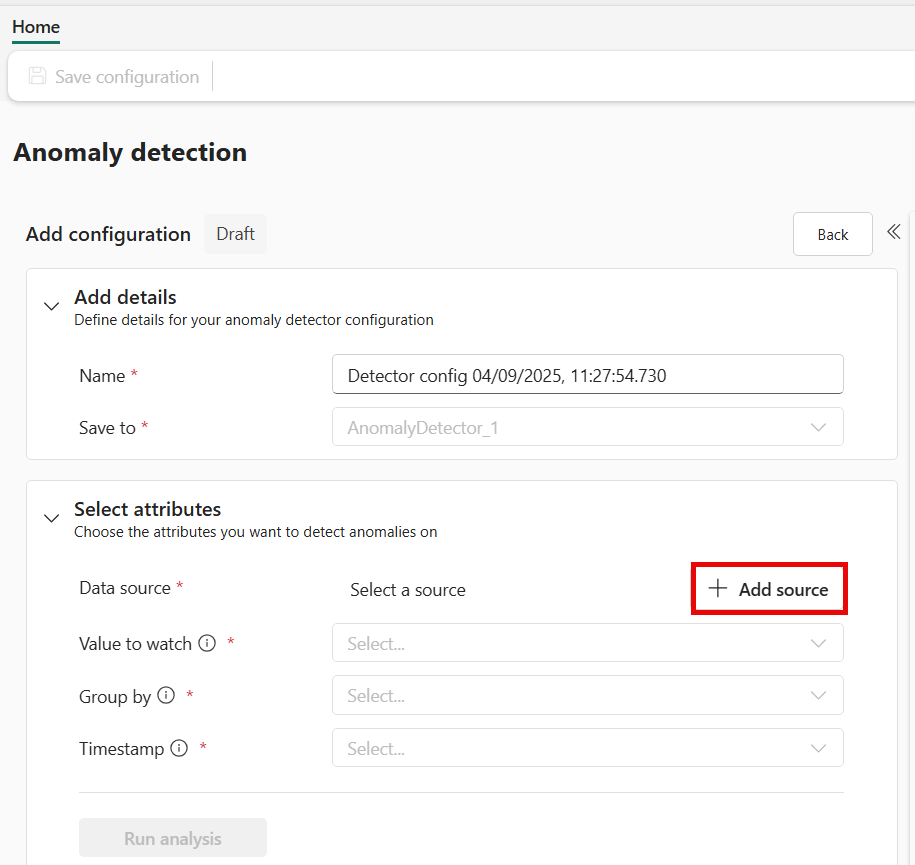
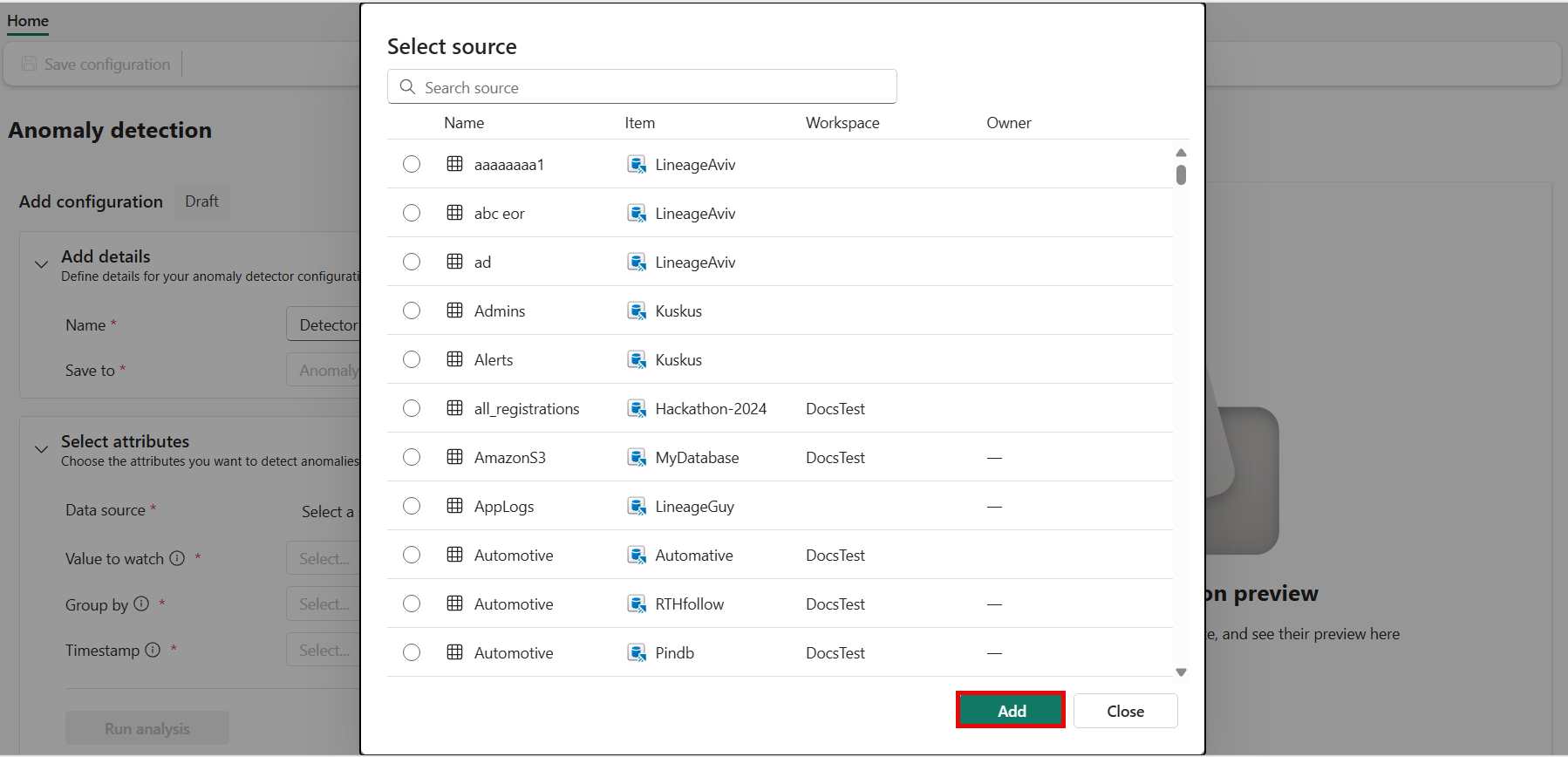
Konfigurace detekce anomálií
V části Vybrat atributy zvolte následující možnosti:
Obor Hodnota Hodnota k sledování Žádné_prázdné_doky Seskupit podle Ulice Časová značka Časová značka 
Vyberte Spustit analýzu.
Důležité
Analýza obvykle trvá až čtyři minuty v závislosti na velikosti dat a může běžet až 30 minut. Až bude analýza dokončena, můžete stránku opustit a později se na ni vrátit.
Poznámka:
Ujistěte se, že tabulka Eventhouse obsahuje dostatečná historická data pro zlepšení doporučení k modelu a přesnost detekce anomálií. Například datové sady s jedním datovým bodem za den vyžadují několik měsíců dat, zatímco datové sady s jedním datovým bodem za sekundu můžou potřebovat jenom několik dní.
Po dokončení analýzy se na pravé straně zobrazí anomálie spolu s tabulkovými daty.

Poznámka:
Experimentujte s modelem detekce v části Přizpůsobit detekci a časové razítko nad podoknem výsledků detektoru . Větší počet dat může zvýšit přesnost detekce anomálií.
Vyberte Uložit.


Související obsah
Další informace o úlohách provedených v tomto kurzu najdete v těchto tématech: