Použití funkce Pomoc na dálku závisí na tom, jestli o pomoc žádáte nebo ji poskytujete. V tomto článku se zabýváme oběma scénáři.
Získání nápovědy
Pokud chcete získat pomoc, musíte se obrátit na pracovníky podpory a požádat o pomoc. Můžete se s vámi spojit telefonicky, přes chat nebo e-mail a během relace budete sdílející.
Tip
Na zařízení musí být nainstalovaná aplikace Pomoc na dálku. Pokud Pomoc na dálku nainstalovaný není, můžete si Pomoc na dálku nainstalovat sami podle pokynů ke stažení v části Instalace a aktualizace Pomoc na dálku.
Zahájení relace:
- Pomocník může zahájit relaci nebo můžete ručně spustit aplikaci Pomoc na dálku a zadat kód relace, který vám poskytl.
Poznámka
Pokud pomocník zahájí relaci z Intune, pošle se na vaše zařízení oznámení. Výběrem možnosti Otevřít Pomoc na dálku v oznámení otevřete aplikaci Pomoc na dálku a pokračujte. Pokud je váš počítač v režimu Nerušit , nemusí se vám oznámení zobrazit. V takovém případě ručně otevřete aplikaci Pomoc na dálku a pokračujte nebo zkontrolujte centrum oznámení.
- Ověřte totožnost pomocníka zobrazením jeho informací, včetně jeho celého jména, pracovní pozice, společnosti, profilového obrázku a ověřené domény. Pak zvolte Povolit sdílení obrazovky nebo plnou kontrolu, nebo Odmítnout žádost.
- Relace se vytvoří a pomocník pak může pomoct při řešení případných problémů na zařízení.
Poznámka
Pokud vaše organizace umožňuje bezobslužné řízení, může se na vašem zařízení zobrazit žádost o podporu, i když ho aktivně nepoužíváte. Pokud žádost přijmete nebo neodpovíte do 30 sekund, spustí se bezobslužná relace automaticky. Pokud žádost odmítnete, relace se zruší. V průběhu relace ji nemůžete zobrazit, ale své zařízení můžete kdykoli získat zpět tím, že se znovu přihlásíte k předchozí relaci. Relace a otevřená práce se zachovají a žádná data se neztratí. Když se znovu přihlásíte, pomocník dostane upozornění.
Během relace:
S pomocníkem můžete chatovat pomocí okna chatu v aplikaci Pomoc na dálku.
Pomocníci, kteří mají oprávnění ke zvýšení oprávnění, můžou zadat oprávnění místního správce na vašem sdíleném zařízení.
Zvýšení oprávnění umožňuje pomocníkovi spouštět spustitelné programy nebo provádět podobné akce, pokud nemáte dostatečná oprávnění.
Důležité
Pokud má pomocník v průběhu relace Pomoc na dálku oprávnění ke zvýšení oprávnění, může na zařízení sdílejícího provádět akce se zvýšenými oprávněními. Když sdílející ukončí relaci Pomoc na dálku, zobrazí se dialogové okno s upozorněním, že pokud bude pokračovat, bude odhlášen. Pokud pomocník ukončí relaci, sdílející není odhlášen.
Pokud relace začala pouze se sdílením obrazovky, může požádat o přechod ze sdílení obrazovky na úplné řízení. Můžete zvolit, jestli chcete umožnit úplné řízení, nebo odmítnout požadavek.
Až budou problémy vyřešeny nebo budete připraveni relaci ukončit:
- Relaci může ukončit sdílející i pomáhající osoba. Pokud chcete relaci ukončit, vyberte možnost Opustit v pravém horním rohu aplikace Pomoc na dálku.
Tato část popisuje postup, jak pomocí nativní aplikace pro macOS požádat o Pomoc na dálku.
Tip
Pokud chcete jenom sdílet obrazovku a nepotřebujete, aby vám pomáhající osoba mohla ovládat obrazovku, nebo nemůžete nainstalovat nativní aplikaci, můžete použít webovou aplikaci.
Pokud chcete požádat o pomoc, musíte kontaktovat pracovníky podpory a požádat o pomoc a zadat kód, který vám poskytnou pro zahájení relace.
Zahájení relace:
Otevřete aplikaci Pomoc na dálku na zařízení tak, že přejdete na Aplikace Finder>AppsMicrosoft>Pomoc na dálku.
Při prvním otevření aplikace Pomoc na dálku je nutné povolit funkci Pomoc na dálku přístup k ovládání a sdílení obrazovky. Vyberte všechna požadovaná oprávnění k otevření Nastavení a ujistěte se, že je oprávnění povolené pro Microsoft Pomoc na dálku.
Přístupnost (dá se také nastavit v Nastavení>Soukromí & Zabezpečení>Přístupnost).
Záznam zvuku obrazovky a systému (lze nastavit také v Nastavení>Soukromí & Zabezpečení>Obrazovka a Záznam zvuku systému).
Pokud se zobrazí výzva, přihlaste se pomocí svých pracovních přihlašovacích údajů, abyste se ověřili ve vaší organizaci.
Zadejte 8místný bezpečnostní kód, který vám pomocník poskytl. Po zadání kódu pokračujte výběrem možnosti Sdílet obrazovku .
Po zahájení připojení relace se zobrazí obrazovka důvěryhodnosti s informacemi o pomáhajícím, včetně jeho celého jména, pracovní pozice, společnosti, profilového obrázku a ověřené domény. V tuto chvíli pomocník požádá o relaci s plnou kontrolou nad vaším zařízením nebo se zobrazením pouze sdílení obrazovky. Žádost můžete povolit nebo odmítnout .
Může se zobrazit výzva, abyste povolili remotehelp.microsoft.com používat mikrofon. Vyberte Nepovolovat , protože toto oprávnění není potřeba pro sdílení obrazovky.
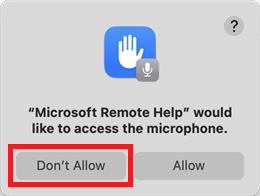
Pokračujte výběrem možnosti Sdílet obrazovku . Může se zobrazit výzva, abyste povolili remotehelp.microsoft.com sdílení obrazovky. Pokračujte výběrem možnosti Povolit .
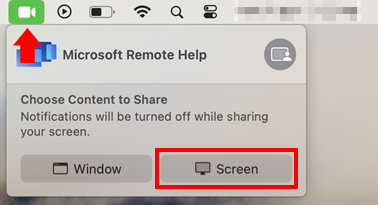
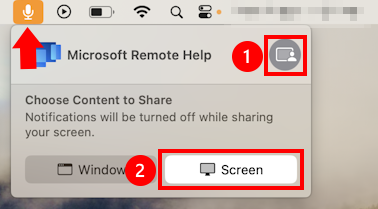
macOS zobrazuje nabídku s jednou ze dvou možností:
Zelená ikona kamery: Zvolte možnost Obrazovka a posunutím myši vyberte sdílenou obrazovku.
Žlutá ikona mikrofonu (pokud jste vybrali povolení mikrofonu): Vyberte ikonu mikrofonu. Vyberte šedou ikonu a poté vyberte možnost Obrazovka. Přesuňte kurzor na obrazovku, kterou chcete sdílet, a vyberte Sdílet tuto obrazovku.
Po vytvoření relace může pomocník pomoct vyřešit případné problémy na zařízení.
Během relace:
- S pomocníkem můžete chatovat pomocí okna chatu v aplikaci Pomoc na dálku.
Až budou problémy vyřešeny nebo budete připraveni relaci ukončit:
- Relaci může ukončit sdílející i pomáhající osoba. Pokud chcete relaci ukončit, vyberte v aplikaci Pomoc na dálku možnost Odejít.
Zahájení relace: Na zařízení se zobrazí výzva s žádostí o udělení sdílení obrazovky nebo ovládání zařízení pomocí informací pomáhajících včetně jejich celého jména a firmy.
Pokud spouštíte relaci sdílení obrazovky s obsluhou nebo úplného řízení, musíte vybrat možnost Přijmout , aby se relace mohla spustit. Pokud pozvání nepřijmete do 5 minut, relace vyprší.
Pokud spustíte bezobslužnou kontrolní relaci, relace se automaticky zahájí po 30 sekundách, pokud nikdo neodpoví.
Během relace:
- Během relace sdílení obrazovky s obsluhou nebo relace úplného ovládání zařízení zobrazí plovoucí tlačítko End Session (Ukončit relaci ). Toto tlačítko lze na obrazovce přemístit. Klepnutím na tlačítko relaci na zařízení ukončíte.
- Během relace bezobslužného ovládání je obrazovka zařízení z bezpečnostních důvodů a z důvodů ochrany osobních údajů zablokována a pokud s ní budete komunikovat, budete upozorněni. Pokud budete komunikovat se zablokovanou obrazovkou, zobrazí se oznámení, že se připojil pomocník. Když se oznámení zobrazí, nebudete vy ani pomáhající osoba moct po dobu 30 sekund provést žádnou akci. Dokud neukončí relaci pomáhající osoba, nebudete moct relaci ze zařízení ukončit.
Během relace existují dvě role: pomocník a sdílející. Pomocník získá bezpečnostní kód a pak ho předá sdílejícímu. Po navázání relace může pomocník zobrazit obrazovku sdílejícího.
Zahájení relace:
- Přejděte na https://aka.ms/rh stránku v prohlížeči a přihlaste se přihlašovacími údaji organizace.
- Zadejte kód, který vám pomocník poskytl, prohlédněte si výzvy a přijměte je.
Pokud zařízení sdílejícího není zaregistrované v Microsoft Intune, zobrazí se v Pomoc na dálku upozornění. Toto upozornění neblokuje přístup, ale poskytuje transparentní informace o rizicích použití citlivých dat, jako jsou přihlašovací údaje správce, během relace.
Poskytnout pomoc
Pokud chcete poskytnout pomoc, musíte se obrátit na uživatele, který ji potřebuje. Můžete se s námi spojit telefonicky, chatem nebo e-mailem a během relace budete pomáhat.
Obsluhovaná podpora
Obsluhovaná relace podpory vyžaduje, aby se koncový uživatel zúčastnil a udělil pomocníkovi přístup. Obsluhované relace podporují přístup pouze pro zobrazení, úplné řízení a volitelné zvýšení oprávnění nástroje Řízení uživatelských účtů.
Jako pomocník po přijetí žádosti od uživatele, který chce pomoct pomocí aplikace Pomoc na dálku:
Spuštění relace na vzdáleném zařízení z Centra pro správu služby Microsoft Intune:
Přihlaste se do Centra pro správu služby Microsoft Intune, přejděte na Všechna zařízení> a vyberte zařízení, na kterém potřebujete pomoc.
Na panelu vzdálených akcí v horní části zobrazení zařízení vyberte Nová relace> vzdálené pomociPomoc na dálkuPokračovat>.
Poznámka
Pokud relaci spustíte z aplikace Intune, přihlaste se k aplikaci Pomoc na dálku pomocí stejných přihlašovacích údajů a vytvořte připojení.
Pokud chcete požádat o zobrazení nebo úplné řízení zařízení, které vyžaduje, aby uživatel relaci přijal, vyberte Zahájit obsluhované řízení .
Na zařízení sdílejícího se odešle oznámení a zobrazí se aktualizace, že oznámení bylo úspěšně odesláno. Vyberte Otevřít Pomoc na dálku a připojte se k relaci.
Pokud uživatel oznámení odešle, ale nepřijme, můžete oznámení odeslat znovu výběrem možnosti Opakovat.
Pokud zařízení sdílejícího není připojené k internetu, zobrazí se chybová zpráva.
Pokud zařízení, ke kterému se pokoušíte připojit, nedodržuje předpisy, zobrazí se nápis s upozorněním.
Když se otevře Pomoc na dálku, musíte se přihlásit a ověřit se ve vaší organizaci.
Když sdílející prostřednictvím oznámení otevře aplikaci Pomoc na dálku, zobrazí se jako pomocníkovi informace o sdílejícím, včetně jeho celého jména, pracovní pozice, společnosti, profilového obrázku a ověřené domény. Sdílející vidí o vás podobné informace.
V tuto chvíli můžete požádat o relaci s úplnou kontrolou nad zařízením sdílejícího nebo zvolit pouze sdílení obrazovky. Pokud požádáte o úplné řízení, může sdílející zvolit, zda povolí úplné řízení , nebo žádost odmítne.
Po zjištění, že relace používá sdílený displej nebo úplné řízení, zobrazí Pomoc na dálku upozornění na dodržování předpisů v případě, že zařízení sdílejícího nesplňuje podmínky přiřazených zásad dodržování předpisů.
Během pomoci můžou pomáhající osoby s oprávněním ke zvýšení oprávnění zadat oprávnění místního správce na vašem sdíleném zařízení.
Zvýšení oprávnění umožňuje pomocníkovi spouštět spustitelné programy nebo provádět podobné akce, pokud nemáte dostatečná oprávnění.
Poznámka
Pokud je tato zásada EnableSecureCredentialPrompting povolená, blokuje proces zvýšení oprávnění během relací Pomoc na dálku. Pokud chcete zvýšení oprávnění povolit, zakažte tuto zásadu. Další informace najdete v tématu Povolení zabezpečeného dotazování přihlašovacích údajů.
Po vyřešení problémů nebo kdykoli během relace můžou sdílející i pomocník relaci ukončit. Pokud chcete relaci ukončit, vyberte Opustit v pravém horním rohu aplikace Pomoc na dálku. Pokud pomocník provádí na zařízení uživatele akce se zvýšenými oprávněními a sdílející ukončí relaci, na konci relace se sdílející automaticky odhlásí.
Bezobslužná podpora
Bezobslužná relace podpory umožňuje autorizovanému pomocníkovi přistupovat k zařízení spravovanému přes Intune a řídit ho bez aktivního účastníka relace.
Spuštění relace na vzdáleném zařízení z Centra pro správu služby Microsoft Intune:
Přihlaste se do Centra pro správu služby Microsoft Intune, přejděte na Všechna zařízení> a vyberte zařízení, na kterém potřebujete pomoc.
Na panelu vzdálených akcí v horní části zobrazení zařízení vyberte Nová relace> vzdálené pomociPomoc na dálkuPokračovat>.
Výběrem možnosti Zahájit bezobslužné řízení převezmete úplné řízení zařízení bez přítomnosti koncového uživatele.
Pomoc na dálku zahájí bezobslužnou relaci na cílovém zařízení.
- Pokud nemáte oprávnění provádět bezobslužné řízení, budete upozorněni.
- Pokud je cílové zařízení označené jako osobní zařízení (BYOD), není bezobslužné řízení podporováno a zobrazí se upozornění.
- Pokud zařízení, ke kterému se pokoušíte připojit, nedodržuje předpisy, zobrazí se nápis s upozorněním.
- Pokud cílové zařízení nesplňuje požadavky pro bezobslužné ovládání, budete upozorněni, které požadavky chybí.
- Pokud zařízení sdílejícího není připojené k internetu, zobrazí se chybová zpráva.
Panel průběhu zobrazuje stav v reálném čase, zatímco Intune orchestruje připojení. Až bude relace připravená, vyberte Otevřít Pomoc na dálku a připojte se k bezobslužné relaci.
Pomoc na dálku otevře novou kartu prohlížeče a spustí webovou aplikaci pro systém Windows. Přihlaste se pomocí stejného účtu, který jste použili pro přístup k Centru pro správu Intune.
Po zobrazení výzvy zvolte, jestli chcete povolit přístup k místním zdrojům, například:
- Přenos souborů
- Vložení schránky
- Vzdálená plocha virtuální tiskárna
Po připojení k cílovému zařízení se přihlaste v rámci vzdálené relace pomocí jednoho z následujících typů účtů:
- Místní účet Windows (
ComputerName\UserName)
- služba Active Directory domain account (
Domain\UserName)
- Hlavní název uživatele (UPN)
- Účet Microsoft Entra ID (UPN)
Vynucuje se přístup s nejnižšími oprávněními. Přihlášení pomocí standardního uživatelského účtu neuděluje oprávnění správce.
Poznámka
Bezobslužné připojení k cílovému zařízení může navázat vždy jenom jeden pomocník a na zařízení může být aktivní vždy jenom jedna bezobslužná relace.
Pokud je uživatel aktivně přihlášený k zařízení, bude upozorněn a bude se moct rozhodnout, jestli povolí bezobslužnou relaci:
- Pokud chcete pokračovat v bezobslužném připojení, vyberte Ano .
- Výběrem možnosti Ne zrušíte bezobslužné připojení.
Pokud k zařízení není nikdo přihlášený, spustí se bezobslužná relace automaticky.
Pokud uživatel nereaguje, oznámení se zobrazí na 30 sekund a pak se automaticky spustí bezobslužná relace. Po vypršení časového limitu:
- Aktuální relace uživatele se uzamkne a jeho práce se zachová.
- Pomoc na dálku se připojuje k samostatné relaci Windows.
- Uživateli se zobrazí zamykací obrazovka Windows a nemůže zobrazit aktivitu v bezobslužné relaci.
Během bezobslužné relace může přihlášený uživatel kdykoli znovu získat kontrolu nad zařízením tak, že se přihlásí ze zamykací obrazovky. Když k tomu dojde, obdrží oznámení a může se rozhodnout, že:
- Pokračujte v bezobslužné relaci.
- Odpojení bezobslužné relace
Během bezobslužné relace můžete používat podporované funkce webového klienta Vzdálené plochy, jako je schránka a přesměrování zařízení, pokud jsou dostupné ve vašem prostředí.
Po dokončení řešení potíží relaci ukončete.
Po skončení relace:
- Zařízení se vrátí do předchozího stavu.
- Relace uživatele zůstane dostupná.
- Uživatel se může znovu přihlásit a pokračovat v práci.
Poskytování pomoci pro neregistrovaná zařízení s Windows
Pokud zařízení, kterému se snažíte pomoct, není zaregistrované v Microsoft Intune, postupujte při poskytování nápovědy podle pokynů popsaných v této části.
Otevřete aplikaci Pomoc na dálku na vašem zařízení a přihlaste se pomocí účtu organizace.
V části Poskytnout pomoc vyberte Získat bezpečnostní kód. Poskytněte vygenerovaný bezpečnostní kód sdílejícímu s žádostí o pomoc.
Sdílející otevře aplikaci Pomoc na dálku, přihlásí se pomocí účtu organizace, zadá bezpečnostní kód a vybere Odeslat.
Ověřte totožnost sdílejícího tak, že zkontrolujete jeho informace, včetně jeho celého jména, pracovní pozice, společnosti, profilového obrázku a ověřené domény.
Požádat o přístup jen pro zobrazení nebo úplné řízení. Sdílející může žádost povolit nebo odmítnout.
Po dokončení řešení potíží může kterýkoli z účastníků relaci ukončit výběrem možnosti Odejít .
Poskytování nápovědy v relacích služby Azure Virtual Desktop a RemoteApp
V desktopové relaci služby Azure Virtual Desktop (AVD) můžou pomocníci přistupovat k celé vzdálené ploše uživatele a řídit ji. V relaci AVD RemoteApp můžou pomocníci jenom zobrazit publikovanou aplikaci, kterou uživatel používá, a pracovat s ní, nikoli úplnou plochu.
I když pomocníci můžou iniciovat Pomoc na dálku z Centra pro správu Intune pro relace plochy AVD, požadavek se vysílá všem aktivním uživatelům na hostiteli. Relace AVD RemoteApp nelze přímo cílit z Centra pro správu Intune. V obou případech použijte metodu bezpečnostního kódu pro připojení ke správné relaci uživatele.
Otevřete aplikaci Pomoc na dálku na vašem zařízení a přihlaste se pomocí účtu organizace.
V části Poskytnout pomoc vyberte Získat bezpečnostní kód. Poskytněte vygenerovaný bezpečnostní kód sdílejícímu s žádostí o pomoc.
Sdílející zadá bezpečnostní kód pro navázání připojení:
- Relace plochy AVD: Otevřete Pomoc na dálku v aktivní relaci AVD a zadejte bezpečnostní kód.
- Relace AVD RemoteApp: Otevřete v relaci RemoteApp aplikaci Pomoc na dálku a zadejte bezpečnostní kód. Po navázání připojení můžou pomocníci zobrazit a pracovat jenom s publikovanou aplikací, která je v této relaci dostupná.
Poznámka
Možnost restartování není dostupná pro agenty technické podpory, kteří vzdáleně pomáhají AVD.
Pomocník přejde na zařízení, které se připojí k centru pro správu služby Microsoft Intune.
Přihlaste se do Centra pro správu služby Microsoft Intune a přejděte na Všechna>zařízení a vyberte zařízení s macOS, na kterém potřebujete pomoc.
Na panelu vzdálených akcí v horní části zobrazení zařízení vyberte Nová relace vzdálené pomoci a vyberte možnost Pomoc na dálku.
Vyberte Pokračovat.
Pokud chcete uživatele pozvat k relaci, poskytněte mu bezpečnostní kód.
Když se Pomoc na dálku poprvé otevře na nové kartě, musíte se přihlásit pro ověření ve vaší organizaci.
Poté, co sdílející vybere odkaz nebo zadá kód do aplikace Pomoc na dálku pro macOS, připojí se k relaci. Pokud uživatel ještě není k aplikaci přihlášený, zobrazí se výzva, aby to udělal.
Na začátku relace se zobrazí obrazovka důvěryhodnosti, která zobrazuje celé jméno, pracovní pozici, společnost, profilový obrázek a ověřenou doménu druhé osoby.
Můžete požádat o relaci, díky které budete mít úplnou kontrolu nad zařízením sdílejícího, nebo zvolit jenom sdílení obrazovky. Sdílející se může rozhodnout, jestli žádost povolí nebo odmítne .
Pokud zařízení sdílejícího nevyhovuje zásadám vaší organizace, zobrazí Pomoc na dálku upozornění na dodržování předpisů, které vybízí pomáhající k opatrnosti.
Poskytnutí pomoci pro neregistrované zařízení s macOS
Pokud zařízení, kterému se snažíte pomoct, není zaregistrované v Microsoft Intune, postupujte při poskytování nápovědy podle pokynů popsaných v této části.
Pomocník přejde do https://aka.ms/rhh webového prohlížeče a pak se přihlásí, aby se ověřil ve své organizaci.
Po ověření se zobrazí bezpečnostní kód.
Zkopírujte osmimístný bezpečnostní kód a nasdílejte ho s osobou, které má být poskytnuta pomoc.
Sdílející pak přejde na https://aka.ms/rh přihlašovací údaje své organizace a přihlásí se jimi.
Jakmile sdílející zadá kód a oba uživatelé přijmou výzvy, relace začnou.
Pokud zařízení sdílejícího není zaregistrované v Microsoft Intune, zobrazí se v Pomoc na dálku upozornění. Toto upozornění neblokuje přístup, ale poskytuje transparentní informace o rizicích použití citlivých dat, jako jsou přihlašovací údaje správce, během relace.
V Centru pro správu služby Microsoft Intune přejděte na zařízení, kterému se snažíte pomoct:
a. Přihlaste se do Centra pro správu služby Microsoft Intune a přejděte na Všechna>zařízení. Vyberte zařízení s Androidem, na kterém potřebujete pomoc.
b. Na panelu vzdálených akcí v horní části zobrazení zařízení vyberte Nová relace vzdálené pomoci. Vyberte Pomoc na dálku a pak vyberte Pokračovat.
c. Vyberte typ relace z možností, ke kterým máte oprávnění: sdílení obrazovky, úplné řízení, bezobslužné řízení. Pak vyberte Otevřít Pomoc na dálku.
Na zařízení se uživateli zobrazí výzva s žádostí o udělení sdílení obrazovky nebo řízení zařízení.
a. Pokud uživatel spouští relaci sdílení obrazovky s obsluhou nebo relace úplného řízení, musí vybrat možnost Přijmout , aby bylo možné relaci spustit. Pokud uživatel pozvání nepřijme do pěti minut, relace vyprší.
b. Pokud uživatel nespustíte bezobslužnou řídicí relaci, začne se automaticky po 30 sekundách, pokud uživatel neodpoví.
Když relace probíhá:
a. Během relace sdílení obrazovky s obsluhou nebo relace úplného řízení zobrazí sdílející zařízení plovoucí tlačítko Ukončit relaci . Toto tlačítko můžete na obrazovce přemístit. Klepnutím na tlačítko ukončíte relaci ze sdílejícího zařízení.
b. Během obsluhované relace plného řízení používejte tlačítka na řádku nabídek, klávesnici nebo vstup myši k interakci se sdílejícím zařízením. Můžete také dlouze stisknout tlačítko napájení na liště nabídek, abyste simulovali dlouhé stisknutí. Například k otevření nabídky možností napájení na některých zařízeních.
c. Během relace bezobslužného ovládání je obrazovka zařízení, ke kterému jste připojení, z důvodů zabezpečení a ochrany osobních údajů blokována a uživatel je upozorněn, pokud s ním komunikuje. Pokud uživatel provede nějakou akci se zablokovanou obrazovkou, obdrží oznámení s informací, že se právě připojujete k zařízení. Když se oznámení zobrazí, nebudete vy ani koncový uživatel moct provést žádnou akci po dobu 30 sekund, kdy se tato obrazovka zavře.
Důležité
Během bezobslužné kontrolní relace neprovádějte citlivé operace. Na zařízeních, která používají bezobslužný přístup, neinstalujte ani nepovolujte žádné aplikace, které můžou nahrávat nebo zrcadlit obrazovku.
Na konci relace vyberte možnost Odejít a ukončete tak relaci z konzole správce.
Poznámka
Na zařízeních s Androidem 13 nejde vzdáleně zobrazit uživatelské rozhraní pro odemknutí zařízení (vstupní klávesa PIN kódu nebo mřížka teček se vzorem). Pokud chcete zařízení odemknout, můžete přesto zadat heslo pomocí klávesnice. Android tuto funkci přidal jako bezpečnostní opatření na ochranu koncového uživatele před zachycením přístupového kódu nebo vzoru odemknutí, pokud je zařízení odemknuté při sdílení obrazovky.
Poznámka
Na zařízeních Samsung se systémem Android 15 můžete během relace Pomoc na dálku zaznamenat menší vizuální latenci. V některých scénářích se může zdát, že se části obrazovky aktualizují s mírným zpožděním. Toto chování nemá vliv na připojení relace.
- Přihlášení k https://aka.ms/rhh.
- Zkopírujte osmimístný kód relace a nasdílejte ho sdílejícímu, kterému se snažíte pomoct.
- Když sdílející zadá kód relace, zobrazí se jako pomocníkovi informace o sdílejícím, včetně jeho celého jména, pracovní pozice, společnosti, profilového obrázku a ověřené domény. Sdílející vidí o vás podobné informace.
- V tuto chvíli můžete požádat o relaci s úplnou kontrolou nad zařízením sdílejícího nebo zvolit pouze sdílení obrazovky. Sdílející se může rozhodnout, jestli žádost povolí nebo odmítne .
Poznámka
- Pomoc na dálku zobrazí upozornění na dodržování předpisů, pokud zařízení sdílejícího nesplňuje podmínky přiřazených zásad dodržování předpisů.
- Pokud je tenant nakonfigurovaný tak, aby povoloval Pomoc na dálku na neregistrovaných zařízeních, zobrazí se při připojení k neregistrovaným zařízením upozornění. Toto upozornění neblokuje přístup, ale poskytuje transparentní informace o rizicích použití citlivých dat, jako jsou přihlašovací údaje správce, během relace.
Další kroky
Získejte podporu v Centru pro správu Microsoft Intune.
 macOS
macOS Android
 Windows z Centra pro správu služby Intune
 macOS z Centra pro správu služby Intune
 Windows nebo macOS z webové aplikace