Poznámka:
Přístup k této stránce vyžaduje autorizaci. Můžete se zkusit přihlásit nebo změnit adresáře.
Přístup k této stránce vyžaduje autorizaci. Můžete zkusit změnit adresáře.
Pracovní profil odděluje data související s prací od osobních údajů na vašem zaregistrovaném zařízení. Pracovní profil se nachází v samostatné části zařízení, takže vaše osobní věci zůstávají soukromé a nedotčené prací. V tomto článku se naučíte:
- Najít svůj pracovní profil.
- Rozpoznat rozdíl mezi pracovními a osobními aplikacemi.
- Získat další aplikace pro práci.
- Pozastavit svůj pracovní profil.
Pracovník podpory IT může na vašem zařízení spravovat pouze pracovní e-maily, aplikace, nastavení a data. Nemají přístup k osobním e-mailům, aplikacím, nastavením a datům. Nemůžou také resetovat nebo vymazat vaše zařízení.
Informace o tom, jak nastavit pracovní profil, najdete v tématu Vytvoření pracovního profilu a registrace zařízení.
Identifikace pracovních aplikací
Pracovní aplikace jsou označené odznakem aktovky, zatímco osobní aplikace nemají odznak aktovky. Některé čtečky obrazovky a hlasoví asistenti identifikují pracovní aplikace vyslovením „pracovní“ před názvem aplikace.
| Osobní aplikace (bez aktovky) | Pracovní aplikace (aktovka) |
|---|---|

|

|
Po nastavení pracovního profilu se na vašem zařízení můžou zobrazit duplicitní aplikace. Můžete mít například dvě aplikace Outlook. Při provádění úkolů souvisejících s prací používejte verzi označenou aktovkou.
Tip
Nejlepších možností dosáhnete, když se vždy přihlásíte k pracovním aplikacím pomocí svého pracovního účtu a přihlásíte se k osobním aplikacím pomocí svého osobního účtu.
Vzhled aktovky se může u jednotlivých zařízení mírně lišit. Pokud se chcete podívat, jak to vypadá na jiných zařízeních s Androidem, přejděte na Příklady odznáčku aktovky.
Vyhledání pracovního profilu
Po nastavení pracovního profilu může vaše organizace na vaše zařízení automaticky instalovat pracovní aplikace. V pracovním profilu máte přístup ke všem pracovním aplikacím. Umístění pracovního profilu se liší podle výrobce zařízení a verze Androidu. Tato část popisuje, kde najít pracovní profil na panelu aplikací a na domovské obrazovce.
Poznámka
Pokud používáte vlastní spouštěč, můžou se pracovní aplikace zobrazovat na jiných místech než na panelu aplikací nebo ve složce domovské obrazovky.
Panel aplikací
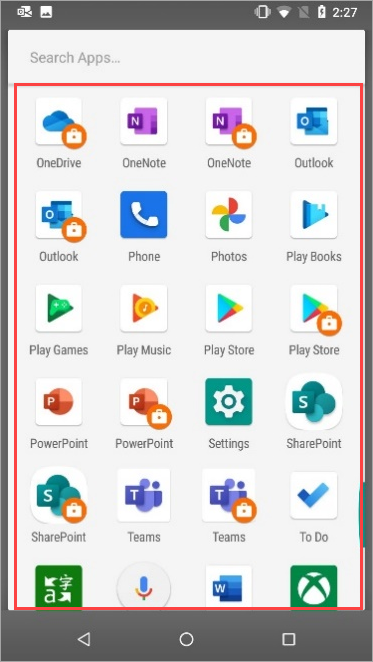
Potáhněte prstem nahoru na domovské obrazovce nebo vyberte Aplikace pro přístup k panelu aplikací. Pracovní aplikace se zobrazují společně s vašimi osobními aplikacemi nebo na kartě Pracovní na panelu aplikací.

Pokud se chcete podívat, jak to vypadá na jiných zařízeních s Androidem, přejděte na Příklady pracovního profilu v zásuvce aplikace.
Složka
Na některých zařízeních jsou pracovní aplikace v pracovní složce na domovské obrazovce. Tato složka se automaticky vytvoří během instalace.
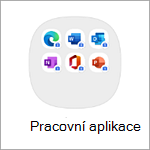
Pokud chcete zjistit, jak se složka zobrazuje na jiných zařízeních s Androidem, přejděte do části Příklady složky s pracovním profilem.
Získání dalších pracovních aplikací
Otevřete pracovní verzi Obchodu Google Play a zobrazte si všechny aplikace, které vám vaše organizace zpřístupnila.

Nadále používejte pracovní verzi Obchodu Play k vyhledání a instalaci dalších pracovních aplikací. Pokud nevidíte aplikaci, kterou potřebujete pro práci, můžete o ni požádat pracovníka it podpory.
Vzhled aplikace Obchod Play se liší podle výrobce zařízení a verze Androidu, ale pracovní verze je vždy označená aktovkou.
Pozastavení pracovního profilu
Pozastavte pracovní profil a odpočiňte si od pracovních aplikací a oznámení. Pozastavení efektivně vypne pracovní profil zakázáním pracovních aplikací a pracovních oznámení.
Umístění nastavení pozastavení se liší podle výrobce zařízení a verze Androidu (vyžaduje se Android 7 a novější). Běžně se nachází v rychlém nastavení, v aplikaci Nastavení nebo na panelu aplikací.
Možnost pozastavení rychlého nastavení
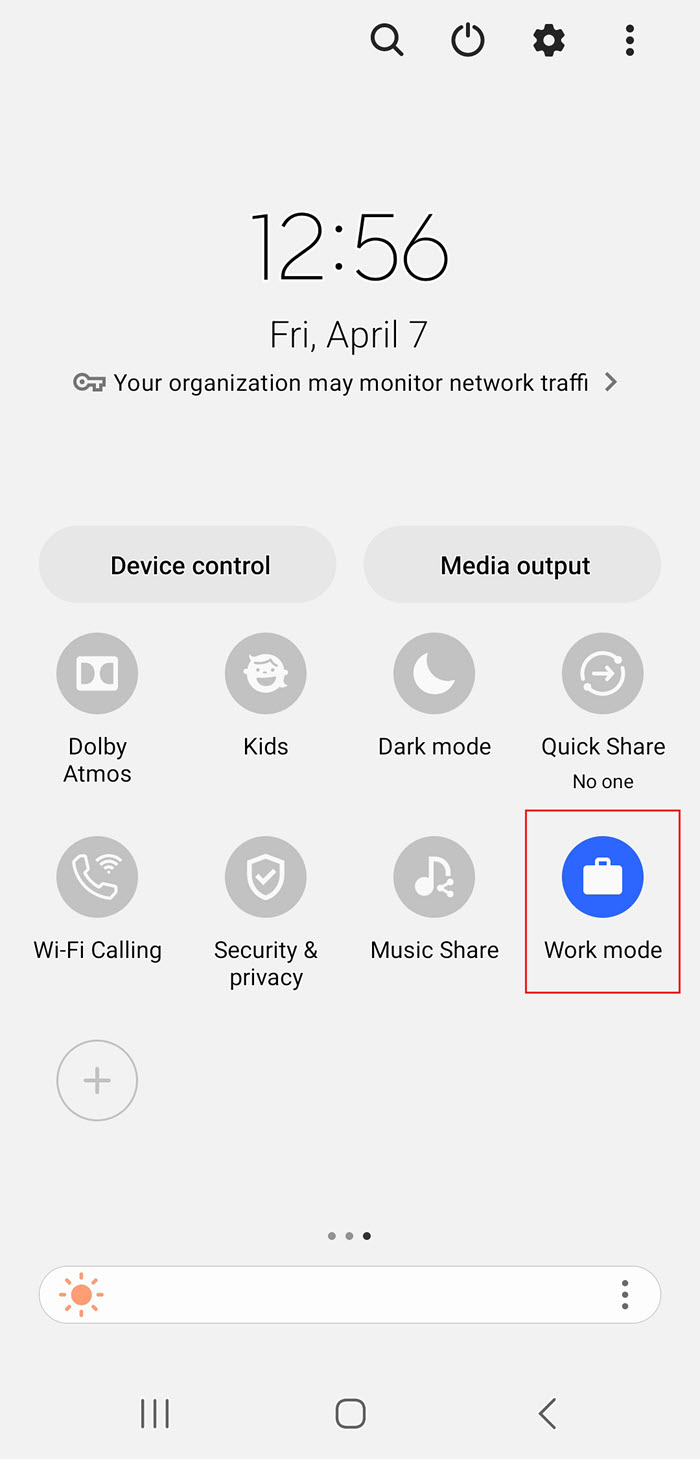
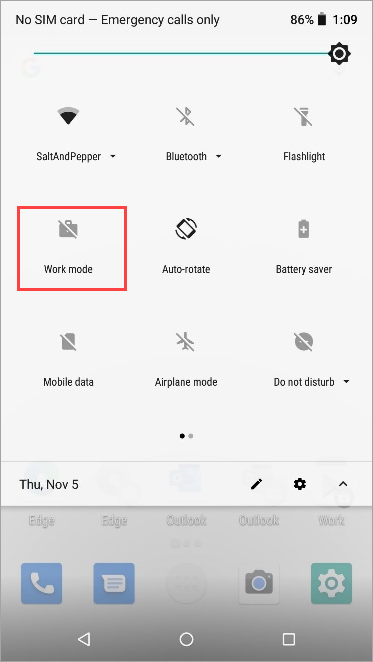
Potáhnutím prstem dolů na obrazovce otevřete nabídku rychlého nastavení. Klepnutím na Pracovní profil pracovní profil pozastavíte.

Pokud chcete zjistit, jak se rychlá nastavení zobrazují na jiných zařízeních s Androidem, přečtěte si téma Příklady pozastavení v rychlém nastavení.
Možnost pozastavení aplikace Nastavení
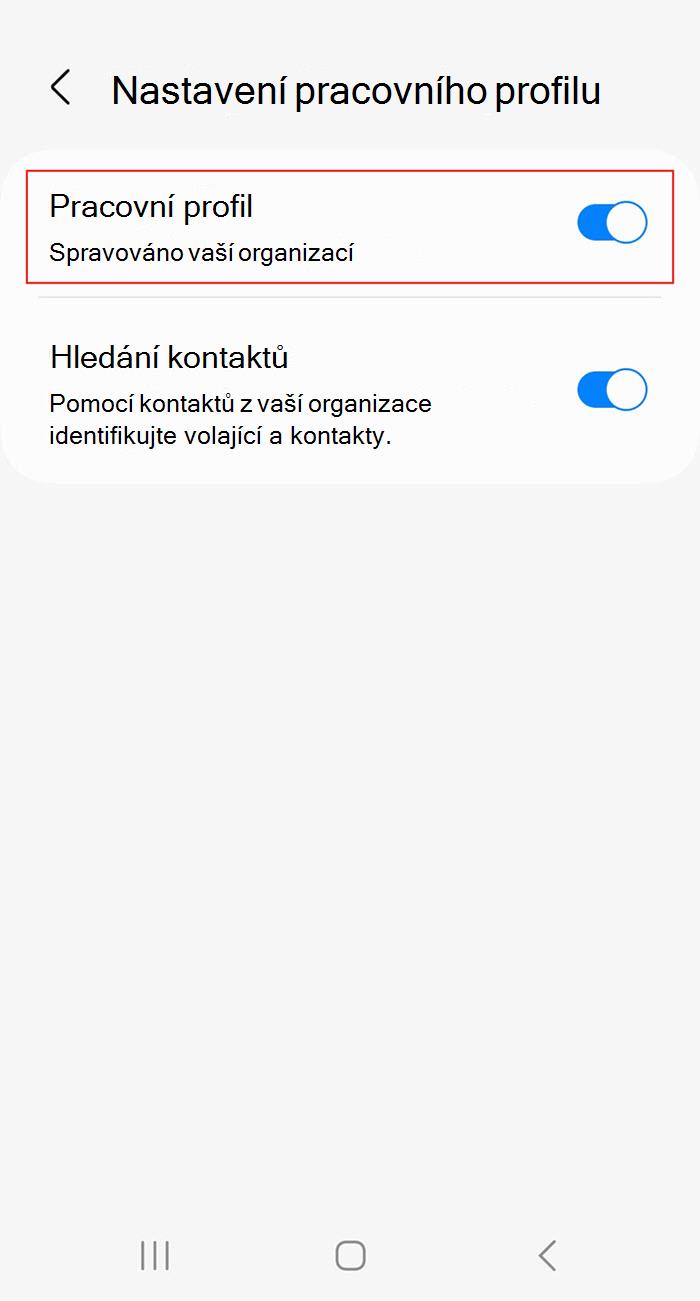
Otevřete aplikaci Nastavení a přejděte na Nastavení pracovního profilu. Vypněte přepínač Pracovní profil.
Google Pixel 4 (Android 11) 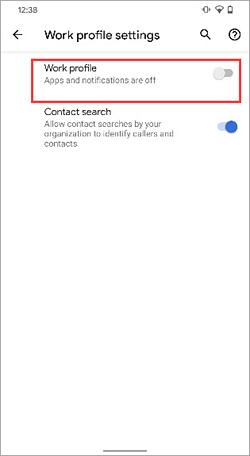
Pokud chcete zjistit, jak se nastavení pracovního profilu zobrazují na jiných zařízeních s Androidem, přečtěte si téma Příklady pozastavení v aplikaci nastavení.
Možnost pozastavení panelu aplikací
Potáhněte prstem nahoru na domovské obrazovce nebo vyberte Aplikace pro přístup k panelu aplikací. Klepněte na kartu Práce a pak vypněte přepínač Pracovní profil .

Příklady
Tato část ukazuje příklady toho, jak se pracovní profil a jeho funkce zobrazují na běžných zařízeních s Androidem. Tato zařízení jsou:
- Surface Duo (Android 10)
- Google Pixel 4 (Android 11)
- Samsung Galaxy S20 (Android 13)
- Nexus 5X (Android 8.1.0)
Ne všechny funkce jsou dostupné na všech zařízeních.
Odznáček aktovky
Tyto tabulky ukazují příklady odznáčku aktovky, který se používá v pracovních aplikacích. Další informace najdete v tématu Identifikace pracovních aplikací.
| Surface Duo (Android 10) | Google Pixel 4 (Android 11) |
|---|---|

|

|
| Samsung Galaxy S20 (Android 10) | Nexus 5X (Android 8.1.0) |
|---|---|

|

|
Pracovní profil v zásuvce aplikací
Tyto obrázky ukazují, kde se pracovní profil zobrazuje v zásuvce aplikace. Další informace najdete v tématu Vyhledání pracovního profilu.
Surface Duo (Android 10)

Google Pixel 4 (Android 11)
Samsung Galaxy S20 (Android 13)

Nexus 5X (Android 8.1.0)
Složka pracovního profilu
Následující tabulka zobrazuje příklady složky pracovního profilu. Další informace najdete v tématu Vyhledání pracovního profilu.
| Surface Duo (Android 10) | Samsung Galaxy S20 (Android 10) | Nexus 5X (Android 8.1.0) |
|---|---|---|

|

|

|
Pozastavení v rychlém nastavení
Tyto obrázky ukazují, kde se v nabídce rychlého nastavení zobrazí možnost pozastavení. Další informace najdete v tématu Pozastavení pracovního profilu.
Surface Duo (Android 10)

Samsung Galaxy S20 (Android 13)
Nexus 5X (Android 8.1.0)
Pozastavení v aplikaci Nastavení
Tyto obrázky ukazují, kde se v aplikaci Nastavení zobrazí možnost pozastavení. Další informace najdete v tématu Pozastavení pracovního profilu.
Surface Duo (Android 10)

Samsung Galaxy S20 (Android 13)
Nexus 5X (Android 8.1.0)

Pozastavení na panelu aplikací
Tento obrázek znázorňuje možnost pozastavení na panelu aplikací na zařízení Google Pixel 4 (Android 11). Další informace najdete v tématu Pozastavení pracovního profilu.
Další kroky
Potřebujete další pomoc se zjištěním pracovního profilu? Kontaktujte pracovníka podpory IT. Kontaktní informace najdete na webu Portál společnosti.