Poznámka:
Přístup k této stránce vyžaduje autorizaci. Můžete se zkusit přihlásit nebo změnit adresáře.
Přístup k této stránce vyžaduje autorizaci. Můžete zkusit změnit adresáře.
Přepněte služby pomocí rozevíracího seznamu Verze . Přečtěte si další informace o navigaci.
Platí pro: ✅ Microsoft Fabric ✅ Azure Data Explorer
Kód Pythonu můžete vložit do dotazů dotazovacího jazyka Kusto pomocí modulu plug-in python(). Runtime pluginu je hostován v izolovaném a zabezpečeném prostředí Pythonu. Funkce modulu plug-in python() rozšiřuje dotazovací jazyk Kusto nativní funkce s obrovským archivem balíčků OSS Python. Toto rozšíření umožňuje spouštět pokročilé algoritmy, jako je strojové učení, umělá inteligence, statistická a časová řada v rámci dotazu.
dotazovací jazyk Kusto nástroje nejsou vhodné pro vývoj a ladění algoritmů Pythonu. Proto vyvíjejte algoritmus ve vašem oblíbeném vývojovém prostředí integrovaném v Pythonu, jako je Jupyter, PyCharm, Visual Studio nebo Visual Studio Code. Po dokončení algoritmu zkopírujte a vložte ho do KQL. Aby bylo možné tento pracovní postup vylepšit a zjednodušit, můžou se klienti Kusto Exploreru nebo webového uživatelského rozhraní integrovat se sadou Visual Studio Code pro vytváření a ladění vloženého kódu Pythonu.
Poznámka:
Tento pracovní postup lze použít pouze k ladění relativně malých vstupních tabulek (až do několika MB). Proto může být potřeba vstup pro ladění omezit. Pokud potřebujete zpracovat velkou tabulku, omezte ji pro ladění pomocí , | take| samplenebo where rand() < 0.x.
Požadavky
- Předplatné Azure. Vytvořte bezplatný účet Azure.
- Cluster a databáze Azure Data Exploreru. Vytvořte cluster a databázi.
- Nainstalujte distribuci Anaconda v Pythonu. V části Upřesnit možnosti vyberte Přidat Anaconda do proměnné prostředí PATH.
- Nainstalujte Visual Studio Code.
- Nainstalujte rozšíření Pythonu pro Visual Studio Code.
- Povolte modul plug-in Pythonu. Další informace najdete v tématu Správa jazykových rozšíření v clusteru Azure Data Exploreru.
- Pracovní prostor s kapacitou s podporou Microsoft Fabric.
- Databáze. Vytvořte databázi KQL.
- Nainstalujte distribuci Anaconda v Pythonu. V části Upřesnit možnosti vyberte Přidat Anaconda do proměnné prostředí PATH.
- Nainstalujte Visual Studio Code.
- Nainstalujte rozšíření Pythonu pro Visual Studio Code.
- Povolte modul plug-in Pythonu.
Povolení ladění Pythonu v editoru Visual Studio Code
V klientské aplikaci předpona dotazu obsahujícího vložený Python
set query_python_debug;Spusťte dotaz.
- Průzkumník Kusto: Visual Studio Code se automaticky spustí pomocí debug_python.py skriptu.
- Webové uživatelské rozhraní Kusto:
- Stáhněte a uložte debug_python.py, df.txt a kargs.txt. V okně vyberte Povolit. Uložte soubory ve vybraném adresáři.
- Klikněte pravým tlačítkem na debug_python.py a otevřete ho pomocí editoru Visual Studio Code. Skript debug_python.py obsahuje vložený kód Pythonu z dotazu KQL s předponou kódu šablony, který inicializuje vstupní datový rámec z df.txt a slovník parametrů z kargs.txt.
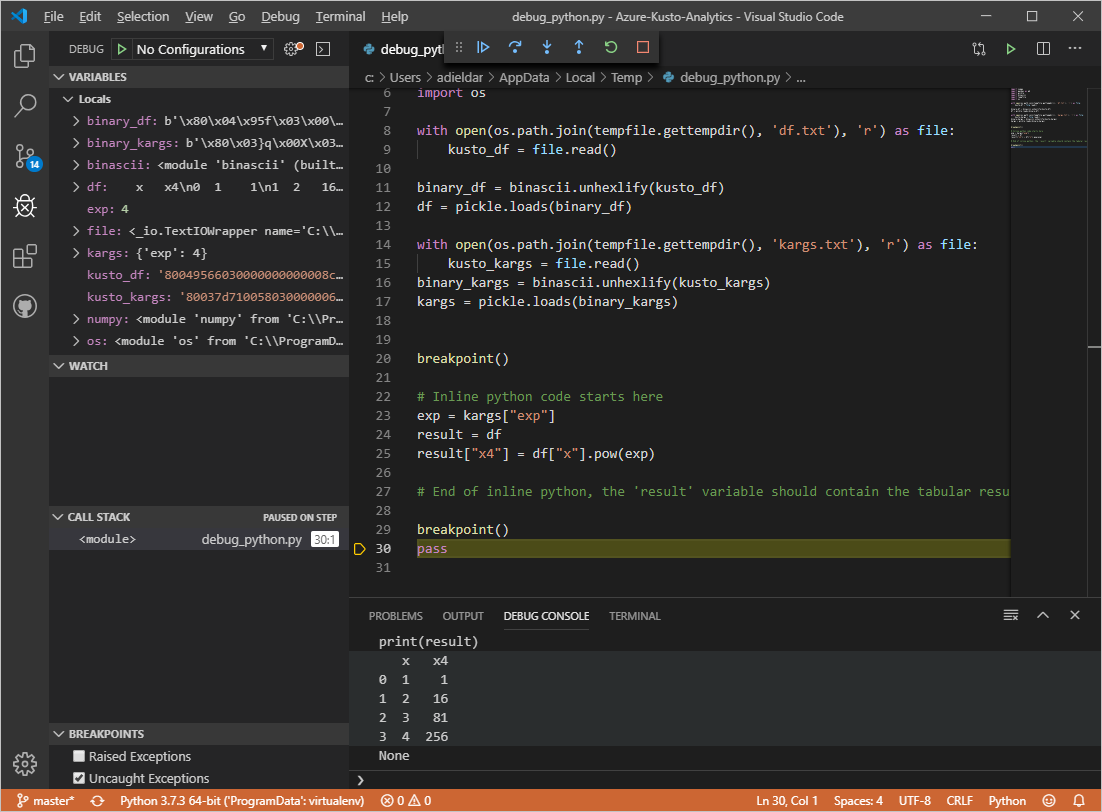
V editoru Visual Studio Code spusťte ladicí program editoru Visual Studio Code: Spusťte>ladění (F5) a vyberte konfiguraci Pythonu. Ladicí program se spustí a automaticky nastaví zarážku pro ladění vloženého kódu.
V klientské aplikaci předpona dotazu obsahujícího vložený Python
set query_python_debug;Spusťte dotaz.
- Průzkumník Kusto: Visual Studio Code se automaticky spustí pomocí debug_python.py skriptu.
- Sada dotazů KQL:
- Stáhněte a uložte debug_python.py, df.txt a kargs.txt. V okně vyberte Povolit. Uložte soubory ve vybraném adresáři.
- Klikněte pravým tlačítkem na debug_python.py a otevřete ho pomocí editoru Visual Studio Code. Skript debug_python.py obsahuje vložený kód Pythonu z dotazu KQL s předponou kódu šablony, který inicializuje vstupní datový rámec z df.txt a slovník parametrů z kargs.txt.
V editoru Visual Studio Code spusťte ladicí program editoru Visual Studio Code: Spusťte>ladění (F5) a vyberte konfiguraci Pythonu. Ladicí program se spustí a automaticky nastaví zarážku pro ladění vloženého kódu.
Jak funguje vložené ladění Pythonu v editoru Visual Studio Code?
- Dotaz se parsuje a spouští na serveru, dokud nedosáhne požadované
| evaluate python()klauzule. - Sandbox Pythonu se vyvolá, ale místo spuštění kódu serializuje vstupní tabulku, slovník parametrů a kód a odešle je zpět klientovi.
- Tyto tři objekty se ukládají do tří souborů: df.txt, kargs.txt a debug_python.py ve vybraném adresáři (webovém uživatelském rozhraní) nebo v adresáři klienta %TEMP% (Kusto Explorer).
- Visual Studio Code se spustí, předem načte se souborem debug_python.py , který obsahuje kód předpony pro inicializaci souborů df a kargs z příslušných souborů, následovaný skriptem Pythonu vloženým do dotazu KQL.
Příklad dotazu
V klientské aplikaci spusťte následující dotaz KQL:
range x from 1 to 4 step 1
| evaluate python(typeof(*, x4:int),
'exp = kargs["exp"]\n'
'result = df\n'
'result["x4"] = df["x"].pow(exp)\n'
, bag_pack('exp', 4))
Podívejte se na výslednou tabulku:
linka x4 1 1 2 16 3 81 4 256 Spusťte stejný dotaz KQL v klientské aplikaci pomocí
set query_python_debug;následujícího příkazu:set query_python_debug; range x from 1 to 4 step 1 | evaluate python(typeof(*, x4:int), 'exp = kargs["exp"]\n' 'result = df\n' 'result["x4"] = df["x"].pow(exp)\n' , bag_pack('exp', 4))Spustí se Visual Studio Code:
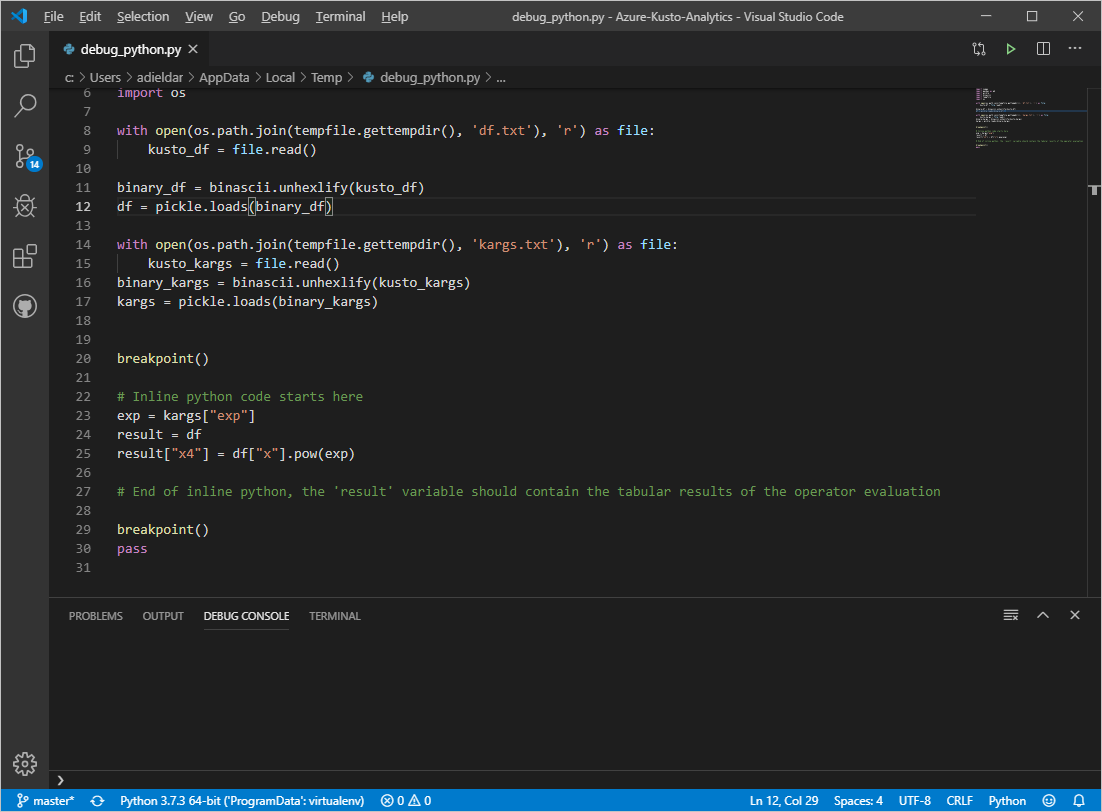
Visual Studio Code ladí a vytiskne datový rámec result v konzole ladění:
Poznámka:
Mezi imagí sandboxu Pythonu a místní instalací můžou být rozdíly. Zkontrolujte image sandboxu pro konkrétní balíčky dotazováním modulu plug-in.
Poznámka:
Pokud při spuštění ladicí relace editoru Visual Studio Code dojde k chybám, zkuste nastavit výchozí profil terminálu na příkazový řádek:
- Stisknutím kombinace kláves CTRL+SHIFT+P otevřete paletu příkazů.
- Vyhledejte "Terminál: Vybrat výchozí profil" a vyberte Příkazový řádek.