Poznámka:
Přístup k této stránce vyžaduje autorizaci. Můžete se zkusit přihlásit nebo změnit adresáře.
Přístup k této stránce vyžaduje autorizaci. Můžete zkusit změnit adresáře.
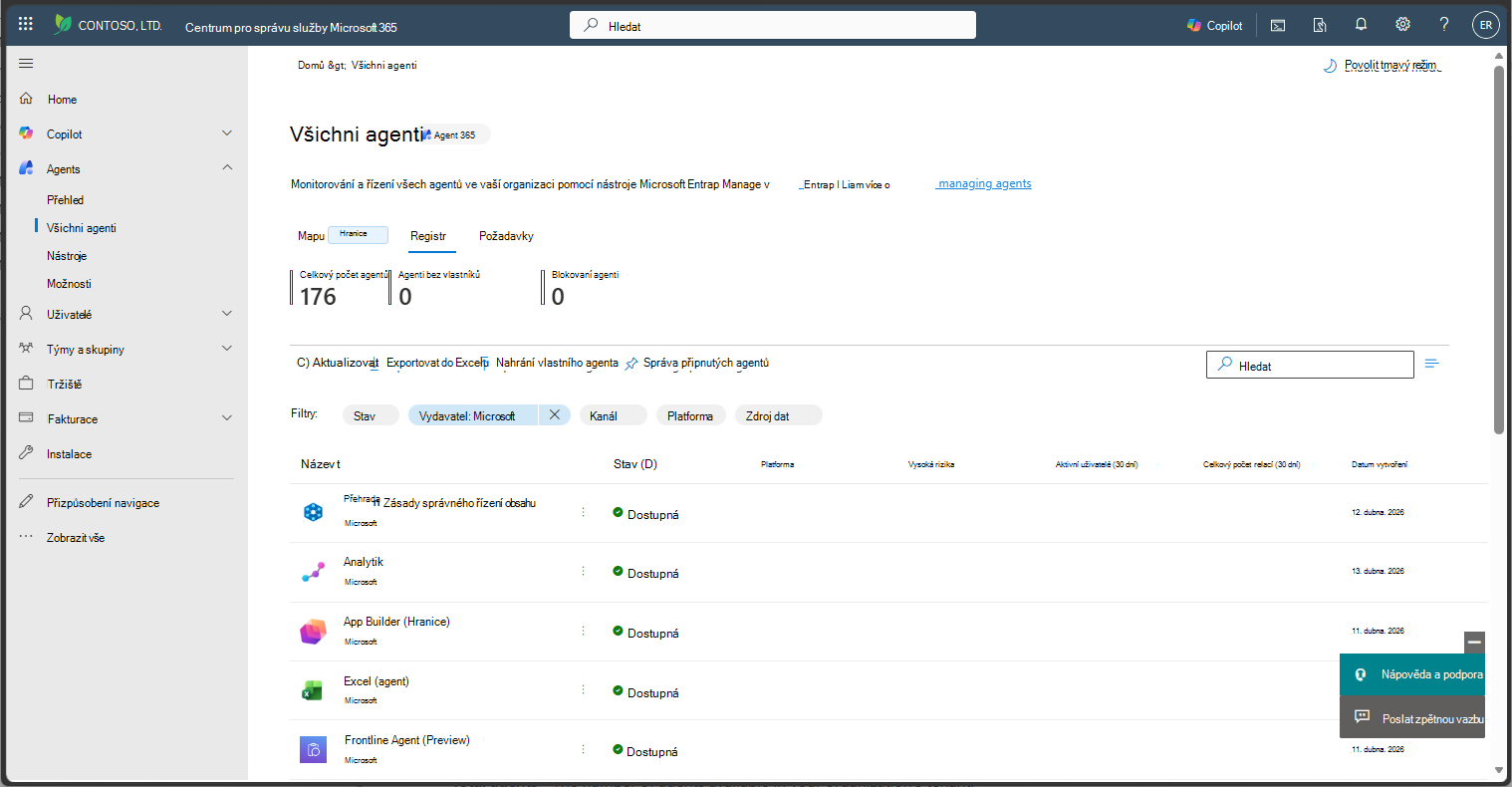
Registr agentů v Centrum pro správu Microsoftu 365 poskytuje centralizované zobrazení všech agentů dostupných pro vaši organizaci. Tento seznam vám pomůže monitorovat, spravovat a řídit agenty pro vaši organizaci.
Zobrazení registru agenta
Přihlaste se do Centra pro správu Microsoft 365.
V levém navigačním podokně vyberte Agenti>Všichni agenti>Registr.
Typy agentů
Registr agentů obsahuje seznam všech agentů, kteří jsou k dispozici pro vaši organizaci. Agenti jsou rozděleni do čtyř hlavních typů, jak je znázorněno v následující tabulce:
| Typ agenta | Popis |
|---|---|
| Agenti Microsoftu | Agenty vytvořené a spravované Microsoftem |
| Externí agenti sestavení partnerem | Agenti sestavení důvěryhodnými vývojáři od jiných společností než Microsoft a publikují se pro širší nebo veřejnou dostupnost. |
| Publikováno vaší organizací | Vlastní agenti schválení a publikovaná vaší organizací pro širší použití Tito agenti se můžou označovat jako obchodní agenti(LOB). |
| Sdílí autor | Agenty vytvořené a sdílené jednotlivými uživateli nebo vývojáři ve vaší organizaci Tito agenti se běžně označují jako sdílení agenti. |
Souhrn registru agentů
Registr agentů poskytuje rychlé podrobnosti o agentech, které má vaše organizace k dispozici, jak je znázorněno v následující tabulce:
| Podrobnosti o agentovi pro celého tenanta | Popis |
|---|---|
| Celkový počet agentů | Počet agentů dostupných v tenantovi vaší organizace. |
| Agenti bez vlastníků | Počet agentů, kteří už ve vaší organizaci nemají vlastníky. |
| Nespravované agenty | Počet agentů vytvořených nebo spravovaných mimo Agent 365 bez ochrany před riziky a pozorovatelnosti. |
Filtry registru agentů
Registr agentů může obsahovat velký a různorodý inventář agentů. S rostoucím přijímáním agentů ve vaší organizaci může být správa všech agentů složitější a zapletenější. Kromě řazení seznamu agentů podle sloupce můžete seznam filtrovat. Filtrování tohoto seznamu vám pomůže zúžit zobrazení na agenty, na které se chcete v tuto chvíli zaměřit, což vám umožní:
- Buďte efektivnější.
- Dělat cílená rozhodnutí.
- Lépe využijte procesy zásad správného řízení agentů.
Seznam agentů můžete filtrovat na základě následujících kritérií:
- Stav – seznam agentů můžete filtrovat na základě stavu agenta.
- Typ vydavatele – filtr vydavatele určuje, kdo agenta vlastní a distribuuje, nikoli kde a jak byl sestaven. Tento filtr se primárně používá k rozlišení mezi agenty Microsoftu, externími agenty vytvořenými partnery a interními agenty publikovanými vaší organizací.
- Kanál – filtr kanálu je umístění, ve kterém je agent nasazený. Je to plocha, na které můžou členové vaší organizace agenta objevit a interagovat s ním. Mezi hodnoty kanálu patří Copilot, Teams, Outlook, aplikace Microsoft 365 a SharePoint.
- Platforma – filtr platformy označuje, která platforma nebo produkt se použily k vytvoření agenta.
- Zdroj dat – Filtr zdroje dat umožňuje jako možnosti zdroje dat vybrat Vložené znalosti a Jemně vyladěné modely . Vložené znalosti označují agenty, kteří jako zdroje znalostí obsahují soubory nahrané tvůrcem nebo vývojářem agenta. Jemně vyladěné modely označují, že agent byl vytvořen pomocí Ladění Microsoft 365 Copilota, což agentovi umožňuje vyladit LLM pomocí vlastních dat organizace.
Tip
Pokud nevidíte agenty, které očekáváte v seznamu registru agentů, zkontrolujte, jestli nemáte nastavený existující filtr.
Některé sloupce umožňují seřadit seznam registru agentů. Pokud chcete seznam seřadit, vyberte název sloupce.
Akce registru agentů
Registr agenta poskytuje akce agentů, které se týkají konkrétně seznamu agentů vašeho tenanta, jak je znázorněno v následující tabulce:
| Akce | Popis |
|---|---|
| Aktualizovat | Aktualizace seznam, aby poskytoval nejaktuálnější zobrazení seznamu agentů. |
| Export | Exportuje agenty do souboru CSV. Tato akce může nějakou dobu trvat v závislosti na počtu agentů v tenantovi. Další informace najdete v tématu Export do Excelu. |
| Přidat agenta | Poskytuje metodu pro nahrání souboru manifestu agenta (.zip). Další informace najdete v tématu Nahrání vlastního agenta. |
| Správa připnutých agentů | Vyberte agenty, kteří mají být pro uživatele připnuti. Připnutí agenti se výrazněji zobrazují v každém dostupném kanálu, ve kterém je agent nasazený. Prioritu připnutých agentů můžete změnit tak, že je v tomto seznamu přesunete nahoru nebo dolů. Pokud má uživatel více než tři připnuté agenty, nezobrazí se jim agenti s nižší prioritou. Další informace najdete v tématu Spravovaní připnutí agenti. |
| Přizpůsobit zobrazení | Přizpůsobte si, jak se sloupce, které se zobrazují v seznamu agentů. Další informace najdete v tématu Vlastní zobrazení. |
| Hledat | Pomocí možnosti hledání můžete rychle najít agenta v registru agenta. |
Tip
Kromě výše uvedených akcí můžete výběrem ikony seznamuvedle vyhledávacího pole změnit zobrazení seznamu z normálního seznamu na kompaktní seznam.
Agenti bez vlastníků
Když z organizace odstraníte uživatele, který je vytvořil, můžou být sdílení agenti bez vlastníka.
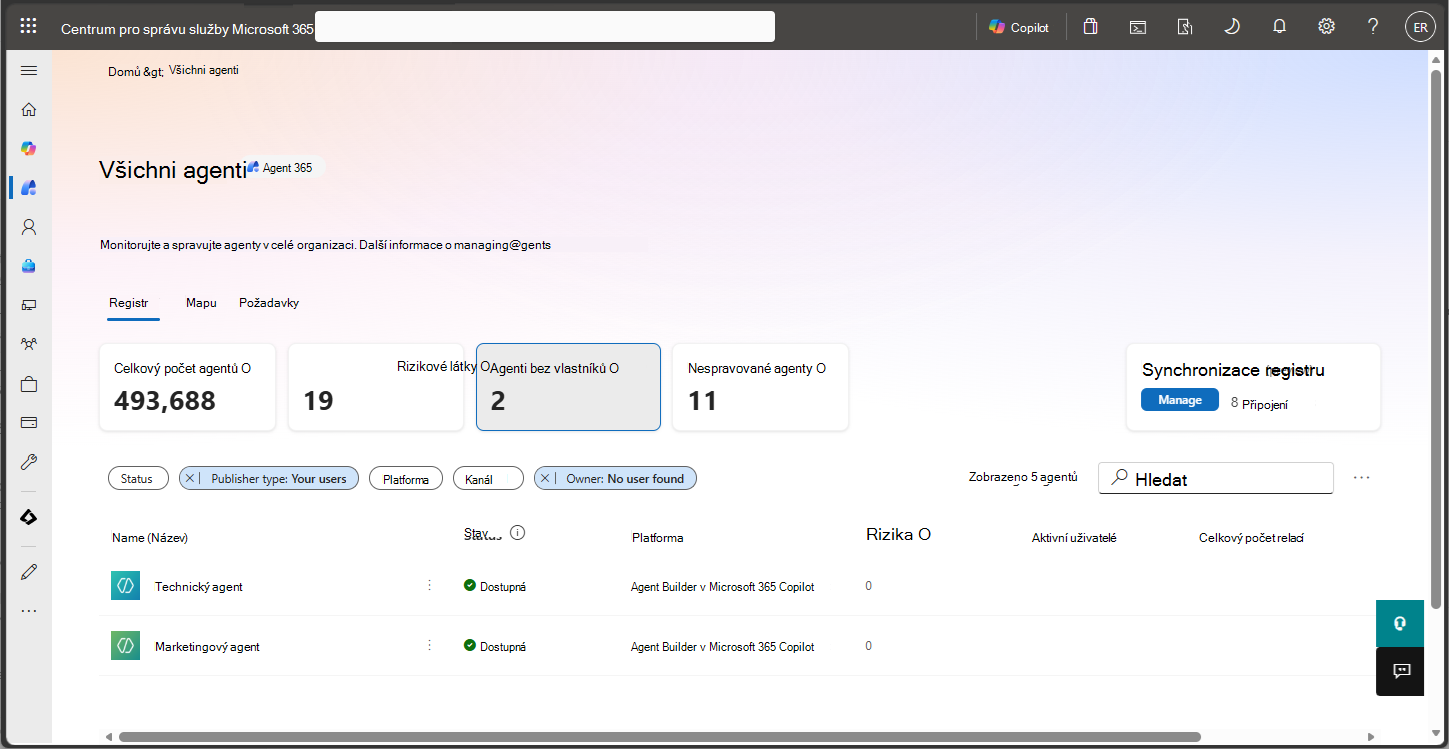
Aby správci mohli tyto scénáře spravovat, Centrum pro správu Microsoftu 365 teď umožňuje identifikovat a spravovat sdílené agenty bez vlastníka. Řídicí panel zobrazuje celkový počet takových agentů, filtr jedním kliknutím, který je rychle izoluje, a aktualizace v reálném čase, které odrážejí odstranění uživatelů. Když správci tyto funkce používají, můžou efektivně kontrolovat a řešit mezery ve vlastnictví blokováním nebo odstraněním ovlivněných agentů.
Klíčové funkce
- Počet agentů bez vlastníka – Správci můžou zobrazit celkový počet agentů bez platného vlastníka přímo z řídicího panelu. Řídicí panel například zobrazuje 20 agentů bez vlastníka, což znamená, že tyto agenty vytvořili uživatelé, kteří opustili organizaci.
- Filtr jedním kliknutím – Výběrem podokna řídicího panelu se okamžitě vyfiltruje seznam agentů, aby se zobrazili jenom sdílení agenti, kteří chybí vlastník. Tato funkce umožňuje rychlé třídění a akci.
- Aktualizace v reálném čase – počet agentů bez vlastníka se automaticky aktualizuje, když uživatele z organizace pevně odstraníte. Tato funkce zajišťuje, aby řídicí panel odrážel aktuální stav bez nutnosti ručních aktualizací.
Postup zobrazení a správy sdílených agentů bez vlastníka
- Přihlaste se do Centra pro správu Microsoft 365.
- V levém navigačním podokně vyberte Agenti>Všichni agenti.
- Vyberte kartu Agenti bez vlastníků . Nastaví se filtry Typ vydavatele a Vlastník .
- Projděte si seznam agentů bez vlastníků a proveďte příslušné akce pro každého agenta, jako je blokování nebo odstranění agenta.
Exportovat do Excelu
Exportujte seznam sdílených agentů do excelového souboru. Rozsah exportovaného seznamu můžete nastavit tak, aby byl Všichni agenti nebo jenom aktuálně filtrované agenty. Tato funkce je nezbytná pro podrobnou analýzu a vytváření sestav.
Poznámka
Pokud proces exportu dosáhne jedné minuty, exportovaný soubor bude obsahovat pouze data do tohoto okamžiku.
Exportovaný soubor obsahuje komplexní informace o jednotlivých sdílených agentech, například:
- Name (Název)
- Stav
- Kanál
- Datum vytvoření
- Naposledy změněno
- Vydavatel
- Typ vydavatele
- Verze
- Vlastník
- Popis
- Platforma
- Pokyny
Tip
Existuje více než 30 různých položek pro každého agenta, které lze zahrnout do exportovaného seznamu.
Pomocí těchto informací můžete efektivně spravovat a kontrolovat sdílené agenty ve vaší organizaci, zajistit dodržování předpisů a optimalizovat přidělování prostředků.
Nahrání vlastního agenta
Registr agenta v rámci Centrum pro správu Microsoftu 365 poskytuje metodu pro nahrání vlastního agenta, abyste mohli tyto agenty spravovat ve vaší organizaci.
Poznámka
Můžete také aktualizovat existujícího agenta v úložišti agentů. Další informace najdete v tématu Zobrazení podrobností o agentech.
Pokud chcete nahrát agenta, musí být agent obsažen v souboru paketů ZIP. Soubor ZIP obsahuje prostředky, jako jsou soubory manifestu, konfigurační soubory, ikony, branding a vložené soubory znalostí.
Poznámka
Soubor ZIP agenta si můžete stáhnout z Copilot Studio nebo z Agent Builderu v Copilotu.
Pokud chcete stáhnout soubor ZIP agenta z Copilot Studio, vyberte Agenti>a název agenta>Kanály. Vyberte kanál, který používáte k publikování, například Teams a Microsoft 365 Copilot. Vyberte Možnosti> dostupnostiStáhnout .zip.
Pokud chcete stáhnout soubor ZIP deklarativního agenta z Agent Builderu v Aplikaci Copilot, vyberte Všichni agenti> avyberte tři tečky vedle agenta>Upravit>a vyberte tři tečky na pravé> straněStáhnout soubor .zip.
Nahrání agenta jako souboru paketů ZIP do Centrum pro správu Microsoftu 365:
V Centrum pro správu Microsoftu 365 vyberte Agenti Všichni>agenti>Přidat agenta.
Vyberte Zvolit soubor a vyhledejte a vyberte soubor ZIP agenta. Soubor ZIP je ověřený. Poté vyberte Další.
Ověřte název, ikonu a hostitelské produkty agenta.
V části Publikovat vyberte uživatele nebo skupiny, kteří můžou agenta nainstalovat.
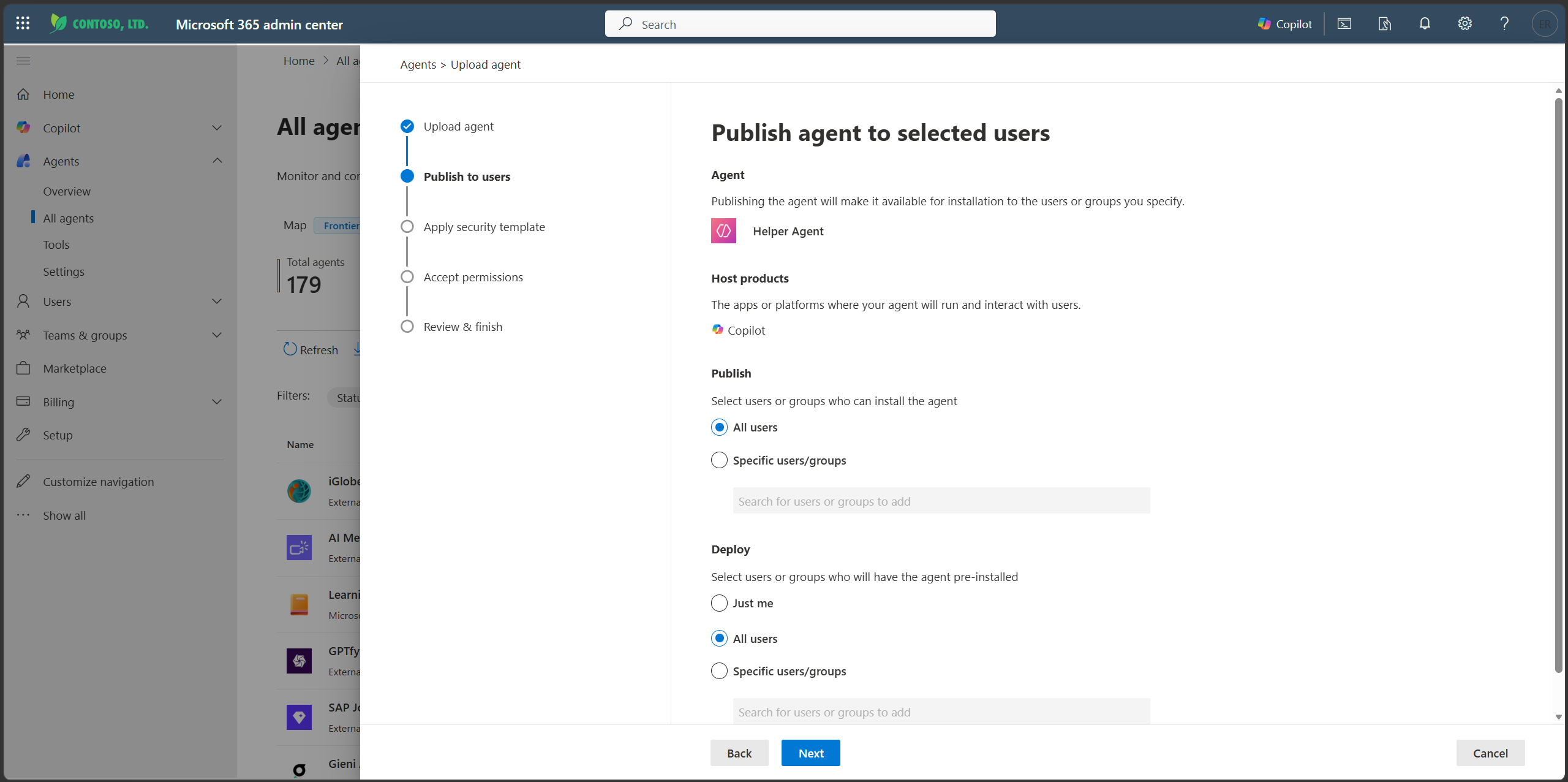
V části Nasazení (volitelné) vyberte uživatele nebo skupiny, kterým bude agent předinstalovaný. Poté vyberte Další.
Poznámka
Pro účely testování můžete vybrat malou cílovou skupinu. Pokud například chcete zúžit dostupnost agenta, vyberte Jen já nebo jednu testovací skupinu.
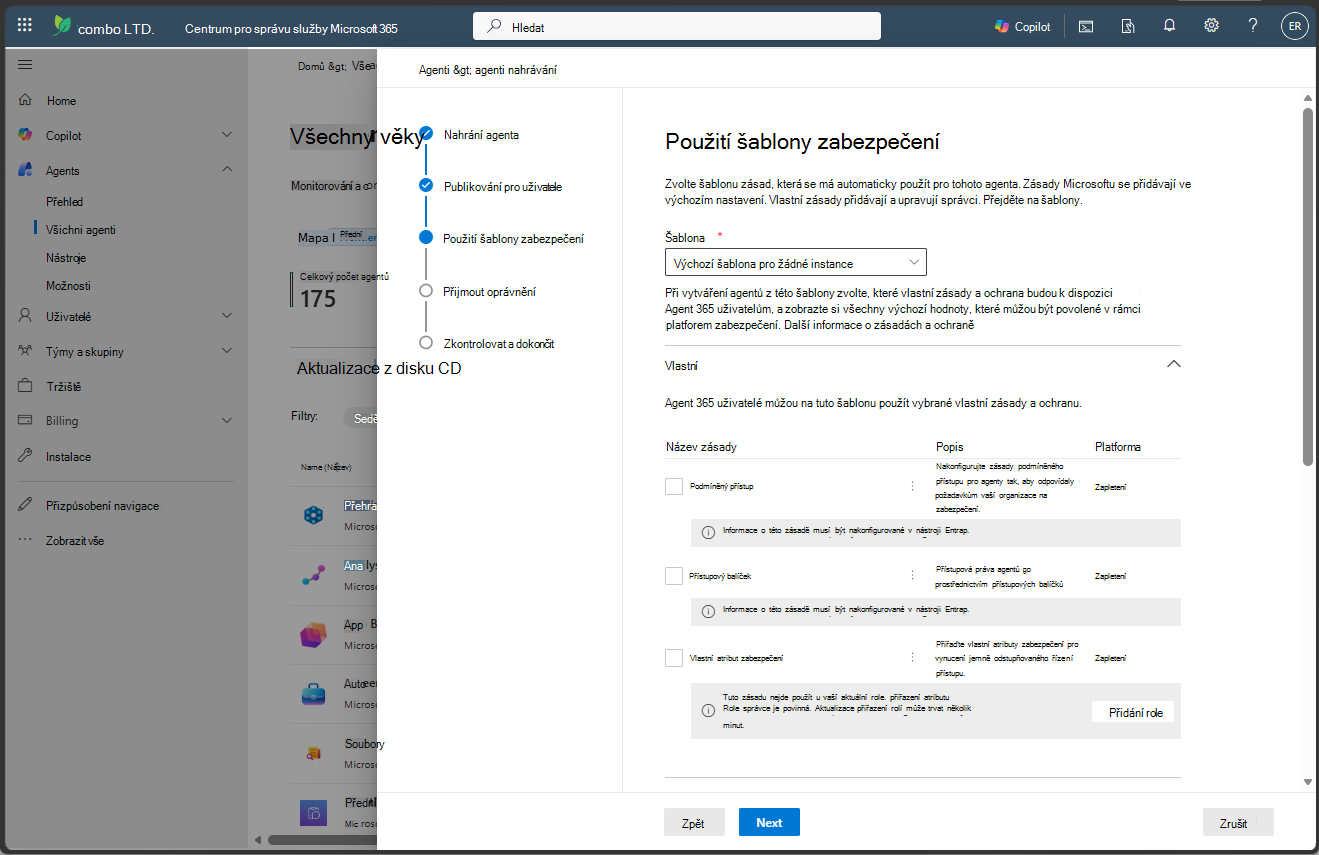
Zvolte, jestli chcete použít existující šablonu zásad, vlastní zásadu nebo výchozí zásadu. Další informace o existujících šablonách zásad najdete v tématu Šablony zabezpečení. Agent 365 uživatelé můžou použít vybrané vlastní zásady a ochranu. Výchozí zásady a ochrany se spravují prostřednictvím platformy zabezpečení. Zkontrolujte stav každého z nich na platformě. Poznámka: Zásady a ochrana nemusí být povolené. Poté vyberte Další.
Zkontrolujte oprávnění agenta. Poté vyberte Další.
Zkontrolovat a dokončit. Vyberte Dokončit nasazení.
Správa připnutých agentů
Jako správce se můžete rozhodnout připnout nasazeného agenta na seznam Agenti v rámci Microsoft 365 Copilot. Připnutím agentů v Microsoft 365 Copilot můžete zajistit, aby byli tito agenti viditelní a přístupní všem členům vaší organizace nebo jenom konkrétním uživatelům nebo skupinám. Můžete zvolit připnutí a odepnutí agentů. Můžete také seřadit seznam připnutých agentů.
✅ Úkol: Zkontrolujte a potvrďte připnuté agenty vaší organizace, kteří se zobrazují v Centrum pro správu Microsoftu 365.
Microsoft 365 Copilot zahrnuje agenty připnuté Microsoftem, správci a uživateli. Připnutí agenti Microsoftu jsou konkrétní agenti, kteří jsou ve výchozím nastavení připnuti pro všechny uživatele. Organizace připne agenty připnuté správcem pomocí řídicího systému Copilot v Centrum pro správu Microsoftu 365. Jednotliví uživatelé připnou agenty připnuté uživatelem ve svém vlastním Microsoft 365 Copilot Chat nebo Microsoft 365 Copilot prostředí.
Pokud chcete nastavit, zobrazit nebo spravovat připnuté agenty pro vaši organizaci, přečtěte si téma Správa připnutí agentů.
Poznámka
Poté, co správce připne agenta, může koncovým uživatelům trvat až šest hodin, než uvidí agenta připnutého.
Tato část vysvětluje, jak můžou správci připnout, odepnout nebo spravovat agenty pro všechny nebo konkrétní skupiny pomocí Centrum pro správu Microsoftu 365. Zahrnuje také související akce, jako je řazení seznamu připnutých agentů a úprava rozsahu připnutých agentů.
Připnutí agentů je funkce, která správcům umožňuje předem vybrat a připnout agenty pro koncové uživatele pomocí Microsoft 365 Copilot. Správce agenta připne, aby se zajistilo, že se agent automaticky zobrazí v rozhraní Copilot koncového uživatele bez nutnosti jakékoli akce uživatele. Agent je nyní snadno přístupný pro uživatele v rozhraní Copilot.
Požadavky
Pokud chcete připnout agenty, aby každý agent byl pro členy vaší organizace viditelnější a přístupnější, musíte mít pro uživatele (členy vaší organizace) předpoklady. Kromě toho musíte mít specifická oprávnění a roli.
Pro koncové uživatele – Členové vaší organizace musí mít přístup k následujícím:
- Pracovní účet Microsoft 365
- Přístup k Microsoft 365 Copilot Chat (například přes Teams, web nebo aplikaci Microsoft 365 Copilot)
- Agenta, který chcete připnout, musí být zjistitelný pro člena vaší organizace.
Pro správce – jako správce musíte mít následující roli a přístup:
- Správce AI
- Přístup k Centrum pro správu Microsoftu 365
- (Volitelné) Přístup k centru pro správu Power Platform (pokud pro agenty používáte průběžné platby)
Připnutí agenti
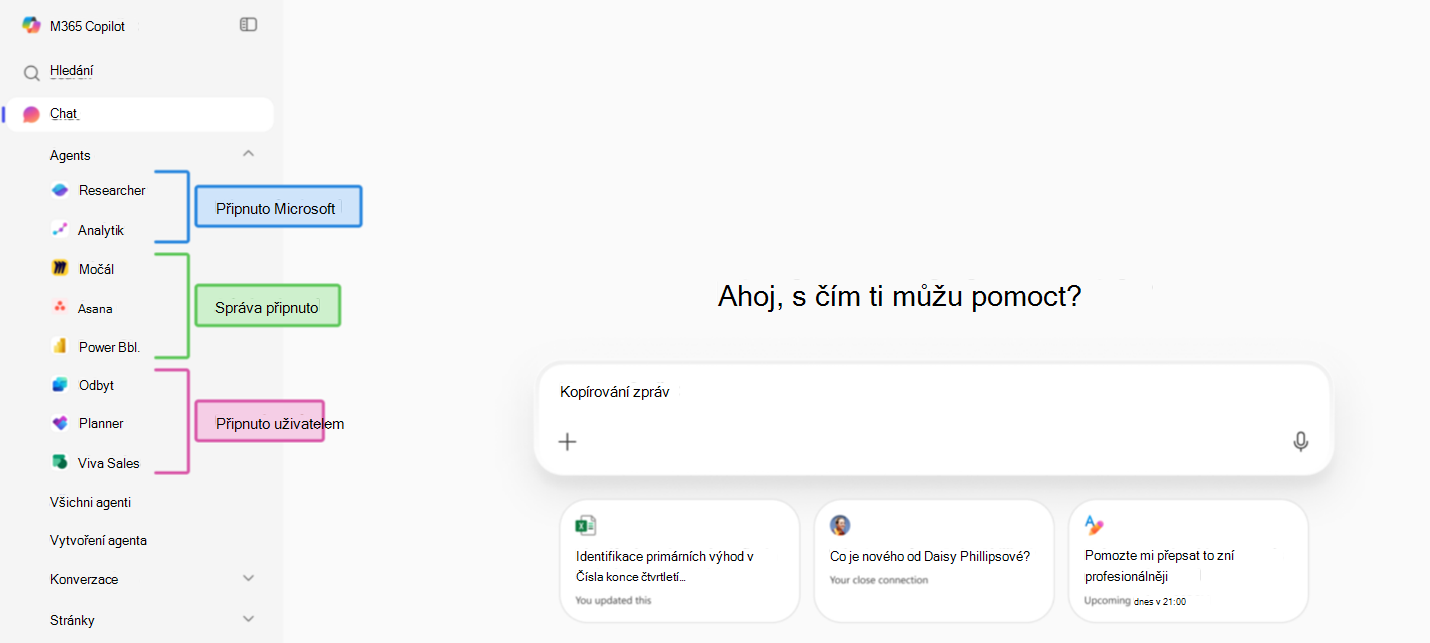
Agenti připnutí Microsoftem
- Tito agenti jsou agenti, které Microsoft připne ve výchozím nastavení pro všechny uživatele.
- Zajišťuje, aby základní nebo vysoce hodnotní agenti, jako jsou základní funkce Copilot, byly vždy viditelné.
- Koncoví uživatelé nemůžou tyto agenty odepnout. Jsou opravené v připnutém seznamu.
Agenti připnutí správcem
- Připnuto správcem vaší organizace prostřednictvím Centrum pro správu Microsoftu 365.
- Lze připnout pro:
- Všichni uživatelé.
- Konkrétní skupiny.
- Konkrétní uživatelé.
- Koncoví uživatelé obvykle nemůžou tyto agenty odepnout. Jsou opravené v připnutém seznamu.
Agenti připnutí uživatelem
- Připnuté jednotlivými uživateli v jejich vlastním prostředí Microsoft 365 Copilot Chat.
- Uživatelé můžou:
- Připnutí agentů, které často používají.
- Kdykoliv je odepnout.
- Tento seznam je plně pod kontrolou uživatele, s výjimkou agentů připnutých Microsoftem nebo agentů připnutých správcem, kteří zůstávají uzamčeni.
Vlastnosti
- Agenti připnutí správcem se koncovým uživatelům zobrazují ve výchozím nastavení, což jim usnadňuje zjišťování nových nebo důležitých agentů a pomáhá jim zvýrazňovat nové nebo důležité agenty.
- Správci můžou zobrazit agenty připnuté Microsoftem v Centrum pro správu Microsoftu 365.
- Správci můžou v Centrum pro správu Microsoftu 365 připnout až tři agenty pro koncové uživatele, kteří používají Microsoft 365 Copilot v organizaci.
- Správci můžou připnout agenta pro všechny uživatele v tenantovi nebo pro konkrétní uživatele nebo skupiny. Příklady:
- Připněte agenta Sales Coach jenom pro prodejní oddělení.
- Připněte agenta HR Q&A pro všechny uživatele.
- Koncový uživatel nemůže odepnout agenty připnuté správcem a agenty připnuté microsoftem.
Agenti připnutí
Přihlaste se do Centra pro správu Microsoft 365.
V levém navigačním podokně vyberte Agenti>Všichni agenti.
Na stránce Všichni agenti vyberte tři tečky na pravé straně, aby se zobrazila rozevírací nabídka.
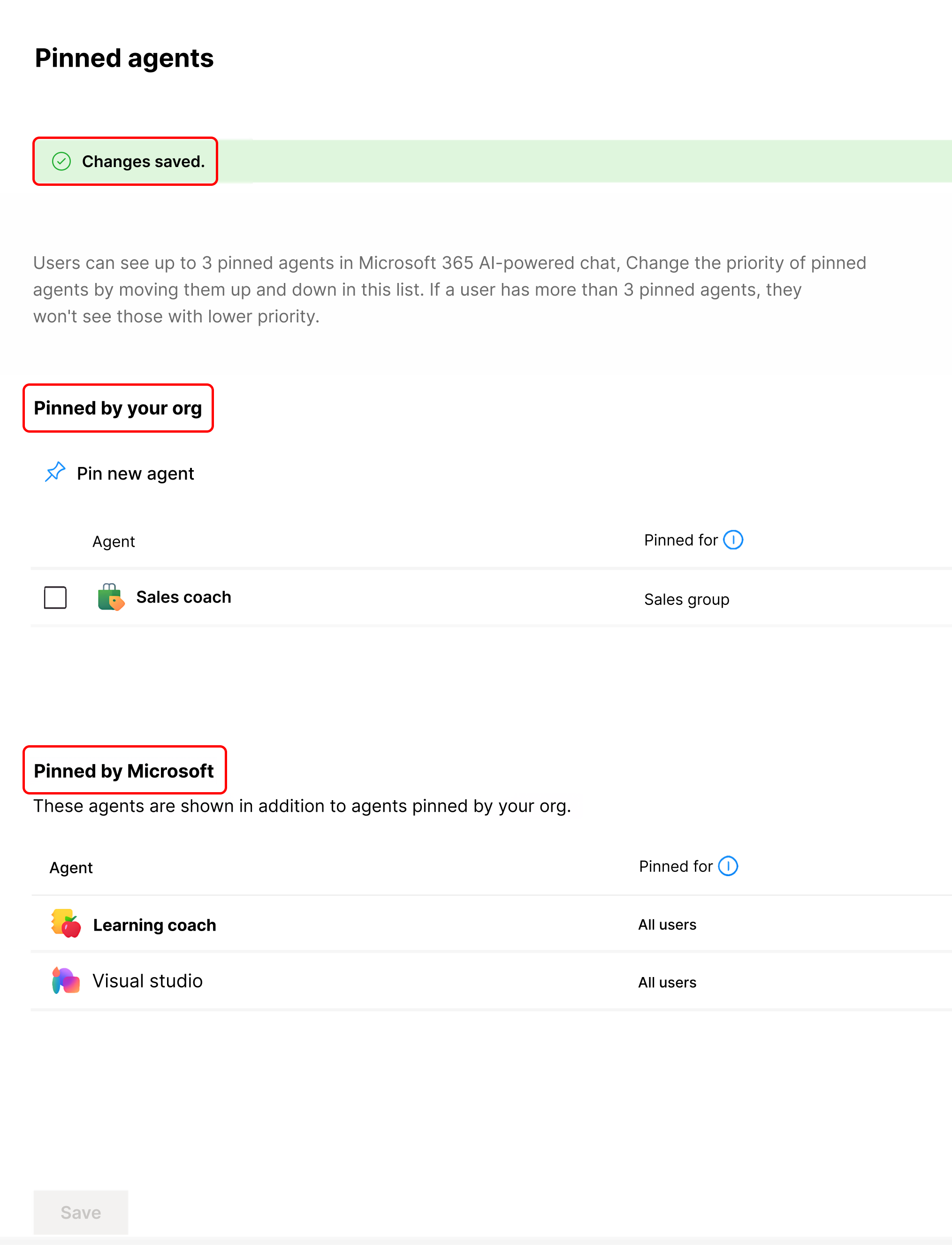
Vyberte Spravovat připnuté agenty. V podokně Připnutí agenti uvidíte agenty připnuté vaší organizací a agenty připnuté microsoftem .
Pokud chcete připnout nového agenta, vyberte Připnout agenta .
V podokně Vyberte agenta, kterého chcete připnout vyhledejte v seznamu agentů agenta, kterého chcete připnout. V seznamu můžete vyhledat konkrétního agenta podle názvu. Připnout můžete jenom agenty nasazené pro některé nebo všechny uživatele.
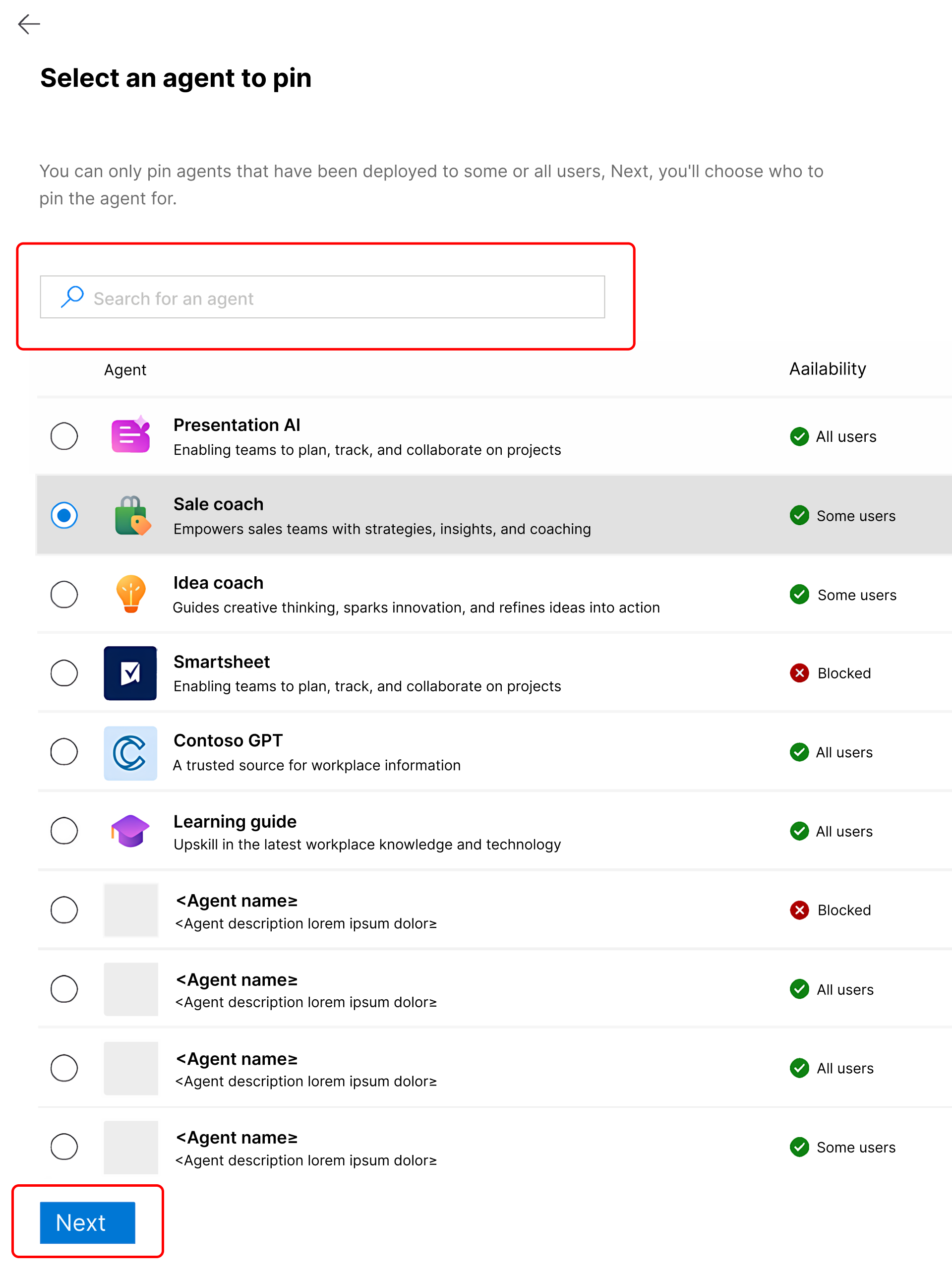
Až najdete požadovaného agenta, vyberte ho a pak vyberte Další.
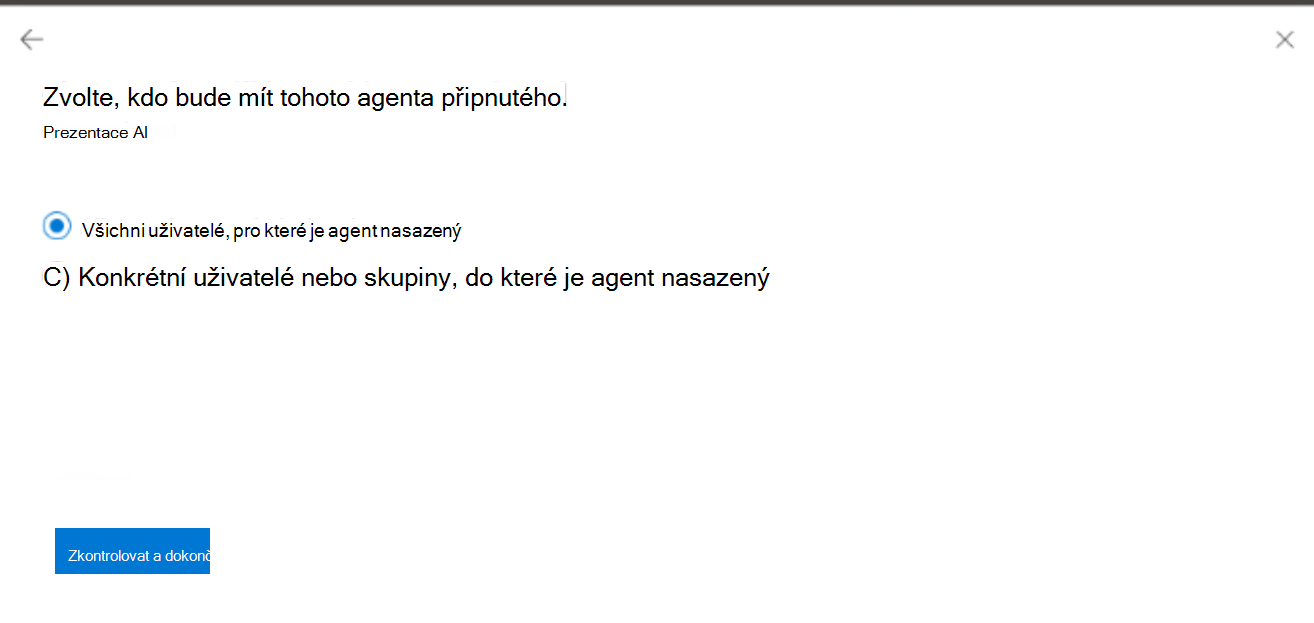
V podokně Zvolte, kdo bude mít tohoto agenta připnutého zvolte obor agenta, kterého chcete připnout.
Všichni uživatelé, do kterého je agent nasazený – Připněte agenta pro všechny uživatele, ke kterým je agent nasazený v tenantovi.
Poznámka
Pokud tuto možnost nevidíte, vybraný agent pravděpodobně není nasazený.
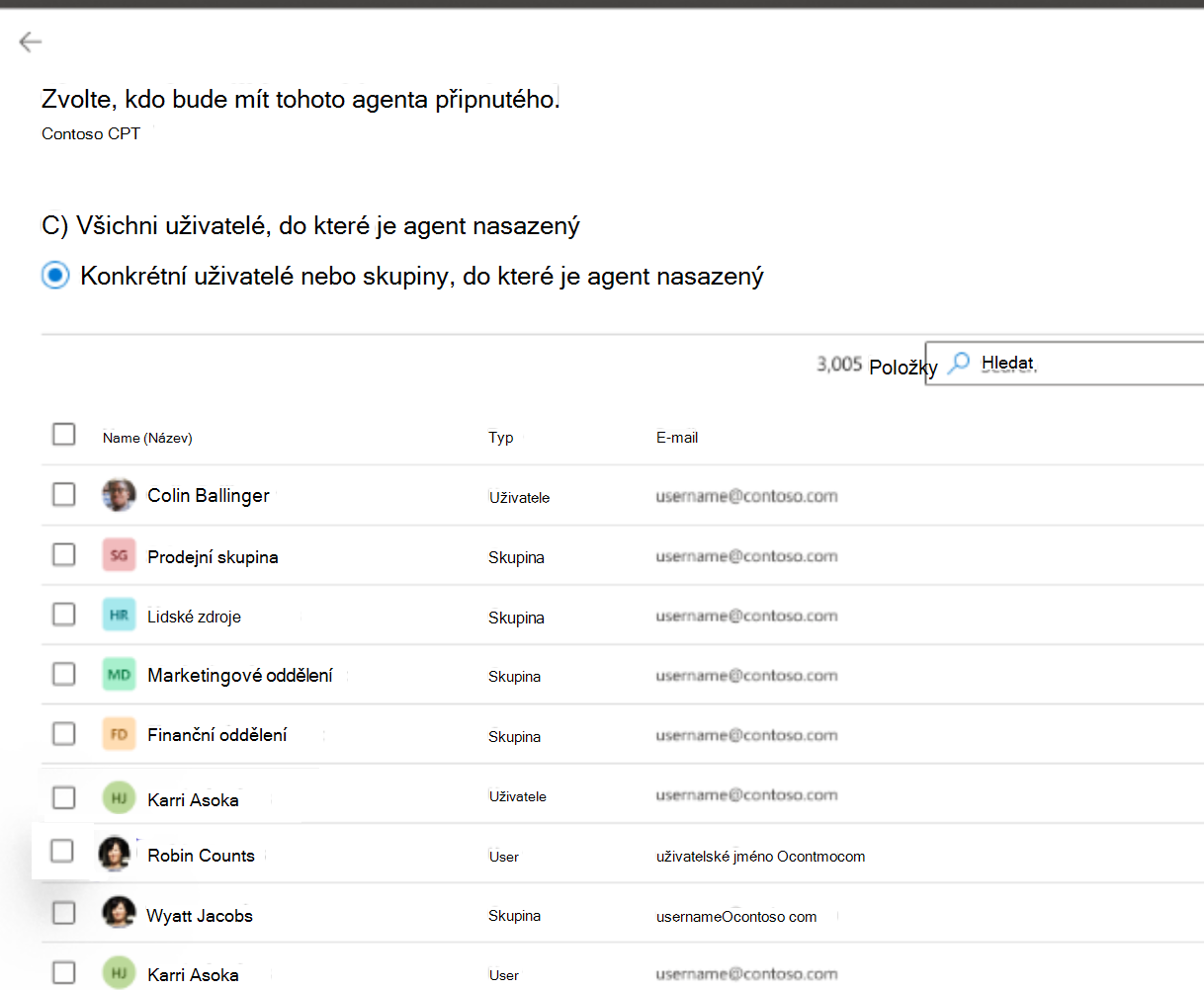
Konkrétní uživatelé nebo skupiny, do které je agent nasazený – Připnout pro jednu nebo více skupin nebo jednotlivých účtů.
Pokud vyberete Konkrétní uživatele nebo skupiny, do které je agent nasazený, vyberte konkrétní uživatele nebo skupiny, abyste agenta připnuli.
Vyberte Uložit.
Po uložení konfigurace systém zaznamená, který agent je připnutý pro vybranou cílovou skupinu.
Agenti, které je možné připnout
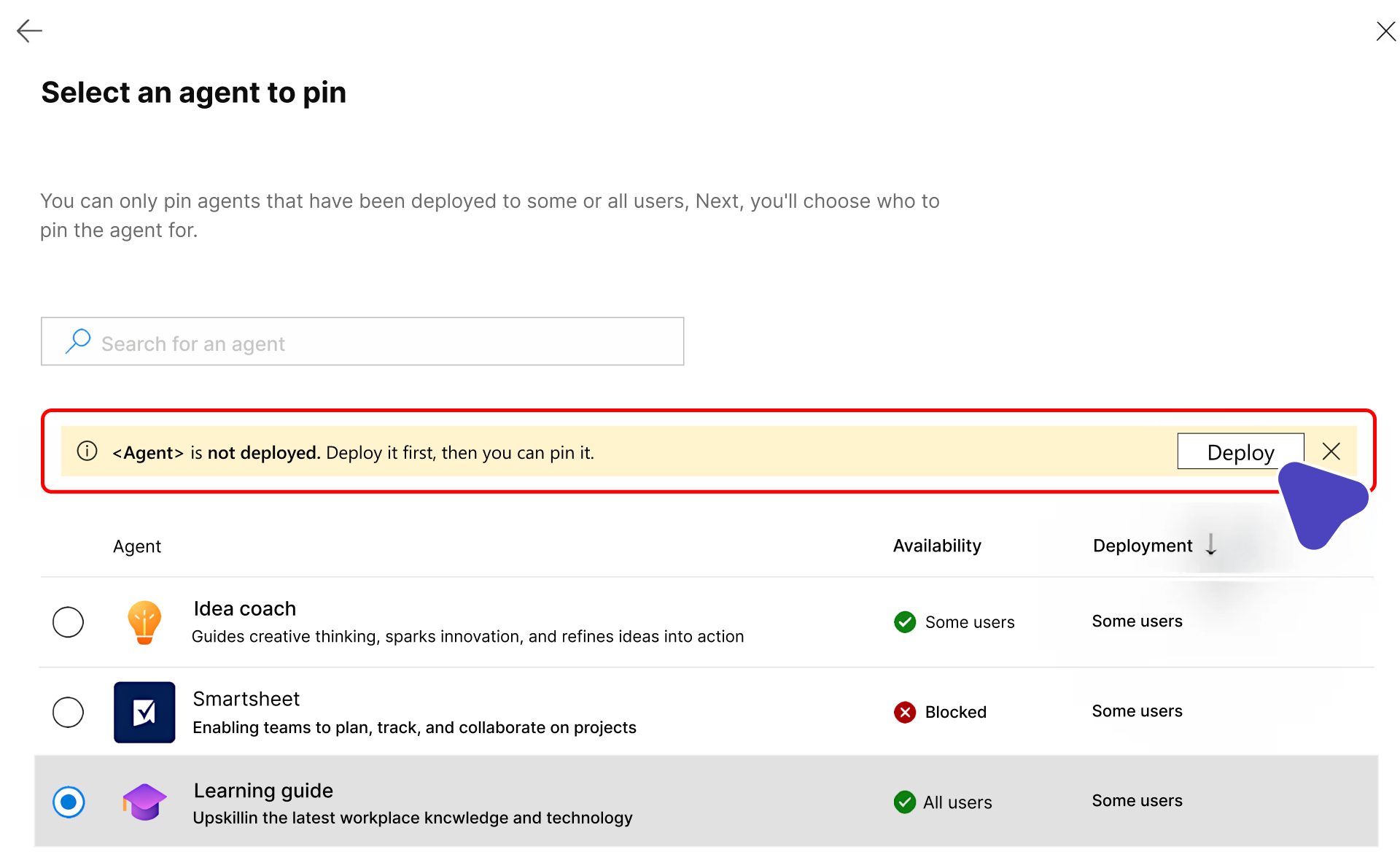
Můžete připnout jenom nasazené agenty. Pokud agent není nasazený, zobrazí se banner se zprávou o prvním nasazení agenta.
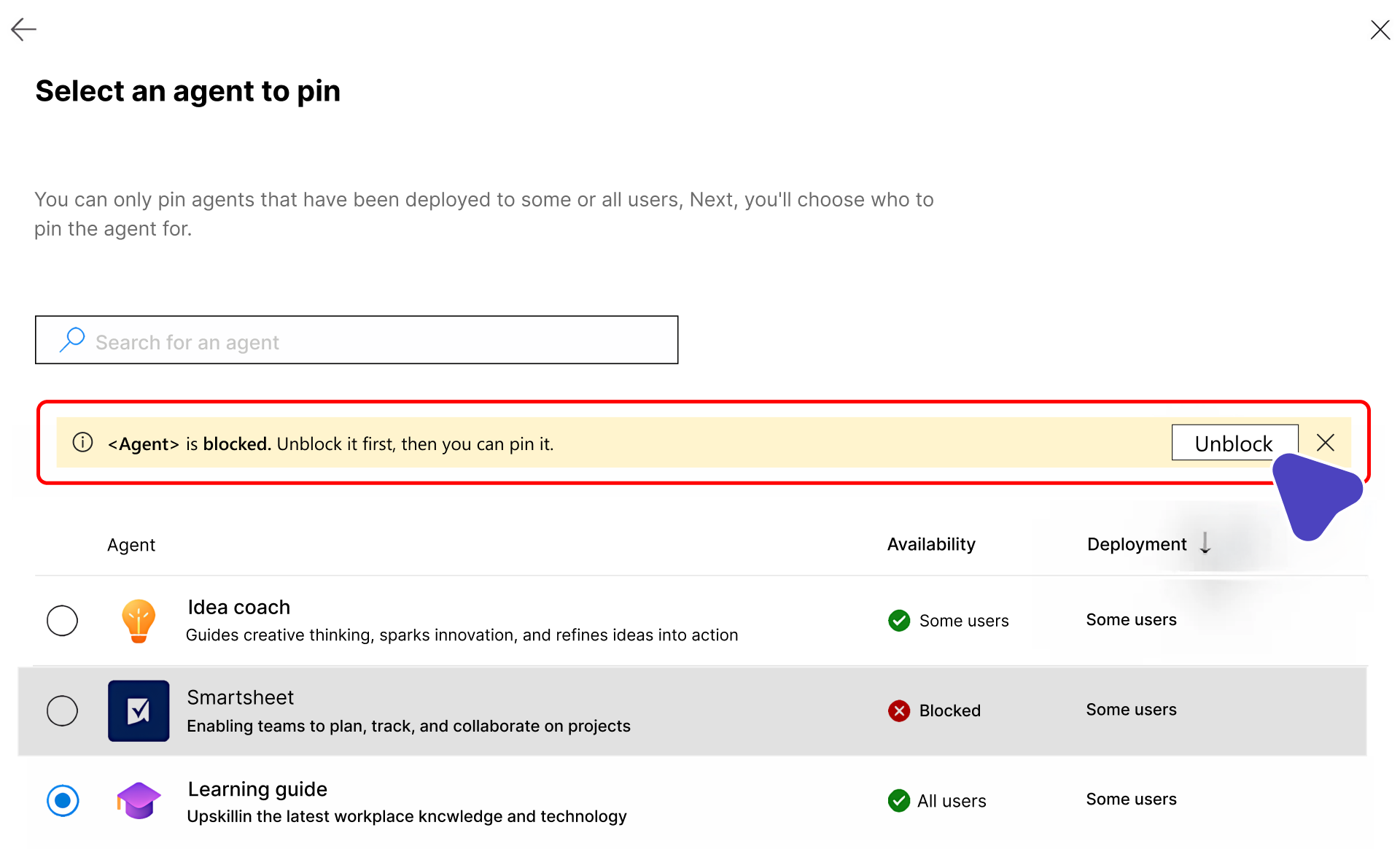
Pokud je agent zablokovaný, před připnutím agenta odblokujte.
Pořadí seznamu připnutých agentů
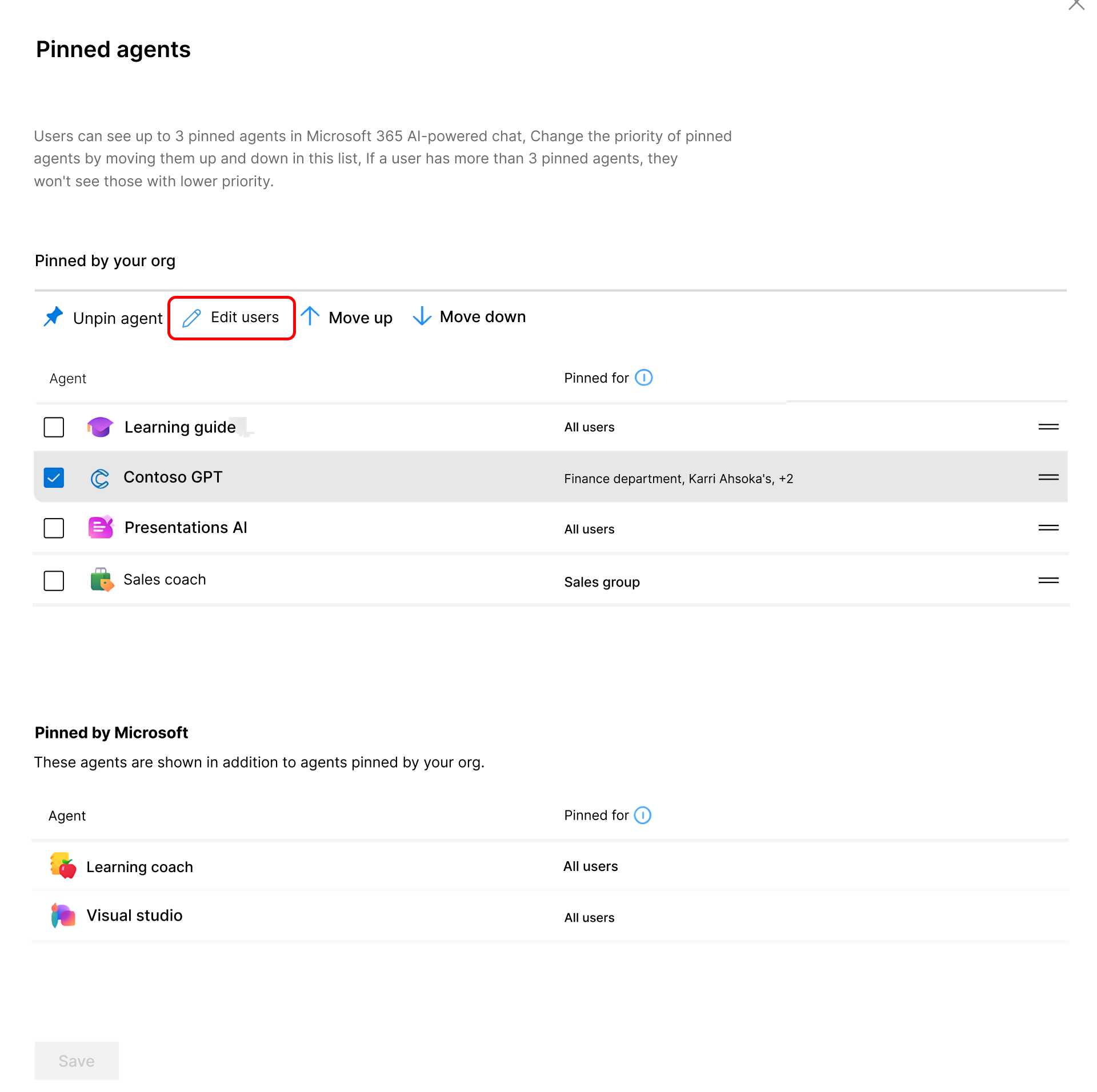
Správce má pro připnuté agenty pro každého uživatele rezervované tři sloty.
Správce může pomocí tlačítek Přesunout nahoru a Přesunout dolů změnit pořadí seznamu připnutých agentů podle priority a určit, co se uživateli zobrazí.
Odepnutí agenta
V seznamu připnutých agentů vyhledejte agenta, kterého chcete odepnout, a vyberte Odepnout. Když pin kód odeberete, agent už nebude dostupný v části Připnuto vaší organizací .
Úprava oboru připnutí agenta
Vyberte agenta a zvolte Upravit uživatele a upravte rozsah uživatelů, pro které je agent připnutý.
Alternativní vstupní bod pro připnutí
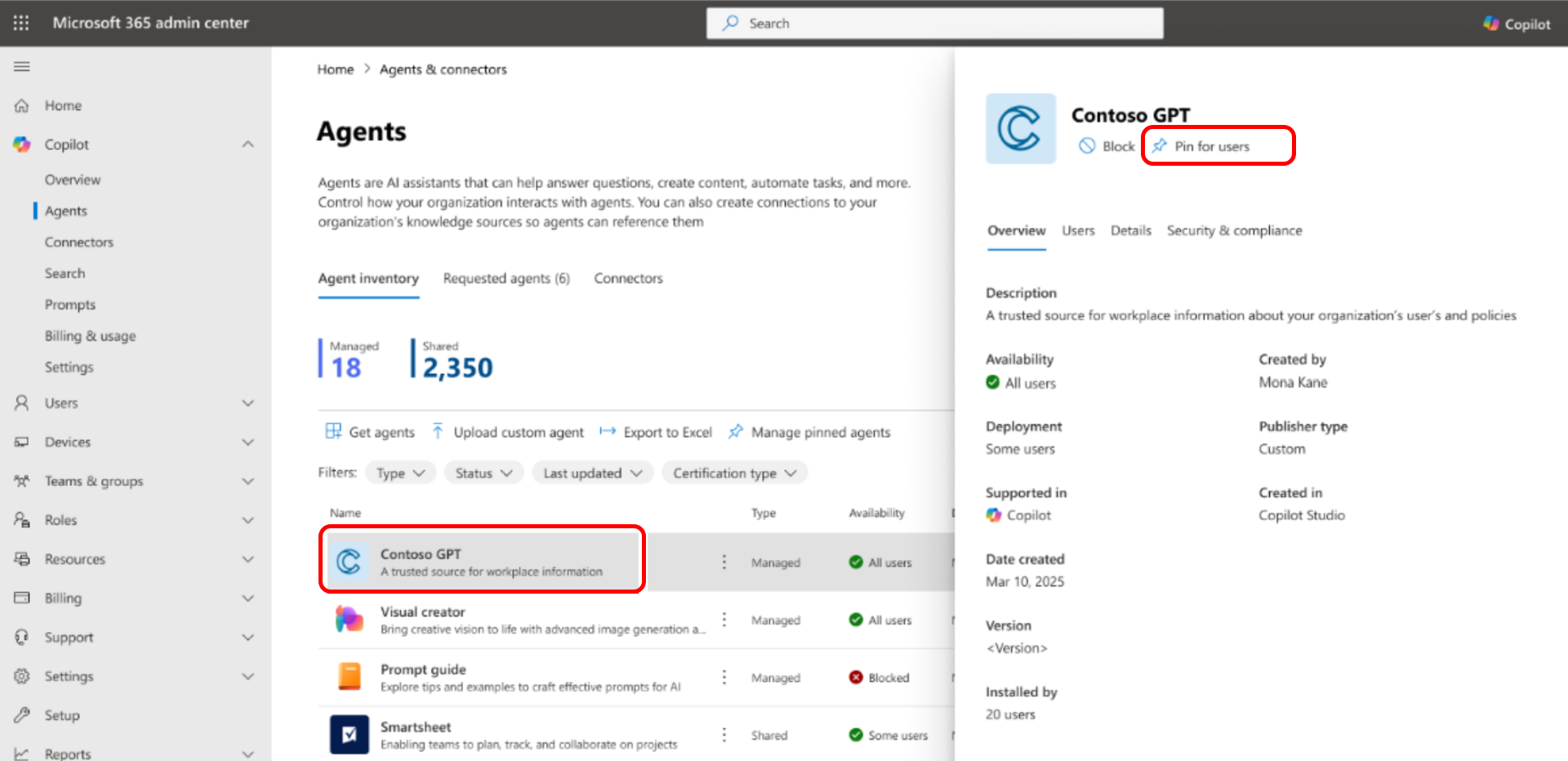
Agenta můžete připnout také z podokna podrobností agenta. Vyberte připnutí ikony uživatele. Ikona je povolená jenom v případě, že je agent nasazený.
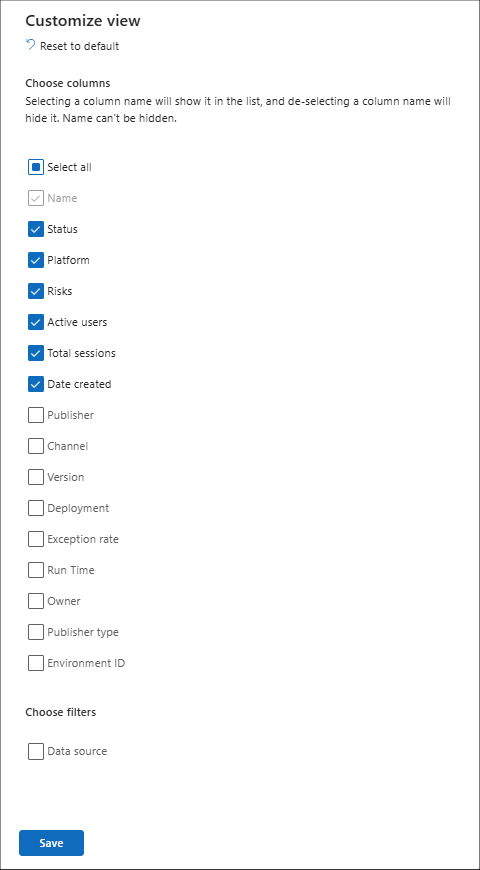
Přizpůsobit zobrazení
Seznam agentů uvedený na stránce Všichni agenti je možné přizpůsobit. Můžete zvolit, které sloupce se mají zobrazit.
Microsoft Graph API pro registr agenta a podrobnosti agenta (Preview)
K datům registru agentů můžete přistupovat také programově prostřednictvím rozhraní Microsoft Graph API, která poskytují škálovatelnou a programovou kontrolu nad správou agentů. Pomocí nových koncových bodů Microsoft Graph API, které jsou teď ve verzi Preview, můžou správci integrovat následující úlohy do stávajících pracovních postupů napříč agenty v Microsoftu 365:
- Automatizace hromadné správy agentů
- Zjednodušte onboarding.
- Integrace zásad správného řízení
Kromě ruční správy agentů řízených uživatelským rozhraním pomáhá Microsoft Graph API zrychlit správu agentů, zajistit zabezpečení a dodržování předpisů a zajistit, aby agenti měli ve správný čas k dispozici správným uživatelům.
Získání všech agentů ve vašem inventáři – pomocí rozhraní API balíčků GET můžou správci načíst úplný seznam všech agentů ve svém tenantovi, aby mohli podporovat požadavky na dodržování předpisů a vytváření sestav.
Získání podrobností o konkrétním agentu v inventáři – rozhraní API GET pro podrobnosti balíčku poskytuje bohatá metadata a podrobnosti pro každého agenta, což usnadňuje audit, správu a optimalizaci správy agentů.
Rozhraní API funguje s rolí AI Správa.
Další informace najdete v tématu Přehled rozhraní API pro správu balíčků aplikací a agentů (Preview).
Sloupec Rizika na stránce Všichni agenti
Sloupec Rizika na stránce Centrum pro správu Microsoftu 365 Všichni agenti poskytuje jednotné zobrazení agregovaných rizik s vysokou závažností napříč platformami zabezpečení Microsoftu, jako jsou Microsoft Entra, Microsoft Defender a Purview. Tím se uzavírají kritické mezery ve viditelnosti pro správce IT, kteří zodpovídají za řízení agentů AI.
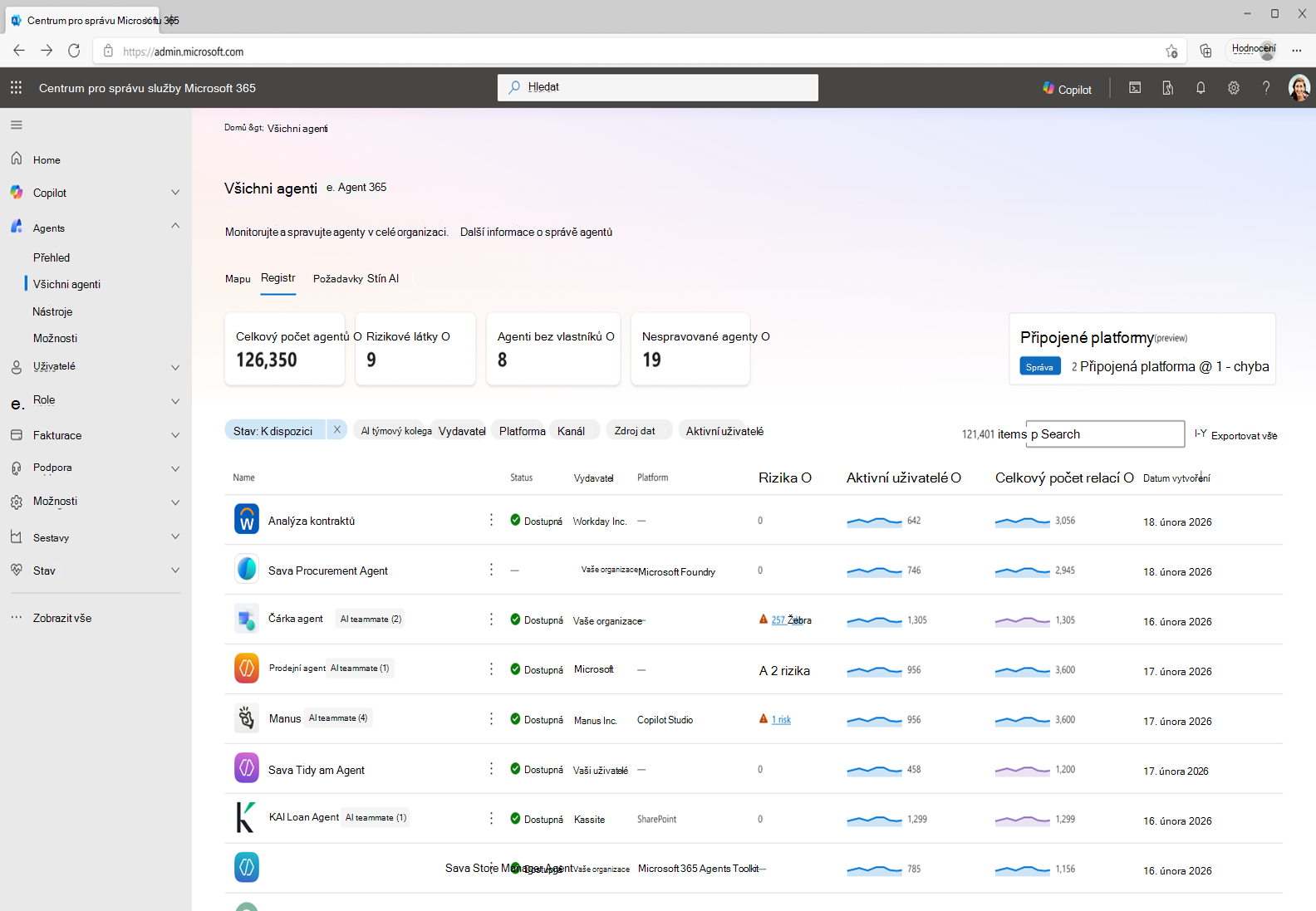
Chcete-li přejít na stránku Všichni agenti v Centrum pro správu Microsoftu 365 a zobrazit sloupec Rizika, postupujte takto:
Přihlaste se do Centra pro správu Microsoft 365.
V levém navigačním panelu vyberte ... Zobrazit vše a pak ho rozbalit výběrem možnosti Agenti .
V části Agenti vyberte Všichni agenti.
Na stránce Všichni agenti se ujistěte, že je vybraná možnost Registr .
Sloupec Rizika se zobrazí v tabulce na stránce Všichni agenti .
Když správce vybere počet rizik pro agenta ve sloupci Rizika , přejde přímo na kartu Zabezpečení v podokně podrobností o agentovi. Tento informační panel poskytuje přehled o celkovém agregovaném počtu rizik na všech podporovaných detekčních platformách pro vybraného agenta, které je možné použít. Z tohoto pohledu může správce dále zkoumat rizika a provádět akce ke zmírnění rizik, například pomocí možnosti Blokovat , aby v případě potřeby zabránil agenta v provozu. Kromě toho oddíly Povolené zásady a ochrana zobrazují výchozí bezpečnostní ochranu, kterou na agenta použily Microsoft Entra a Microsoft Purview.
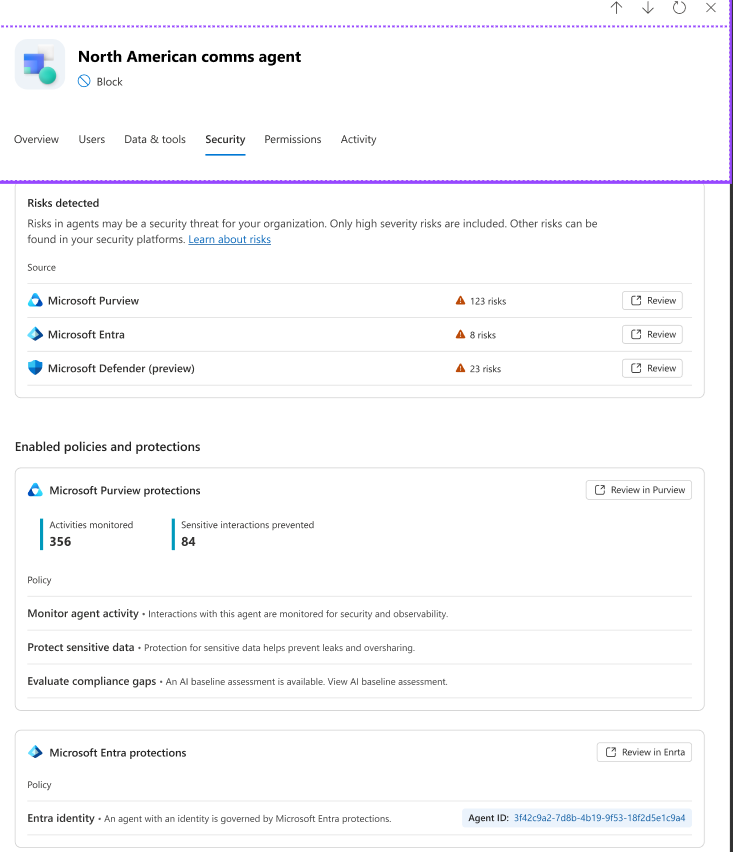
Pokud je k agentu přidruženo více instancí, zobrazí se v informačním rámečku zpočátku rozpis agregovaných rizik podle instance. Odtud může správce pokračovat a zobrazit celkový agregovaný počet rizik na všech detekčních platformách pro vybraného agenta.
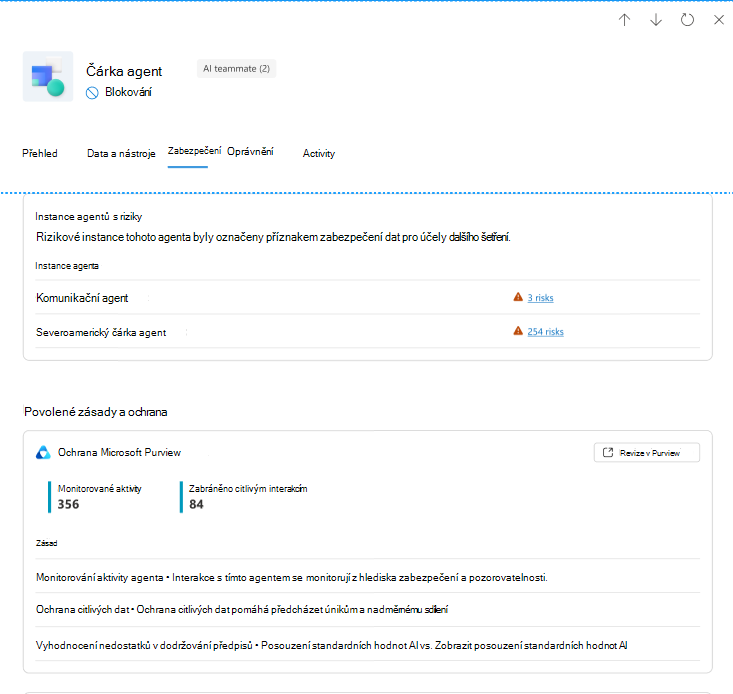
Pokud chtějí správci podpořit další šetření, můžou vybrat odkaz Zkontrolovat . Odkaz Zkontrolovat přesměruje na příslušné portály zabezpečení, kde je možné provést další akce.
Poznámka
Po výběru odkazu Zkontrolovat rizika Purview přejdete do Purview. Pokud se zobrazí okno se zprávou Vítá vás nový portál Microsoft Purview! , nezapomeňte vybrat tlačítko Začínáme a zobrazit relevantní výstrahy zabezpečení. Pokud je toto okno zprávy místo tlačítka Začínáme zavřené nebo je vybraná možnost Přejít na klasický portál, nemusí se příslušné výstrahy zabezpečení zobrazit.
Důležité
Ve sloupci Rizika se zobrazují pouze rizika s vysokou závažností označená příslušnými platformami. Nulová rizika značí, že pro agenta v současné době neexistují žádná vysoká rizika. Na příslušných platformách zabezpečení však mohou existovat i jiné typy rizik, například nízká nebo střední.
Počet rizik v Centrum pro správu Microsoftu 365 může být ve srovnání s tím, co se zobrazuje na portálech zabezpečení, až hodinu.
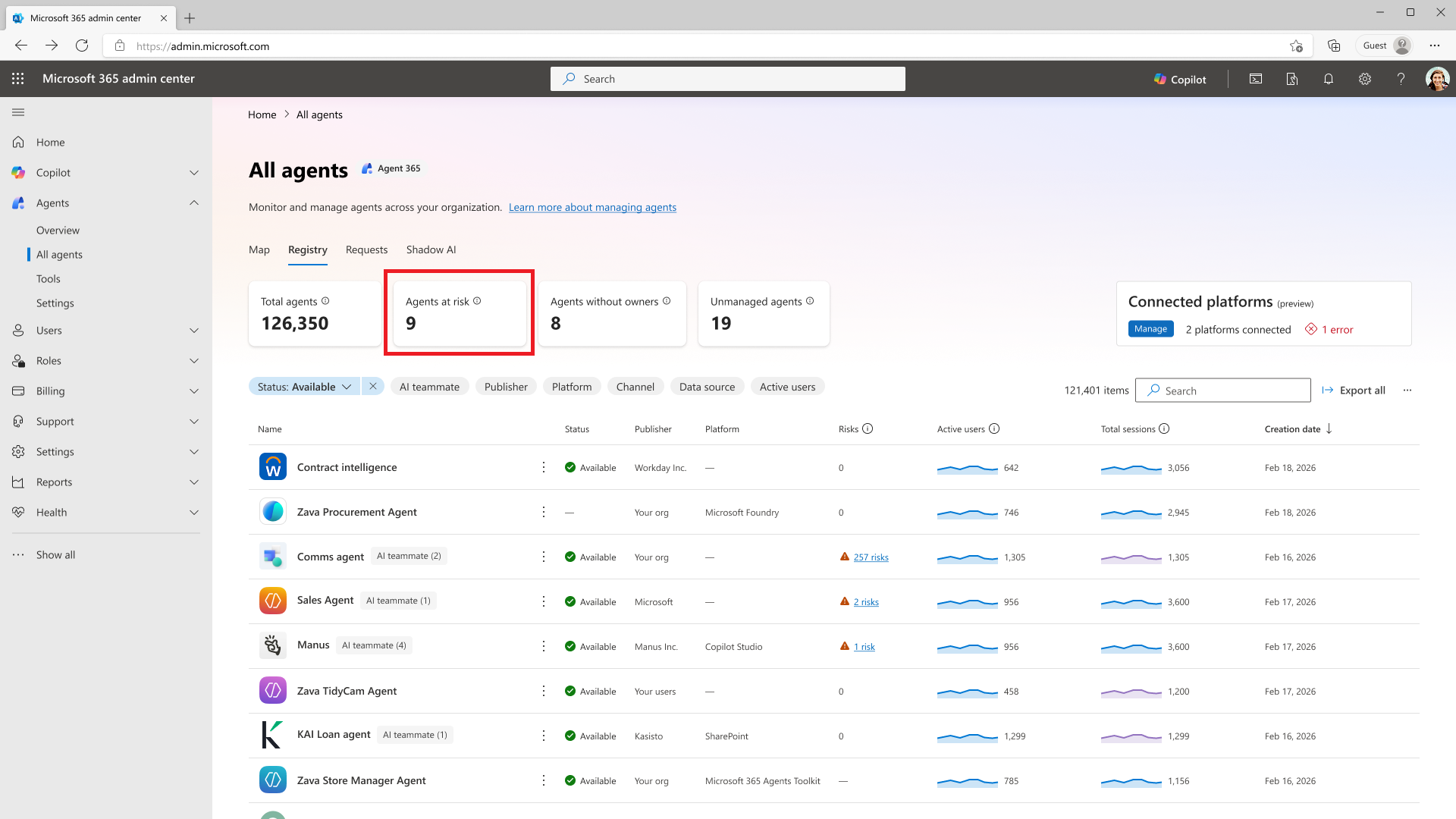
Dlaždice Agenti v ohrožení
Dlaždice Ohrožení agenti na stránce Všichni agenti zobrazuje celkový počet agentů v tenantovi, kteří mají jedno nebo více vysoce závažných rizik. Když dlaždici vyberete, otevře se předem filtrované zobrazení, které zobrazuje jenom agenty se zjištěnými riziky, což správcům umožňuje určit prioritu šetření a nápravy.
Přístup na základě role pro odkaz Zkontrolovat
Následující tabulka ukazuje, k čemu mají jednotlivé role přístup, když vyberou odkaz Zkontrolovat :
| Role | Má přístup k & zkoumání rizik v Defenderu | Má přístup k & zkoumání rizik v Purview | Má přístup k & zkoumání rizik v Microsoft Entra |
|---|---|---|---|
| AI Správa | Ne | Ne | Částečné |
| Čtenář sestav | Ne | Ne | Ne |
| User Experience Success Manager | Ne | Ne | Ne |
| Čtenář zabezpečení | Ne | Ne | Ano |
| Správce zabezpečení | Ne | Ne | Ano |
| Čtečka AI | Ne | Ne | Ne |
| Globální čtenář | Ne | Ne | Ano |
Důležité
Pokud chcete získat přístup k upozorněním Purview, musí být uživatelé přiřazeni k jedné z následujících rolí správy insiderských rizik (IRM) v purview:
- Analytik správy insiderských rizik
- Vyšetřovatel správy insiderských rizik
Tyto role jsou potřeba k přihlášení k Purview, aby se zobrazila upozornění na Správu insiderských rizik. Další informace najdete v tématu Přiřazení oprávnění ve správě insiderských rizik.
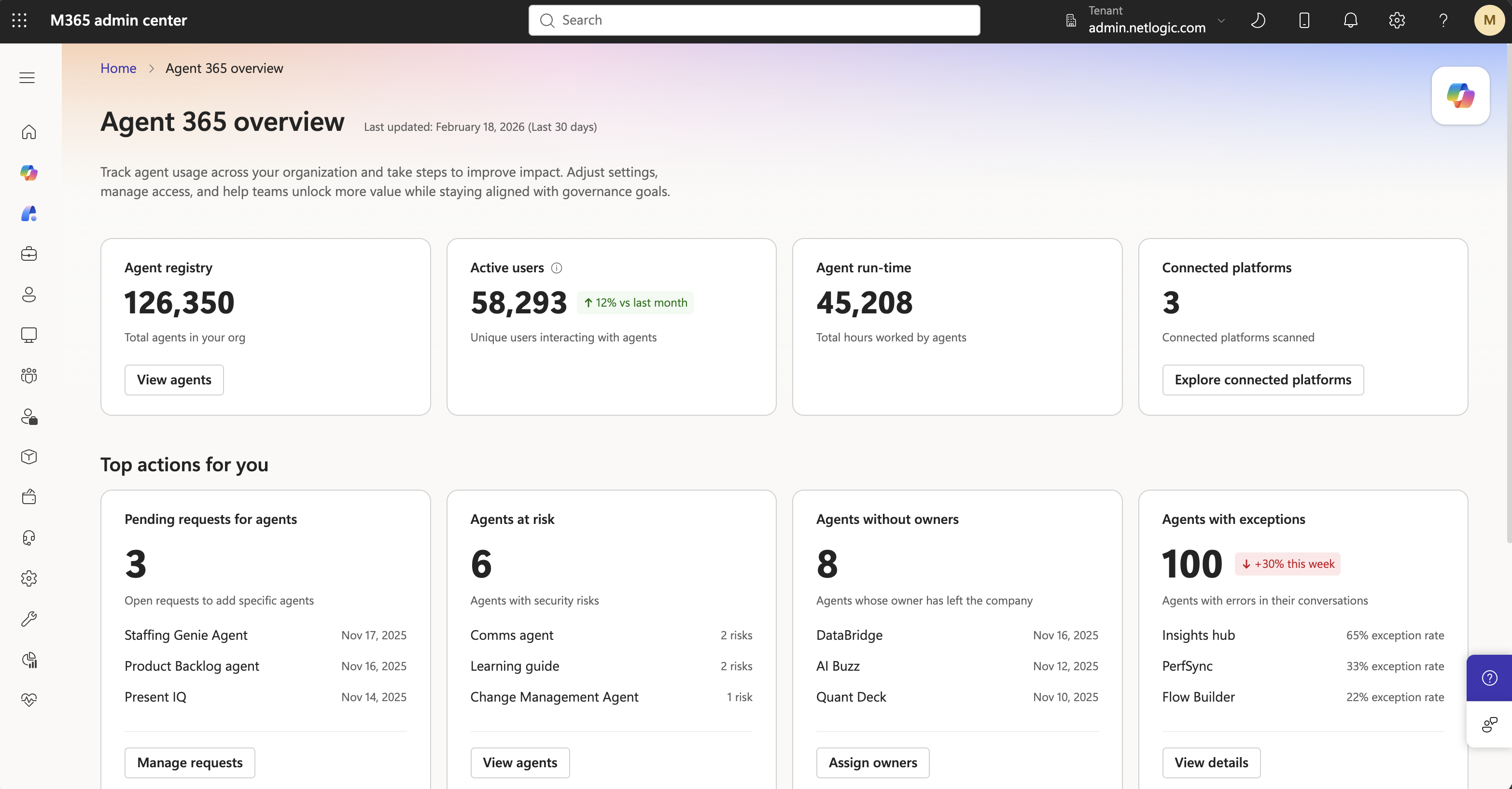
Karta agentů v ohrožení na stránce s přehledem Agent 365
Karta Agenti v ohroženína stránce přehledu Centrum pro správu Microsoftu 365 poskytuje správcům souhrn agentů na úrovni tenanta, kteří jsou identifikováni s vysokou závažností rizik napříč platformami zabezpečení Microsoftu, včetně:
- Microsoft Entra.
- Microsoft Purview.
- Microsoft Defender.
Pokud chcete získat přístup ke kartě Agenti v ohrožení v Centrum pro správu Microsoftu 365, postupujte takto:
Přihlaste se do Centra pro správu Microsoft 365.
V levém navigačním panelu vyberte ... Zobrazit vše a pak ho rozbalit výběrem možnosti Agenti .
V části Agenti vyberte Přehled.
Na stránce přehledu Agent 365 najdete kartu Agenti v ohrožení v části Hlavní akce.
Na kartě Ohrožení agenti vyberte Zobrazit agenty, které se mají přesunout na stránkuRegistruvšech agentů>.
Karta Agenti v riziku nabízí okamžitý přehled o agentech s nejvyššími agregovanými riziky v organizaci tím, že zobrazí tři hlavní rizikové agenty, což správcům umožňuje rychle určit prioritu šetření a reakce.
Výběrem možnosti Zobrazit agenty z karty se správci přesunou přímo na stránkuRegistruvšech agentů>, kde jsou agenti předem filtrovaní a seřazení podle úrovně rizika. Toto filtrování umožňuje zjednodušené pracovní postupy šetření a nápravy bez nutnosti ručního filtrování v rámci celého inventáře agentů.