Poznámka:
Přístup k této stránce vyžaduje autorizaci. Můžete se zkusit přihlásit nebo změnit adresáře.
Přístup k této stránce vyžaduje autorizaci. Můžete zkusit změnit adresáře.
Mezery v přijetí Copilotu ve vaší organizaci můžete identifikovat a vyřešit pomocí funkce Organizační zprávy, která je integrovaná do sestavy využití Microsoft Copilot. Tato funkce odesílá oznámení přímo uživatelům, které potřebujete oslovit, abyste zvýšili využití a přijetí. Vestavěná funkce se snadno používá a implementuje. Cílí na dva běžné scénáře použití a používá přednastavené šablony zpráv.
Toto video poskytuje přehled sestavy využití aplikace Microsoft Copilot a integrované funkce organizačních zpráv. Má 2 minuty a 26 sekund.
Co je sestava využití aplikace Microsoft Copilot a jak mi může pomoct
Sestava využití Microsoft Copilot je agregovaná sestava se zachováním osobních údajů, která je k dispozici v Centru pro správu Microsoftu 365. Pomáhá odpovědět na klíčovou otázku týkající se přijetí:
"Přiřadili jsme licence Copilotu – používají ho lidé skutečně?"
Pomocí této sestavy můžete:
- Zkontrolujte souhrnná zobrazení a trendy.
- Poznamenejte si uživatele nebo časová období s nízkým nebo klesajícím využitím.
- Identifikujte trendy využití Copilotu v konkrétních aplikacích Microsoft 365.
- Upozorněte neaktivní uživatele Copilotu, kteří by mohli potřebovat radu nebo připomenutí.
Například během postupného zavádění nebo školicí kampaně můžete sledovat, jestli se využití Copilotu zvyšuje očekávaným tempem. Sestava může obsahovat počet neaktivních uživatelů v určitém časovém období (například uživatelé, kteří v posledních 28 dnech Copilot nepoužívali).
Podpora přijetí Copilotu pomocí integrované funkce organizačních zpráv
Po identifikaci mezer v přijetí ve vaší organizaci můžete provést akci pomocí funkce Organizační zprávy, která je integrovaná do sestavy využití Microsoft Copilot.
V příkladu postupného zavádění můžete pomocí sestavy zjistit, že využití Copilotu není na požadované úrovni. Poté pomocí integrované funkce organizačních zpráv přímo upozorněte všechny neaktivní uživatele Copilotu, aby se pokusili zvýšit využití.
Použití předem připravených karet s doporučeními
Zpráva obsahuje dvě hotové karty doporučení cílené na dvě různé cílové skupiny.
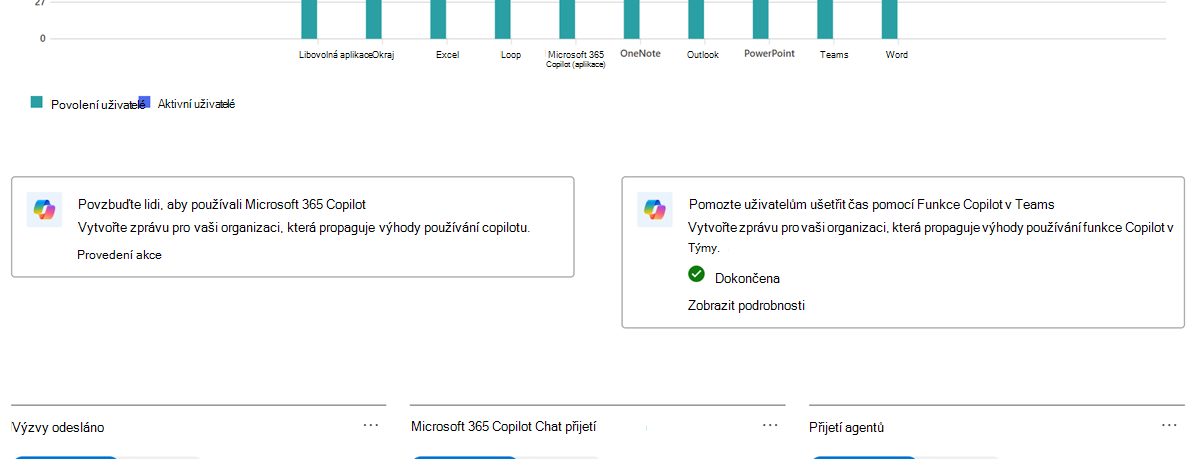
Povzbuďte lidi, aby používali Microsoft Copilot
- Cíl: Vytvořte zprávu pro vaši organizaci, která bude propagovat výhody používání Copilotu.
- Cíloví příjemci: Všichni uživatelé Windows 11 s licencemi Microsoft Copilot, kteří produkt nepoužívali v klouzavém 30denním okně.
- Proč tuto možnost používáte: Doporučeno v případě, že data v sestavě ukazují, že počet aktivních uživatelů není tak vysoký, jak by bylo požadováno, a chcete všem neaktivním uživatelům poslat oznámení a pokusit se jejich využití zvýšit.
-
Obsah zprávy: Vyberte si ze sady tří typů zpráv s předem připraveným obsahem, z nichž každá obsahuje nadpis, zprávu a odkaz, které můžou vaši uživatelé navštívit, když se zprávou pracují.
- Copilot je teď k dispozici v aplikacích Microsoft 365. Podívejte se, jak může zpříjemnit vaši práci.
- Vyzkoušejte Copilot! Objevte nový svět znalostí a popusťte uzdu své kreativitě.
- Zvyšte produktivitu a řešte problémy pomocí Copilota, vašeho nového asistenta využívajícího umělou inteligenci.
- Umístění zprávy: V pravém dolním rohu obrazovky se zobrazí zpráva s oznámením systému Windows 10/11. Výběrem možnosti Další informace se otevře odkaz na Microsoft Copilot nápovědu & výukovou stránku.
Pomozte uživatelům ušetřit čas pomocí Copilotu v Teams
- Cíl: Vytvořte zprávu pro vaši organizaci, která bude propagovat výhody používání Copilota v Teams.
- Cíloví příjemci: Všichni noví uživatelé Microsoft Teams s licencemi Microsoft Copilot, kteří nepoužívali Copilot v Teams během klouzavého 30denního okna.
- Proč byste to měli: Doporučuje se, pokud data ve zprávě ukazují, že využití Copilotu při používání aplikace Microsoft Teams není tak vysoké, jak by bylo žádoucí, a chcete odeslat oznámení všem neaktivním uživatelům v Teams, abyste se pokusili zvýšit jejich využití.
-
Obsah zprávy: Vyberte si ze sady tří typů zpráv s předem připraveným obsahem, z nichž každá obsahuje nadpis, zprávu a odkaz, které můžou vaši uživatelé navštívit, když se zprávou pracují.
- Pomocí Copilotu můžete rychle vyhledávat a používat informace z Teams.
- Získejte shrnutí, klíčové poznatky a položky akcí z diskuzí pomocí Copilotu.
- Rychle vytvářejte nové zprávy, dožeňte chaty a získejte souhrny schůzek z Copilotu.
- Umístění zprávy: Tato zpráva se zobrazí vedle prostředí chatu s funkcí Copilot Chat v Teams, když uživatel otevře aplikaci Microsoft Teams. Výběrem možnosti Další informace se otevře odkaz Použití Copilotu na schůzkách v Microsoft Teams.
Jak používat integrovanou funkci organizačních zpráv
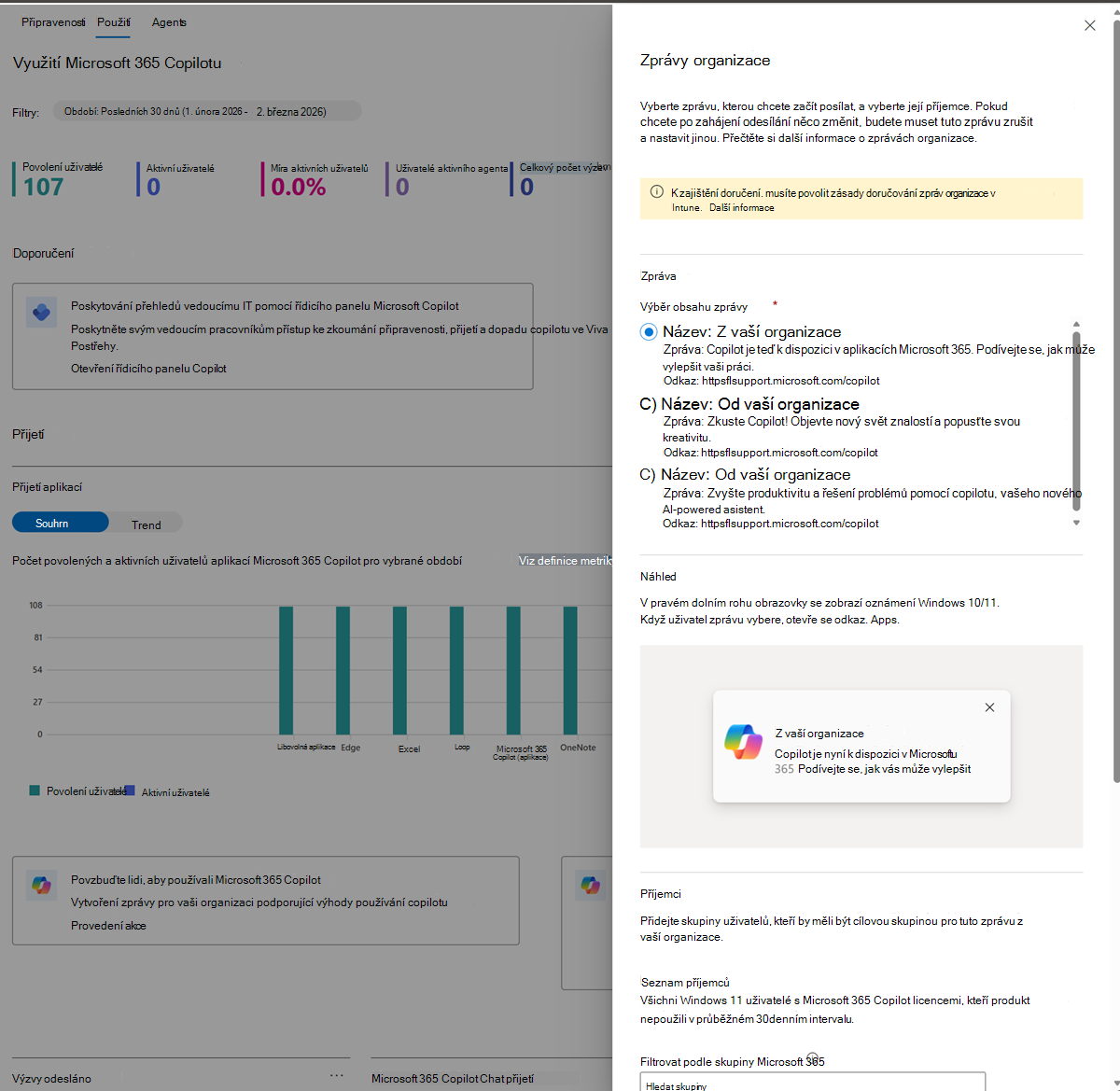
- V sestavě využití Microsoft Copilot vyberte dlaždici pro scénář, který řešíte.
- Povzbuďte lidi, aby používali Microsoft Copilot
- Pomozte uživatelům ušetřit čas pomocí Copilotu v Teams
- Na dlaždici vyberte Provést akci.
- V podokně Zprávy organizace v části Zpráva vyberte typ zprávy. Zobrazí se náhled toho, jak se zpráva zobrazí uživatelům.
- V seznamu příjemců zvolte, že chcete zprávu omezit jenom na členy skupin Microsoft 365, které vyberete. Chcete zprávu například odeslat jenom neaktivním uživatelům v určitém oddělení vaší organizace.
- V části Plán vyberte počáteční akoncové datum odeslání zprávy. V části Frekvence vyberte, jak často se mají zprávy odesílat (týdně, měsíčně nebo za dva měsíce).
- Pokud souhlasíte, zaškrtněte políčko pro potvrzení.
- Vyberte Naplánovat zprávu.
Návody poznám, jestli uživatelé oznámení potvrdili?
Uživatelé můžou zprávu s oznámením potvrdit výběrem tlačítka Rozumím nebo Další informace . Po potvrzení se uživateli již oznámení nezobrazuje.
Počet uživatelů, kteří vaši zprávu potvrdili, můžete sledovat na stránce Zprávy organizace v Centru pro správu Microsoftu 365.
- V Centru pro správu Microsoftu 365 v levém navigačním podokně vyberte Sestavy a pak vyberte Zprávy organizace.
- Na stránce Organizační zprávy v části Spravovat zprávu vidíte všechny aktivní zprávy.
- Najděte svoji zprávu v seznamu. Zobrazí se vám údaje o vaší zprávě, včetně celkového počtu zhlédnutí, celkového počtu kliknutí a míry prokliku.
Další informace o použití funkce organizačních zpráv integrované v sestavě využití Microsoft Copilot najdete v tématu Přijetí funkcí Microsoft Copilot pomocí organizačních zpráv.
Potřebujete víc? Použití plnohodnotného Centra zpráv organizace
Pokud potřebujete více, než co poskytuje integrovaná funkce organizačních zpráv v sestavě využití Microsoft Copilot, použijte plnohodnotnou stránku Organizační zprávy v Centru pro správu Microsoftu 365. Další informace naleznete v tématu Organizační zprávy.