Poznámka:
Přístup k této stránce vyžaduje autorizaci. Můžete se zkusit přihlásit nebo změnit adresáře.
Přístup k této stránce vyžaduje autorizaci. Můžete zkusit změnit adresáře.
Po publikování agenta a jeho zpřístupnění v centru pro správu Microsoft můžete vytvořit instance agenta a uživatele agenta. Tyto instance a uživatelé používají blueprint agenta a kód agenta, který jste vytvořili.
Tento článek rozděluje proces do tří hlavních kroků:
- Konfigurace agenta ve vývojářském portálu Teams
- Vytvoření instance agenta
- Otestování nasazeného agenta
V případě potíží viz sekci Řešení potíží.
Předpoklady
- Blueprint agenta je správně nastaven podle popisu v kroku Nastavení blueprintu agenta.
- Aplikace agenta správně publikována podle popisu v kroku Publikování agenta do centra pro správu Microsoft.
1. Nakonfigurujte agenta ve vývojářském portálu Teams
Po publikování nakonfigurujte blueprint agenta ve vývojářském portálu Teams, abyste svého agenta připojili k infrastruktuře zasílání zpráv Microsoft 365. Bez této konfigurace agent nebude přijímat zprávy z Teams, e-mailu ani jiných služeb Microsoft 365.
Získání ID blueprintu
Otevřete
a365.generated.config.jsonve svém pracovním adresáři a zkopírujte hodnotuagentBlueprintId.Přejděte na vývojářský portál
Otevřete prohlížeč a přejděte na stránku konfigurace:
https://dev.teams.microsoft.com/tools/agent-blueprint/<your-blueprint-id>/configurationNahraďte
<your-blueprint-id>hodnotouagentBlueprintId, kterou jste zkopírovali.Poznámka:
Pokud nemáte přístup k portálu pro vývojáře, kontaktujte správce svého tenantu, aby vám přístup povolil nebo tuto konfiguraci dokončil vaším jménem.
Konfigurace agenta
Na vývojářském portálu:
Nastavte typ agenta na Na základě API
Nastavte hodnotu Adresa URL oznámení na koncový bod pro zprávy vašeho agenta. Najděte hodnotu
messagingEndpointva365.generated.config.json.Zvolte Uložit.
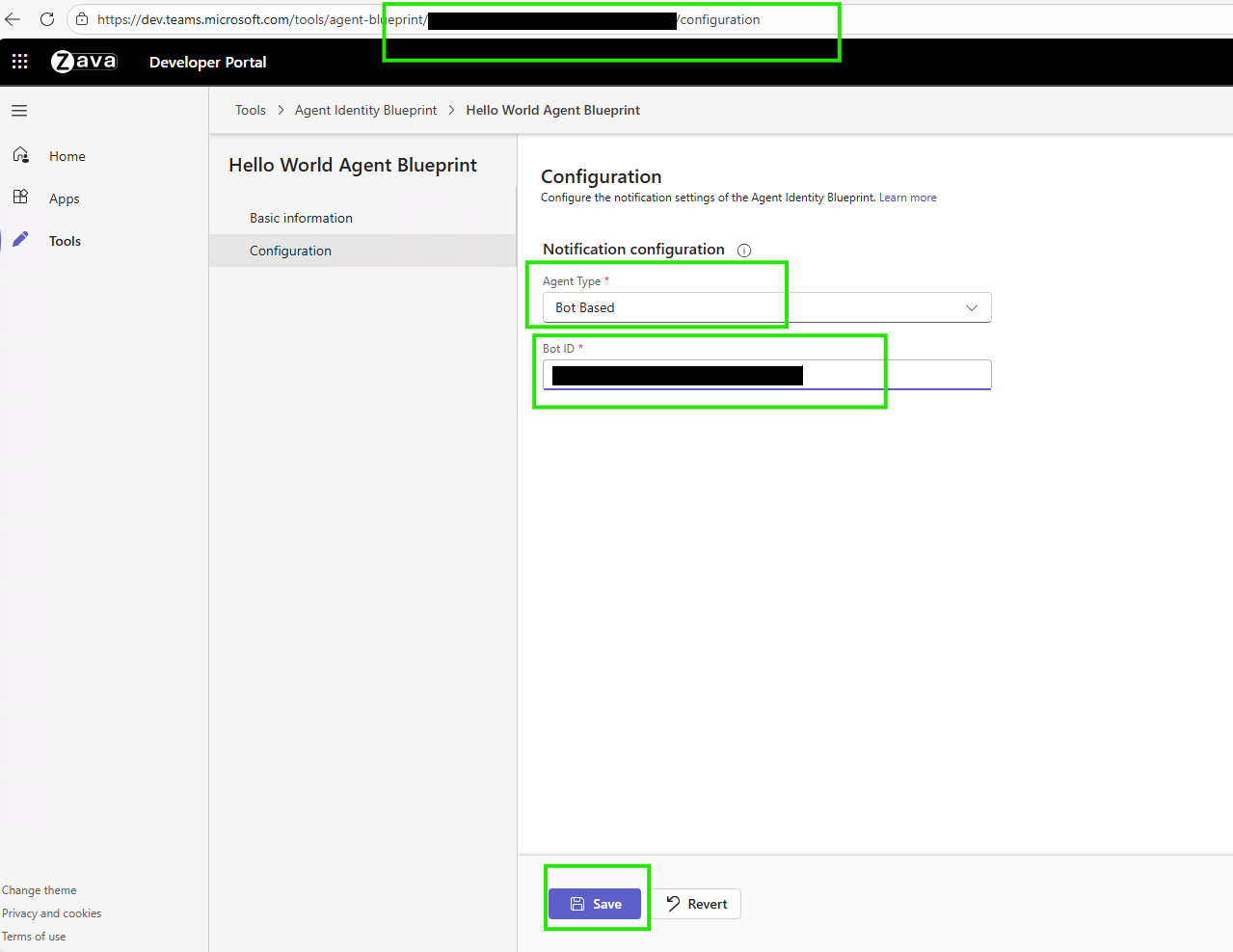
Tuto konfiguraci potřebujete, než můžete vytvořit instance agentů v Teams.
Další informace o blueprintech identity agenta a konfiguraci vývojářského portálu.
2. Vytvoření instance agenta
Nyní si můžete vyžádat instanci blueprintu agenta v Teams. Zjistěte více o tom, jak objevit, vytvořit a nasadit agenta.
Když požádáte o instanci agenta, Teams pošle požadavek vašemu správci tenantu ke schválení. Administrátoři mohou kontrolovat a schvalovat žádosti ze stránky Centrum pro správu Microsoft – Vyžádaní agenti.
Jakmile administrátor schválí vaši žádost, Teams vytvoří instanci vašeho agenta a zpřístupní ji v Teams.
3. Otestování nasazeného agenta
Po vytvoření instance agenta ji otestujte v Microsoft 365, abyste se ujistili, že v produkci funguje správně.
Po nasazení a s aktivovanými oznámeními agenta v Agent 365 SDK se váš agent integruje se službami Microsoft 365. Funguje s Teams pro chaty, kanály a schůzky, s e-mailem a kalendářem pro odesílání, přijímání a plánování a se SharePoint a OneDrive pro přístup k dokumentům a sdílení souborů. Podporuje také funkce spolupráce, jako je organizační přítomnost, úkoly Planner a komentáře k dokumentům.
Důležité
Stejně jako běžní uživatelé potřebují agentní uživatelé příslušné licence Microsoft 365 pro přístup ke službám. Mezi běžné licence patří Microsoft 365 E5, Teams Enterprise a Microsoft 365 Copilot.
Zobrazení nasazeného agenta v centru pro správu
Po publikování agenta se objeví v centru pro správu Microsoft pro nábor. Může nějakou dobu trvat, než se změny projeví.
Přejděte na centrum pro správu Microsoft 365 – Agenti, kde můžete
- Zobrazit svého publikovaného agenta
- Spravovat nastavení agenta
- Monitorovat využití agentů
- Konfigurace oprávnění
Otestovat agenta v Teams
Po nasazení, publikování a konfiguraci blueprintu agenta a vytvoření uživatele agenta otestujte tohoto uživatele přímo v Microsoft Teams:
Zahájení testování
Vyhledejte nového uživatele agenta v aplikaci Teams.
Poznámka:
Proces vytváření uživatele agenta je asynchronní. Po vytvoření uživatele agenta může trvat několik minut až několik hodin, než bude možné ho vyhledat.
Začněte nový chat s nově vytvořenou instancí agenta.
Odešlete testovací zprávy k ověření funkčnosti agenta.
Ukázková testovací zpráva
Pokud jste agenta nakonfigurovali pro e-mail, odešlete tuto zprávu pro ověření funkčnosti e-mailu. Aktualizujte hodnotu e-mailu recipient@contoso.com příjemce.
Send an email to <recipient@contoso.com> with subject "Hello from Teams" and message "This is a test message from my agent!"
Agent žádost zpracuje a e-mail odešle bez dalšího potvrzení.
Kontrolní seznam k přezkoumání
Po vytvoření instance agenta ověřte, že funguje správně v Teams.
✅
Konfigurace portálu pro vývojáře uložena
✅
Agent je viditelný ve vyhledávání aplikací Teams
✅
Lze vytvořit instanci agenta v Teams
✅
Instance agenta vytvořena
✅
Uživatel agenta je zobrazen v organizaci
✅
Agent odpovídá na zprávy
✅
Agent může provádět akce
✅
Aplikační logy neukazují žádné chyby
✅
Monitorování funguje v centru pro správu
Pokud vaše instance agenta nefunguje podle očekávání, navštivte sekci Řešení problémů pro podrobné řešení běžných problémů.
Ověřte, že konfigurace vývojářského portálu je uložena
Přejděte na https://dev.teams.microsoft.com/tools/agent-blueprint/<your-blueprint-id>/configuration
✅ Typ agenta zobrazuje: Na základě API✅Adresa URL oznámení odpovídá koncovému bodu pro zasílání zpráv vašeho agenta ✅ Zobrazuje zprávu Úspěšně uloženo
Ověřte, že se agent zobrazuje v Teams
Otevřete Team >Aplikace
Vyhledejte svého agenta podle jména
✅ Agent se objeví ve výsledcích vyhledávání ✅ Zobrazí se ikona a popis vašeho agenta
Ověřte, že můžete vytvořit instanci agenta v Teams
Vyberte agenta v aplikacích Teams
✅ Tlačítko Vyžádat instanci / Vytvořit instanci je aktivní ✅ Lze požádat o instanci bez chyb
Ověřte, že byla vytvořena instance agenta
Po výběru Vyžádat instanci:
✅ Žádost úspěšně odeslána administrátorovi
Ověřte, že se uživatel agenta objevil v organizaci
V centru pro správu Microsoft 365:
- Přejděte na adresu
https://admin.cloud.microsoft/#/agents/all. - Přejděte na záložku Všichni agenti Žádosti
✅ Požadavek na instanci agenta je uveden ve stavu čekající na kontrolu ✅ Administrátor může instanci agenta schválit k použití ✅ Uživatel může vytvořit instanci z Teams a pojmenovat ji.
Ověřte, že agent odpovídá na zprávy
V chatu Teams s vaším agentem: Pošlete testovací zprávu: Hello!
✅ Agent zobrazí indikátor psaní ✅ Agent odpoví během několika sekund ✅ Odpověď je smysluplná a relevantní
Ověřte, že agent může provádět akce
Pokud máte nakonfigurované nástroje, otestujte jejich funkčnost. Například po přidání Mail MCP serveru si pošlete testovací e-mail.
Agent by měl:
✅ Potvrdit požadavek ✅ Spustit volání nástroje ✅ Potvrdit úspěšné dokončení
Měli byste si ověřit, že e-mail dorazil do doručené pošty.
Ověřte funkčnost
Následující kontrolní seznam nabízí systematický přístup k testování agenta:
Základní funkce:
✅ Agent odpovídá na jednoduché pozdravy. ✅ Agent zpracovává vícekrokové konverzace. ✅ Agent poskytuje relevantní odpovědi.
Funkčnost nástroje:
Záleží na konfiguraci MCP serveru
✅ Lze posílat e-maily. ✅ Lze přistupovat ke kalendáři. ✅ Lze vyhledávat dokumenty. ✅ Může provádět konfigurované akce.
Zpracování chyb:
✅ Lze vhodně zpracovávat neplatné požadavky. ✅ Poskytuje užitečné chybové zprávy. ✅ Při neočekávaném vstupu nespadne.
Výkon:
✅ Odpovídá během několika sekund. ✅ Nedochází k chybám vypršení časového limitu. ✅ Konzistentní reakční časy.
Ověřte protokoly aplikace
Abyste zjistili, co váš agent provádí, zkontrolujte logy aplikace pomocí příkazu az webapp log tail.
# Real-time logs from Azure
az webapp log tail --name <your-web-app> --resource-group <your-resource-group>
Co hledat v protokolech:
✅ Příchozí požadavky z Teams ✅ Úspěšné ověření ✅ Provádění volání nástrojů ✅ Odeslané odpovědi ❌ Chybové zprávy nebo výjimky
Ověřte pozorovatelnost v centru pro správu
Jakmile se váš agent spustí:
Přejděte na:
https://admin.cloud.microsoft/#/agents/all.Vyberte svého agenta a otevřete záložku Aktivita.
Měli byste vidět:
✅ Relace se zobrazují. ✅ Každá relace zobrazuje spouštěče a akce. ✅ Volání nástrojů jsou zaznamenávána s časovými razítky.
Další kroky
Váš agent je nyní aktivní v cloudu a připraven spolupracovat s vaším týmem v Microsoft 365. To, co začalo jako lokální kód, je nyní registrovaný podnikový asistent, ve kterém mohou uživatelé vytvářet instance agenta napříč vaší organizací.
Životní cyklus vývoje vašeho agenta je dokončen, ale jeho dopad teprve začíná. Většina toho, co jste vytvořili v životním cyklu vývoje Agent 365, je open source a vítá příspěvky komunity. Nahlašte chyby, požadavky na funkce a pull requesty:
- Ukázky Agent 365: Máte nějaké zajímavé nebo kreativní ukázky agentů? Sdílejte zde kód svého agenta s open source komunitou!
- Node.js SDK: SDK Agent 365 v Node.js.
- Python SDK: SDK Agent 365 v Python.
- .NET SDK: SDK Agent 365 v C# (.NET).
- Agent 365 DevTools CLI: Nástroj rozhraní příkazového řádku, který vám pomůže během celého vývojového cyklu Agent 365.
Řešení problému
Tato sekce obsahuje běžné problémy při vytváření a testování instancí agentů.
Zpropitné
Průvodce odstraňováním problémů Agent 365 obsahuje doporučení k odstraňování problémů na vysoké úrovni, osvědčené postupy a odkazy na obsah o řešení problémů pro každou část životního cyklu vývoje Agent 365.
Agent se nezobrazuje v Teams
Symptom: Agent se objeví v centru pro správu, ale v aplikacích Teams ho nenajdete.
Příčina: Chybějící konfigurace vývojářského portálu.
Řešení:
Získejte ID blueprintu agenta z
a365.generated.config.json– hledejteagentBlueprintId.Konfigurujte na vývojářském portálu:
Přejděte na adresu
https://dev.teams.microsoft.com/tools/agent-blueprint/<your-blueprint-id>/configuration.Nastavte typ agenta na Na základě API
Nastavte hodnotu Adresa URL oznámení na koncový bod pro zprávy vašeho agenta. Najděte hodnotu
messagingEndpointva365.generated.config.json.Zvolte Uložit.
Počkejte 5 až 10 minut na rozšíření.
Ověření:
- Otevřete Teams > Aplikace > Vyhledejte svého agenta.
- Agent se zobrazí a je možné jej přidat.
Nelze vytvořit instanci agenta v Teams
Symptom: Agent se objeví v Teams, ale nelze jej přidat ani vytvořit instanci. Tlačítko Vyžádat instanci nefunguje.
Hlavní příčina: Microsoft Agent 365 Frontier není u tenanta aktivován.
Řešení: Kontaktujte správce svého tenanta a ověřte, zda je Microsoft Agent 365 Frontier u tenanta aktivován.
Ověření:
Funkce Frontier se zobrazí v Microsoft 365 Copilot a aplikacích Microsoft 365, pokud to vaše licence a nastavení správce umožňují.
Agent neodpovídá na zprávy
Příznak: Vytvoříte instanci agenta, ale ta nereaguje na zprávy. Nevidíte žádné logy v aplikaci.
Příčina: Více možných příčin – problémy s koncovým bodem zpráv, problémy s autentizací nebo chyby v konfiguraci.
Základní řešení potíží
Ověřte, že webová aplikace běží:
az webapp show --name <your-app-name> --resource-group <your-resource-group> --query state
# Should be: "Running"
Zkontrolujte koncový bod pro zasílání zpráv:
- Měl by to být:
https://<your-app-root-url>/api/messages - Ověřte to v
a365.config.jsonaa365.generated.config.json
- Měl by to být:
Otestujte koncový bod přímo:
curl https://<your-app-root-url>/api/messages
# Should not return 404
Zkontrolujte protokoly aplikace:
az webapp log tail --name <your-app-name> --resource-group <your-resource-group>
# Look for incoming requests and errors
Pokročilá diagnostika
Zkontrolujte ověřování:
- Zkontrolujte, zda tokeny nejsou prošlé. Obnovte je podle potřeby.
- Ověřte přihlašovací údaje v konfiguraci webové aplikace.
Zkontrolujte konfiguraci nástroje/MCP:
- Ověřte, že jsou MCP servery nakonfigurované.
- Zkontrolujte, že jsou udělena oprávnění.
Otestujte místně:
- Spusť agenta lokálně se stejnou konfigurací.
- Otestujte s testovacím prostředím Agents.
- Pokud funguje lokálně, ale ne v cloudu > jedná se o problém s nasazením
Běžná řešení
- Nesprávný koncový bod pro zprávy: Aktualizujte na webu v Azure Portal a vývojářském portálu.
- Webová aplikace zastavena: Spusťte ji pomocí webu Azure Portal nebo rozhraní příkazového řádku.
- Platnost tokenu vypršela: Aktualizujte tokeny v proměnných prostředí webové aplikace.
- Chybějící proměnné prostředí: Zkontrolujte nastavení aplikace na webu Azure Portal.
- Problémy MCP serveru: Ověřte instanční objekt a oprávnění.
- Chyby v kódu: Zkontrolujte logy aplikace na výjimky.
Ověření
Pošlete zprávu svému agentovi v Teams a zkontrolujte logy aplikace na příchozí požadavky.
Můžete také zkusit:
- Řešení problémů při nasazení agenta na Amazon Web Services.
- Řešení problémů při nasazení agenta na Google Cloud Platform.
Chyby při volání nástrojů
Příznak: Agent odpovídá na zprávy, ale volání nástrojů selhávají. Zobrazují se chyby odepření přístupu nebo vypršení časového limitu.
Příčina: Chybějící oprávnění MCP serveru, instanční objekt není nakonfigurován, problémy s připojením k síti nebo nesprávná konfigurace nástroje.
Řešení
Vyzkoušejte následující řešení při selhání volání nástrojů:
Ověřte oprávnění v centru pro správu
Zkontrolujte a schvalte požadovaná oprávnění MCP serveru:
- Přejděte na adresu
https://admin.cloud.microsoft/#/agents/all. - Vyberte svého agenta > Oprávnění
- Ujistěte se, že seznam obsahuje požadované MCP servery a že jsou schváleny
- Přejděte na adresu
Zkontrolujte instanční objekt
Spusťte jednorázový instalační skript, pokud jste ho předtím nespustili:
# Download and run:
# https://github.com/microsoft/Agent365-devTools/blob/main/scripts/cli/Auth/New-Agent365ToolsServicePrincipalProdPublic.ps1
Ověřte konfiguraci koncového bodu MCP
Ujistěte se, že používáte produkční koncový bod MCP:
# Should be production endpoint, not mock
MCP_PLATFORM_ENDPOINT=https://agent365.svc.cloud.microsoft
Zkontrolujte spravovanou identitu
Ověřte, že je spravovaná identita ve vaší webové aplikaci aktivována:
# Verify managed identity is enabled
az webapp identity show --name <your-app-name> --resource-group <your-resource-group>
Ověření
Testujte volání nástrojů přes Teams a kontrolujte logy na úspěšné provedení.
Můžete také zkusit tyto kroky:
Přiřazení licence selže
Symptom: Nelze přiřadit licenci uživateli agenta. V centru pro správu vidíte licenční chyby.
Příčina: Nedostatek dostupných licencí, nesprávný typ licence nebo problém s oprávněními.
Řešení
Zkuste následující řešení, když přiřazení licence selže:
Ověřte dostupnost licencí:
- V centru pro správu Microsoft 365 vyberte >Fakturace>Licence.
- Ujistěte se, že je pro tenanta aktivován Microsoft Agent 365 Frontier.
Ručně přidělte licenci:
- Přejděte do centra pro správu Microsoft 365 >Uživatelé.
- Vyhledejte uživatele agenta.
- Přiřaďte vhodnou licenci.
Požadované licence pro plnou funkčnost:
- Microsoft 365 E5 (nebo ekvivalent).
- Teams Enterprise.
- Microsoft 365 Copilot (pro funkce Copilot).
Ověření
Zkontrolujte, zda uživatelský profil v centru pro správu zobrazuje přiřazené licence.