Poznámka:
Přístup k této stránce vyžaduje autorizaci. Můžete se zkusit přihlásit nebo změnit adresáře.
Přístup k této stránce vyžaduje autorizaci. Můžete zkusit změnit adresáře.
Důležité
Tato funkce je součástí programu Frontier Preview. Frontier vás přímo propojí s nejnovějšími inovacemi AI od Microsoftu. Verze Frontier Preview podléhají stávajícím podmínkám verze Preview ve vašich zákaznických smlouvách. Tyto funkce jsou stále ve vývoji, jejich dostupnost a schopnosti se mohou v průběhu času měnit.
Můžete objevit schválené šablony agentů ve vašem klientovi Microsoft 365. Šablony agentů jsou předem nakonfigurované šablony pro agenty Agent 365 s podporou AI v Microsoft 365. Tyto šablony definují schopnosti, identitu a nastavení souladu agenta. Po schválení administrátorem mohou uživatelé přidávat a konfigurovat (též označováno jako onboarding) agenty, aby automatizovali úkoly a zvýšili produktivitu týmu.
Poznámka:
Agenty můžete vyhledávat a vytvářet jak na počítači, tak na mobilních zařízeních (na mobilních zařízeních pouze prostřednictvím obchodu s aplikacemi Teams). Na počítači můžete přistupovat ke kartě nastavení agenta pouze tak, že najedete myší nebo vyberete agenta a poté kliknete na ikonu ozubeného kola na kartě agenta.
Předpoklady
- Před vytvořením agenta je nutné, aby vaši žádost schválil správce v Centru pro správu Microsoft 365.
- Potřebujete předplatné „Microsoft Agent 365 Frontier“ aktivované správci klienta v Centru pro správu Microsoft 365. Toto předplatné s 25 místy umožňuje najímání autonomních agentů.
Objevte šablony agentů
Šablony agentů jsou dostupné v Microsoft 365 Copilot Store a obchodě s aplikacemi Teams v sekci Agenti pro váš tým. Všichni uživatelé v klientu mohou najít a zobrazit šablony agentů.
Poznámka:
Na mobilních zařízeních jsou šablony agentů dostupné pouze v obchodě s aplikacemi Teams.
Následující obrázek ukazuje příklady šablon agentů dostupných na počítačích i mobilních zařízeních.
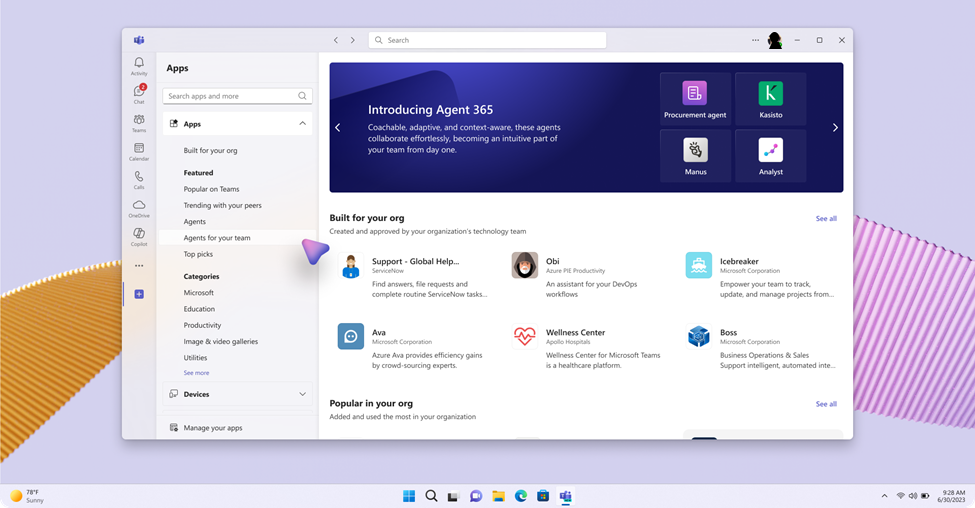
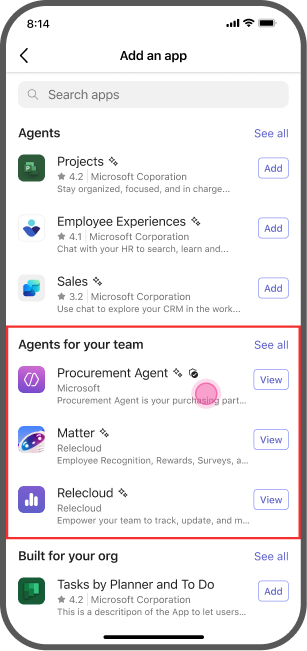
Uživatelé si mohou vybrat šablonu agenta z kategorie Agenti pro váš tým v Teams a obchodu Microsoft 365 Agent.
Když vyberete šablonu, panel detailů zobrazí:
- Popis a dovednosti
- Informace pro vývojáře
- Požadované licence a zásady
Vytvořit agenta
Chcete-li vytvořit agenta, postupujte podle následujících kroků:
Vyberte Požádat o instanci (desktop)/ Požádat (mobilní) na stránce s podrobnostmi šablony agenta.
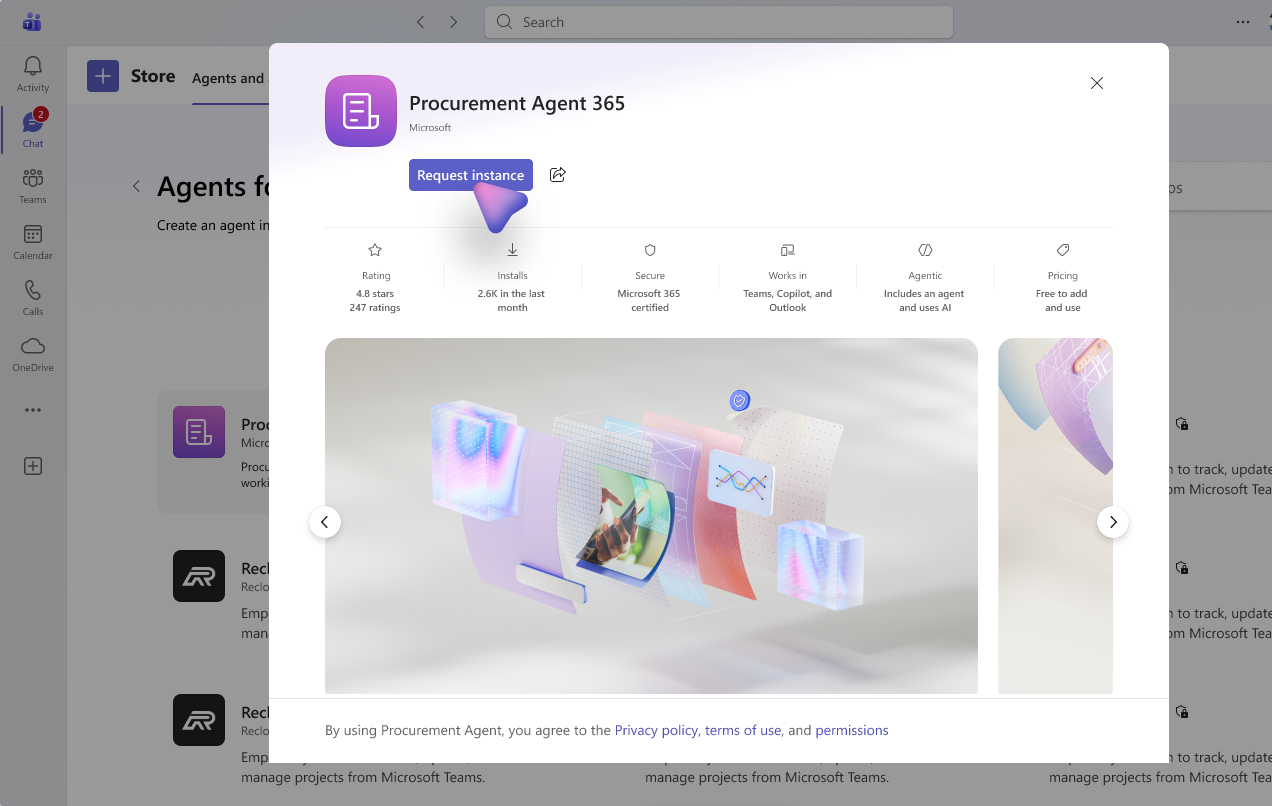
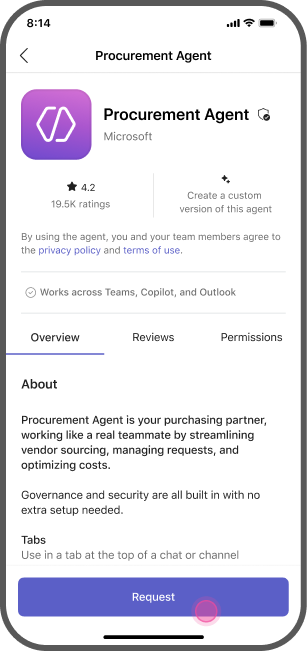
Správce schválí žádost v Centru pro správu Microsoft 365, aktivuje šablonu a přiřadí licence a zásady. Více informací najdete na stránce přehledu Agent 365 v Centru pro správu Microsoft 365.
Po aktivaci administrátorem vyberte Vytvořit instanci (desktop)/ Vytvořit (mobilní) na stránce šablony.
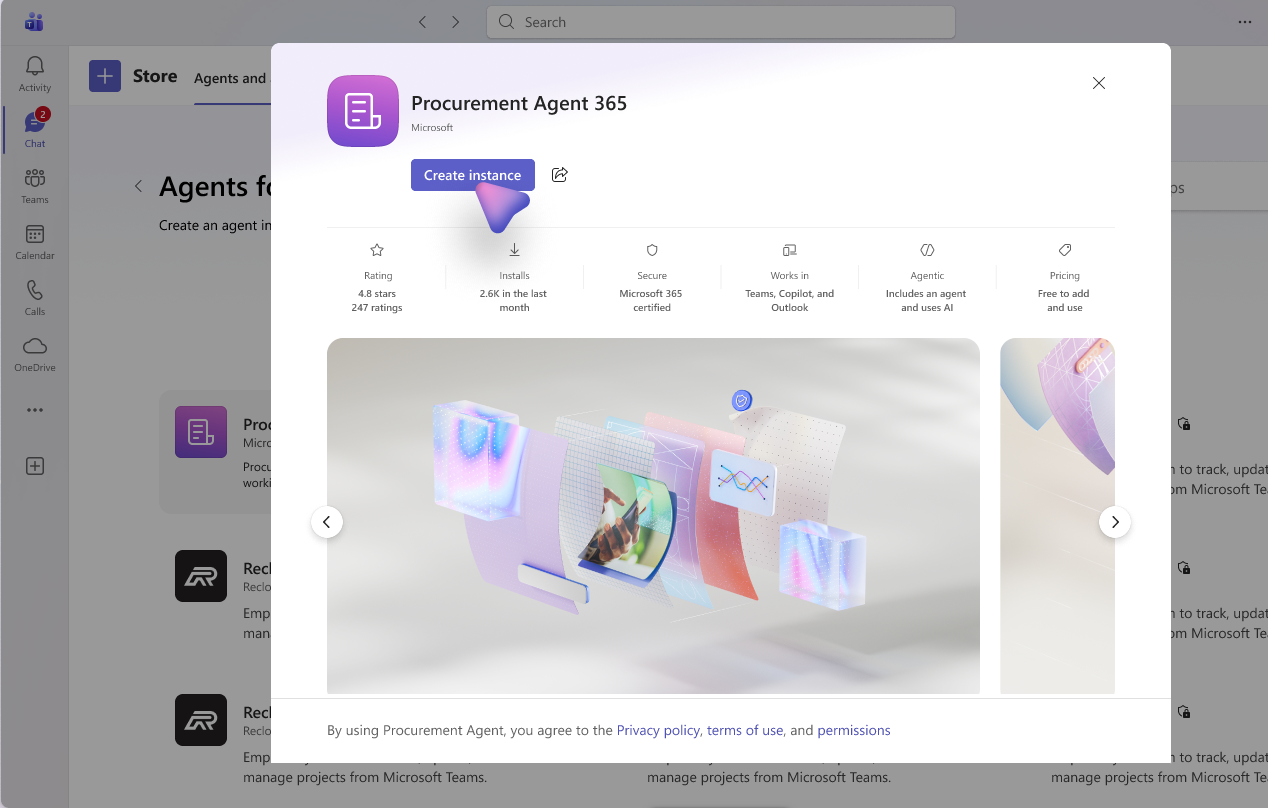
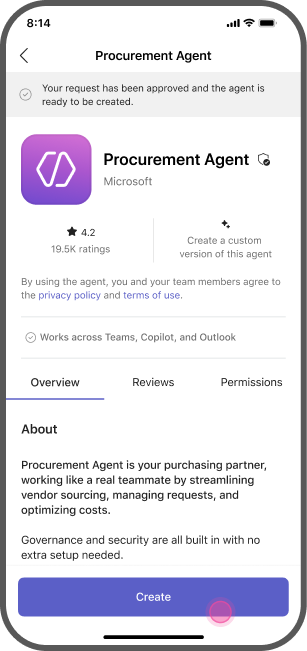
Konfigurace agenta:
- Ikona agenta: Ikona, která se zobrazuje u agenta.
- Jméno (konfigurovatelné): Jméno agenta. Nepoužívejte mezery ani speciální znaky ve jménu agenta.
- Popis agenta: Popis agenta.
- Alias (konfigurovatelný): Alias, který lze agentovi přiřadit.
- Doména: Vyberte si ze seznamu povolených domén, které máte k dispozici. Pokud je k dispozici pouze jedna doména, je vybrána jako výchozí.
Tlačítkem Uložit ukončete akci.
Začlenění agenta
Po nastavení agenta se ozve přes chat Teams. agent AI se nyní zobrazuje ve vašem organizačním schématu pod správou tvůrce. S agentem AI můžete komunikovat pomocí chatu Teams, kanálů a schůzek.
Nakonfigurujte další nastavení v kartě nastavení agenta v Teams na počítači tím, že najedete myší nebo vyberete agenta a poté zvolíte ozubené kolo v kartě agenta.
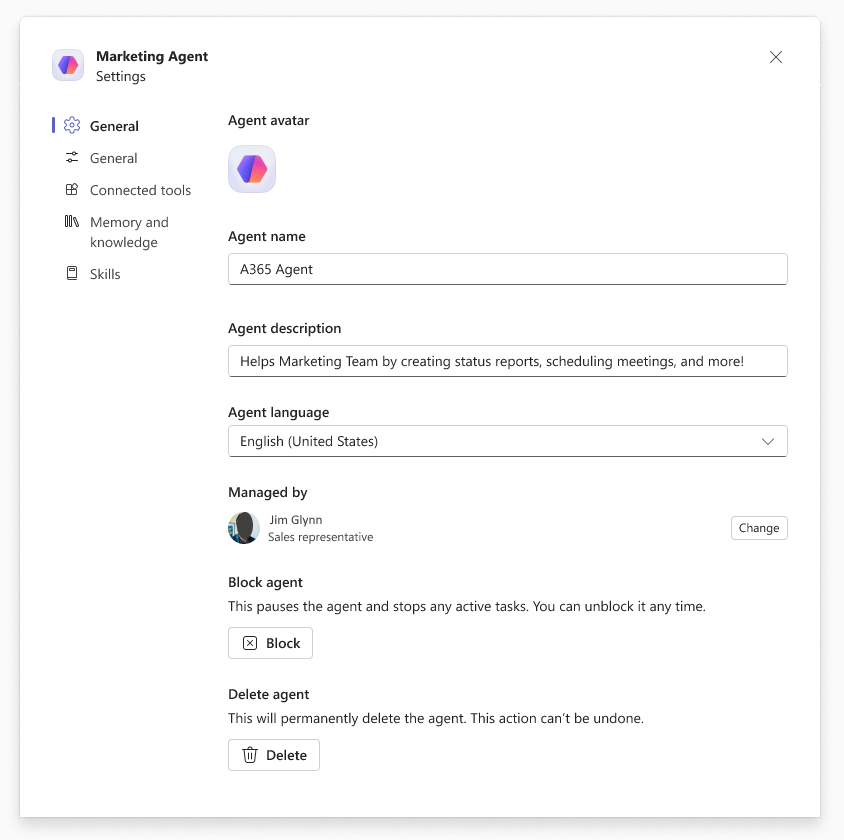
Agenty v Teams můžete blokovat nebo mazat z karty nastavení agenta. Správci klientu mohou také spravovat agenty v Centru pro správu Microsoft 365. Blokování pozastaví agenta a zastaví všechny aktivní úkoly. Můžete ho kdykoli odblokovat. Odstraněním agenta dojde k jeho trvalému odstranění. Tuto akci nelze vrátit zpět.
Zdroje spojené s agentem zůstávají 30 dní po smazání.