Poznámka:
Přístup k této stránce vyžaduje autorizaci. Můžete se zkusit přihlásit nebo změnit adresáře.
Přístup k této stránce vyžaduje autorizaci. Můžete zkusit změnit adresáře.
V tomto rychlém startu si projděte nastavení funkčního agenta Jazyka JavaScript pomocí nástrojů Agent 365, oznámení, pozorovatelnosti a testování agenta pomocí agentů Playground a Teams.
Předpoklady
- Pokud plánujete používat Visual Studio Code, musíte mít nainstalovaný .NET. Doporučuje se protokol TLS 1.2.
- Node.js verze 20 nebo vyšší
- LangChain
- Testovací prostředí agentů
- Přístup k Npm (Node Správce balíčků) je nainstalovaný pomocí NodeJS.
- Přístup k GitHubu
- Existující projekt agenta AI. V tomto rychlém startu se používá ukázkový agent Agent 365 ze sady nástrojů agentů Microsoftu 365 označovaného také jako ATK ve VS Code.
- ROZHRANÍ PŘÍKAZOVÉHO ŘÁDKU A365
- Ověřování identit agenta
Nastavení ukázky LangChain + Node.js ze sady nástrojů Microsoft 365 Agents
Abyste všechno připravili, nainstalujete sadu Microsoft 365 Agents Toolkit ve VS Code, otevřete ukázkovou galerii a vygenerujete ukázku LangChain + Node.js místně, abyste ji mohli nakonfigurovat a spustit později. Následující snímky obrazovky ukazují, co byste měli očekávat při přechodu.
Otevřete Visual Studio Code a otevřete panel Rozšíření Ctrl+Shift+X.
Na panelu hledání zadejte "Agents Toolkit".
Výsledek by se měl zobrazit na snímku obrazovky tady: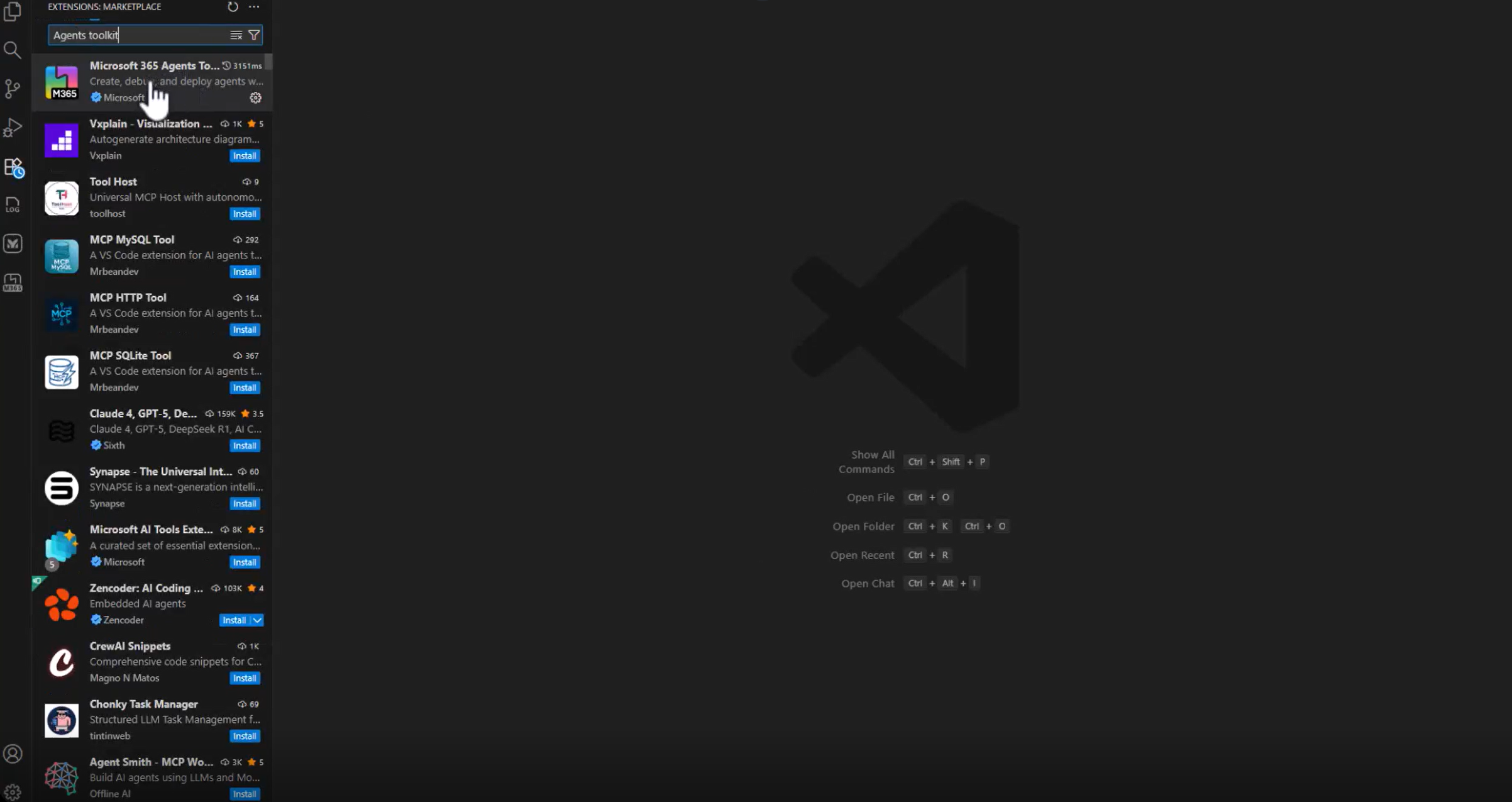
Sada nástrojů pro Microsoft 365 Agents
Vyberte volbu Instalovat.
VS Code zobrazuje zobrazení podrobností o rozšíření podobné hle:
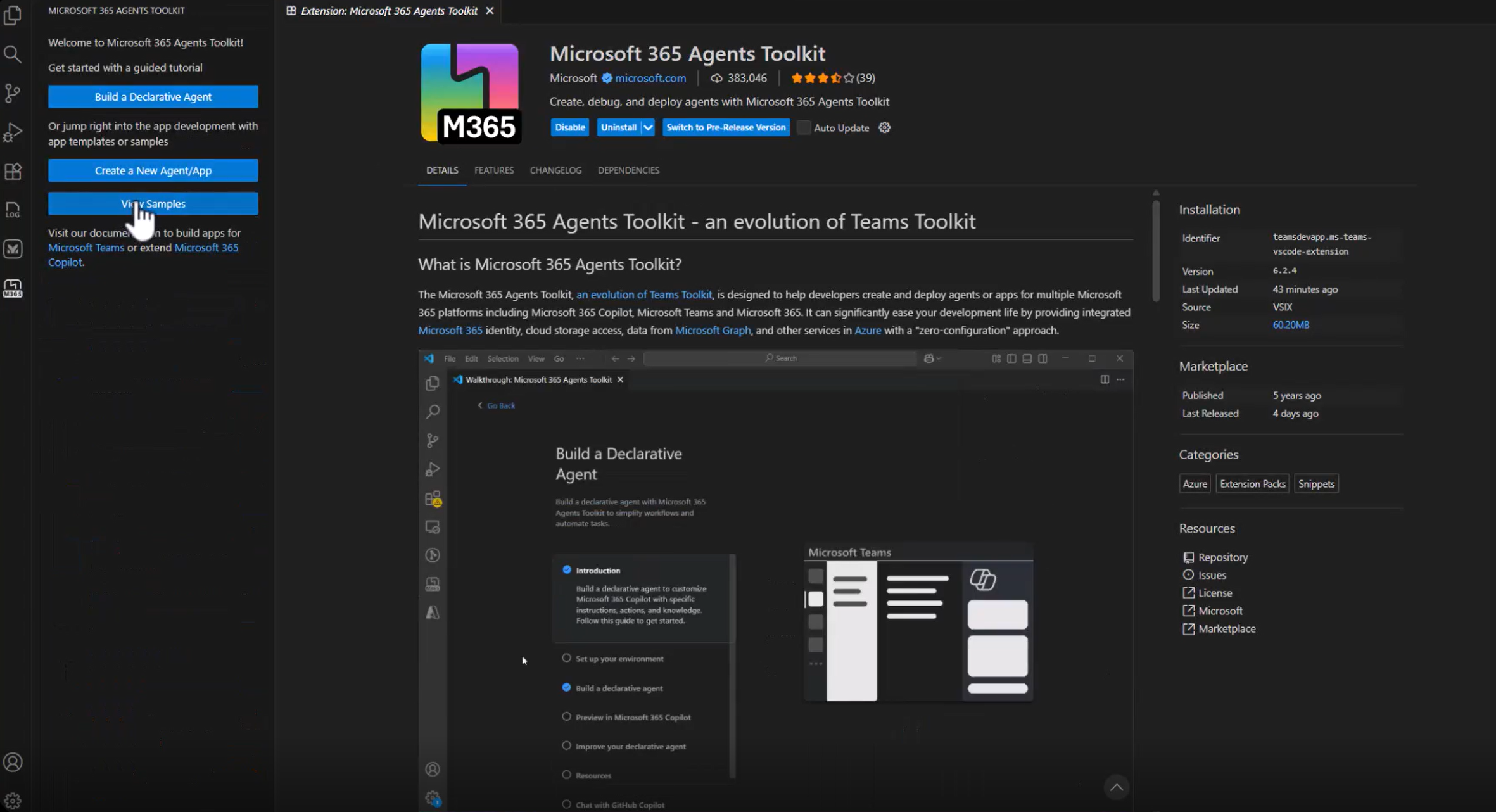
Po instalaci se na levém navigačním panelu zobrazí ikona M365 Agents Toolkit .
Výběrem ho otevřete uvítací prostředí.
Teď byste měli vidět možnosti, jako je sestavení deklarativního agenta, vytvoření nového agenta nebo aplikace a ukázky zobrazení, jak je znázorněno tady:
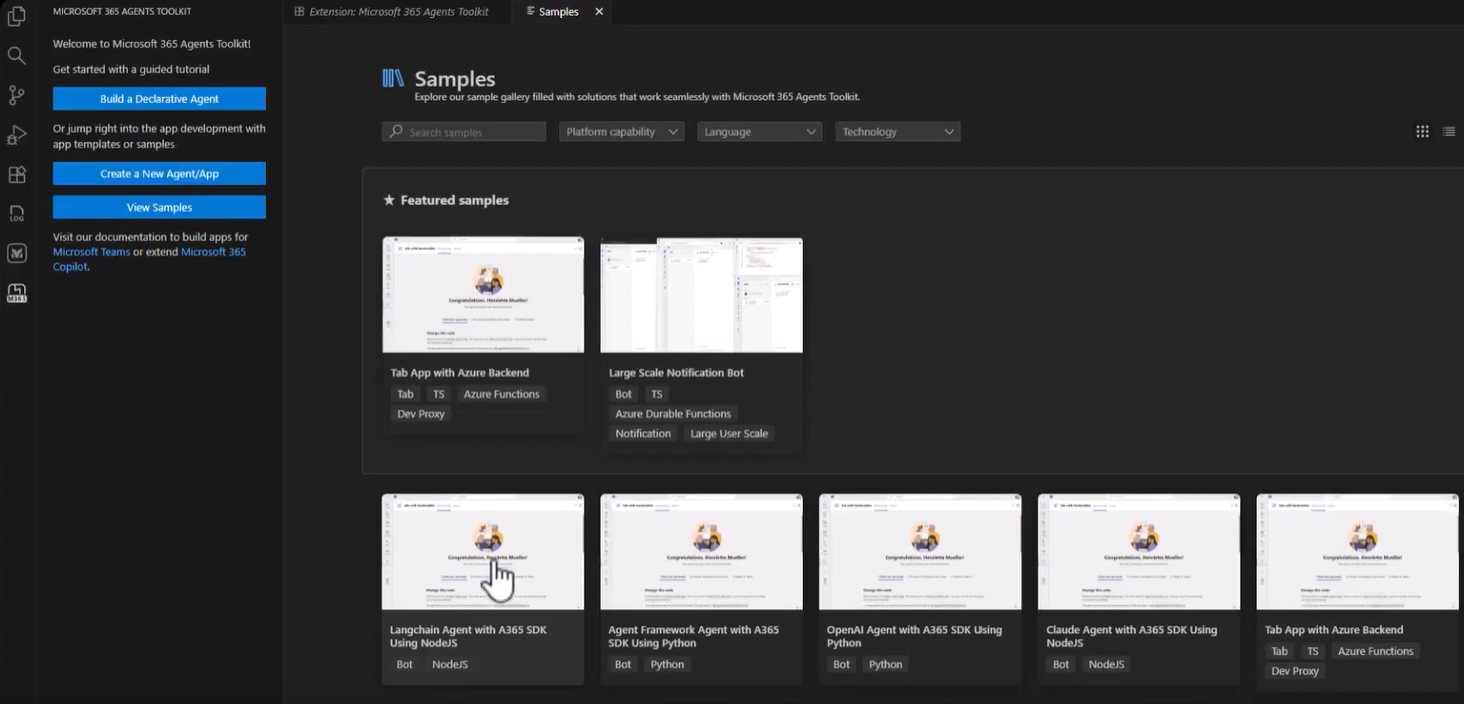
Vyberte Zobrazit ukázky.
V seznamu ukázek vyhledejte ukázku agenta LangChain + Node.js .
Vyberte ji.
Zobrazí se dvě možnosti: Vytvoření (místně vygenerované uživatelské rozhraní) nebo Zobrazení na GitHubu.
Zvolte Vytvořit.
Po zobrazení výzvy vyberte na počítači složku, ve které se má vygenerovat ukázka. Příklad:
C:\A365-Ignite-DemoSada nástrojů vygeneruje ukázku LangChain + Node.js do podsložky (například sample_agent) a pak ji automaticky otevřete ve VS Code.
Po dokončení generování uživatelského rozhraní teď máte na svém počítači plně funkční projekt LangChain + Node.js agenta.
Instalace požadovaných balíčků agenta 365
Před spuštěním ukázky otevřete package.json projekt a ověřte, že jsou uvedené všechny požadované závislosti agenta 365 a architektury agenta. Ukázka vygenerovaná sadou Microsoft 365 Agents Toolkit už tyto položky obsahuje.
Jakmile si prohlédnete package.jsontuto možnost, nainstalujte všechno spuštěním příkazu:
npm install
Tím se stáhne všechny knihovny agenta 365, závislosti architektury agentů, hostitelské komponenty a všechny další závislosti definované v ukázce. Po instalaci ověřte sestavení a spuštění projektu spuštěním vývojového serveru.
npm run dev
Přidání nástrojů Microsoftu 365 (servery MCP)
Servery MCP můžete zkoumat a spravovat pomocí vývojových příkazů a365 v rozhraní příkazového řádku.
Při práci se servery MCP můžete:
- Zjištění, které servery MCP jsou k dispozici pro použití
- Přidání jednoho nebo více serverů MCP do konfigurace agenta
- Zkontrolujte aktuálně nakonfigurované servery MCP.
- Odebrání serverů MCP, které už nepotřebujete
Po přidání serverů MCP se manifest nástrojů vašeho agenta rozbalí tak, aby zahrnoval položky podobné:
{
   "mcpServers": [
      {
         "mcpServerName": "mcp_MailTools",
         "mcpServerUniqueName": "mcp_MailTools",
         "scope": "McpServers.Mail.All",
         "audience": "api://00001111-aaaa-2222-bbbb-3333cccc4444"
      }
   ]
}
Naučte se přidávat a spravovat nástroje.
Odběr oznámení a zpracování
Ukázkový agent se přihlásí k odběru všech oznámení agenta 365 pomocí onAgentNotification("*") a přesměruje je do jedné obslužné rutiny. Tato obslužná rutina umožňuje agentovi reagovat na události na pozadí nebo systému, nejen na přímé uživatelské zprávy.
Informace o tom, jak informovat agenty
Následující kód ukazuje, jak je v agent.ts souboru nakonfigurováno oznámení.
constructor() {
   super();

   this.onAgentNotification("agents:*", async(context, state, activity) => {

      await this.handleAgentNotificationActivity(context, state, activity);

   });
}

async handleAgentNotificationActivity(context, state, activity)
{
   await context.sendActivity("Received an AgentNotification!");

   // Add custom handling here
}
Pozorovatelnost
Tento fragment kódu ukazuje minimální změny potřebné k povolení pozorovatelnosti v ukázce. Inicializuje sadu Agent 365 Observability SDK a zabalí každé vyvolání agenta tak InferenceScope , aby bylo možné automaticky zachytit vstupy, výstupy a metadata.
Následující kód ukazuje zjednodušený příklad pozorovatelnosti v client.ts souboru.
const sdk = ObservabilityManager.configure(b =>
   b.withService('<service-name>', '<version>')
);

sdk.start();

async invokeAgentWithScope(prompt: string) {

   const scope = InferenceScope.start(
      {
         operationName: InferenceOperationType.CHAT,
         model: '<llm-name>'
      },
      {
         agentId: '<agent-id>',
         agentName: '<agent-name>',
         conversationId: '<conv-id>'
      },
      { tenantId: '<tenant-id>' }
   );

   const response = await this.invokeAgent(prompt);
   scope?.recordInputMessages([prompt]);
   scope?.recordOutputMessages([response]);
   scope?.recordResponseId(`resp-${Date.now()}`);
   return response;

}
Tento fragment kódu ukazuje základní vzor pro povolení pozorovatelnosti v ukázce Node.js + LangChain. Kompletní nastavení pozorovatelnosti najdete v tématu Další informace o pozorovatelnosti
Otestujte svého agenta
Nastavte požadované proměnné prostředí, vyberte režim ověřování a spusťte agenta místně. Pokud nechcete agenta publikovat a používat ho v aplikacích, jako je Teams nebo Outlook, můžete otestovat všechno kompletní pomocí agentů a bez nutnosti používat tenanta Microsoftu 365. Podrobné kroky najdete v tématu Další informace o testování konfigurace testování agenta pomocí dětského hřiště agentů.
Přehled testovacích kroků
- Přidejte klíče rozhraní API a nastavení modelu do
.envsouboru, aby ukázka mohl komunikovat s LLM. - Zvolte režim ověřování. V případě místního vývoje ukázka podporuje ověřování Agentic pomocí hodnot vytvořených z podrobného plánu agenta.
- Spusťte agenta místně, který ho zpřístupňuje nástrojům, jako jsou Agenti Playground.
- Pomocí služby Agents Playground můžete testovat zprávy, nástroje a oznámení bez nastavení tenanta nebo nasazení čehokoli.
- Až budete připraveni na skutečné chování, publikujte tenanta Microsoftu 365 a otestujte agenta uvnitř Teams, Outlooku nebo jiných povrchů Microsoftu 365.
Publikování agenta
Až bude váš agent připravený na skutečné prostředí Microsoftu 365, jako jsou chaty Teams, outlookové zprávy, Word @mentions, publikujete ho do tenanta Microsoftu 365. Příkaz Rozhraní příkazového řádku publish agenta 365 zpracovává balení: aktualizuje váš manifest, sbalí všechno a nahraje agenta do Centra pro správu Microsoftu.
Během publikování zkontrolujte a přizpůsobte název agenta, popis, ikony a verzi před dokončením nahrávání. Po publikování se váš agent stane zjistitelným a instalovatelným v rámci tenanta.
Publikované agenty můžete zobrazit tady: https://admin.cloud.microsoft/#/agents/all
Další informace o úplném pracovním postupu a podrobných pokynech