Poznámka:
Přístup k této stránce vyžaduje autorizaci. Můžete se zkusit přihlásit nebo změnit adresáře.
Přístup k této stránce vyžaduje autorizaci. Můžete zkusit změnit adresáře.
V tomto rychlém startu si projděte nastavení funkčního agenta architektury agenta Pythonu pomocí agenta 365 pro nástroje, oznámení, pozorovatelnost a testování agenta pomocí agentů Playground a Teams.
Předpoklady
Pokud plánujete používat Visual Studio Code, musíte mít nainstalovaný .NET. Doporučuje se protokol TLS 1.2.
Nainstalovaný Python 3.11 nebo novější
Nainstaloval se správce balíčků UV. Nainstalujte ho do terminálu pomocí
pip install uv.Microsoft Agents Toolkit / závislosti rozhraní Agent Framework
Ukázka použitá v návodu spoléhá na knihovny rozhraní Agent Framework poskytované prostřednictvím sady nástrojů Microsoft 365 Agents Toolkit nebo ATK. Automaticky je nainstalujete, když použijete rozšíření Agents Toolkit v editoru VS Code k vygenerování ukázky, nebo můžete balíček nainstalovat ručně pomocí tohoto příkazu:
uv pip install -e . --find-links ../dist --preExistující projekt agenta AI. V tomto rychlém startu se používá ukázkový agent Agent 365 ze sady nástrojů agentů Microsoftu 365 označovaného také jako ATK ve VS Code.
Nastavení ukázky rozhraní agenta + Python ze sady nástrojů Microsoft 365 Agents
Abyste všechno připravili, nainstalujte sadu Microsoft 365 Agents Toolkit ve VS Code, otevřete ukázkovou galerii a místně vygenerujte ukázkovou architekturu Agent + Python, abyste ji mohli nakonfigurovat a spustit později. Následující snímky obrazovky ukazují, co byste měli očekávat při přechodu.
Otevřete Visual Studio Code a otevřete panel Rozšíření Ctrl+Shift+X.
Na panelu hledání zadejte "Agents Toolkit".
Výsledek by se měl zobrazit na snímku obrazovky tady: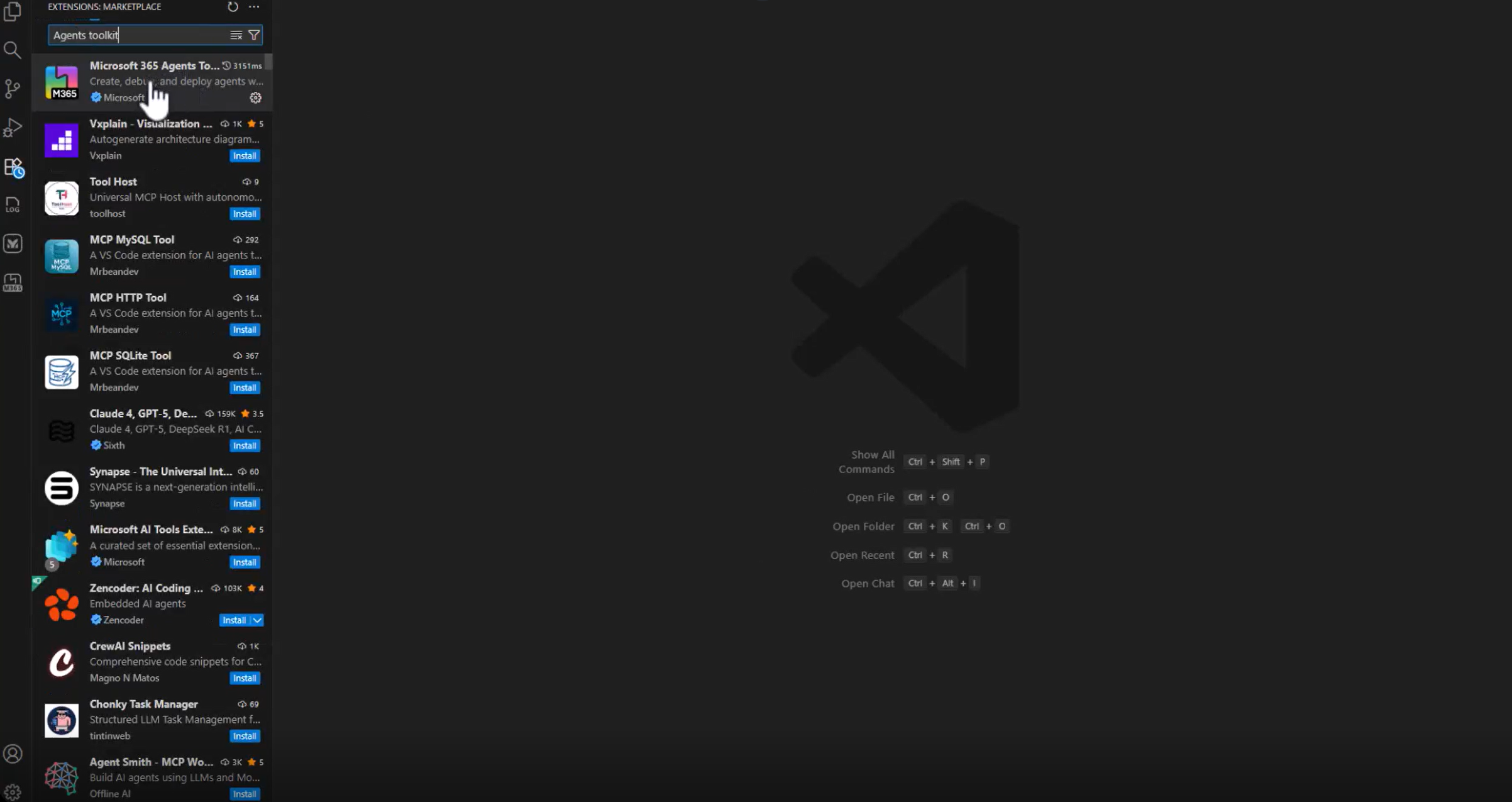
Sada nástrojů pro Microsoft 365 Agents
Vyberte volbu Instalovat.
VS Code zobrazuje zobrazení podrobností o rozšíření podobné hle:
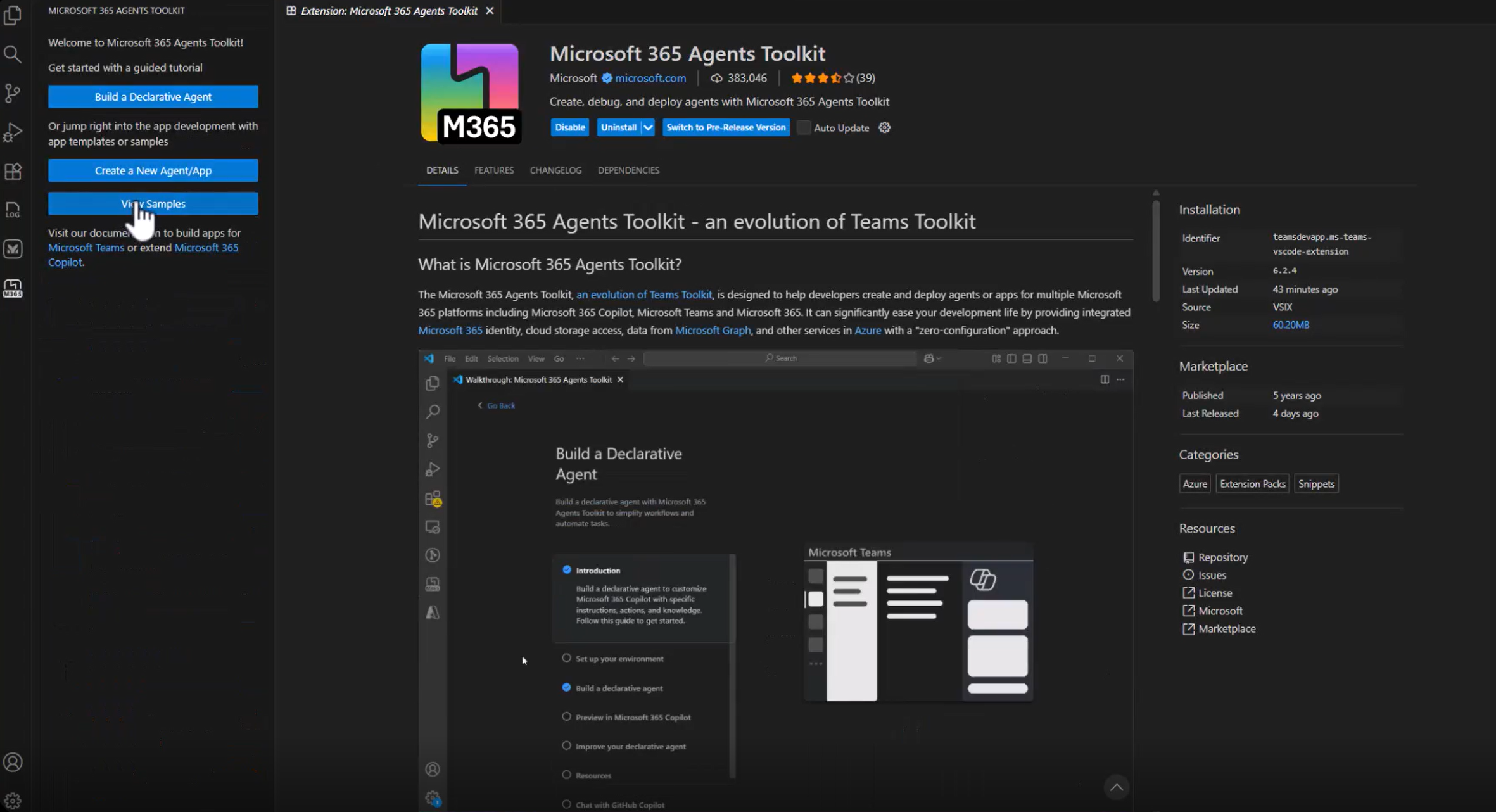
Po instalaci se na levém navigačním panelu zobrazí ikona M365 Agents Toolkit .
Výběrem ho otevřete uvítací prostředí.
Teď byste měli vidět možnosti, jako je sestavení deklarativního agenta, vytvoření nového agenta nebo aplikace a ukázky zobrazení, jak je znázorněno tady:
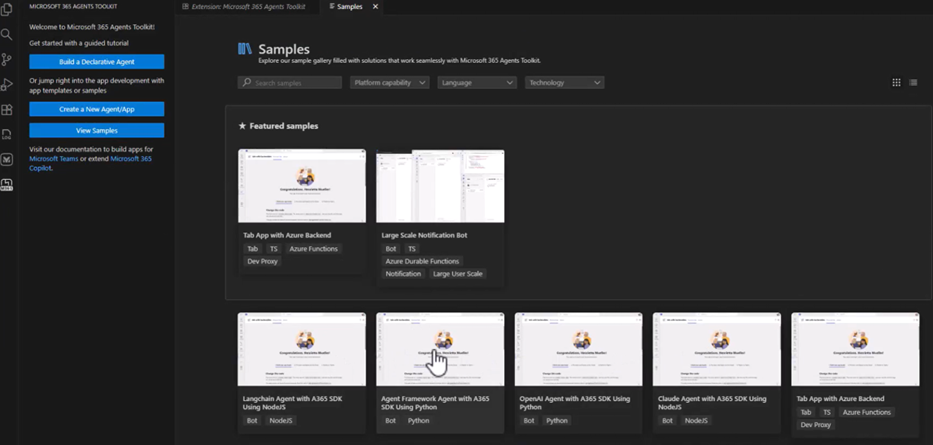
Vyberte Zobrazit ukázky.
V seznamu ukázek vyhledejte ukázku agenta + agenta Pythonu .
Vyberte ji.
Zobrazí se dvě možnosti: Vytvoření (místně vygenerované uživatelské rozhraní) nebo Zobrazení na GitHubu.
Zvolte Vytvořit.
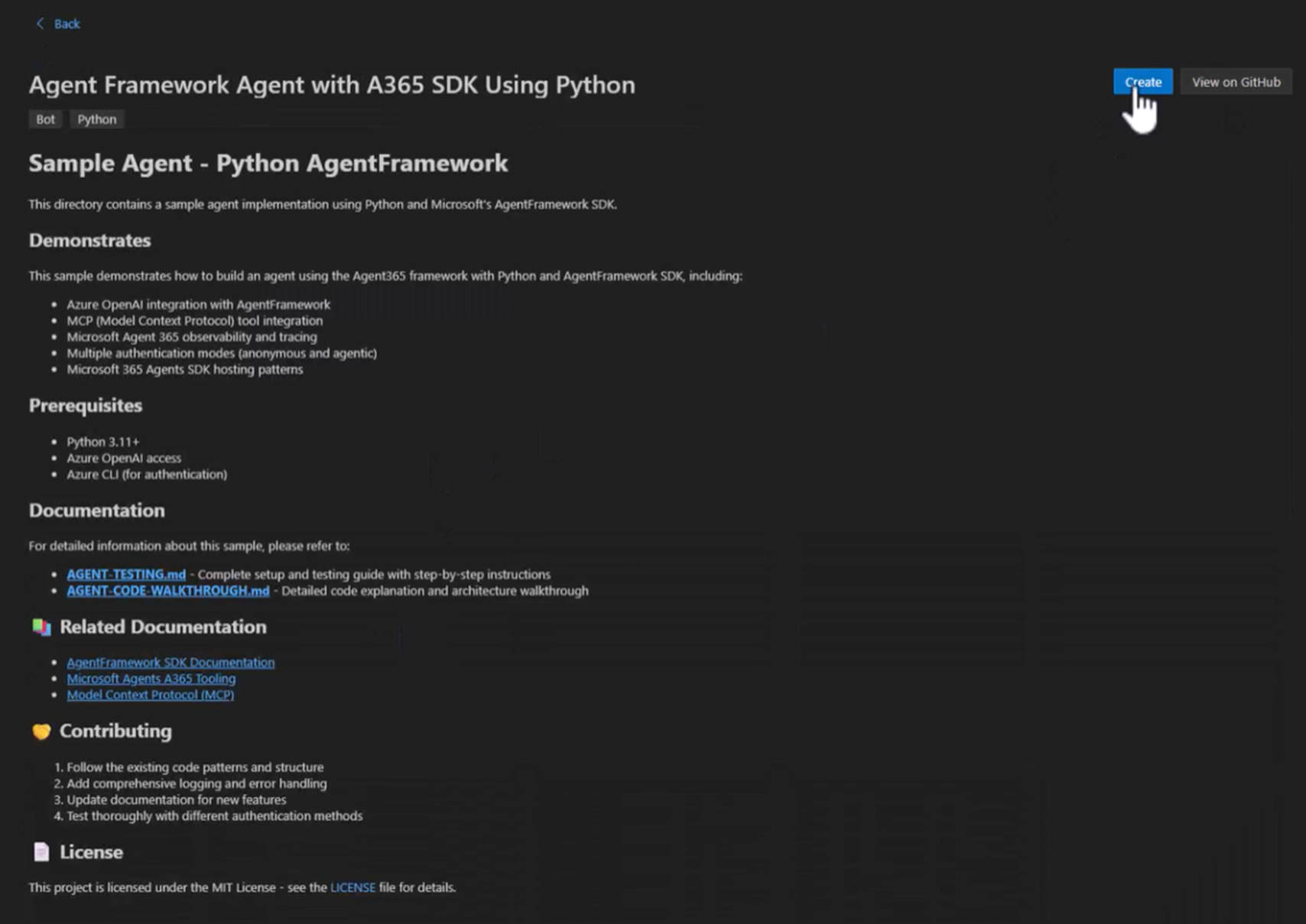
Po zobrazení výzvy vyberte na počítači složku, ve které se má vygenerovat ukázka. Příklad:
C:\A365-python-sampleSada nástrojů vygeneruje ukázku agenta + Python do podsložky (například sample_agent) a pak ji automaticky otevře ve VS Code.
Po dokončení generování uživatelského rozhraní teď máte na počítači plně funkční architekturu agenta + projekt agenta Pythonu.
Instalace požadovaných balíčků agenta 365
Před spuštěním ukázky otevřete
package.jsonprojekt a ověřte, že jsou uvedené všechny požadované závislosti agenta 365 a architektury agenta. Ukázka vygenerovaná sadou Microsoft 365 Agents Toolkit už tyto položky obsahuje.Po kontrole package.json nainstalujte všechno spuštěním tohoto příkazu:
uv pip install -eTím se stáhnou všechny knihovny sady SDK agenta 365, závislosti architektury agentů, hostitelské komponenty a všechny další závislosti definované v ukázce.
Po instalaci ověřte sestavení a spuštění projektu spuštěním vývojového serveru pomocí tohoto příkazu:
uv run python start_with_generic_host.py
Přidání nástrojů Microsoftu 365 (servery MCP)
Servery MCP můžete zkoumat a spravovat pomocí vývojových příkazů a365 v rozhraní příkazového řádku.
Při práci se servery MCP můžete:
- Zjištění, které servery MCP jsou k dispozici pro použití
- Přidání jednoho nebo více serverů MCP do konfigurace agenta
- Zkontrolujte aktuálně nakonfigurované servery MCP.
- Odebrání serverů MCP, které už nepotřebujete
Po přidání serverů MCP se manifest nástrojů vašeho agenta rozbalí tak, aby zahrnoval položky podobné:
{
   "mcpServers": [
      {
         "mcpServerName": "mcp_MailTools",
         "mcpServerUniqueName": "mcp_MailTools",
         "scope": "McpServers.Mail.All",
         "audience": "api://00001111-aaaa-2222-bbbb-3333cccc4444"
      }
   ]
}
Naučte se přidávat a spravovat nástroje.
Odběr oznámení a zpracování
Ukázkový agent se přihlásí k odběru všech oznámení sady Agent 365 SDK pomocí onAgentNotification("*") a směruje je do jedné obslužné rutiny. Tato obslužná rutina umožňuje agentovi reagovat na události na pozadí nebo systému, nejen na přímé uživatelské zprávy.
Informace o tom, jak informovat agenty
Následující kód ukazuje, jak je v agent.py souboru nakonfigurováno oznámení.
if notification_type == NotificationTypes.EMAIL_NOTIFICATION:
if not hasattr(notification_activity, "email") or not notification_activity.email: return "I could not find the email notification details."
email = notification_activity.email
email_body = getattr(email, "html_body", "") or getattr(email, "body", "")

message = (
    "You have received the following email. "
    "Please follow any instructions in it. "
    f"{email_body}"
)

result = await self.agent.run(message)
return self._extract_result(result) or "Email notification processed."
Pozorovatelnost
Tento fragment kódu ukazuje minimální změny potřebné k povolení pozorovatelnosti v ukázce. Inicializuje sadu Agent 365 Observability SDK a zabalí každé vyvolání agenta tak InferenceScope , aby bylo možné automaticky zachytit vstupy, výstupy a metadata.
Následující kód ukazuje zjednodušený příklad pozorovatelnosti v agent.py souboru.
def _enable_agentframework_instrumentation(self):
"""Enable Agent Framework instrumentation."""
try:
AgentFrameworkInstrumentor().instrument()
logger.info("✅ Instrumentation enabled")
 except Exception as e:
logger.warning(f"⚠️ Instrumentation failed: {e}")
Tento kód je úplné nastavení pozorovatelnosti potřebné pro ukázku architektury Python + Agent. Další informace o pozorovatelnosti
Otestujte svého agenta
Nastavte požadované proměnné prostředí, vyberte režim ověřování a spusťte agenta místně. Pokud nechcete agenta publikovat a používat ho v aplikacích, jako je Teams nebo Outlook, můžete otestovat všechno kompletní pomocí agentů a bez nutnosti používat tenanta Microsoftu 365.
Přehled testovacích kroků
- Přidejte klíče rozhraní API a nastavení modelu do
.envsouboru, aby ukázka mohl komunikovat s LLM. - Zvolte režim ověřování. V případě místního vývoje ukázka podporuje ověřování Agentic pomocí hodnot vytvořených z podrobného plánu agenta.
- Spusťte agenta místně, který ho zpřístupňuje nástrojům, jako jsou Agenti Playground.
- Pomocí služby Agents Playground můžete testovat zprávy, nástroje a oznámení bez nastavení tenanta nebo nasazení čehokoli.
- Až budete připraveni na skutečné chování, publikujte tenanta Microsoftu 365 a otestujte agenta uvnitř Teams, Outlooku nebo jiných povrchů Microsoftu 365.
Publikování agenta
Až bude váš agent připravený na skutečné prostředí Microsoftu 365, jako jsou chaty Teams, outlookové zprávy, Word @mentions, publikujete ho do tenanta Microsoftu 365. Příkaz Rozhraní příkazového řádku publish agenta 365 zpracovává balení: aktualizuje váš manifest, sbalí všechno a nahraje agenta do Centra pro správu Microsoftu.
Během publikování zkontrolujte a přizpůsobte název agenta, popis, ikony a verzi před dokončením nahrávání. Po publikování se váš agent stane zjistitelným a instalovatelným v rámci tenanta.
Publikované agenty můžete zobrazit tady: https://admin.cloud.microsoft/#/agents/all
Další informace o úplném pracovním postupu a podrobných pokynech