Poznámka:
Přístup k této stránce vyžaduje autorizaci. Můžete se zkusit přihlásit nebo změnit adresáře.
Přístup k této stránce vyžaduje autorizaci. Můžete zkusit změnit adresáře.
Důležité
Tato funkce je součástí programu Frontier Preview. Frontier vás přímo propojí s nejnovějšími inovacemi AI od Microsoftu. Verze Frontier Preview podléhají stávajícím podmínkám verze Preview ve vašich zákaznických smlouvách. Tyto funkce jsou stále ve vývoji, jejich dostupnost a schopnosti se mohou v průběhu času měnit.
V tomto článku se naučíte, jak využívat a spolupracovat s agenty v Agent 365 k automatizaci úkolů, jako je oslovování potenciálních zákazníků a správa potenciálních zákazníků. Zjistěte, jak vám předpřipravení agenti, například Agent rozvoje prodeje, pomohou optimalizovat pracovní postupy a zaměřit se na práci s vyšší přidanou hodnotou.
Administrátoři agentů mohou také nasadit předintegrované partnerské agenty ekosystému, které jsou dostupné při spuštění, včetně Genspark, Zensai, Egnyte, Zendesk, Manus, Kore, Kasisto a n8n.
Administrátoři agentů mají přístup k několika šablonovým agentům navrženým pro práci s populárními aplikacemi a službami. Zde je několik serverů Model Context Protocol (MCP), které jsou dostupné jako předpřipravení agenti v Microsoft Agent 365:
- Microsoft Word
- Kalendář Microsoft Outlook
- Microsoft Outlook Mail
- Microsoft Teams
- Vyhledávání Microsoft 365 Copilot
- Microsoft SharePoint
- Microsoft OneDrive
Následující sekce vám ukáže, jak využít agenta rozvoje prodeje, což je jeden z dostupných agentů šablon.
Používání agenta rozvoje prodeje
Důležité
Agent rozvoje prodeje je dostupný zákazníkům, kteří se přihlásili do programu cíleného vydání Microsoft 365. Můžete zvolit cílené vydání pro celou organizaci nebo jen pro vybrané uživatele. Pro více informací o přihlášení do programu viz Možnosti standardního nebo cíleného vydání v Microsoft 365.
Agent rozvoje prodeje automatizuje oslovování potenciálních zákazníků a správu potenciálních zákazníků v rámci Microsoft Teams. Tento agent poháněný umělou inteligencí pomáhá prodejním týmům zvyšovat efektivitu vyhledávání potenciálních zákazníků a zároveň udržovat personalizovanou komunikaci.
Zde je rychlá ukázka agenta rozvoje prodeje v akci:
Odeslat názor
Pokud máte jakékoli dotazy ohledně produktu, obsahu generovaného umělou inteligencí nebo potřebujete pomoc s konfigurací svého agenta, obraťte se na nás na salesagentteam@microsoft.com.
Nasazení a vytvoření agenta rozvoje prodeje
Vyhledejte Agenta rozvoje prodeje v Teams Store nebo Microsoft 365 Copilot Agent store a postupujte podle kroků k nasazení a vytvoření instance Agenta rozvoje prodeje.
Pokud používáte Dynamics 365 jako svůj CRM, integrujte Agenta rozvoje prodeje do vašeho CRM pro umožnění bezproblémové správy potenciálních zákazníků a sledování aktivit.
Pokud nepoužíváte Dynamics 365, pokračujte v onboardingu agenta rozvoje prodeje přímo v Teams, kde si nakonfigurujete jeho playbook, pokyny, znalosti produktu a nastavení.
Zbytek tohoto článku se věnuje následujícím tématům:
- Zprovoznění agenta rozvoje prodeje
- Otestování agenta rozvoje prodeje v chatu
- Vícejazyčné možnosti
- Integrace agenta rozvoje prodeje s Dynamics 365
- Zahájení živého oslovování agentem
- Konfigurace času odeslání
- Rozšíření agenta rozvoje prodeje napříč týmy
- Vzory e-mailových konverzací agenta rozvoje prodeje
- Výkaz stavu potenciálních zákazníků ve formátu CSV
- Získejte zprávy od Agenta rozvoje prodeje
- Zpracování AI, přeshraniční datové toky a soulad s předpisy EU
- Podporované a nepodporované typy obsahu
- Oprávnění agenta pro rozvoj prodeje
- Současná omezení agenta rozvoje prodeje
Zprovoznění agenta rozvoje prodeje
Poznámka
Po vytvoření agenta může trvat několik hodin, než bude připraven k práci. Agent vás kontaktuje zprávou v chatu v Teams, jakmile je připraven s vámi komunikovat. Jakékoli interakce s agentem před tím, než vás kontaktuje, jsou agentem ignorovány.
Po vytvoření agenta vás provede konfigurací přes Teams. S agentem komunikujete prostřednictvím chatu, abyste nakonfigurovali čtyři klíčové oblasti: playbook, pokyny, znalosti produktu a nastavení.
Agent vás požádá o potvrzení jakékoli změny v playbooku a pokynech, než je zahrne do své konfigurace. Každou změnu můžete otestovat před jejím použitím, abyste získali jistotu.
Zpropitné
Když provedete změny v playbooku a pokynech, agent je uloží jako návrh, který můžete otestovat, než je učiníte trvalými. Vaše změny neovlivní oslovování zákazníků, dokud agentovi neřeknete, aby je použil. Až dokončíte navrhování a testování návrhů změn v playbooku a pokynech, nezapomeňte agentovi sdělit, aby je „aplikoval“, aby se staly trvalými.
Konfigurační rámec agenta
Čtyři klíčové komponenty formují chování vašeho agenta.
| Komponenta | Co to dělá | Jak ho spravovat |
|---|---|---|
| Playbook | Definuje postup potenciálního klienta. | Obsahuje výchozí nastavení, upravujte v chatu Teams. |
| Pokyny | Nastavuje tón komunikace a definuje přijatelné a nepřijatelné chování při komunikaci s potenciálními zákazníky. | Upravte podle potřeby v chatu Teams. |
| Znalosti produktu | Dokumenty a URL, které agenta seznamují s vašimi produkty. | Nahrajte přímo do chatu Teams. |
| Nastavení | Ovládá časování, vyloučení odpovědnosti a možnosti odhlášení. | Upravujte jazyk přes chat Teams. |
Zpropitné
Můžete kdykoli požádat agenta, aby zobrazil aktuálně nakonfigurovaný (nebo koncept) playbook a pokyny. Zeptejte se!
Definujte playbook
Scénář určuje, jak potenciální kupující postupuje z jedné fáze do druhé (oslovování –> kvalifikace –> předání). Samotné fáze jsou pevně dané, ale pravidla, která posouvají potenciálního klienta vpřed, určujete vy.
Když obdržíte výzvu od Agenta rozvoje prodeje, můžete:
- Použít výchozí playbook (doporučený pro první nastavení).
- Stanovit si vlastní pravidla. Například: „přesunout do kvalifikace poté, co potenciální klient odpoví na jeden z e-mailů“.
Musíte potvrdit změny v playbooku tím, že požádáte agenta o jejich provedení, než ovlivní oslovení zákazníků.
Nastavení pokynů
Pokyny určují, jak agent AI pracuje a komunikuje v jednotlivých fázích. Pokyny zahrnují například formulaci oslovování, reakce na námitky a řešení předání nebo eskalace.
Můžete provádět následující:
- Přijměte výchozí zásady.
- Sdílejte ukázkové oslovovací e-maily, aby agent lépe poznal váš tón a styl komunikace.
Například pokud poskytnete dva vzorové oslovovací e-maily, agent správně rozpozná, že patří do fáze oslovení, nastaví odpovídající tón a pravidla pro chování a nabídne aplikaci podobných pravidel i na další fáze, jako je kvalifikace nebo předání.
Musíte potvrdit změny pokynů tím, že požádáte agenta o jejich provedení dříve, než ovlivní oslovování zákazníků.
Poskytnutí znalostí o produktu
Poskytněte obsah, který agentovi pomůže správně prezentovat vaši nabídku.
Co můžete s agentem sdílet:
- Dokumentace produktu nebo služby (.docx, .pdf, .pptx, .txt).
- Soubory uložené na SharePoint nebo OneDrive.
- Veřejné webové stránky, například vaše produktové stránky nebo případové studie.
Agent umožňuje procházení URL do hloubky dvou úrovní odkazů (maximálně 100 odkazů na každou úroveň).
Po nahrání souboru agent poskytne informaci o stavu v chatu Teams, aby potvrdil, zda obsah úspěšně zpracoval nebo narazil na nějaké problémy.
- Úspěch: „Mám to. Zařadím tuto stránku mezi znalosti o produktu.“
- Nelze zpracovat: „Nemohu si tento soubor přímo prohlédnout. Můžete místo toho sdílet textové shrnutí nebo verzi dokumentu?“
Upozornění
Změny znalostí se projeví okamžitě. Například jakmile je dokument nahrán, agent jej použije pro oslovení zákazníků. Změny znalostí nelze testovat před jejich použitím.
Upozornění
Obsah, který sdílíte s agentem, jako jsou soubory, historie chatů nebo e-maily, může být shrnut nebo zahrnut v agentových odpovědích ostatním uživatelům, dokonce i těm, kteří k tomuto obsahu původně nemají přístup. Toto riziko platí bez ohledu na popisky citlivosti nebo povolení použitá na obsah. Pro více informací navštivte stránku Pochopení, jak je obsah sdílen s agenty v Microsoft 365
Konfigurace nastavení e-mailu a oslovování
Přizpůsobte způsob, jakým Agent rozvoje prodeje komunikuje s potenciálními zákazníky prostřednictvím e-mailu. Můžete upravit:
- Rytmus e-mailů: Počet a načasování následných kontaktů.
- Podpis: Jak agent podepisuje zprávy.
- Text pro odhlášení: Standardní text pro odhlášení.
Můžete použít výchozí nastavení a později je změnit.
Důležité
Kroky proveďte v pořadí popsaném v tomto článku. Na každém kroku zadejte výchozí pro demonstraci a pozdější úpravu během koučování.
Otestování agenta rozvoje prodeje v chatu
Chatujte s agentem v Teams, abyste ho otestovali, poskytli zpětnou vazbu a schválili jeho chování v prostředí s nízkým rizikem. Poskytněte učební materiály, aby se agent mohl učit.
Během testování můžete agentovi poskytovat zpětnou vazbu prostřednictvím chatových zpráv. Například se zeptejte agenta, co dělá dobrý úvodní oslovovací e-mail. Po odpovědi agenta poskytněte zpětnou vazbu ohledně tónu, délky e-mailu a podobně.
Pro další testování agenta můžete udělat následující:
- Pokud jste agenta integrovali do svého CRM, řekněte mu, aby spouštěl simulace s potenciálními zákazníky z CRM. Například můžete říct: „Spusť simulaci s 10 potenciálními zákazníky z CRM a ukaž mi oslovovací e-maily, které bys poslal.“ Agent provede simulaci a v chatu vám zobrazí vygenerované oslovovací e-maily k vašemu přezkoumání.
- Předložte agentovi seznam potenciálních zákazníků ve formátu CSV nebo Excel a požádejte ho, aby v chatu vygeneroval oslovovací e-maily pro tyto zákazníky. Například můžete říct: „Tady je seznam potenciálních zákazníků v tomto souboru. Vygeneruj pro ně oslovovací e-maily.“ Agent vygeneruje ukázkové oslovovací e-maily pro každého potenciálního klienta a nasdílí je v chatu pro vaše hodnocení.
Jakmile jste si jisti, že je agent připraven pracovat s reálnými potenciálními zákazníky, přejděte k dalšímu kroku.
Nahrajte svůj seznam potenciálních klientů
Poskytněte svůj seznam potenciálních klientů agentovi k ověření. Seznam může být ve formátu CSV nebo Excel, s jedním řádkem na kontakt a s hlavičkami sloupců. Povinná pole jsou:
| Pole | Description |
|---|---|
| E-mailová adresa potenciálního zákazníka. | |
| Název společnosti | Organizace, pro kterou potenciální zákazník pracuje. |
| Produkt | Co propagujete (obzvlášť důležité, pokud používáte stejného agenta pro pokrytí více produktových řad nebo kampaní). |
| Jméno | Pro přizpůsobení. |
V případě problémů se souborem vám agent oznámí, co chybí:
- „Nebyl nalezen žádný sloupec s názvem ‚název společnosti‘ – přidejte ho před pokračováním.“
- „Tento soubor je prázdný nebo nečitelný.“ (agent nemusí mít potřebná oprávnění k přístupu)
- „U některých řádků chybí klíčové údaje. 92 ze 100 potenciálních zákazníků je připraveno. Přeskočím zbývajících osm položek, kterým chybí e-mail nebo údaje o produktu.“
Agent řeší problémy, například:
- Řádky, kterým chybí kritická pole, se přeskakují (můžete si sledovat které).
- Data s chybným formátem, například neplatné formáty e-mailů, jsou ignorována.
Spuštění testu
Jakmile je váš seznam ověřen, agent začne generovat testovací e-mailový obsah v chatu Teams:
- Vytváří ukázkové oslovovací e-maily na základě vaší konfigurace.
- Aplikuje váš tón a pokyny.
- Každý návrh je v Teams dostupný k přezkoumání.
Například generovaný testovací e-mail odkazuje na společnost, zdůrazňuje hodnotovou nabídku a končí jasnou výzvou k akci – což odpovídá struktuře efektivní sekvence oslovování.
Poznámka
Testovací e-maily zobrazené v chatu mají odkazy na odhlášení. Odkazy v chatu jsou zástupné a nefungují. Když jsou zákazníkům zasílány e-maily, zástupce pro odhlášení jsou nahrazeny funkčními odkazy pro odhlášení.
Přehrávání reálných scénářů
Pro ověření výkonu otestujte reálné případy:
- Cenové otázky: „Kolik to stojí?“. Agent by měl otázku potvrdit a buď poskytnout základní cenové informace (pokud je to nakonfigurováno), nebo ji předat člověku pro detailní nabídku, přičemž respektuje vaše pravidla.
- Konkurenční srovnání: „V čem jste lepší než [konkurent]?“. Agent by měl zdůraznit vaše odlišnosti, aniž by kritizoval konkurenci, a zůstat faktický a zaměřený na hodnotu.
- Nezájem: „Teď mě to nezajímá.“ Agent by měl odpověď potvrdit, navrhnout další kontakt v vhodnější době a konverzaci správně označit.
Když je testování hotové, napište Testování mám hotové.
Když tuto frázi napíšete, agent se připraví na živé oslovování.
Poznámka
Agent automaticky nepozná, kdy je testování dokončeno. Musíte to agentovi sdělit.
Vícejazyčné možnosti
Manažeři prodeje na globálních trzích často potřebují oslovit potenciální zákazníky v několika jazycích, aniž by vytvářeli samostatné regionální týmy. Vícejazyčné možnosti vám pomohou rozšířit dosah do nových oblastí a zároveň zachovat kvalitu sdělení a místní relevanci.
Agent rozvoje prodeje dokáže generovat oslovení a odpovědi v následujících 22 jazycích:
- Arabština
- Čínština (zjednodušená)
- Čeština
- Dánština
- Nizozemština
- Angličtina
- Finština
- Francouzština
- Němčina
- Řečtina
- Hebrejština
- Italština
- japonština
- Korejština
- Norština (Bokmal)
- Polština
- Portugalština (Brazílie)
- Ruština
- Španělština
- Švédština
- Thajština
- Turečtina
Pomocí jedné konfigurace agent přizpůsobuje tón a strukturu zprávy pro každý jazyk a trh, včetně formálnosti, struktury e-mailu a stylu výzvy k akci. Může také pokračovat v konverzaci, když potenciální zákazník během vlákna přejde na jiný jazyk.
Konfigurace jazykového cílení v údajích o potenciálních klientech
Když nahráváte seznam potenciálních klientů, můžete zahrnout následující volitelné sloupce:
| Pole | Účel |
|---|---|
| Jazyk | Nastaví cílový jazyk pro každého potenciálního klienta. |
| Země/oblast | Dále přizpůsobuje sdělení regionálním obchodním normám ve stejném jazyce (například španělština pro Španělsko versus Mexiko nebo francouzština pro Francii versus Kanadu). |
Pokud neuvedete hodnotu Language, agent použije výchozí jazyk nastavený v nastavení agenta.
Vyhledávání a testování chování
Pro personalizaci Agent rozvoje prodeje automaticky vyhledává v angličtině i v jazyce cílového zákazníka.
Před ostrým nasazením můžete provádět simulační testování konverzací v jakémkoli podporovaném jazyce k ověření chování a kvality.
Integrace agenta rozvoje prodeje s Dynamics 365
Agent rozvoje prodeje lze integrovat s Dynamics 365, aby mohl pracovat s potenciálními zákazníky, zaznamenávat interakce a synchronizovat aktivity, jako jsou e-maily, kvalifikace, diskvalifikace a převod vlastnictví. Tato integrace zajišťuje, že všechny aktivity oslovování jsou sledovány a přístupné vašemu obchodnímu týmu.
Krok 1: Dejte uživateli agenta přístup k Dynamics 365 Sales
- Stejně jako ostatní uživatelé potřebuje agent licenci pro přístup k Dynamics 365 Sales. V Centru pro správu Microsoft 365 přidejte příslušnou licenci Sales uživateli agenta.
Přečtěte si další informace o přiřazování licencí uživatelům v centru pro správu Microsoft 365.
- V Centru pro správu Microsoft 365 vyhledejte jméno agenta ve vyhledávacím poli nahoře na stránce a vyberte uživatele agenta z výsledků vyhledávání.
- V pravém panelu vyberte Licence a aplikace.
- Přiřaďte příslušnou licenci Sales uživateli agenta.
- Vyberte volbu Uložit změny.
- V centru pro správu Power Platform přidejte uživatele agenta do vaší instance Dynamics 365 Sales a přiřaďte příslušnou roli. Agent rozvoje prodeje je nakonfigurován tak, aby používal roli Prodejce, ale můžete také použít vlastní roli s oprávněními pro přístup a správu zájemců. Další informace o přiřazení bezpečnostní role uživateli v centru pro správu Power Platform.
- V centru pro správu Power Platform vyberte Spravovat v levém navigačním podokně.
- Před výběrem prostředí Dynamics 365 Sales vyberte Prostředí.
- Vyberte Nastavení>Uživatelé + oprávnění>Agenti (preview).
- Vyberte Přidat agenta.
- Zadejte jméno agenta do vyhledávacího pole, vyberte uživatele agenta z výsledků vyhledávání a poté zvolte Přidat
- Vyberte roli Prodejce (nebo vlastní roli s příslušnými oprávněními) pro uživatele agenta a poté zvolte Uložit.
- Vyberte Uložit a potvrďte přiřazení role.
Krok 2: Aktivujte Dataverse Model Context Protocol (MCP) server
Agent rozvoje prodeje používá Dataverse Model Context Protocol (MCP) server pro připojení k Dynamics 365. Stačí povolit Dataverse MCP server ve vašem prostředí jen jednou. Agent rozvoje prodeje nemusí být určen jako explicitní MCP klient, aby mohl fungovat. Zjistěte, jak aktivovat Dataverse MCP server v centru pro správu Power Platform.
Krok 3: Publikujte MCP server do CRM prostředí
Poté publikujte Dataverse MCP server do prostředí Dynamics 365 Sales pomocí VS Code nebo nástroje Agent 365 CLI. Tento krok umožňuje Agentovi rozvoje prodeje komunikovat s Dynamics 365 Sales a provádět potřebné akce. Vývojáři nepotřebují konkrétní roli ani povolení k publikování MCP serverů.
Publikování pomocí VS Code
Ve VS Code otevřete Command Palette (Ctrl + Shift + P), vyberte MCP: Přidat server a poté vyberte HTTP (HTTP nebo Server-Sent Events).
Pro URL serveru Dataverse MCP zadejte následující URL a nahraďte
{TenantId}svým ID klienta:https://agent365.svc.cloud.microsoft/agents/tenants/{TenantId}/servers/MCPManagementDalší informace o konfiguraci souboru mcp.json ve Visual Studio Code najdete zde.
Pro unikátní název serveru přijměte výchozí hodnotu nebo zadejte nový název. Například
DataverseMCPServer.Vyberte cílovou konfiguraci jako Globální nebo Pracovní prostor.
Soubor mpc.json se vytvoří ve složce
.vscodevašeho pracovního prostoru.Otevřete Command Palette (Ctrl + Shift + P), vyberte MCP: Seznam serverů, vyberte nový server a poté zvolte Spustit server.
V potvrzovacím okně vyberte Povolit a přihlaste se pomocí vašich přihlašovacích údajů.
Použijte chatovacího agenta ve Visual Studio Code a komunikujte s ním v přirozeném jazyce, abyste publikovali MCP server do vašeho CRM prostředí.
- Požádejte agenta, aby uvedl prostředí v klientu.
- Požádejte agenta, aby zveřejnil Dataverse MCP server do vašeho prostředí. Například se můžete zeptat
Publish the dataverse mcp server to environment <environment ID>. - Ujistěte se, že výsledek publikace odpovídá vašemu ID prostředí a je úspěšný.
Pokud při publikování dojde k chybě nebo ID prostředí nesedí, můžete MCP server zrušit a zkusit to znovu. Pro zrušení publikování požádejte agenta, aby odstranil MCP server z prostředí. Například Unpublish the dataverse mcp server from the environment <environment ID>.
Publikování pomocí nástroje Agent 365 CLI
Nainstalujte nástroj Agent 365 CLI.
Přihlaste se pomocí přihlašovacích údajů do administrátorského klienta spuštěním následujícího příkazu:
az login --allow-no-subscriptionsVyjmenujte dostupná prostředí pro publikaci MCP serveru spuštěním následujícího příkazu a potvrďte, že vaše prostředí Dynamics 365 Sales se objeví v seznamu:
a365 develop-mcp list-environmentsSeznam dostupných MCP serverů vypisujte spuštěním následujícího příkazu a potvrďte, že se
msdyn_DataverseMCPServerobjeví v seznamu:a365 develop-mcp list-serversPublikujte Dataverse MCP server do svého cílového prostředí spuštěním následujícího příkazu:
a365 develop-mcp publish --server-name msdyn_DataverseMCPServer --environment-id <environment-id> --alias new_<uniquealias> --display-name <unique display name>Poznámka
Alias a zobrazovací jméno musí být jedinečné. Pokud je již použita některá z těchto hodnot, vyberte jinou hodnotu
new_<uniquealias>nebodisplay namea znovu spusťte příkaz publikovat.Potvrďte, že Dataverse MCP server byl úspěšně publikován, spuštěním následujícího příkazu a kontrolou, že je MCP server uveden.
a365 develop list-available
Pokud chcete zrušit publikování MCP serveru a zkusit to znovu, spusťte příkaz a365 develop-mcp unpublish --server-name msdyn_DataverseMCPServer --environment-id <environment ID>.
Krok 4: Schválení MCP serveru
MCP servery jsou publikovány na úrovni klienta a vyžadují schválení globálním administrátorem nebo AI adminem. MCP server, který jste publikovali, musíte schválit dříve, než ho agent pro rozvoj prodeje může použít k přístupu k Dynamics 365 Sales.
Zjistěte více o kontrole a schvalování požadavků na nástroje.
Po schválení potvrďte následující:
- Žádost MCP je schválena v centru pro správu Microsoft 365.
- Schválená žádost odpovídá právě zveřejněnému aliasu.
- Schválená žádost odpovídá zobrazovanému názvu, který jste právě zveřejnili.
Pokud byl požadován nesprávný alias nebo zobrazované jméno, nebo schválení nebylo dokončeno, zkuste znovu vydat tok publikování a schválte správný požadavek.
Další kroky po integraci CRM
Po nasazení MCP serveru do vašeho prostředí může Agent rozvoje prodeje nyní spolupracovat s Dynamics 365. Můžete pokračovat v onboardingu agenta rozvoje prodeje přímo v Teams, kde si nakonfigurujete jeho playbook, pokyny, znalosti produktu a nastavení.
Poznámka
- Chatujte s agentem v Teams a řekněte mu, aby se onboardoval do CRM. Například můžete říct "Nasadit do CRM." nebo "Připojit k CRM."
- Zajistěte, aby byl pro agenta nastaven výchozí doporučený produkt.
Zahájení živého oslovování agentem
Seznam potenciálních klientů můžete poskytnout jedním z následujících způsobů a požádat o plán spuštění projektu.
- Jako soubor CSV nebo Excel pro agenta
- Připojením agenta k vašemu CRM systému může agent přímo z CRM stáhnout seznam potenciálních zákazníků.
Po zhodnocení a schválení plánu agent zahájí práci s potenciálními zákazníky a rozesílá jim oslovovací e-maily. Agent vás také informuje o svém postupu a proaktivně eskaluje, pokud narazí na problém.
Můžete se také zeptat agenta na stav. Například můžete zadat následující zadání: Shrň mi potenciální zákazníky, na kterých jsi pracoval.
Jakmile agent potvrdí, je to připraveno:
- Nahrajte svůj konečný, schválený seznam potenciálních klientů.
- Potvrďte, že vaše scénáře, pokyny a nastavení jsou definitivní.
- Napište Přejít na ostrý provoz.
Co se stane, když přejdete na ostrý provoz?
- Agent začne posílat e-maily podle vašeho schváleného tempa.
- Sleduje odpovědi a automaticky klasifikuje výsledky.
- Všechna opatření a pravidla pro odhlášení jsou dodržována.
- Aktualizace postupu dostáváte přes zprávy v Teams.
Po dobu aktivního provozu agent poskytuje v Teams souhrnné aktualizace:
- Celkový počet oslovených potenciálních klientů.
- Přijaté odpovědi.
- Potenciální zákazníci buď předaní, nebo eskalovaní.
Můžete si vyžádat aktualizace v reálném čase dotazem:
- Ukaž mi shrnutí tohoto týdne v oblasti oslovování.
- Kteří potenciální klienti ještě neodpověděli?
Poznámka
Když spustíte ostrý provoz, e-maily se začnou odesílat okamžitě. Pro kontrolu toho, které dny a hodiny může agent odesílat oslovení, použijte Nastavit čas odeslání.
Akce CRM během živého oslovení
Po integraci jsou všechny nové potenciální zákazníky vytvořené v CRM prostředí automaticky dostupné pro oslovení agentem. Veškerá komunikace mezi agentem a potenciálními zákazníky je uložena v CRM, takže můžete sledovat historii interakcí každého potenciálního zákazníka.
Když agent na základě odpovědi na e-mail zjistí, že má potenciální zákazník zájem, aktualizuje stav potenciálního zákazníka v CRM na „kvalifikovaný“ a přiřadí ho jeho manažerovi (tvůrci agenta) k následnému sledování. Když agent zjistí, že potenciální zákazník nemá zájem, aktualizuje stav potenciálního zákazníka v CRM na „diskvalifikován“.
Můžete agentovi kdykoli říct, aby ukončil oslovování založené na CRM, což mu zabrání ve zpracování nových potenciálních zákazníků CRM. Agent však pokračuje v práci s potenciálními zákazníky, které kontaktoval před vydáním příkazu ke zastavení.
Konfigurace času odeslání
Můžete nastavit časové okno, tedy které dny a hodiny může agent posílat oslovovací e-maily, a agent toto nastavení bude dodržovat.
Jak to funguje
Když nastavíte časové okno pro odesílání, agent bude posílat oslovovací e-maily pouze ve stanovených dnech a hodinách. Například při nastavení na 24/7 pacifického času jsou všechny dny aktualizovány na 00:00–23:59.
Mějte na paměti následující při nastavování času odesílání:
Výchozí okno pro odesílání: U nájemců, kde je tato funkce zapnuta, je okno pro odesílání nastaveno na pondělí až pátek, 8:00–18:00. U agentů, kteří byli již aktivní, když byla funkce zapnuta, je časové pásmo nastaveno na UTC; časové pásmo se nastavuje pouze během procesu konfigurace pro nově nakonfigurované agenty. Pokud byl váš agent již existující, nastavte časové pásmo explicitně, abyste předešli nečekanému odesílání.
Časové pásmo musí být uvedeno: Časové pásmo není automaticky stanoveno. Musí být explicitně uvedeno. Pokud uvedete „9:00 až 15:00“ bez časového pásma, agent nebude nic předpokládat—musíte uvést „9:00 až 15:00 PST“ (nebo podle příslušného časového pásma). Nebude automaticky nastavovat vaši polohu ani polohu potenciálního zákazníka.
Blokování svátků je vázané na konkrétní datum, není periodické: Blokování svátků se vztahuje na zadané datum, nikoli na opakující se svátek. Pokud agentovi nařídíte, aby přeskočil Vánoce nebo Den nezávislosti, zablokuje právě toto datum – například 25. 12. 2025. Stejný blok nebude automaticky uplatněn v budoucích letech. Je třeba to každoročně znovu konfigurovat.
Hlášení může působit nekonzistentně, když je aktivní okno pro odesílání: Například pokud je vaše okno nastaveno na pondělí–pátek, 9:00–15:00 PST, a stáhnete hlášení v neděli, všichni potenciální zákazníci ve vašem seznamu budou uvedeni ve fázi „Oslovování“, i když zatím nebyly odeslány žádné e-maily. Agent správně zadržuje odesílání, dokud se okno neotevře, ale toto se neprojeví v hlášení. Toto je známé omezení a neznamená to, že e-maily jsou odesílány mimo vaše stanovené časové okno.
14denní plánovací limit: Pokud během následujících 14 dnů neexistuje žádné dostupné okno pro odeslání – například pokud jsou všechny termíny v tomto okně zablokovány – e-mail nebude odeslán. Pokud blokujete delší dobu, ujistěte se, že je alespoň jeden volný slot během následujících 14 dnů, abyste zabránili úplnému vyřazení odeslání.
Pochopte tempo následných akcí a expiraci kampaně
Vaše následná frekvence určuje, kolik e-mailů je odesláno a kdy jsou odeslány. První kontaktní akce se vždy odesílá v den 0. Každý interval kadence je kumulativní. Každý krok je založen na skutečném datu odeslání předchozího e-mailu, nikoli na původním datu kontaktu.
Například kadence [1, 3, 5] znamená:
- Den po prvním oslovení je odeslána první následná zpráva.
- Tři dny po první kontrole je odeslána druhá kontrola.
- 5 dní po druhém následném kontaktu je odeslán poslední e-mail.
Tento rytmus odesílá celkem čtyři e-maily na jednoho potenciálního dárce: počáteční kontakt, dvě následné zprávy a jeden závěrečný e-mail.
Mějte na paměti následující rytmické chování:
Dopad na okno odeslání: Vaše nastavené okno pro odeslání ovlivňuje, kdy je každý e-mail doručen. Pokud vypočítané datum odeslání překročí povolené časové okno, e-mail se zpozdí na další dostupné datum a čas. Další interval pak začíná od tohoto skutečného data odeslání.
Chování finálního e-mailu: Finální e-mail se řídí pravidly definovanými v sekci Final ve vaší konfiguraci pokynů (pokud jsou nastaveny).
Kadence tří e-mailů: Pokud chcete jen jeden následný a jeden poslední e-mail (celkem tři e-maily), použijte pouze dva intervaly, například
[1, 3].Následné dotazy ve frontě: Všechny následné e-maily jsou zařazeny do fronty na začátku kampaně. Pokud vaše kadence generuje více e-mailů, než bylo zamýšleno, a kampaň už běží, zrušte ji po odeslání posledního zamýšleného e-mailu, abyste zabránili dalším e-mailům.
Chování při rušení: Zrušení kampaně zastaví budoucí čekající e-maily, ale nebrání agentovi odpovídat na již přijaté odpovědi od potenciálních zákazníků.
Expirace kampaně: Ve výchozím nastavení všechny zapojení v kampani vyprší sedm dní po odeslání posledního plánovaného e-mailu. Po vypršení platnosti agent již nezpracovává příchozí odpovědi potenciálních zákazníků pro danou kampaň.
Rozšíření agenta rozvoje prodeje napříč týmy
Jakmile je váš agent ověřen, můžete ho rozšířit napříč produktovými řadami, teritorii (anglicky mluvícími a pouze v USA) nebo týmy. Každá instance může mít vlastní konfiguraci, a zároveň dodržovat celoorganizační pravidla shody.
Osvědčené postupy pro škálování:
- Začněte v malém měřítku, testujte s méně než 25 potenciálními zákazníky před rozšířením.
- Pravidelně kontrolujte souhrny zapojení a upravujte konfiguraci.
- Aktualizujte scénáře a pokyny v souladu s tím, jak se produkty a trhy vyvíjejí.
- Vytvořte další instance pro nové produkty, regiony nebo kampaně.
- Udržujte samostatné CSV soubory pro každou vlnu oslovování.
- Provádějte týdenní kontrolu shrnutí, abyste ověřili, že jsou dodržovány mantinely a tón komunikace zůstává konzistentní.
Možnosti správy:
- Pozastavte oslovování: Ihned zastaví veškeré aktivní oslovování.
- Předání potenciálních zákazníků: Předává horké potenciální zákazníky nebo eskalace konkrétním prodejcům (pokud jsou definováni ve vašem souboru potenciálních zákazníků).
- Správa odhlášení: Automaticky zaznamenává odhlášení a zajišťuje, že už nebude navázán další kontakt.
Po dokončení vlny oslovování obdržíte souhrnnou zprávu s úplným rozpisem stavu (odesláno, čeká na odpověď a odhlášeno).
Vzory e-mailových konverzací agenta rozvoje prodeje
Agent rozvoje prodeje udržuje kontinuitu e-mailové konverzace sledováním kontextu vlákna, místo aby se spoléhal pouze na původní adresu příjemce. Tento model umožňuje agentovi rozvoje prodeje správně pokračovat v prodejní konverzaci, když potenciální zákazníci přeposílají e-maily, přidávají týmové kolegy nebo když za ně odpovídají kolegové.
Toto chování je důležité v reálných nákupních cyklech, kde se více zainteresovaných stran účastní jednoho vlákna v různých časech. Agent rozvoje prodeje uchovává kontext účastníků, rozpoznává kvalifikovaný zájem a směruje zprávy o předání správným lidem.
Model kontinuity konverzace
Zapojení potenciálních klientů se často přesouvá z individuální komunikace k víceúčastnické koordinaci. V praxi mohou potenciální zákazníci přeposílat zprávy interně, přidávat kolegy k odpovědím nebo nechat někoho jiného přímo odpovědět.
Agent rozvoje prodeje udržuje kontinuitu sledováním e-mailového vlákna. Pokud jsou zachovány značky vláken, Agent rozvoje prodeje považuje novou zprávu za součást téže konverzace, i když se odesílatel změní z původního potenciálního klienta na jiný kontakt.
Identita kontaktu a personalizace jména
Agent rozvoje prodeje vybírá, jak oslovit kontakty na základě typu zprávy a dostupných identifikačních údajů.
| Typ e-mailu | Název zdroje |
|---|---|
| Počáteční oslovení | Záznam o zájemci z CRM nebo nahraný soubor (CSV nebo Excel) |
| Následný e-mail | Stejný uložený záznam potenciálního zákazníka použitý pro oslovení |
| Odpovědní e-mail | Obsah příchozí zprávy, včetně podpisu, k určení skutečného autora odpovědi |
Tento přístup zajišťuje, že Agent rozvoje prodeje správně osloví aktuálního odpovídajícího, včetně případů, kdy odpovídající nebyl původním potenciálním zákazníkem v systému.
Koncepty vzorů zapojení
Odpověď přeposlaná kolegovi, přičemž původní potenciální zákazník zůstává zapojen
V tomto vzoru původní potenciální zákazník předává zprávu agenta rozvoje prodeje interně. Kolega pak odpoví Agentovi rozvoje prodeje a ponechá původního potenciálního zákazníka v kopii.
Agent rozvoje prodeje rozpozná odpověď jako součást původního vlákna, ponechá dosavadní účastníky v komunikaci, zjistí kvalifikovaný zájem (například žádost o naplánování hovoru) a zahájí předání tím, že přidá prodejce do řádku Komu. Výsledné předání je adresováno kolegovi, který odpověděl, původnímu potenciálnímu zákazníkovi a prodávajícímu.
Odpověď potenciálního zákazníka s kolegou přidaným v CC
V tomto scénáři potenciální zákazník odpoví přímo Agentovi rozvoje prodeje a přidá kolegu v CC, přičemž projeví zájem.
Agent rozvoje prodeje to považuje za stejnou probíhající konverzaci, zachovává přidaného kolegu v CC a provádí předání, když je záměr kvalifikován. Odpověď je adresována reagujícímu potenciálnímu zákazníkovi, zahrnuje prodejce pro předání a ponechává přidaného kolegu v kopii.
Původní potenciální zákazník není dále součástí komunikace po přímé odpovědi kolegy
V tomto scénáři původní potenciální zákazník přeposílá interně a kolega odpovídá přímo agentovi pro rozvoj prodeje, aniž by zahrnul původního potenciálního zákazníka.
Agent rozvoje prodeje stále rozpoznává kontinuitu vláken, ale respektuje aktuální rozsah příjemců. Identifikuje jméno odpovídajícího kolegy z příchozí zprávy (včetně podpisu), oslovuje tuto osobu přímo a předává předání pouze aktivním účastníkům v odpovědi. Původní potenciální zákazník není zapojen do konverzace, pokud není znovu zapojen do vlákna.
Chování při předání a aktuální omezení
Agent rozvoje prodeje vyřizuje každou příchozí zprávu okamžitě po doručení. To umožňuje rychlou odpověď, ale nečeká na dokončení interních diskusí před odpovědí.
Z tohoto návrhu vyplývají dvě praktická omezení:
- Okamžitá odpověď v konverzacích s více účastníky: Pokud potenciální zákazník přidá kolegu a položí mu otázku, Agent rozvoje prodeje odpovídá ihned, jakmile je zjištěn kvalifikovaný zájem, místo aby čekal na odpověď kolegy.
- Ukončení po předání a eskalaci: Jakmile agent rozvoje prodeje předá konverzaci prodávajícímu, agent rozvoje prodeje opustí vlákno. Pozdější odpovědi v tomto vlákně jsou zpracovávány prodejcem a Agent rozvoje prodeje se již do konverzace nevrací.
Tyto hranice zajišťují jasné vlastnictví po kvalifikaci a zároveň zachovávají chování rychlé odpovědi během automatizované komunikace.
Výkaz stavu potenciálních zákazníků ve formátu CSV
Jako manažer prodeje často potřebujete přezkoumávat a sladit velké objemy dat o potenciálních klientech pro účely dodržování předpisů, reportování a sledování výkonu. Funkce exportu CSV to usnadňuje tím, že umožňuje manažerům extrahovat, analyzovat a sdílet záznamy o potenciálních zákaznících ve strukturovaném formátu.
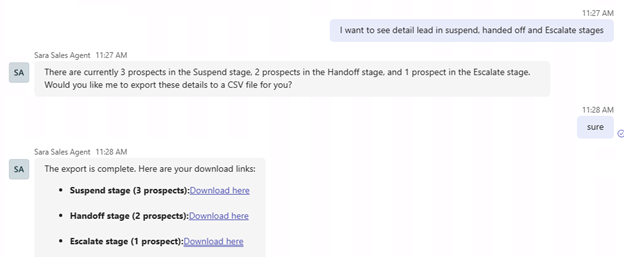
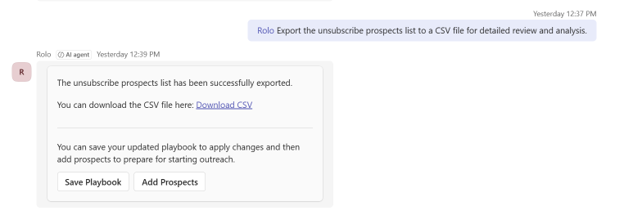
Když požadujete seznamy potenciálních zákazníků v terminálních fázích, Agent rozvoje prodeje nabídne export CSV místo zobrazení velké sady výsledků v chatu.
Podporované terminální fáze:
- Předání
- Eskalovat
- Vyřadit
- Přerušit
- Odhlásit odběr
- Neodpovídá
Jak to funguje:
- Každý CSV soubor obsahuje pouze potenciální klienty z jedné fáze.
- Soubor obsahuje klíčová pole, jako je e-mail potenciálního klienta a časové razítko, kdy potenciální klient vstoupil do této fáze.
- Agent poskytuje soubor CSV jako stahovatelný soubor.
To pomáhá manažerům:
- Hromadně sladit záznamy se systémy souhlasu
- Analyzovat trendy podle kampaně nebo segmentu
- Rychle sdílet data s interními týmy
Vzorové dotazy:
- „Dej mi tento měsíc odhlášené potenciální zákazníky v CSV souboru“
- „Dej mi všechny, kteří se odhlásili“
- „Exportuj všechny eskalované potenciální zákazníky do CSV“
Získejte zprávy od Agenta rozvoje prodeje
Protože agent rozvoje prodeje používá přirozený jazyk, neexistuje pevné menu pro reportování. Napíšete, co chcete vědět, a agent to zjistí. Výzvy v této sekci jsou výchozí body, ne jediné možnosti. Klíčem je vědět, jaký typ sestavy použít podle toho, na jakou otázku chcete odpovědět.
Kdy použít kterou zprávu
| Chci... | Tento argument |
|---|---|
| Podívejte se, jak si celkově vede kampaň | Zpráva o shrnutí kampaně |
| Zjistěte, co se stalo s konkrétním potenciálním zákazníkem | Individuální sestava o potenciálních dárcích |
| Zjistěte, kdo je v konkrétní fázi, nebo si vyžádejte seznam, podle kterého můžete jednat | Export etap |
Zpráva o shrnutí kampaně
Použijte tento report, když chcete měřit celkovou úspěšnost kampaně, například kolik e-mailů bylo odesláno, kolik odpovědělo potenciálních zákazníků a kde lidé skončili. Toto je vaše nejvyšší kontrola stavu pro konkrétní seznam potenciálních klientů.
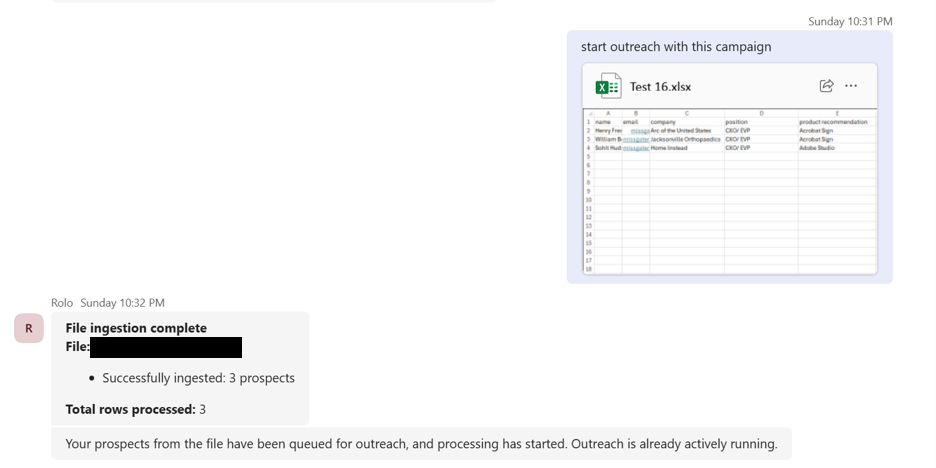
Zadejte následující výzvu pro získání souhrnné sestavy kampaně: Show me a summary report of the outreach activity for [filename].xlsx
Poznámka
Použijte přesně ten název souboru, který jste agentovi dali pro oslovení. Zkopírujte název souboru z potvrzovací zprávy od agenta, abyste předešli nesouladům.
Jak číst čísla
Následující pracovní příklad ukazuje, co metriky reportu znamenají v praxi. Byl proveden test proti seznamu tří potenciálních zákazníků:
- Zájemce 1 dostal dva e-maily, odpověděl, že nemá zájem, agent odpověděl a konverzace byla eskalována.
- Zájemce 2 obdržel jeden e-mail, odpověděl, že má zájem, agent odpověděl a byl předán.
- Zájemce 3 obdržel všechny tři e-maily bez odpovědi a zůstává v oblasti Oslovení. (Nakonec je agent přesune do režimu Pozastavit, ale zde to není zachyceno.)
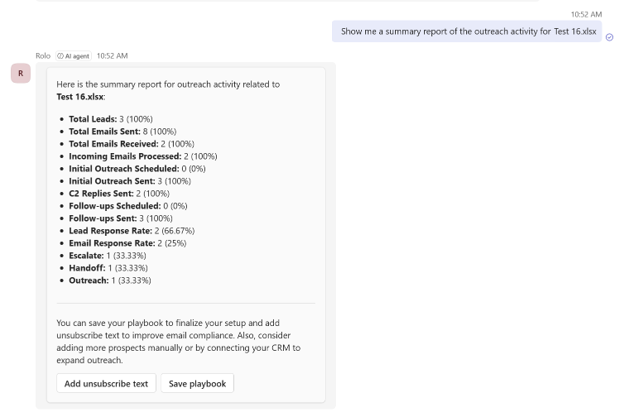
Zde je, jak číst metriky zprávy:
| Metrika | Ukázková hodnota | Význam |
|---|---|---|
| Celkový počet zájemců | 3 (100%) | Jedineční potenciální zákazníci v CSV. Duplikáty jsou vyloučeny. |
| Celkový počet odeslaných e-mailů | 8 (100%) | Každý e-mail, který agent poslal: počáteční kontakt, následné kontakty a odpovědi na odpovědi od potenciálních zákazníků. 6 kontaktních e-mailů + 2 odpovědi od agenta = 8. |
| Celkem přijatých e-mailů | 2 (100%) | Všechny příchozí e-maily agent obdržel od potenciálních zákazníků. |
| Zpracované příchozí e-maily | 2 (100%) | Příchozí e-maily agent přečetl a reagoval na ně. Vždy by měl odpovídat Celkovým počtu přijatých e-mailů. |
| Plán počátečního oslovování | 0 (0%) | První e-maily byly ve frontě, ale ještě nebyly odeslány. Nula znamená, že všechny počáteční e-maily už byly odeslány. |
| Počáteční odeslané oslovení | 3 (100%) | První kontaktní e-maily byly doručeny. Všichni tři potenciální zákazníci dostali svůj první e-mail. |
| Odpovědi C2 odeslány | 2 (100%) | Odpovědi od agenta v reakci na potenciálního zákazníka, který odepsal. Odpověděli dva zájemci, takže agent odpověděl na oba. |
| Plánované následné kontroly | 0 (0%) | Následné e-maily jsou momentálně ve frontě, zatím nebyly odeslány. Nula znamená, že nic není v procesu. |
| Odeslání následných dotazů | 3 (100%) | Následné e-maily byly doručeny. Potenciální zákazník 1 dostal jeden následný e-mail; potenciální zákazník 3 dostal dva. To jsou dohromady tři. |
| Míra odezvy zájemců | 2 (66.67%) | Počet a procento jedinečných zájemců, kteří odpověděli alespoň na jeden e-mail. Odpověděli dva ze tří zájemců. 2/3 = 66.67%. |
| Míra odpovědí na e-mail | 2 (25%) | Počet a procento všech e-mailů, na které přišla odpověď. Dvě odpovědi z celkových osmi e-mailů. 2/8 = 25%. |
| Eskalovat | 1 (33.33%) | Zájemci jsou momentálně ve fázi eskalace. Jeden ze tří zájemců. 1/3 = 33.33%. |
| Předání | 1 (33.33%) | Zájemci jsou momentálně ve fázi předání. Jeden ze tří zájemců. 1/3 = 33.33%. |
| Přesah | 1 (33.33%) | Potenciální zákazníci jsou stále ve fázi Oslovení, ale bez odpovědi a bez výsledku. Jeden ze tří zájemců. 1/3 = 33.33%. Nakonec přejdou na Pozastavit, pokud nikdy neodpoví. |
Individuální sestava o potenciálních dárcích
Použijte tuto zprávu, když se u konkrétního potenciálního klienta vyskytne něco nezvyklého a chcete se do toho ponořit. Například když se potenciální zákazník dostal do neočekávané fáze, chcete ověřit, jaké e-maily byly odeslány a kdy, nebo vás zájemce kontaktoval přímo a potřebujete kontext, než odpovíte.
Zadejte následující výzvu pro získání individuální zprávy o potenciálním zákazníkovi: Can you give me a summary related to [name] email [email address] in the campaign performance of [filename].xlsx
Výše uvedená výzva vrací výzkum, který agent provedl o potenciálním klientovi a jeho společnosti, všechny e-maily a jejich výsledky, aktuální fázi, přechody mezi fázemi a aktuální shrnutí situace.
Poznámka
Použijte přesně ten název souboru, který jste agentovi dali pro oslovení. Zkopírujte název souboru z potvrzovací zprávy od agenta, abyste předešli nesouladům.
Zpráva o exportu fází
Použijte tento report, když chcete vidět, jak jsou potenciální zákazníci rozděleni mezi jednotlivé fáze, sledovat aktivitu v čase nebo si vybrat seznam, na který můžete reagovat. Například můžete na konci týdne exportovat všechny eskalované zájemce a předat je svému prodejnímu týmu, nebo zkontrolovat všechny, kteří se odhlásili, abyste udrželi CRM čisté.
Exportujte všechny fáze
Zadejte následující výzvu pro získání všech fází v CSV souboru: Export all stages in CSV
Výše uvedená výzva vrací CSV ve sloupcích: E-mail, Datum přechodu, Fáze. Zahrnuje všechny fáze: Oslovení, Kvalifikace, Předání, Eskalace, Diskvalifikace, Pozastavení, Odhlášení, Nereagující a Přesměrování.
Exportovat konkrétní fázi
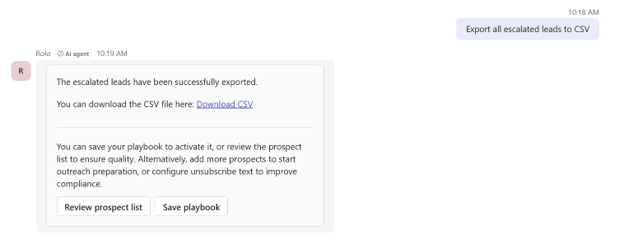
Zadejte následující výzvu pro získání všech zájemců v [název fáze] v CSV souboru: Export all [stage name] leads to CSV
Příklady:
Export all escalated leads to CSVExport all unsubscribed leads to CSVExport all handoff leads to CSV
Výše uvedené výzvy vracejí CSV filtrované pouze pro potenciální klienty v dané fázi.
Zpracování AI, přeshraniční datové toky a soulad s předpisy EU
Agent rozvoje prodeje využívá komponenty pro zpracování pomocí AI ve vašem zvoleném geografickém regionu.
Pokud není dostupná kapacita zpracování v regionu nebo požadované komponenty služby, mohou být některá data související se službou zpracována mimo vámi vybraný geografický region.
Důležité
U zákazníků v rámci datové hranice EU tento souhlas nemění, neruší ani jinak neovlivňuje stávající závazky související s datovou hranicí EU. Tyto závazky zůstávají v platnosti.
Upozornění na transparentnost instalačního procesu
Agent rozvoje prodeje může směrovat požadavky na různé podporované generativní AI modely podle dostupnosti a kapacity služby, včetně modelů poskytovaných třetími stranami, jako je Anthropic. Dostupnost služby v některých regionech může záviset na tom, zda jsou požadovaní poskytovatelé modelů aktivováni na úrovni tenanta prostřednictvím Centra pro správu Microsoft 365. Vypnutí podporovaných poskytovatelů modelů může ovlivnit funkčnost agenta rozvoje prodeje v těchto regionech.
Pokud nesouhlasíte s možným zpracováním požadavků mimo vámi zvolený geografický region nebo různými podporovanými AI modely:
- Neinstalujte agenta pro rozvoj prodeje.
- Pokud už je nainstalován, odinstalujte agenta rozvoje prodeje, abyste zrušili souhlas.
Pro správu poskytovatelů AI fungujících jako podsprávci Microsoft v centru pro správu Microsoft 365 si prohlédněte toto nastavení.
Podporované a nepodporované typy obsahu
Při interakci s Agentem rozvoje prodeje v Teams najdete přehled toho, co funguje a co ne:
Podporovaný obsah:
- Strukturovaná obchodní data (soubory CSV nebo Excel).
- Textové dokumenty a prezentace (.docx, .pptx, .pdf, .txt).
- Veřejné nebo interní webové odkazy (bez mediálního obsahu).
- Konverzace v 1:1 chatech v Teams.
Nepodporovaný obsah:
- Video nebo audio soubory.
- Obsah založený na obrázcích (.jpg, .png).
- Skupinové chaty nebo kanály Teams.
- Vlákna v Outlooku nebo přeposílané e-maily.
- Osobní, důvěrné nebo nesouvisející informace, které nejsou relevantní pro konfiguraci oslovení.
Pokud sdílíte nepodporovaný obsah, například video soubor, agent řekne: „Nemohu přistupovat k video souborům. Prosím sdílejte písemné shrnutí nebo dokument.“
Oprávnění agenta pro rozvoj prodeje
Agent rozvoje prodeje používá ke své činnosti následující oprávnění.
Nástroje Agent 365
- McpServers.Mail.All: Umožňuje aplikaci přístup k Mail MCP serveru.
- McpServers.OneDriveSharepoint.All: Umožňuje aplikaci přístup k OneDrive a SharePoint MCP serveru.
- McpServers.Word.All: Umožňuje aplikaci přístup k Word MCP serveru.
- McpServers.Excel.All: Umožňuje aplikaci přístup k Excel MCP serveru.
- McpServers.Knowledge.All: Umožňuje aplikaci přístup k MCP serveru znalostí.
- McpServers.Teams.All: Umožňuje aplikaci získat přístup k Teams MCP serveru.
- McpServers.Dataverse.All: Umožňuje aplikaci získat přístup k Dataverse MCP serveru.
- McpServers.Sales.All: Umožňuje aplikaci získat přístup k Sales MCP serveru.
- McpServersMetadata.Read.All: Umožňuje aplikaci číst metadata všech MCP serverů.
- McpServers.SharepointLists.All: Umožňuje aplikaci přístup k SharePoint Lists MCP serveru.
- McpServers.Me.All: Umožňuje aplikaci přístup k Me MCP serveru.
- McpServers.CopilotMCP.All: Umožňuje aplikaci získat přístup k Copilot MCP serveru.
Microsoft Graph
- ChannelMessage.Read.All: Čtení všech zpráv kanálu.
- Chat.Read: Čtení uživatelských chatových zpráv.
- ChatMessage.Send: Odesílání uživatelských zpráv v chatu.
- Files.ReadWrite.All: Mít plný přístup ke všem souborům, ke kterým má uživatel přístup.
- Mail.ReadWrite.Shared: Číst a zapisovat poštu ve sdílených složkách.
- Mail.Send: Odeslat e-mail.
- Sites.ReadWrite.All: Mít plnou kontrolu nad všemi kolekcemi webů.
- User.Read.All: Čtení úplných profilů všech uživatelů.
- Chat.Create: Vytvářet chaty.
- Presence.ReadWrite: Číst a zapisovat informace o přítomnosti.
Služba prostředí Power Platform
- user_impersonation: Umožňuje uživatelům přístup ke všem API.
Dataverse
- user_impersonation: Umožňuje aplikaci přístup k Common Data Service.
Rozhraní Power Platform API
- Connectivity.Connections.Read: Čtení spojení.
- CopilotStudio.Copilots.Invoke: Spustit Copiloty Copilot Studio.
Aplikace API robota pro zasílání zpráv
- AgentData.ReadWrite: Umožňuje čtení/zápis dat agenta.
Současná omezení agenta rozvoje prodeje
Následující tabulka uvádí současná omezení Agenta rozvoje prodeje v Agent 365:
| Oblast | Jak to funguje |
|---|---|
| Chat přes Teams | Podporovány jsou pouze chaty 1:1 mezi tvůrcem agenta a agentem. Ostatní uživatelé v tuto chvíli nemohou s agentem komunikovat prostřednictvím chatu. |
| Komunikační kanály | Agent komunikuje s uživateli pouze prostřednictvím e-mailu a chatů v Teams. Konverzace v kanálech Teams, komentáře v dokumentech, schůzky Teams a další kanály nejsou podporovány. |
| Vlákna e-mailů | Agent odpovídá pouze na e-mailová vlákna, která sám zahájí. Agent ignoruje e-maily zaslané na jeho adresu, pokud sám vlákno nezačal. |
| Přejmenování | Jméno a e-mailovou adresu agenta lze změnit v centru pro správu Microsoft 365. |
| Příjem dat | Podporuje SharePoint, OneDrive a webové odkazy, ale ne rekurzivní procházení nebo mediální soubory. |
| Analýza | Žádné vestavěné vizuální řídicí panely, průběh sdílen prostřednictvím chatu v Teams. |
| Lidský dohled | Po spuštění běží autonomně, dokud není zastaven. |
| Rozsah testování | Validace je omezena na 1:1 chat v Teams. |
| Automatický postup | Nepřepne se automaticky z testování na pilot. |
| Odesílání e-mailu | Posílá e-maily ve dne i v noci, včetně víkendů. |