Poznámka:
Přístup k této stránce vyžaduje autorizaci. Můžete se zkusit přihlásit nebo změnit adresáře.
Přístup k této stránce vyžaduje autorizaci. Můžete zkusit změnit adresáře.
Zveřejňuje zprávy dev proxy serveru a informace o zachycených požadavcích a odpovědích v prohlížeči Chrome DevTools. Podporuje jak požadavky HTTP, tak komunikaci STDIO.
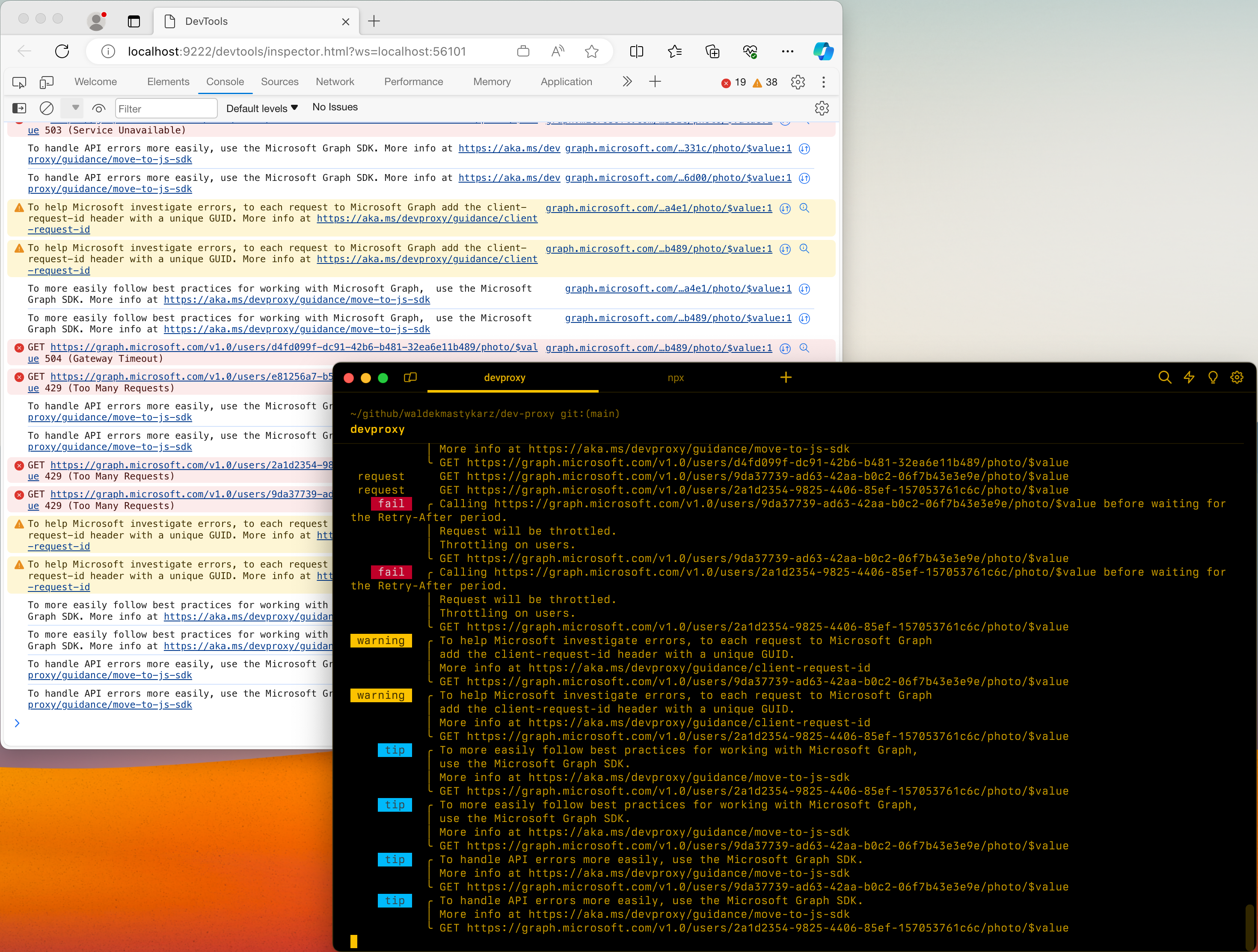
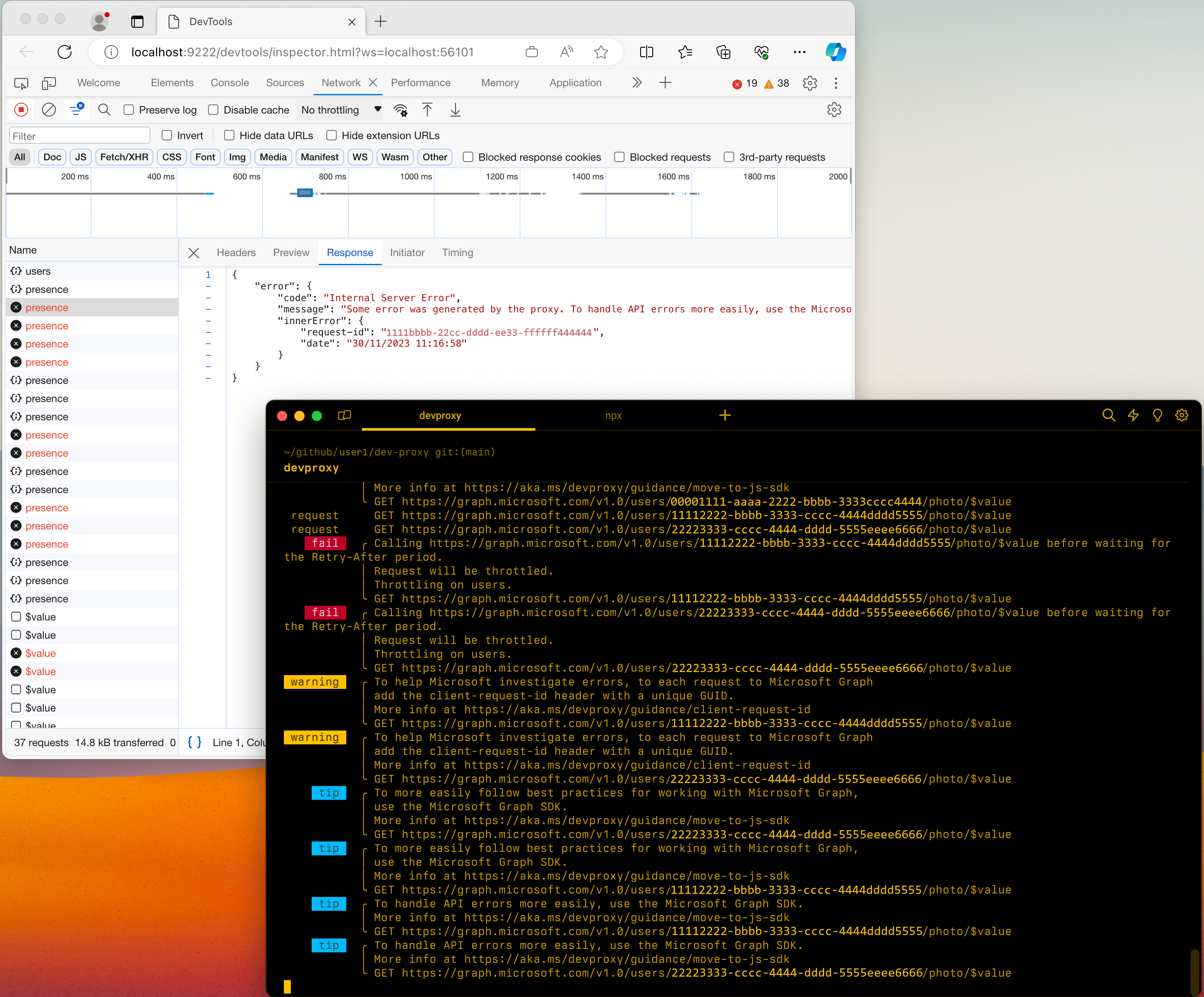
Příklad konfigurace
{
  "$schema": "https://raw.githubusercontent.com/dotnet/dev-proxy/main/schemas/v3.3.1/rc.schema.json",
  "plugins": [
    {
      "name": "DevToolsPlugin",
      "enabled": true,
      "pluginPath": "~appFolder/plugins/DevProxy.Plugins.dll",
      "configSection": "devTools"
    }
  ],
  "devTools": {
    "$schema": "https://raw.githubusercontent.com/dotnet/dev-proxy/main/schemas/v3.3.1/devtoolsplugin.schema.json",
    "preferredBrowser": "Edge"
  }
}
Vlastnosti konfigurace
| Vlastnost | Popis | Výchozí |
|---|---|---|
preferredBrowser |
Který prohlížeč se má použít ke spuštění Dev Tools. Podporované hodnoty: Edge, EdgeDev, Chrome |
Edge |
Možnosti příkazového řádku
Žádný
Známé problémy
Dev Tools se neotevře v Microsoft Edgi ve Windows
Používáte Dev Proxy ve Windows a nakonfigurujete ho tak, aby používal Microsoft Edge k zobrazení Dev Tools. Po spuštění Dev Proxy se spustí inspektor, ale Dev Tools se neotevře nebo otevřou prázdné.
Tento problém vyřešíte takto:
- Otevřít Microsoft Edge
- Přejděte na Nastavení
- Otevření systémových a výkonových
- Zakázání zvýšení po spuštění
- Zavření všech oken a procesů Microsoft Edge
- Spuštění dev proxy serveru
Podpora STDIO
Při použití DevToolsPlugin s příkazemSTDIO můžete zkontrolovat komunikaci STDIN/STDOUT/STDERR v Chrome DevTools:
- Zprávy se zobrazují s adresami
stdio://command-nameURL - Žádosti se zobrazují jako
STDINmetoda - Odpovědi se zobrazují jako
STDOUT(stav 200) neboSTDERR(500) - Texty zpráv se formátují jako JSON, pokud je to možné.
- Informace o časování jsou k dispozici pro jednotlivé páry požadavků a odpovědí.
Příklad konfigurace pro STDIO
{
  "$schema": "https://raw.githubusercontent.com/dotnet/dev-proxy/main/schemas/v3.3.1/rc.schema.json",
  "plugins": [
    {
      "name": "DevToolsPlugin",
      "enabled": true,
      "pluginPath": "~appFolder/plugins/DevProxy.Plugins.dll",
      "configSection": "devTools"
    }
  ],
  "devTools": {
    "$schema": "https://raw.githubusercontent.com/dotnet/dev-proxy/main/schemas/v3.3.1/devtoolsplugin.schema.json",
    "preferredBrowser": "Edge"
  }
}
Pak spusťte tyto příkazy:
devproxy STDIO npx -y @modelcontextprotocol/server-filesystem
Další krok
Spolupracujte s námi na GitHubu
Zdroj tohoto obsahu najdete na GitHubu, kde můžete také vytvářet a kontrolovat problémy a žádosti o přijetí změn. Další informace najdete v našem průvodci pro přispěvatele.
