Poznámka:
Přístup k této stránce vyžaduje autorizaci. Můžete se zkusit přihlásit nebo změnit adresáře.
Přístup k této stránce vyžaduje autorizaci. Můžete zkusit změnit adresáře.
Data CRM, která se zobrazují ve službě v Microsoft 365 Copilot, můžete přizpůsobit tak, aby zástupcům zákaznických služeb poskytla zjednodušené prostředí.
Přizpůsobení formulářů a polí CRM je specifické pro dané prostředí. Když přizpůsobíte typy záznamů, změny ovlivní podokno Služby napříč Outlook a Teams. Můžete také propojit Outlook aktivity, jako jsou e-maily a schůzky, se záznamy přidaných typů záznamů, když je uložíte ze služby do systému CRM.
Important
Typ záznamu použitý v tomto článku odkazuje na objekt Salesforce ve službě Microsoft 365 Copilot. Termín zobrazený v uživatelském rozhraní závisí na systému CRM, ke kterému jste připojeni. Pokud jste připojení k Dynamics 365, uvidíte typ záznamu. Pokud jste připojeni k Salesforce, zobrazí se objekt.
Možnosti přizpůsobení
Chcete-li přizpůsobit formuláře a pole, vyberte Formuláře v nastavení správce Teams. Můžete provést tyto akce:
Přidat typ záznamu.
Zobrazit a spravovat výchozí typy záznamů – Kontakt, Případ a Obchodní vztah.
Změnit pořadí zobrazení typů záznamů. Typy záznamů vidíte podle pořadí, v jakém jsou přidány do služby. Pokud chcete změnit pořadí, odeberte a přidejte typy záznamů v požadovaném pořadí. Výchozí nastavení je kontakt, případ a obchodní vztah.
Chcete-li záznam odstranit, umístěte ukazatel myši na typ záznamu.
Obnovit data, abyste získali nejnovější změny z CRM ve službě.
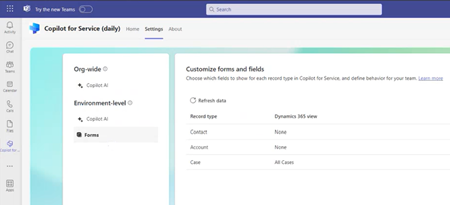
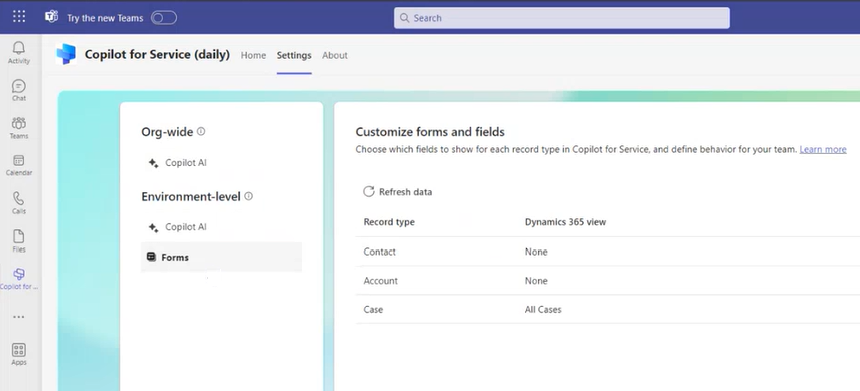
Přidání nového typu záznamu
Do Service můžete přidat až 10 nových vlastních nebo hotových typů záznamů. Můžete například přidat vlastní typ záznamu s názvem „zákazníci“ pro sledování zákazníků. V závislosti na používaném CRM se zobrazí typ záznamu nebo objekt.
Chcete-li přidat nový typ, postupujte takto:
V sekci Formuláře vyberte Přidat typ záznamu nebo Přidat objekt.
V okně Přidat typ záznamu nebo Přidat objekt vyberte typ záznamu, který chcete přidat, a poté vyberte Další. Platí následující body:
- Můžete vidět pouze typy záznamů, které souvisejí s existujícím typ záznamu. Ve výchozím nastavení jsou k dispozici typy záznamu kontaktu, účtu a případu. Můžete přidat další předpřipravené a vlastní typy záznamů, které s těmito typy záznamů souvisí.
- Typy záznamů lze přidávat jen po jednom.
- Zobrazí se logické názvy typů záznamů a polí.
V Výběr vztahu pro (typ záznamu) vyberte, jak nový typ záznamu souvisí s existujícími typy záznamů nebo poli ve Službě, a poté vyberte Další. Pamatujte si tyto body:
- Jsou podporovány pouze vztahy 1:N, N:1.
- Zobrazí se logické názvy typů záznamů a polí.
- Pokud se nový typ záznamu týká pouze jednoho typ záznamu nebo pole, vztah se nastaví automaticky.
V okně Vyberte zobrazení pro (typ záznamu) vyberte, jak chcete zobrazit seznam záznamů pro nový typ záznamu, a poté vyberte Přidat.
Poznámka:
- Zobrazí se všechna veřejná a osobní zobrazení v seznamu.
- Pro Dynamics 365 řešení služby obsahuje pole, která patří pouze k novému typu záznamu, a ne k žádným souvisejícím typům záznamů.
Publikujte změny.
Spravovat typy záznamů
Když vyberete typ záznamu ve formuláři, můžete provést následující akce:
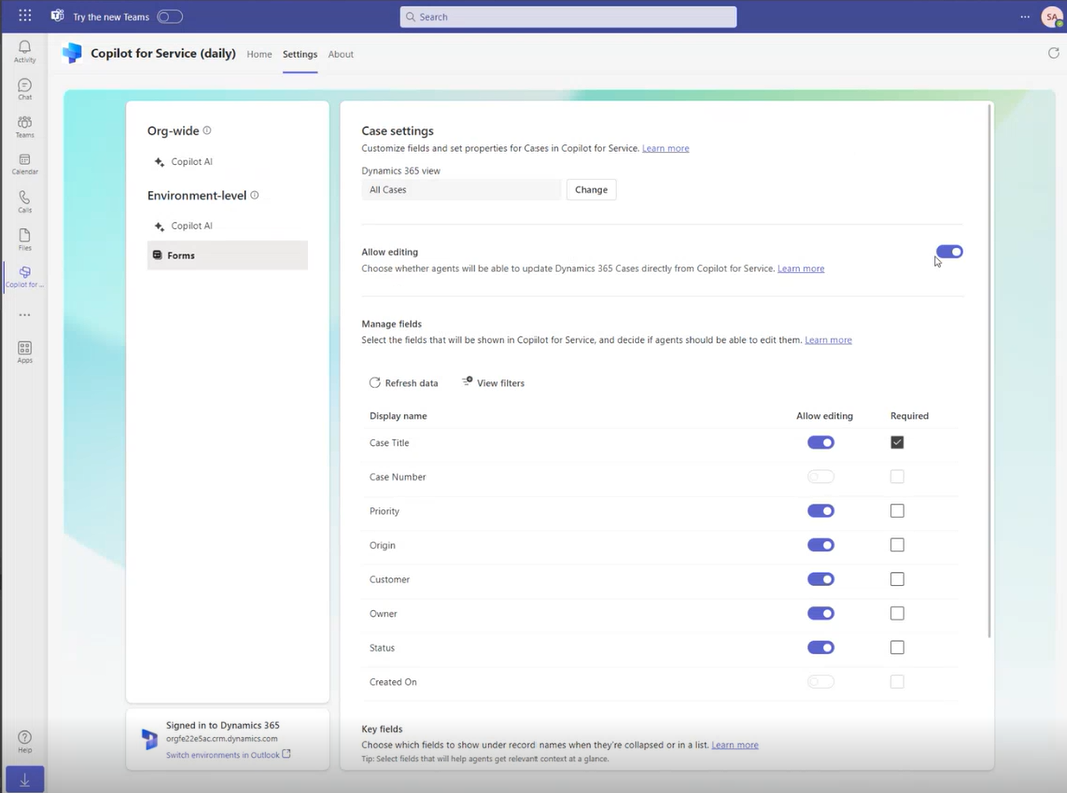
Změnit zobrazení: Formuláře a seznamy služeb jsou založeny na CRM zobrazeních. Když změníte zobrazení pro typ záznamu, dojde k následujícím akcím:
- Stávající klíčová pole jsou nahrazena novými výchozími hodnotami.
- Chování úprav pro typ záznamu zůstává stejné.
- Chování úprav polí je resetováno. Pokud je typ záznamu nastaven na upravitelný a vyberete nové zobrazení, pole se také stanou upravitelnými.
Pro typy záznamů Účet a Případ nemusíte vybírat zobrazení. U ostatních typů záznamů musíte vybrat zobrazení.
Poznámka:
Nemůžete vybrat zobrazení pro typ záznamu Kontakt.
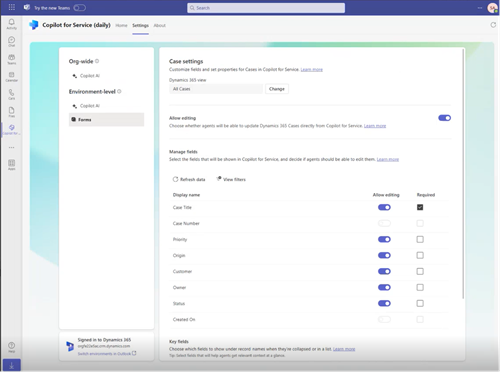
Povolit úpravy: Tato možnost umožňuje zástupcům provádět změny v polích v záznamu a ukládat je do CRM. Ve výchozím nastavení lze kontakty upravovat. U ostatních typů záznamů musíte tuto možnost zapnout.
Přidání, odebrání nebo změna pořadí polí: Pokud typ záznamu není založený na zobrazení CRM, můžete zvolit pole a pořadí, ve kterém se zobrazí ve formuláři. Můžete přidat až 40 předpolohovaných a vlastních polí. Proveďte tyto akce:
- Pro přidání pole vyberte Přidat pole v sekci Správa polí.
- Chcete-li změnit pořadí nebo odebrat pole, umístěte na něj kurzor myši a vyberte patřičnou možnost.
Poznámka:
Pokud jste připojili službu v Microsoft 365 Copilot k Salesforce, přidejte pole, ke kterým mají přístup všichni uživatelé služby. Pokud uživatel nemá přístup k některým přidaným polím, záznam CRM se nezobrazí.
Filtry zobrazení: Výběrem možnosti Zobrazit filtry zobrazíte zdrojový dotaz, který filtruje záznamy v zobrazení. Můžete například vidět zdrojový dotaz pro zobrazení, které ukazuje pouze aktivní účty. Můžete také zkopírovat XML dotazu.
Zadejte povinná pole: Vyberte pole v části Spravovat pole , která musí zástupci vyplnit. Pokud je pole v CRM označeno jako Povinné , nemůžete ho v řešení Služby nastavit jako volitelné.
Klíčová pole: Vyberte dvě pole, která jsou zobrazena, když je záznam sbalen nebo zobrazen v zobrazení seznamu. Můžete vybrat pole, která jsou k dispozici pouze v podrobném zobrazení. Ujistěte se, že vybraná pole jsou také v zobrazení rychlého hledání pro daný typ záznamu, protože chování vyhledávání závisí na konfiguraci zobrazení.
Přidat kontakt: V záznamu Kontakty vyberte Povolit vytváření nových kontaktů přímo pro službu , aby zástupci mohli ukládat e-mailové adresy do CRM.
Související informace
Role a oprávnění vyžadovaná pro službu v Microsoft 365 Copilot
Smazat službu v Microsoft 365 Copilot