Poznámka:
Přístup k této stránce vyžaduje autorizaci. Můžete se zkusit přihlásit nebo změnit adresáře.
Přístup k této stránce vyžaduje autorizaci. Můžete zkusit změnit adresáře.
Note
Tento článek popisuje funkce používané v agentech nebo tocích agentů využívajících standardní harness.
Použijte testovací sady k vyhodnocení a zdokonalení toho, jak váš agent zvládá reálné reakční scénáře. Tento článek vysvětluje, jak upravit název a nastavení testovací sady, spravovat uživatelský profil a připojení používaná pro autentizaci, upravovat nebo mazat jednotlivé testovací případy a odstranit celé testovací sady či výsledky. Tyto kroky vám pomohou zajistit, že hodnocení odrážejí správné uživatelské kontexty a udrží bezpečný přístup ke zdrojům znalostí a nástrojům.
Máte na výběr ze tří testovacích metod, také nazývaných hodnotitelů, pro hodnocení odpovědí agentů: kvalita, podobnost a shoda s textem. Další informace o různých metodách testování naleznete v tématu Metody testování.
Upravte detaily testovací sady
Můžete měnit detaily testovací sady, například který účet používá pro autentizaci a použité testovací metody.
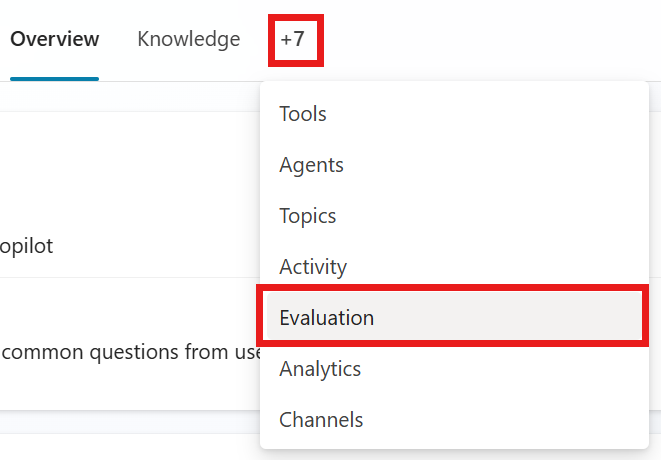
Přejděte na stránku Hodnocení vašeho agenta.
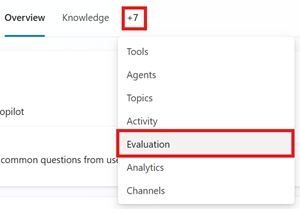
Vyberte testovací sadu.
V testovací sadě vyberte testovací případ, který chcete upravit.
Volitelně změnit název testovací množiny.
Přidávat nebo upravovat testovací metody. Každá testovací metoda měří různé hodnoty a vyžaduje různé konfigurace. Pro naučení se, jak nastavit každou testovací metodu, viz Vybrat testovací metody.
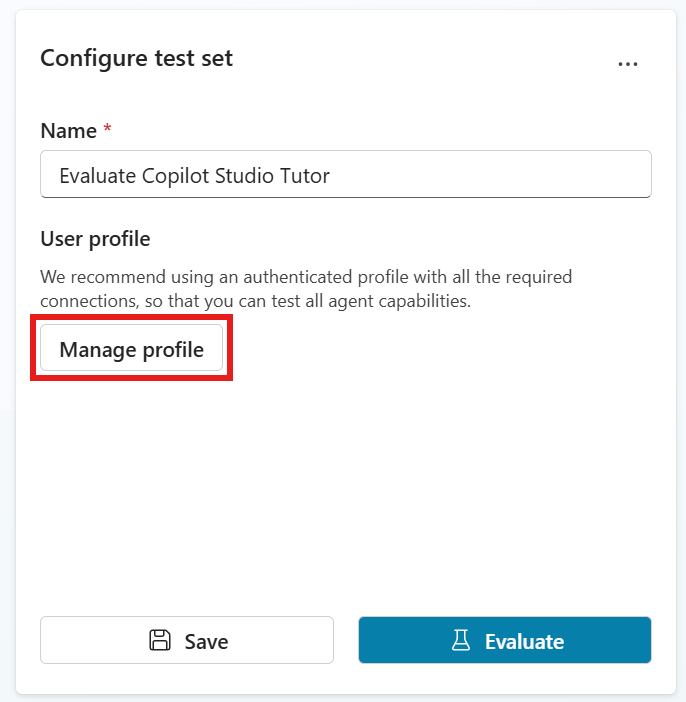
Testovací metoda Vyhodnocení Typ testovací sady Vyhodnocování Konfigurace Obecná kvalita Jak dobré jsou reakce testovacích případů na základě specifických vlastností Jedna odpověď nebo konverzace Ohodnoceno ze 100 % None Bezpečnost obsahu Zda odpověď testovaného případu obsahuje škodlivý obsah, jako je nenávist, násilí, sebepoškozování nebo sexuální obsah Jedna odpověď nebo konverzace Úspěšné/neúspěšné Typ obsahu, povolená úroveň bezpečnosti obsahu Porovnejte význam Jak dobře význam odpovědi testovacího případu odpovídá očekávané odpovědi Jedna odpověď Ohodnoceno ze 100 % Úspěšné hodnocení, očekávaná odpověď Použití nástroje Bez ohledu na to, jestli testovací případ použil všechny nebo jakékoli očekávané prostředky Jedna odpověď Úspěšné/neúspěšné Očekávané schopnosti Shoda klíčových slov Zda testovací případ použil všechna nebo některá očekávaná klíčová slova či fráze Jedna odpověď nebo konverzace Úspěšné/neúspěšné Očekávaná klíčová slova nebo fráze Podobnost textu Jak dobře text odpovědi testovacího případu odpovídá očekávané odpovědi Jedna odpověď Ohodnoceno ze 100 % Úspěšné hodnocení, očekávaná odpověď Přesná shoda Zda odpověď testovacího případu přesně odpovídá očekávané odpovědi Jedna odpověď Úspěšné/neúspěšné Očekávaná odpověď Custom Jestli odpověď testovacího případu splňuje vaše definovaná kritéria nebo očekávání. Jedna odpověď nebo konverzace Prospěch/neprospěch (splňuje definovaná kritéria štítku) Název, pokyny k vyhodnocení, popisky Chcete-li přidat účet, vyberte možnost Spravovat profil , nebo vyberte aktuální profil pro správu připojení nebo zvolte jiný profil. Automatizované testování využívá autentizaci vybraného testovacího účtu. Více informací v Spravování uživatelských profilů a kontaktů.
Note
Když Copilot Studio vygeneruje testovací případy nebo spustí vyhodnocení, použije ověřovací přihlašovací údaje připojeného účtu pro přístup ke zdrojům a nástrojům vašeho agenta. Vygenerované testovací případy můžou obsahovat citlivá data, ke kterým má připojený účet přístup. Každý tvůrce s přístupem k agentu může také zobrazit testovací sady propojené s tímto agentem.
Správa uživatelských profilů a připojení (náhled)
[Tato sekce představuje předběžnou dokumentaci a může se změnit.]
Můžete spouštět testovací sady pomocí autentizace jiného účtu než je ten svůj. Tato autentizační metoda umožňuje vašemu agentovi přístup ke zdrojům znalostí a nástrojům, které potřebuje k dosažení svých cílů.
Profily můžete použít k simulaci konkrétních uživatelských prostředí. Například uživatelský profil ředitele může přistupovat k jiným zdrojům znalostí než profil stážisty a agent vrací různé výsledky.
Important
Tento článek obsahuje dokumentaci Microsoft Copilot Studio Preview a může se změnit.
Funkce náhledu nejsou určeny pro produkční použití a mohou mít omezenou funkčnost. Jsou to funkce, které jsou poskytnuté před oficiálním vydáním, abyste si je mohli co nejdříve vyzkoušet a napsat nám své názory.
Pokud vytváříte agenta připraveného pro produkční prostředí, přečtěte si Přehled Microsoft Copilot Studio.
Important
Když vyberete uživatelský profil, můžete zkontrolovat a ověřit všechny konektory, které váš agent používá. Pokud vyberete jiný účet než ten, který používáte k přihlášení do Copilot Studio, například testovací účet, Copilot Studio ověří tento uživatelský profil a načte stávající připojení uživatele. Tyto připojení můžete nastavit, zkontrolovat a uložit před provedením hodnocení.
Výsledky testu ukazují, který uživatelský profil byl použit.
Note
Když Copilot Studio vygeneruje testovací případy nebo spustí vyhodnocení, použije ověřovací přihlašovací údaje připojeného účtu pro přístup ke zdrojům a nástrojům vašeho agenta. Vygenerované testovací případy můžou obsahovat citlivá data, ke kterým má připojený účet přístup. Každý tvůrce s přístupem k agentu může také zobrazit testovací sady propojené s tímto agentem.
Vyhodnocení agentů, která používají ověřování uživatelů, vyžadují přístup přes konektor Microsoft Copilot Studio. Pokud administrátor toto připojení vypne, nemůžete testy spouštět pomocí hodnotícího nástroje. Další informace najdete v tématu Copilot Studio konektory a skupiny dat.
Pro přidání nebo změnu uživatelského profilu v testovací sadě:
Otevřete testovací sadu a pak vyberte Spravovat profil.
Vyberte rozbalovací nabídku Uživatel a pak:
- Vyberte uživatelský účet, který chcete použít, nebo
- Vyberte Přidat účet a poté se přihlásit do účtu.
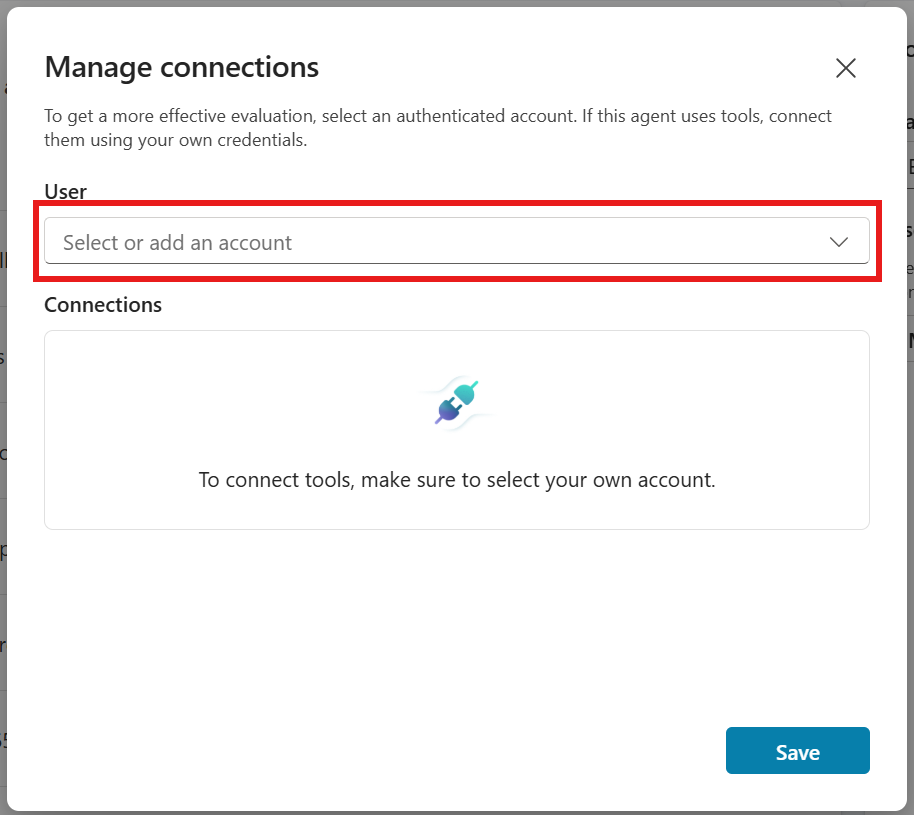
Pro spojení s upozorněním vyberte připojení. Změňte stávající spojení na funkční, vyberte Znovu připojit pro pokus o obnovení stávajícího připojení, nebo zvolte Vytvořit nové spojení pro pokus o nové připojení. Funkční připojení jsou označena zeleným zaškrtnutím.
Pro nová připojení zadejte požadované údaje o připojení a poté vyberte Připojit.
Když všechna spojení fungují, vyberte Uložit.
Jakmile zmizí zobrazení Spravovat profil a připojení , vyberte Uložit pro aktualizaci testovací sady s vybraným uživatelským profilem a připojeními.
Smazat testovací sadu nebo výsledek testu
Můžete smazat testovací případ nebo testovací sadu, kterou už nepotřebujete.
- Přejděte na stránku Hodnocení vašeho agenta.
- V sekci testovacích sad smažte testovací sadu jedním z následujících kroků:
- Vyberte tři tečky (...) na kartě testovací sady a poté vyberte Smazat.
- Vyberte testovací sadu pro její otevření, poté vyberte tři tečky (...) v panelu Nastavit testovací sadu a nakonec vyberte Smazat.
- V sekci Nedávné výsledky smažte výsledek testu jedním z následujících kroků:
- Najeďte myší na výsledek testu, který chcete smazat, vyberte tři tečky (...) a pak vyberte Smazat test.
- Vyberte výsledek testu pro otevření, poté vyberte tři tečky (...) v panelu souhrnu hodnocení a poté vyberte Smazat.