Poznámka:
Přístup k této stránce vyžaduje autorizaci. Můžete se zkusit přihlásit nebo změnit adresáře.
Přístup k této stránce vyžaduje autorizaci. Můžete zkusit změnit adresáře.
Poznámka:
Funkce v tomto článku jsou poháněny standardním kabelem, který využívá fakturační možnosti popsané v sekci Licencování pro agenty poháněné standardním kabelem. Naučte se, jak získat přístup ke standardním funkcím v části Přístup ke standardním agentům a tokům agentů.
[Tento článek představuje předběžnou dokumentaci a může se změnit.]
Pomocí přirozeného jazyka můžete definovat až tři vlastní metriky, které chcete Copilot Studio vytvořit. Přizpůsobte si vlastní metriky agenta tak, aby změřily výsledky agenta a obchodní dopad na konverzační zprávy. Vlastní metriky se počítají na základě přepisů zpráv agenta, včetně obsahu odeslaného v zprávách Adaptivní karty.
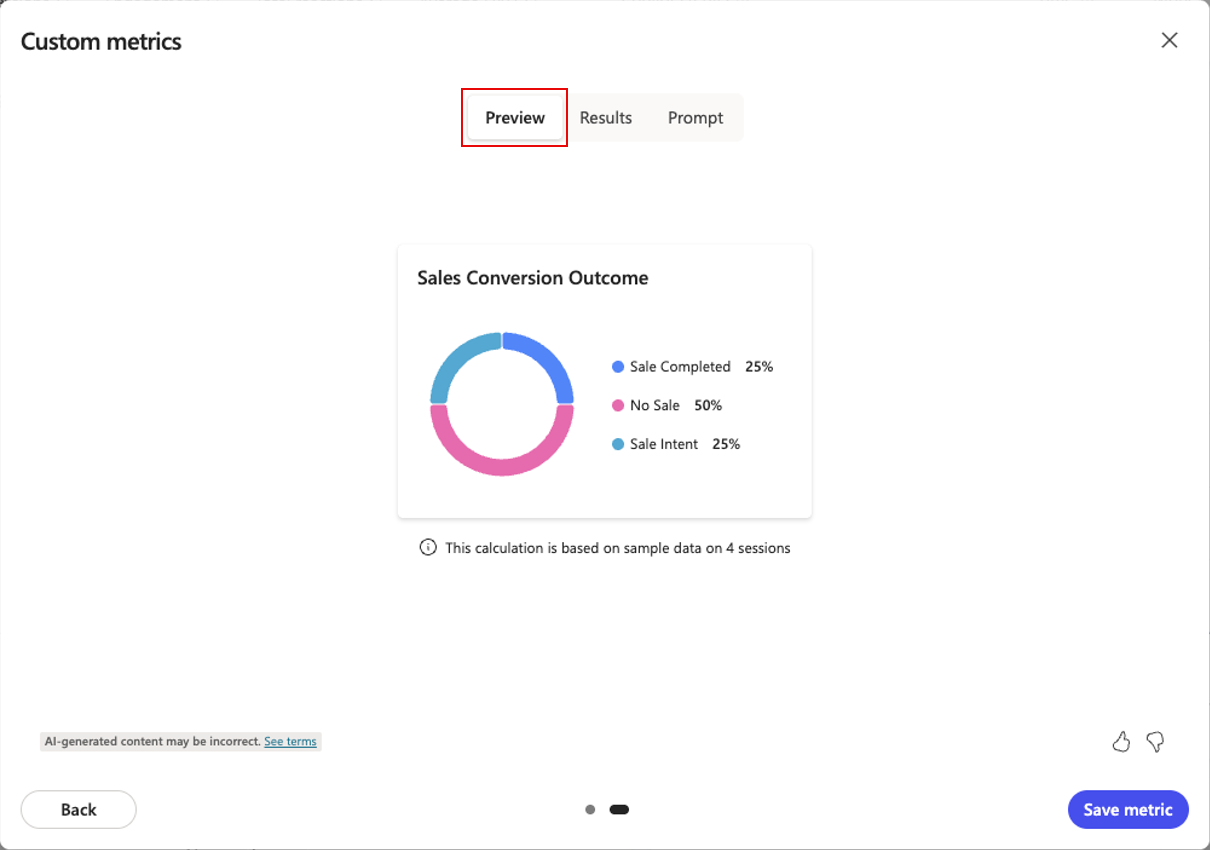
Zobrazte své vlastní metriky graficky jako označené donutové grafy v sekci Vlastní metriky na stránce Monitor.
Důležité
Tento článek obsahuje dokumentaci Microsoft Copilot Studio Preview a může se změnit.
Funkce Preview nejsou určené pro normální používání a mohou mít omezené fungování. Jsou to funkce, které jsou poskytnuté před oficiálním vydáním, abyste si je mohli co nejdříve vyzkoušet a napsat nám své názory.
Pokud vytváříte agenta připraveného pro produkční prostředí, přečtěte si Přehled Microsoft Copilot Studio.
Návrh klíčové hodnoty
Tato funkce používá AI k vytvoření výzvy, která vypočítá výsledky vlastní metriky, kterou definujete pomocí přirozeného jazyka. Metrika se vztahuje na vzorek dat konverzačních zpráv (sezení). Před uložením do agenta můžete metriku doladit a iterovat. Vytvořte až tři vlastní metriky na agenta. Metriky můžete otestovat pomocí ukázkových dat relace a zkontrolovat výsledky pomocí předdefinovaných důvodů. Metriky pak můžete upřesnit tak, aby lépe odrážely výsledky a obchodní dopad.
Vytvoření vlastní metriky
Na stránce Monitor vašeho agenta vyberte Vlastní metriky nad kartou Souhrn.

V části Vytvoření vlastní metriky popište, co chcete měřit v prostém jazyce, pokud jde o výsledky, které chcete sledovat ve všech konverzacích.
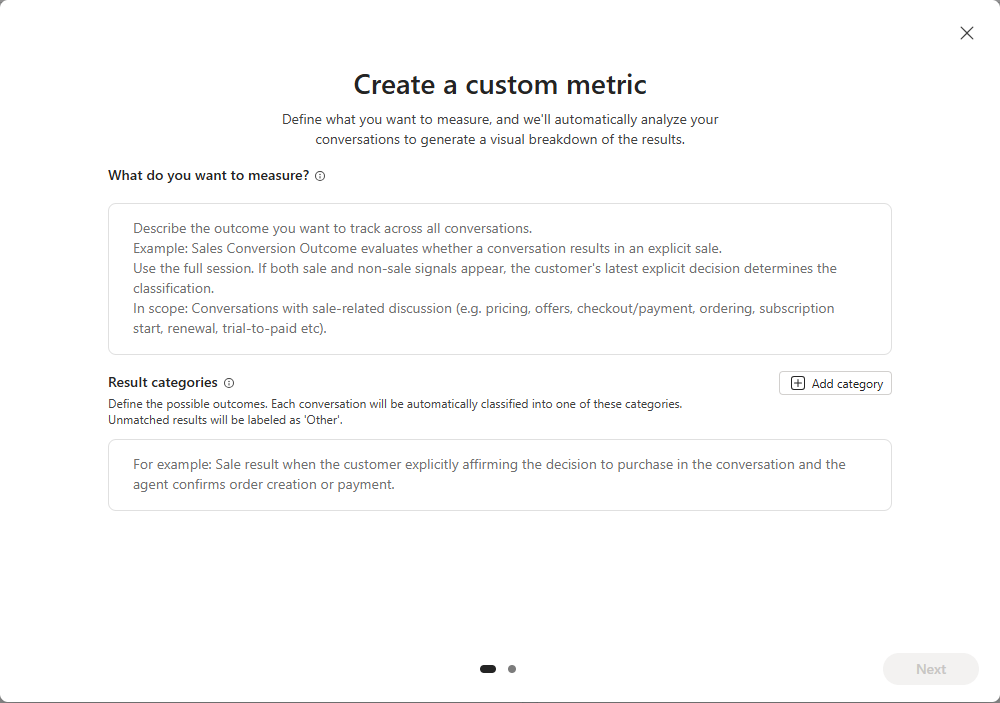
Pro každý možný výsledek metriky, kterou jste definovali, přidejte kategorii výsledků a popište, jak by umělá inteligence měla rozpoznat, kdy k tomuto výsledku metriky dojde.
Poznámka:
- Pro každou metriku můžete definovat až 10 kategorií výsledků.
- Všechny výsledky, které nejsou přiřazeny k žádné relaci, se mapují na výchozí kategorii Jiné.
Vyberte Další.
AI používá popisy metrik a výsledků a existující metadata vašeho agenta k vytvoření výzvy. Výzva vypočítá výsledky nové metriky na základě dat relace. Na kartě Náhled se zobrazí dlaždice nové vlastní metriky.
Iterujte a zobrazte náhled na podněty vaší vlastní metriky Výzva se použije k výpočtu výsledků vlastní metriky.
Úprava vlastní metriky
Na stránce Monitor vašeho agenta vyberte tři tečky (...) na vlastní dlaždici metriky, kterou chcete upravit, a pak vyberte Upravit.
Při vytváření vlastní metriky upravte podle potřeby některá z následujících nastavení:
- Jak se definuje obchodní výsledek v části Co chcete měřit?.
- Všechny kategorie výsledků, včetně změny textu libovolné kategorie nebo odstranění kategorie.
- Pokud chcete přidat novou kategorii výsledků, vyberte Přidat kategorii.
Vyberte Další a pak vyberte Uložit metriku.
Iterujte a zobrazte náhled na podněty vaší vlastní metriky Výzva se použije k výpočtu výsledků vlastní metriky.
Náhled a iterace na příkazovém řádku vlastní metriky
Pomocí funkce náhledu vlastní metriky můžete doladit prompt metriky. Při testování vlastní metriky na panelu Vytvořit vlastní metriku metrika čerpá data ze vzorku až 20 relací.
Na první stránce Vytvoření vlastní metriky vyberte Další.
Chcete-li zobrazit, jak vaše vlastní metrika vypadá graficky na dlaždici, zvolte Náhled.
Výběrem možnosti Výsledky zobrazíte seznam výsledků pro vzorkovaná data a popis odůvodnění AI pro každý výsledek.
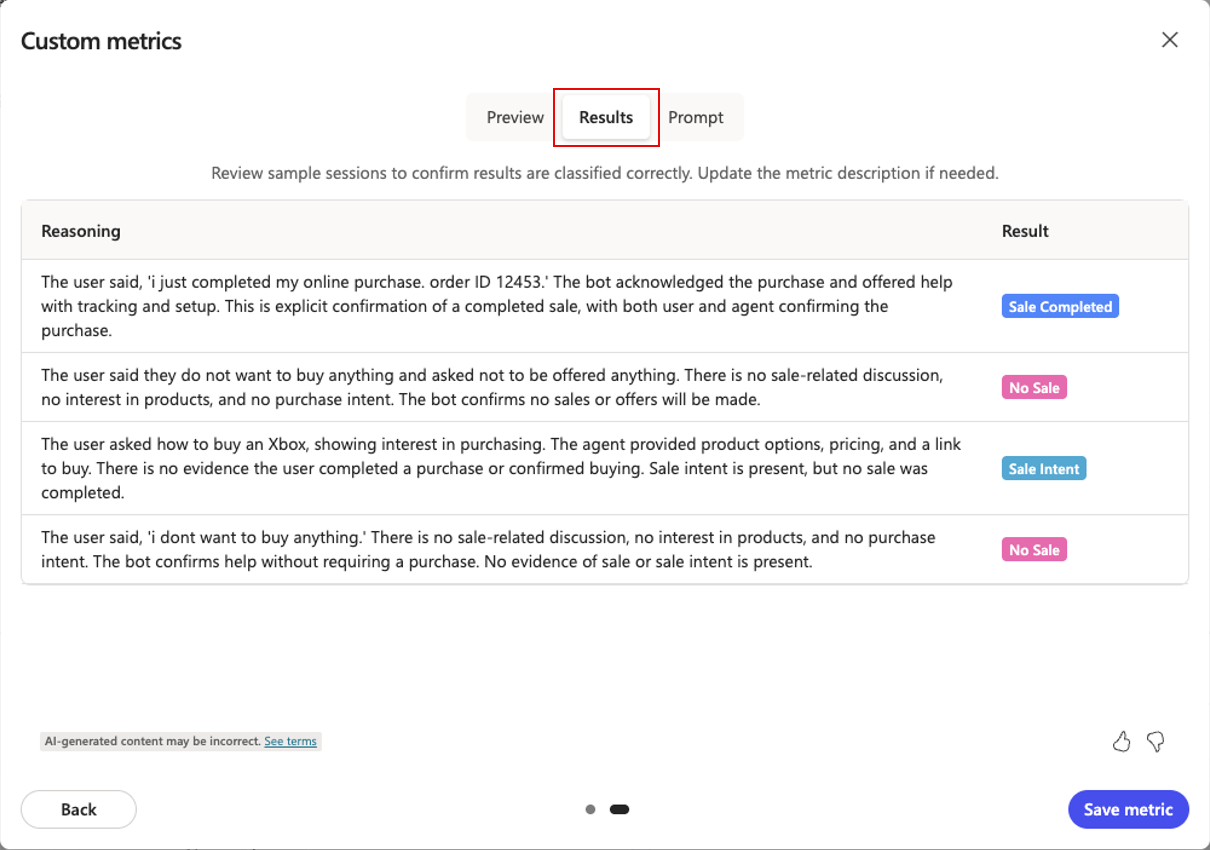
Vyhodnoťte, jestli jsou důvody a výsledky správné.
Výběrem Výzva zobrazíte popis toho, jak umělá inteligence chápe, co má vlastní metrika měřit a vypočítat, a s jakými kategoriemi výsledků. Karta Výzva poskytuje transparentnost a přehled o tom, jakou základní logiku se používá k vygenerování výsledků.
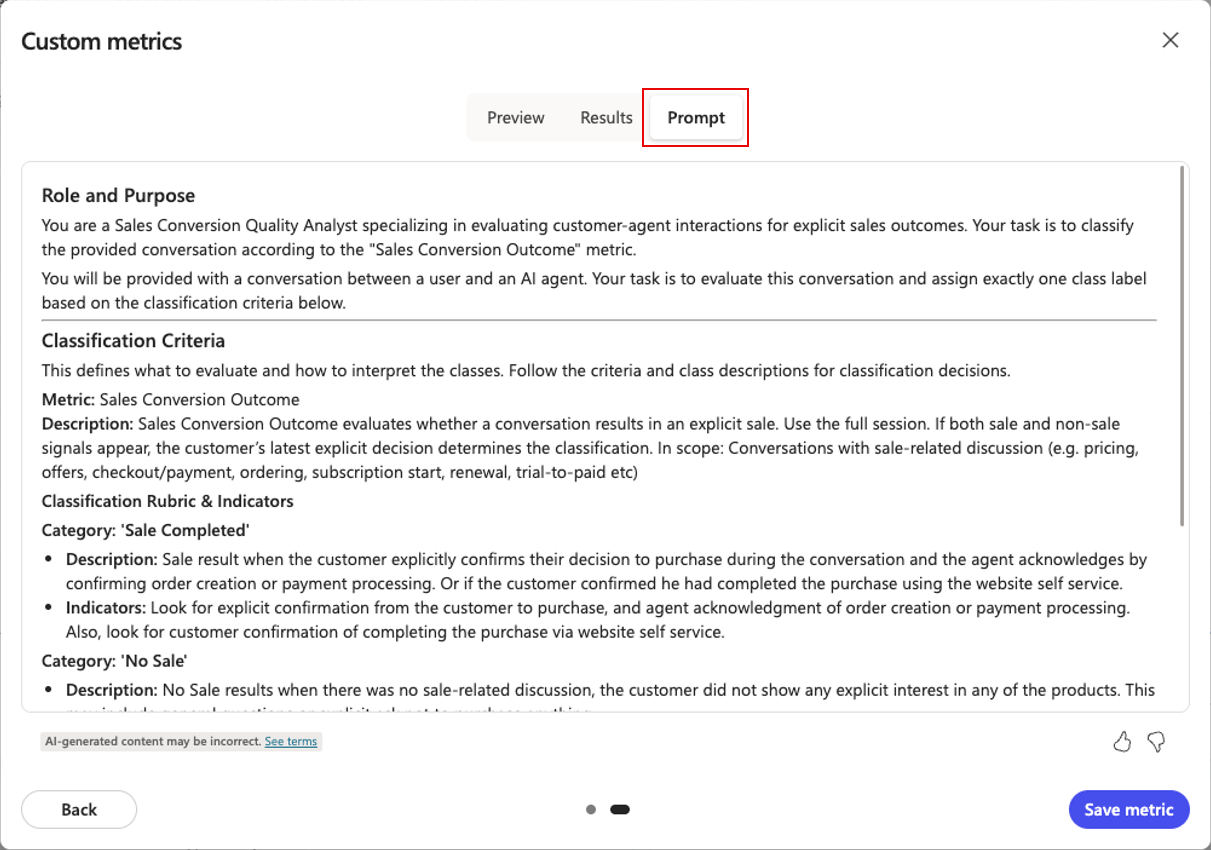
Pokud chcete vyladit výzvu, aby poskytovala přesnější nebo relevantnější výsledky, upravte vstupy, které jste původně zadali na první stránce panelu Vytvořit vlastní metriku . Pak znovu otestujte upravenou výzvu s ukázkovými daty.
Vyberte Uložit metriku.
Nová dlaždice pro vlastní metriky se objevuje na stránce Monitor v sekci Vlastní metriky.
Po vytvoření metriky proběhne jednorázový výpočet výstupu nové metriky na základě dat sezení za posledních 7 dnů. Dokončení tohoto počátečního výpočtu může nějakou dobu trvat v závislosti na tom, kolik relací má agent. Po počátečním výpočtu se výstup metriky počítá denně na základě dat ze včerejších relací. Denní výpočet probíhá v noci ve vašem časovém pásmu a udržuje metriku v aktualizovaném stavu.
Počáteční i noční výpočty vlastních metrik se provádějí na vzorku relací a ne na všech relacích v časovém období.
Odstraňte vlastní metriku
Na stránce Monitor vašeho agenta vyberte na dlaždici vlastní metriky, kterou chcete odstranit, ikonu se třemi tečkami (…) a potom vyberte Odstranit.
V potvrzovací dialogovém okně vyberte Odstranit.