Poznámka:
Přístup k této stránce vyžaduje autorizaci. Můžete se zkusit přihlásit nebo změnit adresáře.
Přístup k této stránce vyžaduje autorizaci. Můžete zkusit změnit adresáře.
Note
Tento článek popisuje funkce používané v agentech nebo tocích agentů využívajících standardní harness.
Uzel Zpráva v rámci toku tématu odešle zprávu od agenta uživateli. Zprávy mohou být jednoduché textové zprávy, ale mohou obsahovat i bohatší komponenty, jako jsou obrázky, videa, rychlé odpovědi a kartičky.
Tip
Všechny možnosti uzlu Zpráva jsou dostupné také uzlu Otázka.
Odeslání textové zprávy
Otevřete požadované téma.
Vyberte ikonu
 Přidat uzel pod uzlem, po kterém má agent odeslat zprávu, a vyberte Odeslat zprávu.
Do textového pole zadejte zprávu, kterou má agent odeslat.
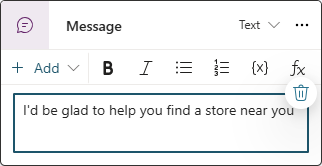
Můžete volitelně použít nástroje na panelu nabídek uzlu pro přidání:
- základní formátování (tučné písmo, kurzíva, odrážky, číslovaný seznam)
- variables
- variace zpráv a potlačení mluveného textu
- obrázky
- videa
- základní karty
- Adaptivní karty
- rychlé odpovědi
Tip
Přejmenujte uzly, abyste je snáze identifikovali. Vyberte pole jména uzlu pro přímou aktualizaci jména, nebo vyberte tři tečky (...) uzlu a v menu zvolte Přejmenovat . Můžete také přejmenovat uzly v editoru kódu.
Není možné přejmenovat uzly Trigger a Přejít na krok.
Názvy uzlů mohou mít délku až 500 znaků.
Vložení proměnné do zprávy
Vyberte požadovanou zprávu.
Na řádku nabídek uzlu vyberte ikonu Vložit proměnnou ({x}).
V části Vybrat proměnnou přepněte na kartu, která odpovídá rozsahu proměnné, kterou chcete použít. Více informací najdete v přehledu proměnných.
Vyberte požadovanou proměnnou (v případě potřeby použijte vyhledávací pole).
Použití variant zpráv
Když přidáte varianty zpráv, agent náhodně vybere jednu z nich, která se použije při každé aktivaci uzlu.
Přidání varianty zprávy
Na panelu nabídek uzlu vyberte Přidat a vyberte Variace zprávy.
Do textového pole zadejte, co chcete, aby agent řekl. Výběrem mimo uzel Zpráva přidáte svou variantu do seznamu zpráv.
Opakujte tyto kroky, abyste přidali další varianty.
Odstranit variantu zprávy
Vyberte uzel Zpráva s variantou.
Vyberte variaci, kterou chcete odebrat, potom vyberte ikonu Odebrat variantu
 v rohu.
Přidat obrázek
Pro přidání obrázku potřebujete obrázek hostovaný na URL.
V řádku nabídek uzlu vyberte Přidat a vyberte Obrázek.
Na panelu Vlastnosti obrázku zadejte adresu URL obrázku.
Volitelně zadejte název obrázku.
Přidat video
Na panelu nabídek uzlu vyberte Přidat a vyberte Video.
Na panelu Vlastnosti videa v části Adresa URL média zadejte adresu URL vašeho videa. Adresa URL může být buď přímý odkaz na veřejně přístupný soubor MP4, nebo adresa URL na YouTube.
Volitelně zadejte Název, Podnadpis, Adresa URL obrázku (adresa URL pro veřejně přístupný soubor obrázku), popřípadě Text, který se má zobrazit vedle videa na kartě. Můžete také přidat tlačítka, která mají stejné vlastnosti jako rychlé odpovědi.
Přidejte základní kartu
Základní karta je karta pro obecné účely, která se používá k přidávání textu, obrázků a interaktivních prvků do zprávy odpovědi agenta.
Na panelu nabídek uzlu vyberte Přidat a vyberte Základní karta.
Na panelu Základní vlastnosti karty vyplňte vlastnosti obsahu karty. Můžete také přidat tlačítka, která mají stejné vlastnosti jako rychlé odpovědi.
Přidání adaptivní karty
Pokud uzel zprávy informuje uživatele o hodinách obchodu, můžete například vytvořit Adaptivní karty zobrazující hodiny s obrázkem obchodu. Adaptivní karty jsou karty nezávislé na platformě, které si můžete přizpůsobit. V návrháři adaptivních karet můžete vytvořit adaptivní kartu z prvků nebo vytvořit datovou část JSON pro vaši kartu přímo v editoru datové části karty.
Na panelu nabídek uzlu vyberte Přidat a vyberte Adaptivní karta.
Na panelu Vlastnosti adaptivní karty vyberte Upravit adaptivní kartu. Otevře se návrhář adaptivních karet.
V podokně editoru datové části karty zadejte literál JSON pro kartu a vyberte Uložit. Náhled karty se zobrazí na uzlu Zpráva.
Zobrazení více karet médií ve stejném uzlu a odebrání karty
Přidáte-li do uzlu dvě nebo více karet médií, budou k dispozici následující možnosti zobrazení:
- Karusel (výchozí) zobrazuje vždy jednu kartu.
- Seznam zobrazí všechny karty jako svislý seznam.
Pokud chcete karty prezentovat jako svislý seznam, vyberte jednu z karet a na panelu nabídek uzlu vyberte ikonu Seznam . Postupujte stejným způsobem a vyberte ikonu Karusel
 , pokud chcete své karty prezentovat jako karusel.
K odebrání karty ji vyberte a potom vyberte ikonu Odebrat v rohu karty.
Použití rychlých odpovědí
Important
- Některé kanály nepodporují rychlé odpovědi. V takových případech nejsou tlačítka pro rychlé odpovědi během konverzací s vaším agentem dostupná.
- Některé kanály omezují počet rychlých odpovědí zobrazených najednou.
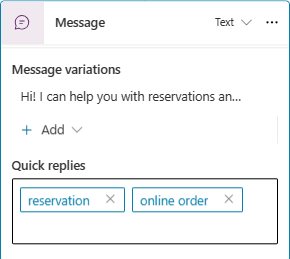
Přidejte do zprávy rychlé odpovědi a navrhněte zákazníkovi odpovědi nebo akce. Akce provedené zákazníkem se odesílají zpět agentovi.
Když zákazník vybere rychlou odpověď, zobrazí se v historii chatu, dokud agent nebo zákazník neodešle jinou aktivitu.
Zákazník může vybrat rychlou odpověď nebo napsat přímo v chatu. Pokud chcete, aby si uživatel vybral možnost ze seznamu, použijte místo toho uzel Otázka s více možnostmi na výběr.
Přidání rychlé odpovědi
V řádku nabídek uzlu vyberte Přidat a vyberte Rychlá odpověď.
Do pole Rychlé odpovědi v uzlu Zpráva zadejte postupně požadované rychlé odpovědi.
Změna typu akce pro rychlou odpověď
Můžete nastavit rychlé odpovědi tak, aby vykonávaly různé typy akcí.
Zaškrtnutím políčka Rychlé odpovědi otevřete panel vlastností Rychlé odpovědi.
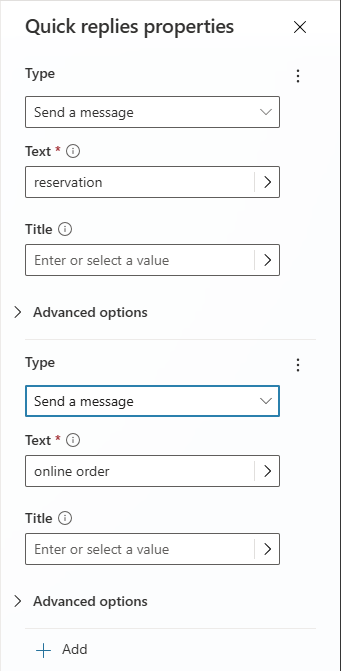
Vyberte požadovanou hodnotu pro Typ:
- Odeslat zprávu (výchozí): Odešle zprávu agentovi a zobrazí ji v historii chatu.
-
Otevřít adresu URL: Otevřete adresu URL. Adresa URL musí začínat
https://. -
Zavolat: Zavolejte na telefonní číslo. Zadejte prefix
PhoneNumber:bezprostředně následovaný požadovaným telefonním číslem, napříkladPhoneNumber:1234567890. - Odeslat skrytou zprávu agentovi: Odešle zprávu agentovi, ale skryje ji v historii chatu.
V závislosti na typu, který vyberete, se zobrazí různé vlastnosti. Pokud chcete zobrazit další vlastnosti, rozbalte Pokročilé možnosti.
Přidání přepisu hlasové zprávy
U kanálů s podporou hlasu, jako je například Omnikanál pro Customer Service, se text zprávy použije pro zobrazení textu i pro hlas. Textovou zprávu však můžete přepsat jinou zprávou určenou pro řeč.
Vyberte požadovaný uzel Zpráva.
V pravém horním rohu rozbalte volič a vyberte Řeč.
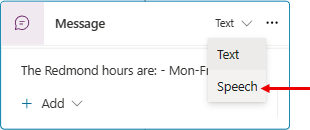
Zadejte, co má agent říct.
Volitelně můžete přidat varianty pro hlasovou zprávu.
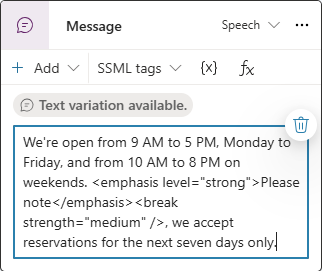
Volitelně můžete přidat SSML do hlasové zprávy (a případně variant), abyste mohli určovat, jak agent zprávu vyslovuje.
Použití SSML k přizpůsobení řečových odpovědí
Speech Synthesis Markup Language (SSML) je značkovací jazyk založený na XML, který určuje způsob převodu textu na syntetickou řeč. SSML je jedním z mnoha způsobů, jak Copilot Studio může zajistit, aby odpovědi vašeho agenta vypadaly jako přirozená řeč.
Vyberte hlasovou zprávu, kterou chcete přizpůsobit.
V řádku nabídek rozbalte značky SSML a pak vyberte značku, kterou chcete přidat.
Značka SSML Description Audio Přidejte předem nahraný zvuk. Přestávka Mezi slova vkládejte pauzy nebo přestávky. Emphasis Přidávejte ke slovům nebo frázím stupně důrazu. Prozódie Určete změny tónu, tvaru, rozsahu, rychlosti a hlasitosti. Do jedné hlasové zprávy můžete přidat více značek. Značky SSML, které se v nabídce nezobrazují, můžete zadat také ručně. Více informací najdete v přehledu Speech Synthesis Markup Language (SSML) v dokumentaci služby Microsoft Azure AI Speech.