Poznámka:
Přístup k této stránce vyžaduje autorizaci. Můžete se zkusit přihlásit nebo změnit adresáře.
Přístup k této stránce vyžaduje autorizaci. Můžete zkusit změnit adresáře.
U agentů, kteří používají generativní orchestraci, je výchozí aktivační událostí tématu Výběr agenta. Aktivuje se, když agent určí, že název tématu a popis zadaný v uzlu Aktivační událost odpovídají příchozí zprávě od uživatele.
U agentů, kteří používají klasickou orchestraci, je výchozím spouštěčem pro téma Uživatel říká frázi. Aktivuje se, když se jedna nebo více zadaných aktivačních frází úzce shoduje s příchozí zprávou od uživatele. K dispozici jsou další typy aktivačních událostí, které určují, kdy se má téma spustit.
Předpoklady
Seznamte se s vytvářením a úpravami témat.
Typy aktivační události
Aktivační události umožňují agentu zachytit a zpracovat různé události nebo příchozí aktivity různých typů. Následující typy spouštěčů určují, kdy se má téma spustit.
Tip
Když uživatel odešle zprávu agentovi, datová část je zpráva typu aktivita. Agenti mohou přijímat aktivity jiných typů v závislosti na tom, co se děje v chatu nebo jiných událostech.
Například Microsoft Teams odesílá skryté aktivity vyvolání, které představují akci uživatele, jako je například interakce s rozšířením zpráv.
| Typ | Popis |
|---|---|
| Agent zvolí | K dispozici pro agenty, kteří používají generativní orchestraci. Aktivuje se, když agent zjistí, že název a popis tématu zadané v uzlu Aktivační událost se shodují s příchozí zprávou od uživatele. |
| Uživatel řekne frázi | Dostupné u agentů, kteří používají klasickou orchestraci. Aktivuje se, když se jedna nebo více zadaných aktivačních frází shoduje s příchozí zprávou od uživatele. |
| Byla přijata zpráva | Aktivuje se, když se přijme aktivita zprávy (nejběžnější typ aktivity). Přijímá se, když uživatel něco napíše nebo řekne agentovi. |
| Nastane vlastní událost klienta | Aktivuje se, když je přijata aktivita události. Ve výchozím nastavení jsou všechny aktivity událostí zodpovězeny. Pomocí vlastnosti Název události ve vlastnostech aktivační události můžete filtrovat konkrétní událost. |
| Dochází k aktivitě | Aktivuje se, když je přijata aktivita libovolného typu. Volitelně můžete nastavit vlastnost Typ aktivity ve vlastnostech aktivační události tak, aby filtrovala konkrétní typ aktivity. |
| Konverzace se změní | Aktivuje se při přijetí aktivity aktualizace konverzace. Například, Teams odešle aktivitu tohoto typu, když se uživatel připojí ke konverzaci. |
| Je vyvolán | Spustí se, když je přijata vyvolávací aktivita. Nejčastěji se přijímají z kanálu Teams – například když uživatel pracuje se zprávou nebo rozšířením pro vyhledávání v Teams. |
| Je přesměrováno na | Aktivuje se, když je téma voláno explicitně jiným tématem. Nastavte požadovanou dobu nečinnosti pomocí vlastnosti Doba nečinnosti ve vlastnostech aktivační události. |
| Uživatel je po určitou dobu neaktivní | Spustí se, když uživatel po nakonfigurované době neinteragoval s agentem. |
| Plán je dokončen | K dispozici pro agenty, kteří používají generativní orchestraci. Aktivuje se, když agent dokončí provádění všech plánovaných kroků pro reakci na uživatelský dotaz nebo autonomní aktivační událost. |
| Chystá se odeslat odpověď vygenerovanou AI | K dispozici pro agenty, kteří používají generativní orchestraci. Aktivuje se, když agent vygeneruje odpověď pro uživatele po volání jednoho nebo více témat, nástrojů nebo zdrojů znalostí. Pomocí systémové proměnné Response.FormattedText zobrazíte vygenerovanou odpověď. Proměnnou ContinueResponse nastavte na false, pokud chcete zabránit odesílání odpovědi orchestrace (to znamená, že pokud upravíte zprávu a odešlete vlastní pomocí uzlu Zpráva). |
Změna aktivační události pro téma
Přejděte na stránku Témata pro vašeho agenta a otevřete požadované téma.
Přejeďte myší přes pole uzlu Trigger a vyberte ikonu Změna Triggeru.
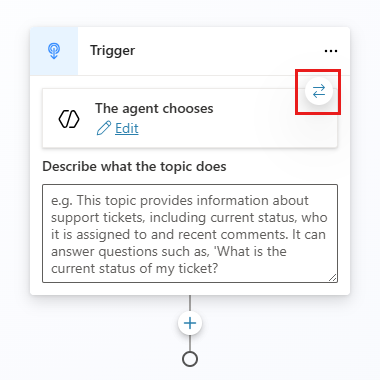
Vyberte vhodný typ aktivační události pro vaše téma.
- V aktivační události Agent zvolí popište, kdy má váš agent použít toto téma.
- V aktivační události Uživatel řekne frázi, zadejte požadované spouštěcí fráze.
V spouštěcím poli vyberte Upravit. Zobrazí se panel vlastností zadaného typu aktivační události.
Nastavte příslušné vlastnosti aktivační události:
Aktivační podmínka
Zadejte podmínky, které musí být splněny pro spuštění triggeru. Například můžete chtít, aby se spouštěč spustil jenom v případě, že kanál používaný zaměstnancem je Microsoft Teams.
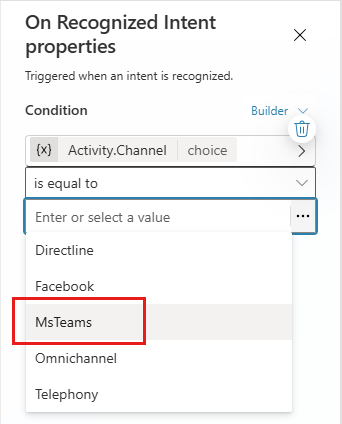
Pokud potřebujete složitější podmínky, můžete přepnout do editoru vzorců Power Fx: vyberte Builder a pak vyberte Vzorec.
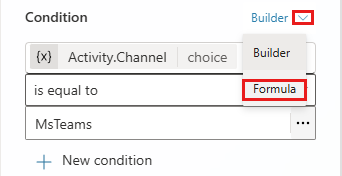
Priorita spouštění
Pro jednu příchozí aktivitu, například zprávu, může být spuštěno více spouštěčů. Typ spouštěče určuje pořadí, v jakém se spouštěče aktivují.
Pořadí spuštění:
- Dochází k aktivitě
- Byla přijata zpráva / Nastane vlastní událost klienta / Konverzace se změní / Je to vyvoláno
- Agent zvolí / Uživatel řekne frázi
Pokud existuje více než jedna kvalifikační aktivační událost stejného typu, systém provede tyto události v pořadí, v jakém byly vytvořeny (od nejstarší).
Nastavením vlastnosti Priorita můžete explicitně určit pořadí provádění.