Poznámka:
Přístup k této stránce vyžaduje autorizaci. Můžete se zkusit přihlásit nebo změnit adresáře.
Přístup k této stránce vyžaduje autorizaci. Můžete zkusit změnit adresáře.
Následující příklady ukazují funkčnost interpreta kódu pro zpracování složitých výzev.
V příkladech se předpokládá, že už:
Ukázkový scénář 1: Výzva interpreta kódu k auditování transakcí
Nákupní manažer ve společnosti Contoso pravidelně provádí audit nákupních transakcí. Obdrží pravidelnou zprávu ve formátu PDF, která identifikuje vysoce rizikové dodavatele, a dodržují zásady vyžadující nákupní objednávky pro transakce nad 10 000 USD. Správce nákupu používá PDF k auditování transakcí v Excelu. Správce nákupu používá k automatizaci tohoto procesu auditování výzvy s interpretem kódu.
Upravit a otestovat výzvu k transakcím
Když je editor výzvy otevřený a interpret kódu zapnutý, vytvořte příkazový řádek takto:
Zadejte následující pokyny pro výzvu:
1. You are given:
-An Excel file <parameter A> with thousands of procurement transactions, including vendor name, invoice amount, PO number, and transaction date.
-A PDF file <parameter B> listing vendors flagged as "High Risk" in the latest compliance audit.

2. Your tasks:
-Process the Excel file to identify:
-Transactions over $10,000 with missing or blank PO numbers.
-Extract vendor names from the PDF file that are marked "High Risk".
-Cross-reference the vendor names in Excel with those from the PDF file.
-Flag transactions that meet either of the following criteria:
  -High-value transaction with missing PO
  -Vendor is classified as High Risk
-For each flagged transaction:
  -Highlight the row in red
  -Add a comment explaining the issue (for example, "High Risk Vendor" or "PO Missing")

3. Generate a summary report listing:
-Total flagged transactions
-Vendor names involved
-Reasons for flagging

4. Return:
-The updated Excel file with highlights and comments
-A summary audit report formatted as PDF
-A summary of updates made in text
V pokynech nahraďte
<parameter A>vstupním parametrem pro soubor Excel, který obsahuje nákupní transakce. Pokud chcete provést změnu, nahraďte text/a v místní nabídce vyberte Obrázek nebo dokument . Zadejte název tohoto parametru, například "transakce nákupu", a nahrajte ukázkový excelový soubor s transakcemi pomocí očekávaného formátu.Nezapomeňte mít ID transakce, název dodavatele, částku faktury, číslo nákupní objednávky a datum transakce jako sloupce v souboru transakce. K vytvoření tohoto ukázkového excelového souboru podle potřeby můžete použít další výzvu se zapnutým interpretem kódu.
Stejným postupem nahraďte text
<parameter B>nahraným vstupním dokumentem PDF pro sestavu rizik dodavatele. V souboru PDF můžete mít názvy dodavatelů jako seznam. Znovu můžete použít další výzvu s zapnutým interpretem kódu k vytvoření ukázkového souboru PDF podle potřeby.Vyberte Test.
Během několika sekund by se jako odpověď modelu měl zobrazit souhrnný výstup v textu.
Poznámka:
Výchozí model můžete ponechat jako GPT-4o nebo podle potřeby vybrat jakýkoli jiný model.
V částiVýstup> modelu vyberte Dokument pro formát odpovědi modelu. Odpověď modelu by také měla zobrazit aktualizovaný soubor aplikace Excel s transakcemi s příznakem a souhrnnou sestavou ve formátu PDF. Tyto soubory si můžete stáhnout a ověřit výsledky.
Důležité
Pokud chcete znovu testovat s jiným souborem, musíte změnit text výzvy a uložit. Pouhé nahrání nebo výměna ukázkového souboru beze změny nastavení neaktivuje opětovné zpracování.
Tento příklad znázorňuje sílu interpreta kódu, který umožňuje výzvy k provádění složitých scénářů pomocí souborů.
Ukázkový scénář 2: Výzva interpreta kódu k vytvoření vizuálního souhrnu tabulek Dataverse
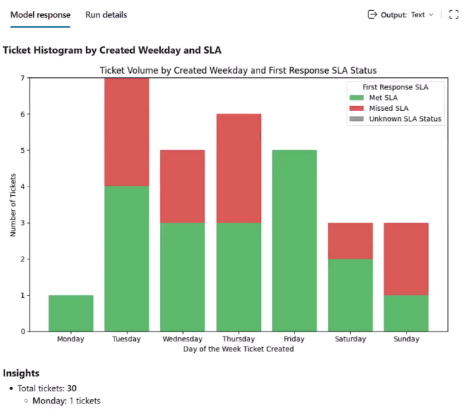
Tento příklad ukazuje, jak vytvořit výzvu se zapnutým interpretem kódu ke čtení záznamů z tabulek Dataverse, analýze dat a vygenerování vizuálního souhrnu (grafu) a souhrnu textu.
Úpravy a testování promptu Dataverse
Když je editor výzvy otevřený a interpret kódu zapnutý, vytvořte příkazový řádek takto:
Zadejte následující pokyny pro výzvu:
1. You are given:
- Ticket data that gives the created date/time, first response date/time, and the first response SLA date/time:

2. Your tasks:
- Create a histogram of the tickets by day of the week created and show the first response SLA status
- Create insights into trends in the data

3. Return:
- A graph. Make sure to return the graph as a base64 encoded image
- A summary of insights
Zakotvěte výzvu propojením s relevantními tabulkami Dataverse (například lístky, plány zaměstnanců).
Slouží
/k otevření nabídky zadávání a znalostí a vyberte Dataverse v části Znalosti.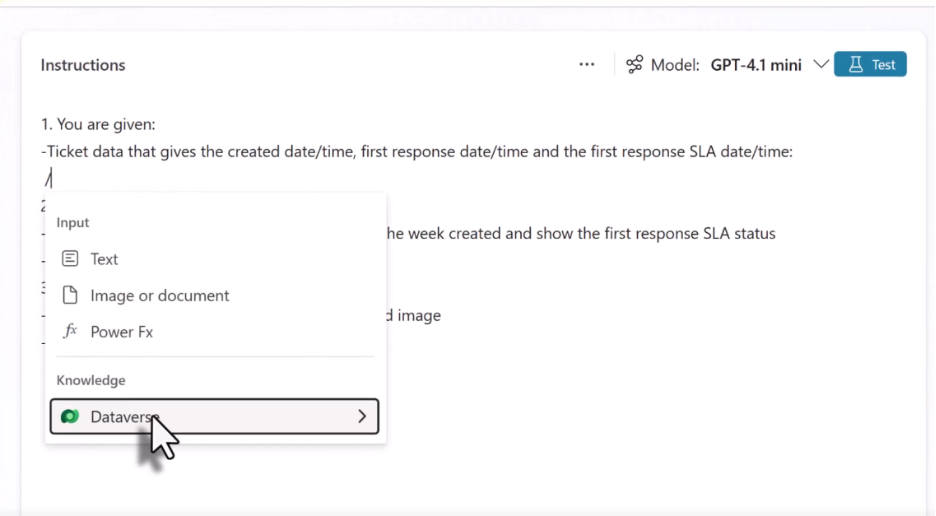
Vyberte tabulku a vyberte potřebná pole (například stav lístku, přiřazený agent, stav SLA) k výzvě.
Výběrem tlačítka Přidat přidáte pole z tabulky k výzvě.
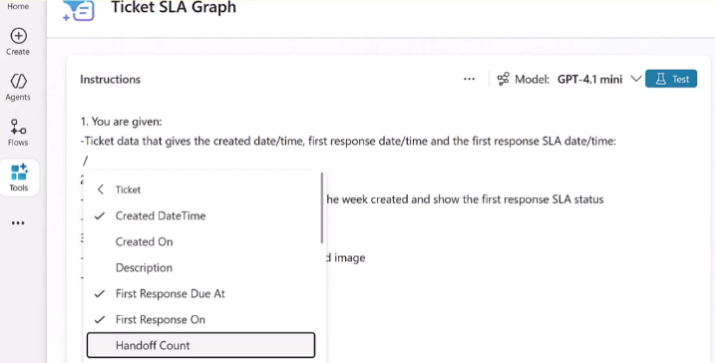
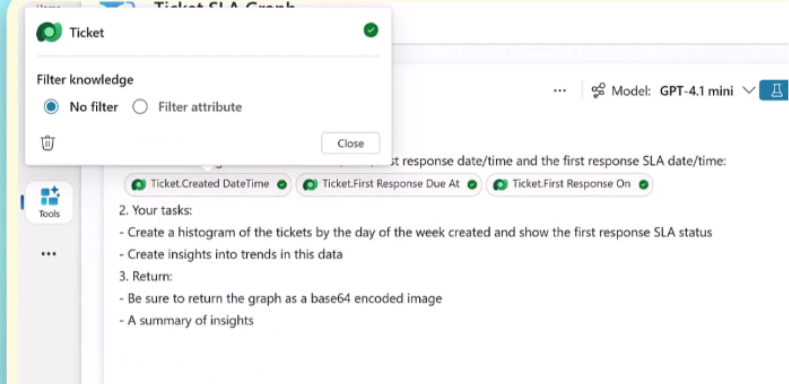
Podle potřeby vyberte atribut Filtru a vyfiltrujte data tabulky podle konkrétních atributů a hodnot.
Výběrem možnosti Test spusťte výzvu.
Ověřte, že výzva čte data lístku, použije pravidla přiřazení a aktualizuje záznamy v Dataverse podle očekávání.
Uložte výzvu.
Integrace výzvy do toku agenta v nástroji Copilot Studio
Dále můžete vytvořit tok agenta, který zabalí výzvu a připojí jej k Dataverse.
Vraťte se na stránku Nástroje pro agenta a vyberte Přidat nástroj>Nový nástroj>Tok agenta.
Návrhář toku agenta se zobrazí s počáteční aktivační událostí, když agent spustí tok.
V návrháři vyberte Vložit>spustit výzvu pro přidání nové akce Spustit výzvu .
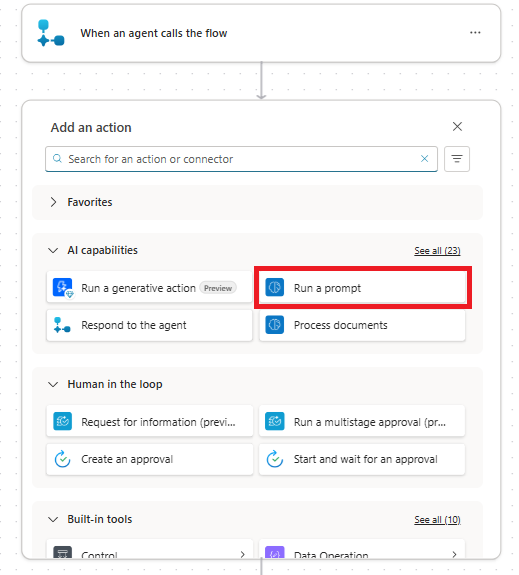
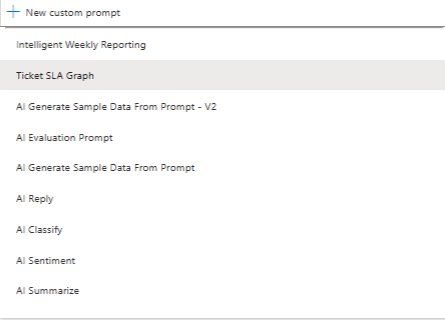
V uzlu Spustit výzvu vyberte výzvu interpreta kódu.
V návrháři vyberte Vložit>Odpovědět agentovi a přidejte novou akci Odpovědět agentovi po akci Spustit výzvu.
Dále otevřete Odpovědět agentovi editor uzlu a vyberte parametry, které se mají předat zpět agentu jako výstupy.
Pomocí funkce Přidat výstup přidejte souhrnný text a obrázky grafu z výzvy jako výstupy pro tento tok.
Pojmenujte jeden z výstupů
Summarya pomocí možnosti dynamické hodnoty vyberteInsightsvýstupní proměnnou z akce Spustit výzvu .Pojmenujte druhý výstup
GraphBase64a definujte výstupní hodnotu pomocí možnosti výrazu. Vyberte výstup obrázku Base64 z akce Spustit výzvu.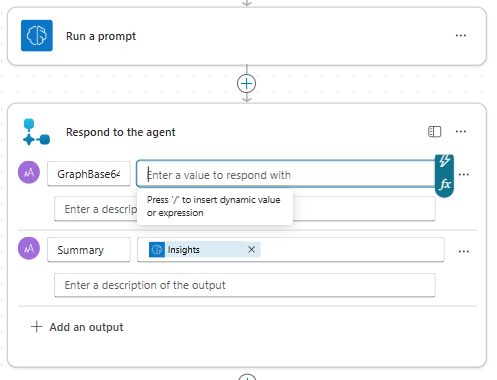
Zvolte Uložit koncept.
Na kartě Přehled v části Podrobnosti zadejte název toku.
Publikujte a použijte agenta
Uložte a publikujte agenta.
Agent teď může zpracovávat záznamy Dataverse a generovat souhrn a graf.
Přejděte na stránku Nástroje agenta a vyberte konkrétní tok procesu agenta, který používá výzvu.
V části Dokončení nastavte akci Po spuštění na odeslání adaptivní karty (zadejte níže).
V části Adaptivní karta, která se má zobrazit pomocí vzorce PowerFx, vyberte Vzorec a definujte kartu pomocí vzorce.
Zobrazí se editor vzorců adaptivní karty.
Obsah a zdroj adaptivní karty definujte pomocí následujícího vzorce:
{
  "$schema": "http://adaptivecards.io/schemas/adaptive-card.json",
  "type": "AdaptiveCard",
  "version": "1.0",
  "body": [
    {
      "type": "Image",
      "url": "data:image/png;base64," & Topic.Output.GraphBase64,
      "altText": "Ticket analysis generated graph"
    },
    {
      "type": "TextBlock",
      "text": Topic.Output.Summary,
      "wrap": true
    }
  ]
}
Tady jsou výstupní proměnné
Topic.Output.GraphBase64aTopic.Output.Summary, které byly dříve definované pro tok agenta.Uložte agenta a otestujte ho.
Publikujte agenta, aby ostatní uživatelé mohli generovat dynamický obsah na základě tabulek Dataverse.
Ukázkový scénář 3: Výzva interpreta kódu k vytvoření grafu z uživatelem zadaného excelového souboru
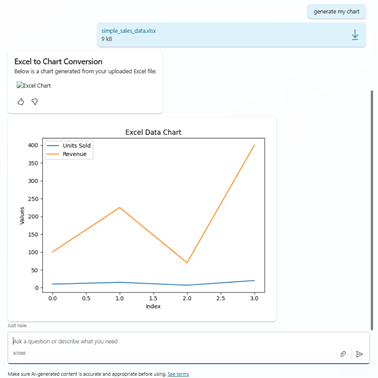
Tento příklad ukazuje, jak vytvořit výzvu se zapnutým interpretem kódu ke čtení nahraného excelového souboru, převodu dat na obrázek grafu a vrácení obrázku uživateli. Výzva se aktivuje z tématu, když uživatel nahraje excelový soubor a požádá o graf.
Vytvoření a konfigurace výzvy ke generování grafu
Pokud je editor výzvy otevřený a interpret kódu povolený, vytvořte příkazový řádek takto:
Zadejte smysluplný název výzvy (například příkaz Image Gen) a zadejte následující pokyny pro výzvu:
Read the attached Excel (.xlsx) and convert it into a chart named mychart.png.Použijte
/k otevření nabídky vstupu a znalostí a vyberte Obrázek nebo dokument pod Vstup.Vyberte excelový soubor s ukázkovými daty, který chcete nahrát jako vstup dokumentu pro testování.
Vyberte Uložit.
Výběrem možnosti Přidat do agenta přidejte zadání jako nástroj.
Vytvořte téma, které vyžaduje zobrazení výzvy k grafu
V nástroji Copilot Studio přejděte na kartu Témata a vytvořte nové téma výběrem možnosti Přidat téma>z prázdné hodnoty.
V poznámce spouštěče nastavte popište, co téma provádí na "Když je soubor nahrán a uživatel řekne 'vygenerovat můj graf'."
Vyberte Přidat uzel, a poté vyberte Správa proměnných>Správa seznamu>Procházet seznam pro přidání uzlu smyčky.
Vyberte uzel Procházet seznam a otevřete editor uzlů. V části Položky ke smyčce vyberte Vybrat proměnnou>System>Activity.Attachments.
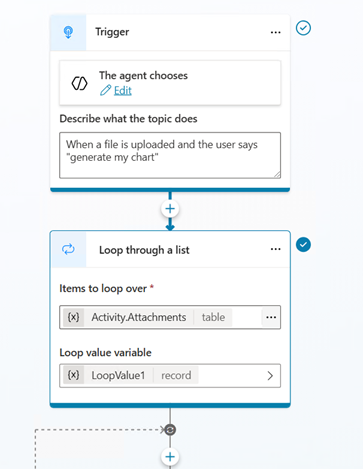
Ve smyčce vyberte Přidat uzel a pak vyberte Přidat nástroj a výběrem výzvy, kterou jste vytvořili dříve, přidejte do tématu nástroj výzvy.
Odpovídajícím způsobem nakonfigurujte vstupní a výstupní proměnné. Pro vstup nastavte pomocí vzorce
Topic.LoopValue1.Valuea vyberte Vložit. Pro výsledný efekt inicializujte proměnnou s názvemOutputk zachycení výstupu.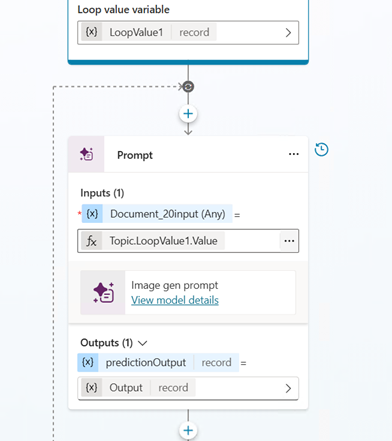
Ve smyčce vyberte Přidat uzel>Vytvořit zprávu a přidejte uzel zprávy. Uzel zprávy slouží k předání výstupu výzvy zpět uživateli. V tomto příkladu výzva inicializuje proměnnou
Outputodpovědí. Text je uložen vOutput.textsouboru .V textové části zprávy vyberte Vložit proměnnou a vyberte
Output.text.Výběrem možnosti Přidat>obrázek přidáte obrázek do zprávy.
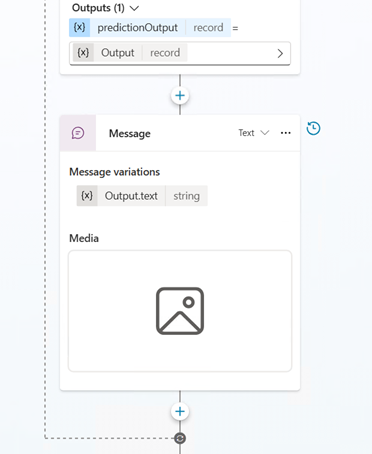
V dalším kroku formátujte, aby se obrázek zobrazil správně. Vyberte Médium a v části Adresa URL obrázku vyberte Vybrat proměnnou>Vzorec a zadejte následující vzorec:
"data:" & Topic.Output.artifacts.mychart.mimeType & ";base64," & Topic.Output.artifacts.mychart.base64ContentPoznámka:
Tento formát se vyžaduje, aby chat správně vykreslil obrázek. V tomto příkladu představuje název,
mychartkterý jsme vybrali pro výstup souboru v naší výzvě, aOutputje to název proměnné. Podrobnosti se můžou změnit v jiných příkladech v závislosti na tom, jak se pojmenují proměnné výstupu výzvy a tématu.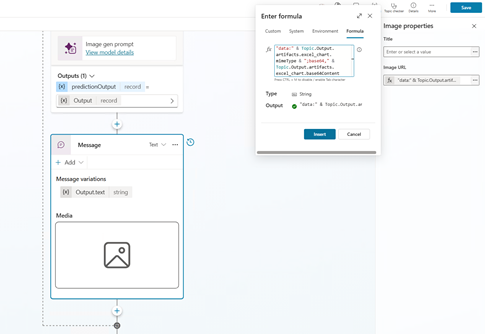
Zvolte Uložit a uložte téma.
Vyberte Test. Po aktivaci výzvy by se měl zobrazit obrázek.
Další příklady výzev s využitím interpretu kódu
Následující tabulka obsahuje další příklady výzev, které je možné použít se zapnutým interpretem kódu. Tyto příklady ukazují, jak vyzvat interpreta kódu k provádění složitých úloh.
| Výzva | Očekávaný výsledek |
|---|---|
| Vytvoření souboru PDF pro zachycení podrobností objednávky | Vygenerování formuláře pro zachycení objednávky ve formuláři PDF |
| Vytvořte kopii souboru PDF <parametru A> | Vytvořte kopii zadaného vstupu souboru PDF. |
| Vytvoření excelového souboru se syntetickou sadou dat prodejních transakcí | Vytvořte excelový soubor s ukázkovou prodejní transakcí. Výkon můžete zlepšit tím, že v příkazovém řádku zobrazíte další pokyny, abyste získali pokročilejší syntetická data vygenerovaná. Další příklad ukazuje složitější výzvu. |
| Vytvořte excelový soubor s realistickou syntetickou datovou sadou simulující týdenní prodejní transakce ve čtyřech oblastech ("Sever", "Jih", "Východ", "Západ") pro celý kalendářní rok. Každý záznam by měl obsahovat: - Datum transakce (týdně) -Oblast – Jméno prodejce (nejméně tři jedinečné názvy pro každou oblast) - Kategorie produktu (například "Elektronika", "Nábytek", "Spotřebiče", "Oblečení") - Název produktu (realistické názvy založené na kategorii) - Počet prodaných jednotek - Jednotková cena (liší se podle kategorie) - Celková částka prodeje (vypočítaná) - Dosažení cíle (Ano/Ne na základě regionální prahové hodnoty) - Čtvrtletní - Kanál (online, maloobchodní, distributor) – Segment zákazníka (například "Enterprise", "SMB", "Consumer") Vložte náhodnou variaci a sezónnost: - Zvýšení prodeje pro "elektroniku" v Q4 - Nižší tržby v "Sever" během ledna –února (simulace zpomalení zimy) - Vyšší prodej oblečení v Q2 (jaro) Konečná datová sada by měla mít alespoň 2 000 řádků. Přidejte lehkou náhodnost pro realismus. |
Tato výzva vygeneruje excelový soubor s bohatšími syntetickými daty než dříve. Tato výzva znázorňuje efektivitu interpreta kódu a to, jak bychom měli dát jasné a podrobné pokyny ve výzvě. |
| Automaticky vytvořit souhrnný list – pomocí <parametru A> Generate: - Měsíční souhrny – Nejvýkonnější oblasti – Podmíněné formátování pro nevýkonné položky |
Proveďte analýzu excelového souboru předáním souboru jako vstupu do této výzvy. Tento postup vytvoří souhrn v Excelu, ale můžete ho také uložit do souboru PDF, pokud zadáte odpovídající výzvu. |
| Zvýrazněte buňky zeleně, jsou-li prodeje > 1000, jinak červeně | Požádejte interpreta kódu, aby na základě podmínek a vzorců prováděl formátování Excelu. Formátování se vyjadřuje v příkazovém řádku, jak je znázorněno. Stejný nápad můžete použít i u jiných případů použití v excelovém formátování nebo zpracování stylu. |