Poznámka:
Přístup k této stránce vyžaduje autorizaci. Můžete se zkusit přihlásit nebo změnit adresáře.
Přístup k této stránce vyžaduje autorizaci. Můžete zkusit změnit adresáře.
Note
Tento článek popisuje funkce používané v agentech nebo tocích agentů, které využívají standardní harness.
Interpret kódu v Microsoft Copilot Studio a nástroje pro vytváření výzev umožňují tvůrcům vytvářet agenty umělé inteligence, kteří:
- Spuštění kódu Pythonu pro analýzu dat, zpracování wordových, excelových, powerpointových a PDF souborů a vizualizací
- Použití jazykových modelů pro generování odpovědí
Tato funkce je přizpůsobená vývojářům, obchodním analytikům a tvůrcům s nízkými kódy. Generování a spouštění kódu se bezproblémově integruje s ekosystémem Copilot Studio za účelem vytváření výkonných řešení řízených AI.
Vývojáři by si měli přečíst Interpret kódu pro vývojáře a projít si ukázku komponenty interpretu kódu Power Apps Component Framework (PCF), aby pochopili, jak mohou pomocí zprávy Dataverse Predict vyvolat výzvy a zpracovat vrácené odpovědi.
Prerequisites
Licencování: Fakturace a licencování microsoft Copilot Studia. Generování a spouštění kódu se počítá jako funkce pro textové a generativní nástroje AI (premium).
Podporované oblasti: Dostupné pro všechny veřejné cloudy. Suverénní cloudy nejsou v současné době podporovány.
Možnosti interpreta kódu
Agenti používající interpret kódu můžou psát a spouštět Python kód pro pokročilé úlohy. Mezi případy použití patří:
- Excel zpracování souborů: Vytváření, kopírování a aktualizace Excel listů v sešitu, čtení a použití stylů buněk, kopírování formátování mezi buňkami, kopírování a aktualizace vzorců v buňkách a další.
- Zpracování souborů aplikace Word a PowerPoint
- Zpracování souborů PDF: Vytváření a kopírování souborů PDF, čtení tabulek a textových odstavců.
- Zpracování dat tabulky Dataverse
- Složité matematické a statistické výpočty.
- Analýza, manipulace s daty a vizualizace (například grafy a diagramy)
Interpret kódu přidá do výzev následující možnosti:
- Podpora souborů jako typu výstupu ve výzvách.
- Podpora Excel souborů jako vstupních a výstupních typů pro výzvy.
Note
Pro vyhledávání obsahu Excel souborů použijte kódový interpret místo sémantického vyhledávání. Sémantické vyhledávání má omezení pro indexování buněk.
Vytváření výzev jedním ze dvou způsobů:
- V Power Apps: V centru AI Hub použijte možnost Build your own prompt.
- V Copilot Studio: Přidejte výzvu jako nástroj na úrovni agenta nebo tématu.
Přečtěte si další informace o výzev v přehledu výzev.
V chatu agenta v nástroji Copilot Studio můžete také použít interpret kódu.
Spuštění nové výzvy v centru Power Apps AI a zapnutí interpretu kódu
V centru AI můžete spustit novou výzvu v Power Apps a zapnout interpret kódu v nastavení výzvy.
Přejděte na Power Apps.
V levém podokně vyberte centrum AI .
Vyberte uživatelské výzvy.
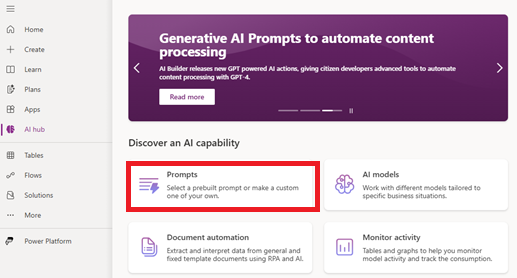
Vyberte Vytvořit vlastní výzvu.
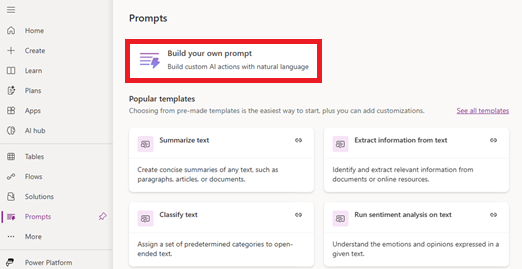
Zadejte název výzvy.
V části Pokyny vyberte tři tečky (...) a pak vyberte Nastavení.
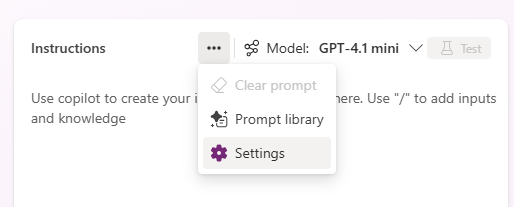
V Nastavení zapněte interpret kódu.
Zavřete Nastavení a vraťte se do editoru výzvy.
Editor výzvy je otevřený se zapnutým interpretem kódu. V dalším kroku napište pokyny pro vaši výzvu.
Zahájit novou výzvu jako nástroj v agentu a zapnout interpret kódu
Novou výzvu můžete spustit jako nástroj v agentu v Copilot Studio a pro tuto výzvu zapnout interpret kódu.
V Copilot Studio přejděte do agenta, ve kterém chcete použít interpret kódu.
Přidejte do agenta novou výzvu jako nástroj, a to buď na úrovni agenta, nebo na úrovni tématu.
Přidejte výzvu na úrovni agenta:
Přejděte na stránku Nástroje .
Vyberte Přidat nástroj>Výzva.
Přidejte výzvu na úrovni tématu:
Přejděte na stránku Témata a vyberte téma, do kterého chcete přidat výzvu.
Vyberte Přidat uzel v místě v tématu, kam chcete přidat výzvu.
Vyberte Přidat nástroj>Nový podnět.
Otevře se vložené rozhraní pro tvorbu výzev.
Na informačním panelu vyberte tři tečky (...) a pak vyberte Nastavení.
Na stránce Nastavení vyberte Povolit nástroj pro interpretaci kódu.
Zavřete Nastavení a vraťte se do editoru výzvy.
Editor výzvy je otevřený se zapnutým interpretem kódu. V dalším kroku napište pokyny pro vaši výzvu.
Napište pokyny k zobrazení výzvy
V dalším kroku můžete napsat pokyny k výzvě, podle potřeby ji nakonfigurovat a uložit, aby se výzva vytvořila.
Přečtěte si více o tom, jak používat interpret kódu ve výzvách v příkladech interpretace kódu ve výzvách.
Osvědčené postupy pro interpretátor kódu při příkazů
- Pomocí dalších nástrojů umělé inteligence, jako je Copilot, získáte optimalizovanou výzvu ke spuštění.
- Používejte přesné výzvy s příklady (několik příkladů výzvy).
- Zadejte výstupy (například "Vrátit jako JSON" nebo "Excel" nebo "PDF").
Limitations
- Analýza více souborů nahraných v jedné výzvě se nepodporuje.
- Vrácení více výstupů souborů v jedné výzvě se nepodporuje.
- Kladení otázek ohledně nahraného souboru po několika otočeních se nepodporuje.
- Pro použití kódového interpretu musíte v nastavení agenta nastavit tak, aby používal uživatelskou autentizaci. Například použití Direct Line s No authentication nefunguje pro scénáře používající interpret kódu.
Troubleshooting
Pokud při použití interpretu kódu dojde k chybám, vyzkoušejte následující kroky:
- Ujistěte se, že jsou udělena všechna požadovaná oprávnění. Ověřte, že uživatelský účet a agent mají potřebná oprávnění ke spouštění výzev interpreta kódu.
- Ověřte nastavení konfigurace. Ověřte, že je v nastavení výzvy povolený interpret kódu a že je váš agent nakonfigurovaný tak, aby používal ověřování uživatelů.
- Podrobné informace najdete v protokolech chyb. Projděte si protokoly chyb v nástroji Copilot Studio nebo přidruženém prostředí Power Platform a identifikujte původní příčinu problému a proveďte nápravnou akci.