Poznámka:
Přístup k této stránce vyžaduje autorizaci. Můžete se zkusit přihlásit nebo změnit adresáře.
Přístup k této stránce vyžaduje autorizaci. Můžete zkusit změnit adresáře.
Note
Tento článek popisuje funkce používané v agentech nebo tocích agentů využívajících standardní harness.
Toky agentů se vytvářejí a upravují v klasickém vizuálním návrháři v aplikaci Copilot Studio. Designer poskytuje plátno, kde můžete vytvářet nebo upravovat automatizaci, přidávat a odebírat akce, kontrolovat chyby a publikovat svůj tok, aniž byste opustili designéra.
Zobrazit tok agentů v designeru
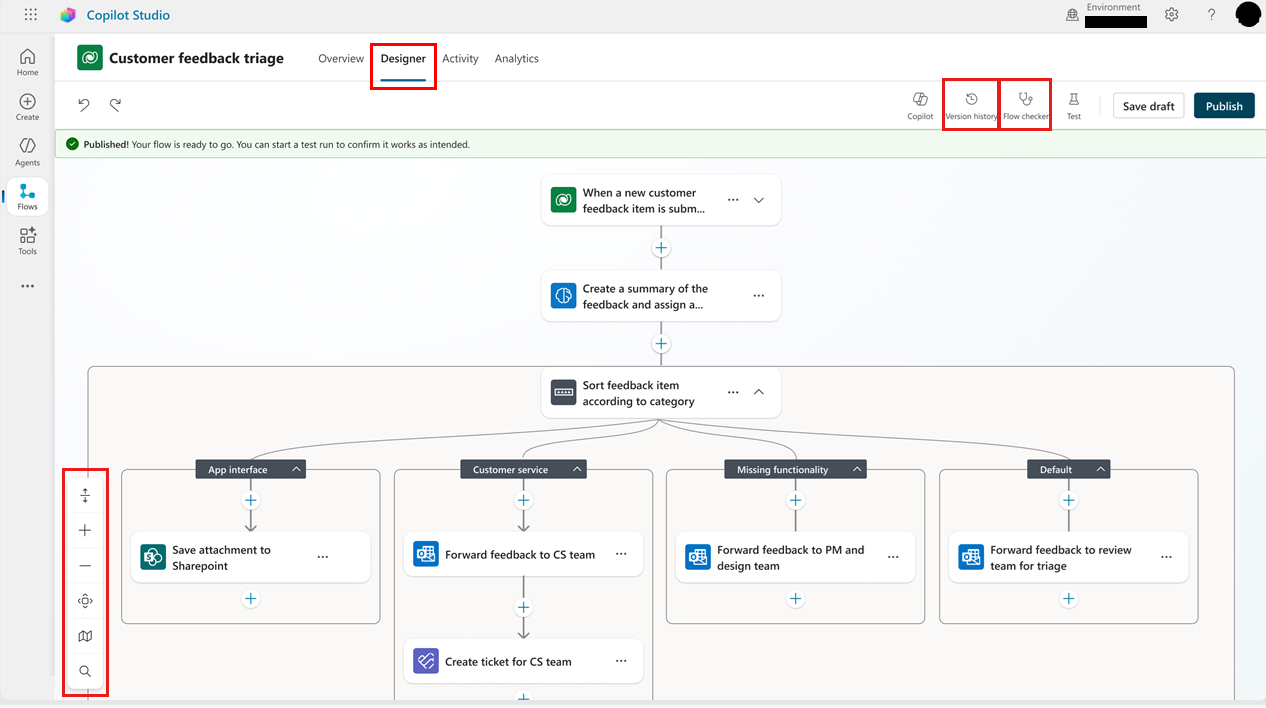
Pokud chcete zobrazit tok agenta v návrháři, otevřete Copilot Studio, vyberte Flows, vyberte tok a pak vyberte kartu Designer.
Změna způsobu zobrazení toku
V závislosti na velikosti a složitosti toku agenta může být vhodné upravit způsob zobrazení toku, aby bylo snazší s ním pracovat. Panel nástrojů v levém dolním rohu plátna řídí zobrazení.
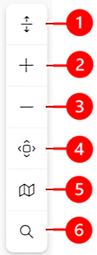
Legenda:
- Rozbalit nebo sbalit: Rozbalí nebo sbalí všechny skupiny akcí. Pokud má například akce více podmínek, vyberte tuto ikonu, aby se zobrazily podrobnosti o podmínce.
- Přiblížit: Zvětší velikost toku na plátně.
- Oddálit: Zmenší velikost toku na plátně.
- Přizpůsobit zobrazení: Přizpůsobí zobrazení tak, aby se celý tok vešel na plátno.
- Minimapa: Přechod na konkrétní úsek velkého toku.
- Hledat: Vyhledání operací v toku.
Přidání a odebrání akcí
Pod kartou, do které chcete přidat akci, vyberte Vložit novou akci. Otevře se panel Přidání akce.
V části Přidání akce začněte psát akci, kterou má tok provést, a pak ji vyberte ze seznamu. V závislosti na vašem výběru může být k dokončení akce nutné zadat další informace.
Pokud zjistíte, že akce není potřeba, vyberte ji ve svém toku a pak vyberte tři tečky (⋮) >Smazat. Odstranění potvrďte tlačítkem OK.
Kontrola parametrů toku
Pokud chcete zobrazit parametry triggeru nebo akce v toku agenta, vyberte jeho kartu. Otevře se konfigurační panel s kartou Parametry, která je zobrazena ve výchozím nastavení. Chcete-li zadat hodnotu parametru, vyberte možnost v rozevíracím seznamu nebo zadejte výraz pro dynamické nastavení hodnoty.
Zobrazení historie verzí pro toky agentů
Historie verzí se zaznamenává v Microsoft Dataverse při sestavování nebo úpravě toku agenta. Pokud chcete co nejlépe rozumět, jak se tok agenta tok vyvíjel, projděte si jeho historii verzí. Verze toku jsou seskupené podle data s indikátory pro nejnovější verzi, publikovanou a dříve publikovanou verzi.
Historie průběhu je založena na uložených verzích, takže je vhodné uložit návrhy před dokončením průběhu.
Abyste mohli použít panel historie verzí, musíte tok agenta uložit alespoň jednou.
V nabídce v horní části plátna vyberte možnost Historie verzí.
Chcete-li zobrazit zaznamenané verze toku, rozbalte položku v seznamu.
Chcete-li zobrazit verzi v návrháři, vyberte ji v seznamu.
Kontrola chyb
Chyby v akcích toku agenta jsou označeny červeně. Chcete-li zobrazit podrobnosti o chybě v jedné akci, vyberte ji. Pokud chcete vypsat všechny chyby v celém toku, v nabídce v horní části plátna vyberte Kontrola toku. Výběrem chyby zobrazíte podrobnosti jednotlivých chyb. Případně volbou Otevřít operaci otevřete operaci na panelu Kontrola toku a opravte chybu.
Important
Tok, který obsahuje chyby, nemůžete publikovat. Před publikováním toku musíte opravit všechny chyby.
Publikování toku agentu
Pokud tok agenta neobsahuje žádné chyby, můžete jej publikovat. Pokud chcete publikovat svůj tok, vyberte v nabídce v horní části plátna možnost Publikovat.
Testování toku agenta
Jen proto, že váš tok nemá žádné chyby a lze jej publikovat, neznamená to, že udělá to, co chcete. Po publikování toku agenta jej otestujte, abyste se ujistili, že funguje podle očekávání.
Test můžete spustit ručně nebo automaticky. Po testovacích spuštěních můžete zkontrolovat výstup každé akce a potvrdit, že tok funguje.
Uložte a publikujte svůj pracovní postup.
V nabídce v horní části plátna vyberte možnost Testovat. Otevře se panel Testovací tok.
Vyberte, zda test spustit Ručně, nebo Automaticky.
Na panelu Spuštění toku vyberte Testovat>Spustit tok. Zelené zaškrtnutí označuje, že tok proběhl úspěšně.
Vyberte Hotovo.
Testování toku agenta v návrháři nespotřebovává kapacitu Copilot Studio.
Související obsah
- Parametry v podokně konfigurace akcí
- Přidejte více akcí a pokročilé možnosti do cloudového toku
- Návrhy a správa verzí cloudových toků
- Provádění vázaných nebo nevázaných akcí
- Rychlé vyhledání a oprava chyb pomocí nástroje pro kontrolu Flow
- Řešení běžných problémů s triggery
- Nejčastější dotazy týkající nástroje Copilot v cloudových tocích
- FAQ pro pomocníka pro výrazy Copilot
- Nejčastější dotazy ohledně generativních akcí v cloudových tocích