Poznámka:
Přístup k této stránce vyžaduje autorizaci. Můžete se zkusit přihlásit nebo změnit adresáře.
Přístup k této stránce vyžaduje autorizaci. Můžete zkusit změnit adresáře.
Note
Nástroj použitý k vytvoření tohoto agenta využívá fakturaci založenou na využití. Používání, vytváření, testování a vyhodnocování agentů může spotřebovávat Copilot Credits. Více informací najdete v Přehledu fakturace založené na používání.
Můžete buď vybrat existujícího publikovaného agenta, nebo vytvořit zcela nového agenta přímo v uzlu , aniž byste opustili workflow designer. Inline agenti jsou nejrychlejší způsob, jak přidat AI do pracovního postupu. Dejte uzlu pokyn, volitelně připojte nástroje a znalosti a máte hotovo.
Uzel agenta umožňuje toku předat krok agentovi AI, který dokáže uvažovat, volat nástroje a čerpat ze znalostních zdrojů předtím, než vrátí výsledek. Používejte ho vždy, když krok vyžaduje úsudek, vícestupňovou orchestraci nebo informace mimo samotný tok.
Pomocí uzlu agenta můžete:
- Zavolejte stávajícímu agentovi.
- Poskytněte agentovi instrukce v přirozeném jazyce, včetně dynamického obsahu z předchozích kroků.
- Vybavte agenta nástroji, jako jsou servery a konektory Model Context Protocol (MCP), aby mohl podnikat akce.
- Ukotvěte agenta ve znalostech (weby SharePoint, veřejné weby), aby mohl odpovídat na základě vašeho obsahu.
- Použijte odpověď agenta v pozdějších krocích procesu.
Přidejte uzel agenta
V Copilot Studio přejděte do Workflows a otevřete existující workflow, nebo vytvořte nový.
- Nový pracovní postup: Přejdete na návrháře a nakonfigurujete trigger.
- Existující pracovní postup: Otevřete pracovní postup a přejděte na kartu Sestavení .
Na panelu Přidat vyberte ikonu agenta . Otevře se konfigurační panel pro uzel agenta.
Vyberte existujícího agenta pro agentní uzel
V editoru uzlů agenta v části Agent vyberte jednu ze dvou možností:
- Existující agent: Ze seznamu vyberte publikovaného agenta. Agent běží s pokyny, nástroji a znalostmi, se kterými už byl nakonfigurovaný.
- Nový agent pro tento pracovní postup: Sestavte interního agenta omezeného na tento pracovní postup. Pokyny, nástroje, znalosti a formát výstupu agenta jsou konfigurovány přímo v uzlu a cestují s pracovním postupem. Tuto možnost použijte, pokud je úloha agenta specifická pro tuto automatizaci a nemusíte ji sdílet jinde.
Další část tohoto článku se zaměřuje na konfiguraci nového integrovaného agenta. Pokud vyberete existujícího agenta, přeskočte na Odeslat zprávu agentu.
Konfigurace nového agenta pro uzel agenta
Když pro tento pracovní postup zvolíte Nový agent, rozbalí se konfigurační panel, abyste mohli agenta tvarovat.
Pokyny
V případě vloženého agenta je pole Instrukce popisem úlohy agenta a promptem pro každé spuštění. Neexistuje žádné samostatné pole Zpráva. Napište, co by měl agent dělat, jasným jazykem, a zahrňte dynamický obsah z předchozích kroků, abyste poskytli data pro tento běh.
Buďte specifická pro úlohu, vstupy, které agent může očekávat, a formát odpovědi, kterou chcete vrátit. Jasnější instrukce znamenají spolehlivější spuštění.
Například pokud je spouštěčem pracovního postupu Když dorazí nový e-mail, vaše instrukce mohou znít: Read the email below and decide whether it's a sales lead, a support request, or something else. Reply with a single word. následované proměnnými Předmět a Tělo z tohoto spouštěče.
Pro výběr modelu, který pohání agenta, použijte rozevírací seznam modelu v poli s pokyny. Vyberte schopnější model, pokud úkol zahrnuje vícestupňové uvažování nebo pečlivou interpretaci. Vyberte rychlejší model, když je úloha jednoduchá a běží s velkým objemem.
IQ práce
Zapněte Work IQ a nechte agenta použít nedávnou pracovní aktivitu uživatele, který je aktuálně přihlášený, včetně kontextu pošty, Teams, kalendáře, OneDrive a SharePoint, pro podložení odpovědí. Tento kontext je užitečný, když pracovní postup jedná jménem osoby a osobní kontext zlepšuje odpověď.
Tools
Nástroje umožňují agentovi provádět akce, jako je odeslání zprávy, dotazování záznamu, spuštění vyhledávání nebo volání rozhraní API. Bez nástrojů může agent jen číst a zdůvodnět. S nástroji může také fungovat.
Připojení nástroje:
V části Nástroje vyberte znaménko plus (+).
V nástroji Přidat procházejte nebo vyhledejte požadovaný nástroj.
Vyberte nástroj, který chcete přidat. Do jednoho agenta můžete přidat více nástrojů.
Můžete připojit dva druhy nástrojů:
- Servery MCP (Model Context Protocol): Předem připravené servery, které zpřístupňují kurátorované sady funkcí.
- Konektory: Jakákoli akce konektoru Power Platform
Agent se rozhodne při spuštění, které připojené nástroje volat, v jakém pořadí a s jakými argumenty. Nemusíte zapojovat nástroje dohromady.
Znalosti
Znalost poskytuje agentovi něco ke čtení. Když položíte agentovi otázku, může svou odpověď opřít o zdroje, které připojíte, místo aby se spoléhal jen na to, co model už zná.
Připojte zdroj znalostí:
V části Znalostní báze vyberte znaménko plus (+).
V části Přidat znalostní bázi zvolte typ zdroje:
- Veřejné weby: Indexujte jednu nebo více veřejných adres URL, aby agent mohl citovat obsah z těchto webů.
- SharePoint: Připojte se k SharePoint webu, knihovně nebo konkrétnímu dokumentu, aby agent mohl odpovídat z interního obsahu.
Zadejte URL a pak uložite.
Přiložte znalosti, kdykoli správná odpověď závisí na obsahu, na kterém model nebyl trénován, jako jsou interní politiky, specifikace produktů, zákaznické smlouvy nebo nejnovější cenová stránka na vašem webu.
Output
Pomocí rozevíracího seznamu Výstup můžete řídit tvar toho, co agent vrátí. Tvar určuje, jak kroky následujícího pracovního postupu využívají výsledek.
| Typ výstupu | Co získáte | Kdy ji použít |
|---|---|---|
| Textová odpověď | Jeden řetězec. | Následný krok jen vloží odpověď agenta. |
| Strukturovaný výstup | Předdefinovaný objekt s pojmenovanými poli. | Chcete konzistentní pole bez psaní schématu. |
| Vlastní strukturovaný výstup | Objekt, který odpovídá vámi definovanému schématu JSON. | Podřízený pracovní postup potřebuje pro rozvětvení, zápis do sloupců nebo odesílání do rozhraní API striktní, strojově čitelná pole. |
Když vyberete strukturovaný výstup, každé pole se stane vlastním tokenem dynamického obsahu, na který můžou podřízené akce odkazovat přímo.
Pošlete zprávu agentovi
Když vyberete existujícího agenta, uzel zobrazí pole Zpráva . Použijte toto pole k tomu, abyste agentovi řekli, co má dělat při tomto běhu. Pokyny, nástroje a znalosti agenta jsou už konfigurované v publikovaném agentovi.
Do pole Zpráva napište výzvu k tomuto spuštění. Pomocí nástroje pro výběr dynamického obsahu vložte tokeny z předchozích kroků, aby agent zdůvodněl data v reálném čase. Například v pracovním postupu, který se spouští při vytvoření kalendářní události, může být zpráva následována Prepare a brief for proměnnou Požadované účastníky .
Note
Inline agenti nepoužívají samostatné pole zpráv. Pole Instrukce slouží zároveň jako výzva pro jednotlivé běhy. Viz pokyny.
Pokud si nejste jistí, požádejte o lidskou pomoc
Zapněte Vyžádat pomoc člověka v případě nejistoty, aby mohl agent předat požadavek dál, pokud si není dostatečně jistý, jak má samostatně postupovat. Agent pošle e-mail vlastníkovi připojení s žádostí o podklady a před pokračováním čeká na odpověď.
Zapněte toto nastavení pro rozhodnutí s vysokými sázkami, kde je chyba dražší než pomalé, například při řešení výjimek u finančních transakcí, schvalování okrajových případů nebo rozhodnutí o eskalaci zákazníků.
Použití odpovědi agenta v pracovním postupu
Když je uzel agenta spuštěn, pracovní postup čeká na to, až agent dokončí svou úlohu. Odpověď agenta se pak zpřístupní jako dynamický obsah, který můžete použít v jakémkoli dalším kroku.
Použití odpovědi agenta v podřízené akci:
Vyberte další akci, kde chcete výsledek použít.
Otevřete výběr dynamického obsahu v poli, které chcete vyplnit.
Vyberte výstup z kroku Agent :
- Výstup textové odpovědi : Jedna proměnná odezvy agenta .
- Strukturovaný nebo vlastní strukturovaný výstup: Jedna proměnná na každé pole, které jste definovali.
Obvyklé scénáře:
- Vložte textovou odpověď do textu e-mailu, zprávy Teams nebo dokumentu.
- Rozvětvte pracovní postup na strukturované pole, například
priority == "high". - Zapisujte strukturovaná pole do služby Dataverse, Excel nebo SharePoint list.
Otestujte a vyhodnoťte agentní uzel
Po nastavení agentního uzlu ho otestujte, abyste ověřili, že se chová podle očekávání, než zveřejníte workflow. Testování vám umožní ověřit instrukce, nástroje, zdroje znalostí, vstupy a výstupy agenta izolovaně, aniž byste museli spouštět celý pracovní postup.
Hodnocení vycházejí z výsledků testovacího běhu a pomáhají vám posoudit kvalitu generované odpovědi. Testování a hodnocení společně podporují iterativní vývojový workflow: Configure → Test → Evaluate → Improve.
Test uzlu agenta
Použijte testovací panel v bočním panelu agenta k spuštění agentního uzlu a kontrolu jeho výstupu.
Vyberte uzel agenta pro otevření panelu vlastností.
Vyberte kartu Test.
Vstupy zadávejte ručně nebo použijte vstupy z předchozího workflow.
Vyberte Spustit test.
Testovací běh spustí agenta pomocí jeho aktuální konfigurace a zobrazí vygenerovaný výstup. Testování pomáhá ověřit, že agent běží úspěšně a vytváří typ odpovědi, kterou očekáváte. Po vytvoření výsledku testu použijte hodnocení k posouzení kvality odpovědi a k určení, jak dobře splňuje vaše očekávání a požadavky.
Vyhodnoťte agentní uzel
Po úspěšném testovacím běhu vyhodnoťte odpověď pomocí testovacích metod.
Testovací metoda vám umožní popsat přirozeným jazykem, jak by měla vypadat dobrá odpověď (a co ne). Během hodnocení je výstup agenta posuzován podle těchto kritérií, aby se zjistilo, zda dosáhl zamýšleného výsledku. Testovací metody vám umožní posoudit kritéria jako:
- Zda odpověď odpovídá uživatelovu žádost.
- Zda byly použity správné nástroje.
- Zda výstup sleduje očekávaný formát nebo schéma.
- Zda je reakce v souladu se zamýšleným chováním agenta.
Než můžete provést hodnocení, musíte provést testovací běh a vytvořit alespoň jednu testovací metodu. Testovací metody můžete vytvářet ručně nebo je generovat automaticky výběrem Automatického generování. Testovací metody generované AI jsou založeny na instrukcích agenta a nakonfigurovaných nástrojích a mohou vám pomoci rychleji začít s hodnocením.
Pokud máte více testovacích metod, použijte zaškrtávací políčka vedle každé testovací metody pro kontrolu, které z nich budou zahrnuty do vyhodnocovacího běhu. Vyškrtněte zaškrtávací políčko, abyste dočasně vyloučili testovací metodu, aniž byste ji museli mazat.
Pro smazání testovací metody otevřete modální evaluační zážitek výběrem ikony vedle tlačítka Spustit hodnocení v pravém horním rohu panelu Vyhodnotit . Odtud vyber testovací metodu, kterou chceš odstranit, a smaž.
Pro vyhodnocení výsledku testu:
Spusť test pro agent node.
Vyberte Hodnotit.
Vytvořte hodnotitele nebo vyberte existujícího hodnotitele.
Vyberte Spustit vyhodnocení.
Pro každého hodnotitele hodnocení vrací:
- Výsledek Prospěl nebo Neprospěl.
- Důkazy nebo důvody, které vysvětlují výsledek.
- V případě neúspěšného výsledku můžete získat doporučení generovaná AI, která pomohou zlepšit agenta, pokud nejsou splněna hodnotící kritéria.
Zlepšujte se a znovu testujte
Vývoj agentů je iterativní proces. Použijte výsledky vyhodnocení ke zdokonalení agenta:
- Pokyny
- Tools
- Zdroje znalostí
- Výstupní formát
Po provedení změn spusťte další test a vyhodnocení, abyste ověřili zlepšení. Opakování tohoto procesu pomáhá zlepšit kvalitu a důvěru agenta před publikací nebo jeho využitím v produkčním workflow.
Známá omezení
Zkušenost s hodnocením má v současnosti následující omezení:
- Hodnocení jsou dostupná pouze pro nové agenty vytvořené v pracovních postupech.
- Nemůžete si vybrat vlastní model pro hodnocení.
- Pro provedení vyhodnocení musíte provést alespoň jeden testovací běh a nakonfigurovat alespoň jednu testovací metodu.
- Hodnocení se provádí na základě nejnovějších výstupů testů. Pokud aktualizujete instrukce, nástroje, znalosti nebo konfiguraci agenta, spusťte nový test před opětovným vyhodnocením.
- Na jeden agent node můžete generovat až pět AI generovaných testovacích metod.
- Denně můžete provést až 20 hodnocení na jeden agent node.
Scénáře automatizace
Uzel agenta nejlépe funguje jako jeden krok v delším pracovním postupu. Dřívější kroky shromáždí a normalizují vstupy, agent provede odůvodnění a pozdější kroky budou fungovat s výsledkem napříč několika systémy.
Třídění příchozích lístků podpory
Pracovní postup se aktivuje při vytvoření nového lístku v Dataverse. Dřívější kroky vytáhnou tělo lístku, přílohy a nedávnou historii případu zákazníka. Agent node pak vše čte, ukotví se v produktové znalostní bázi a vrací strukturovaný výstup s category, priority, suggested_owner, a draft_reply. Pozdější kroky se rozdělí podle priority tak, aby byl povolán technik pro pohotovostní službu při výpadcích, nebo je lístek přiřazen a návrh odpovědi zařazen do fronty ke kontrole.
Kontrola výdajových zpráv v souladu se zásadami
Pracovní postup se aktivuje při odeslání vyúčtování výdajů. Předchozí kroky načtou řádkové položky a převedou částky jiné než USD, aby agent uvažoval na jednom základě. Uzel agenta se ukotví na webu SharePoint se zásadami a vrací příznak compliant pro každý řádek plus reason. Následující kroky buď automaticky schválí a odešlou účetní zápis do systému závazků (AP), nebo zahájí akci schválení s připojeným odůvodněním agenta a vyčkají na kontrolu finančním revizorem.
Příprava přehledu ke schůzce
Pracovní postup se spouští každé ráno, vypisuje seznam schůzek dne z Outlooku a prochází každou z nich. U každé schůzky se v předchozím kroku načte kontext účtu z Dynamics 365. Uzel agenta pak používá Work IQ k prohledání nedávných e-mailů a vláken v Teams s účastníky a vrátí body k projednání, otevřená rizika a doporučené otázky. Pozdější kroky naformátují výstup do html zprávy e-mailem 30 minut před schůzkou a publikují ji jako adaptivní kartu v Teams.
Extrahování dat z dokumentů
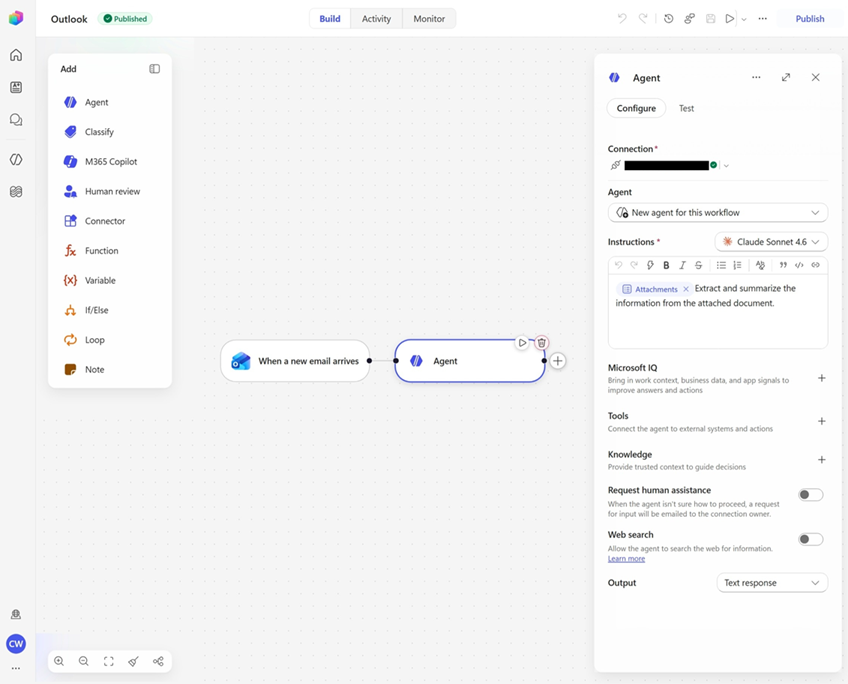
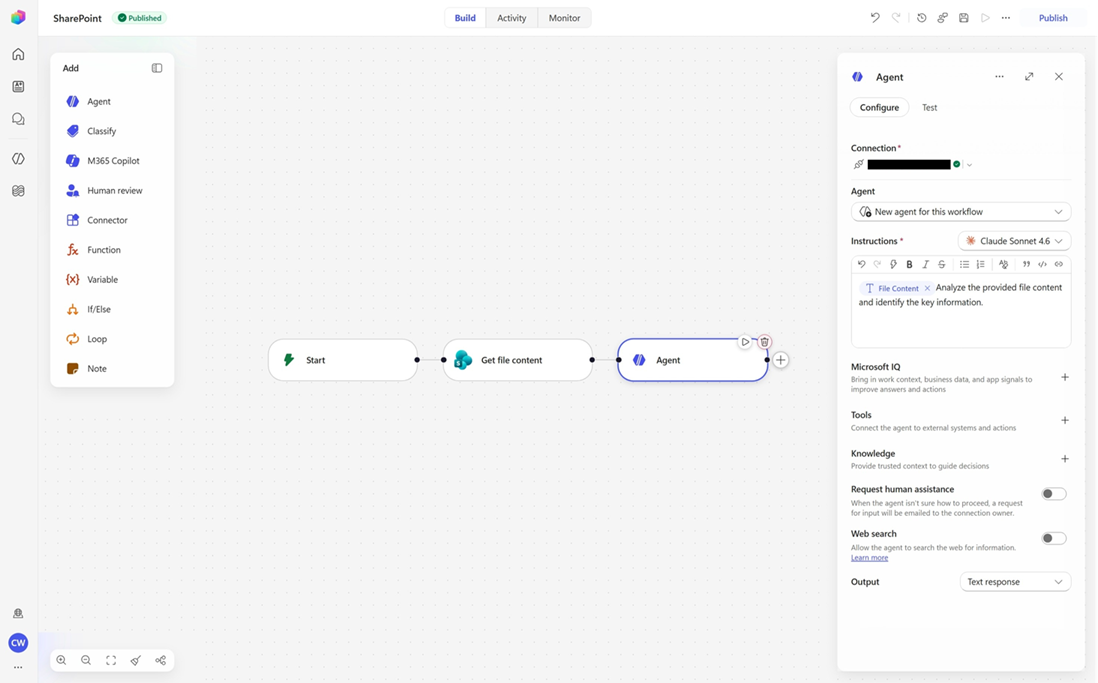
Pracovní postup může využívat data z dokumentů různými způsoby. Dva běžné scénáře jsou přílohy e-mailů v Outlook a soubory SharePoint.
V případě e-mailů spustí trigger Při přijetí nového e-mailu v aplikaci Office 365 Outlook pracovní postup v okamžiku přijetí e-mailu. Agent node pak může použít výstup triggeru k extrakci dat z příloh e-mailu.
U SharePoint můžete soubory načíst pomocí uzlu SharePoint "Get file content" a předat je agentnímu uzlu, který může extrahovat data z dokumentů uložených na SharePoint webu. Pozdější kroky mohou extrahované informace využít k aktualizaci záznamů, naplnění systémů nebo generování poznatků.
Časté dotazy
Kdy mám použít vloženého agenta a kdy mám použít existujícího agenta?
Použijte vloženého agenta pokud je úloha agenta specifická pouze pro jeden pracovní proces a chcete, aby všechno, včetně pokynů, nástrojů, znalostí a výstupu, putovalo s pracovním procesem. Vložené agenty se nastavují rychleji a jsou snáze pochopitelné, protože konfigurace je hned vedle kroků, které ji používají.
Používejte existujícího agenta, když je stejný agent sdílen napříč více pracovními postupy nebo rozhraními, nebo když agent vlastní jiný tým a vy ho chcete pouze volat.
Dá se vložený agent znovu použít mimo tento pracovní postup?
No. Vložený agent je omezený na svůj pracovní postup. Pokud zjistíte, že vytváříte stejného vloženého agenta ve více pracovních postupech, povyšte jej na publikovaného agenta a tento agent pak volejte z každého pracovního postupu.