Sdílejte aplikaci plátna s vaší organizací
Po vytvoření aplikace plátna řešící obchodní potřebu určete, kteří uživatelé ve vaší organizaci můžou aplikaci spouštět a kdo ji může upravovat a dál sdílet. Zadejte jednotlivé uživatele pomocí jmen nebo zadejte skupinu zabezpečení v Microsoft Entra ID. Pokud z vaší aplikace můžou mít užitek všichni, zadejte, že ji může spouštět celá organizace.
Důležité
Aby sdílená aplikace fungovala podle očekávání, musíte také spravovat oprávnění pro zdroj nebo zdroje dat, na kterých je aplikace založená, třeba Microsoft Dataverse nebo Excel. Možná budete také muset sdílet další prostředky, na kterých aplikace závisí, jako jsou toky, brány nebo připojení.
Předpoklady
Před sdílením aplikace ji musíte uložit (ne místně) a pak ji publikovat.
Dejte aplikaci smysluplný název a jasný popis, tak, aby uživatelé věděli, k čemu aplikace slouží, a mohli ji snadno najít v seznamu. Vyberte Nastavení > zadejte název a poté zadejte popis.
Pokaždé, když provedete změny, musíte aplikaci znovu uložit a publikovat, aby změny viděli i ostatní.
Poznámka
- Pokud se chcete dozvědět více o sdílení aplikací mimo vaši organizaci, přejděte na téma Sdílení aplikace plátna s hosty.
- Informace o limitech sdílení platných pro aplikace plátna ve spravovaných prostředích najdete v článku Limity sdílení.
Sdílení aplikace
Přihlaste se do Power Apps.
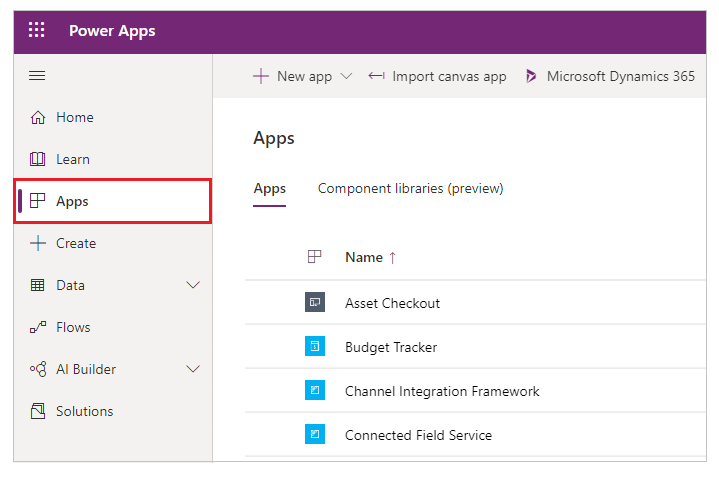
V levém podokně vyberte Aplikace.
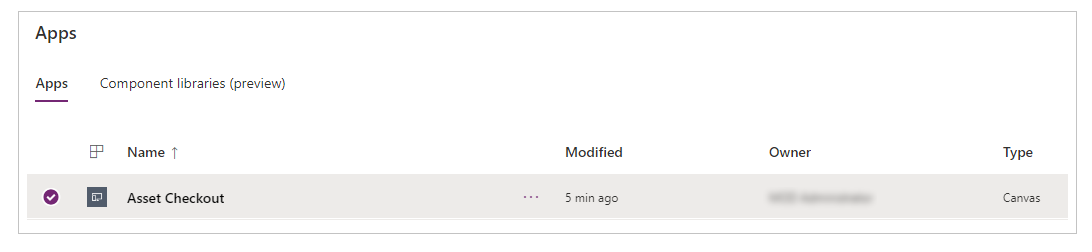
Vyberte aplikaci, kterou chcete sdílet, výběrem její ikony.
Na panelu příkazů vyberte Sdílet.
or
Z rozevírací nabídky vyberte Další příkazy (...) a poté zvolte Sdílet.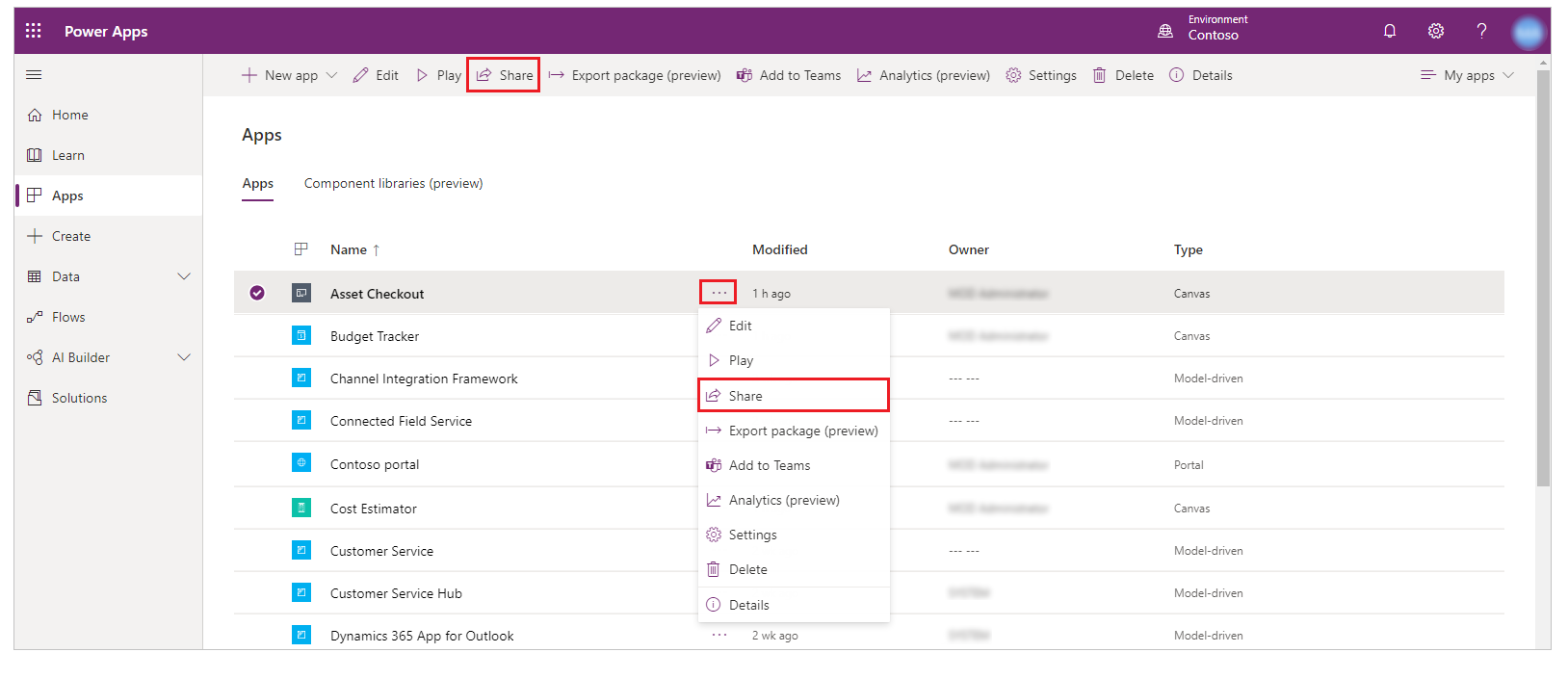
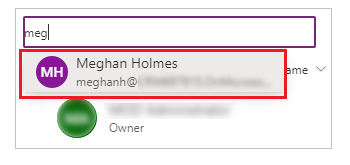
Zadejte jméno nebo alias uživatelů nebo skupinám zabezpečení v Microsoft Entra ID, se kterými chcete aplikaci sdílet.
Chcete-li umožnit celé organizaci spouštět aplikaci (ale ne upravovat nebo sdílet), zadejte Všichni na panelu sdílení. Uživatelé budou moci tuto aplikaci najít nastavením filtru seznamu aplikací na „Aplikace organizace“.
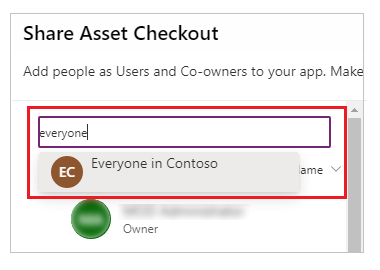
Aplikaci můžete sdílet se seznamem aliasů, popisných jmen nebo jejich kombinací (například Meghan Holmes <meghan.holmes@contoso.com>), pokud jsou položky odděleny středníkem. Pokud má několik lidí stejné jméno, ale různé aliasy, bude do seznamu přidána první nalezená osoba. Popisek se objeví, pokud jméno nebo alias již má oprávnění nebo jej nelze vyřešit.
Poznámka
- Aplikaci nemůžete sdílet s distribuční skupinou ve vaší organizaci nebo skupinou mimo organizaci.
- Chcete-li zajistit efektivní správu, při sdílení aplikace s více než 100 uživateli použijte skupinu zabezpečení.
Pokud vaše aplikace obsahuje prémiové komponenty, například komponenty mapy a zadání adresy, uživatelé musí mít licenci Power Apps, aby mohli aplikaci používat. Chcete-li požádat o licence pro uživatele vaší aplikace, volbou Požádat o licence odešlete žádost o licenci svému správci.

Poznámka
Nemůžete žádat o licence pro skupiny zabezpečení nebo distribuční seznamy. Další informace o žádostech o licence naleznete v části Žádost o licence Power Apps pro uživatele vaší aplikace.
Pokud chcete uživatelům povolit úpravy a sdílení aplikace, zaškrtněte políčko Spoluvlastník.
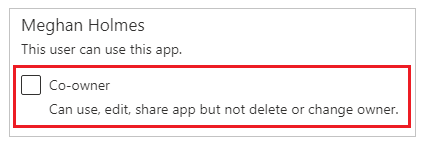
V uživatelském rozhraní sdílení nemůžete udělit oprávnění spoluvlastníka skupině zabezpečení, pokud jste vytvořili aplikaci z řešení. Je však možné udělit oprávnění spoluvlastníka skupině zabezpečení pro aplikace v řešení pomocí rutiny Set-PowerAppRoleAssignment.
Poznámka
Bez ohledu na oprávnění nemohou aplikaci upravovat ani dva lidé současně. Pokud jedna osoba otevře aplikaci pro úpravy, mohou ji spustit jiní lidé, ale ne ji upravovat.
Pokud se vaše aplikace připojuje k datům, pro která uživatelé potřebují přístupová oprávnění, zadejte role zabezpečení podle potřeby.
Vaše aplikace se například může připojit k tabulce v databázi Dataverse. Když sdílíte takovou aplikaci, panel sdílení vás vyzve ke správě zabezpečení této tabulky.
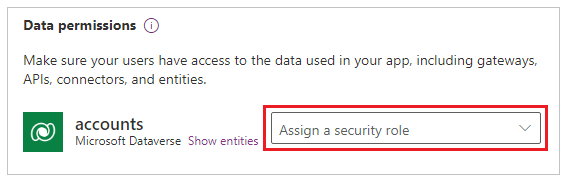
Další informace o správě zabezpečení tabulky najdete v článku Správa oprávnění tabulky.
Pokud vaše aplikace používá připojení k jiným zdrojům dat—například soubor Excel hostovaný na OneDrive for Business—ujistěte se, že tyto zdroje dat sdílíte s uživateli, se kterými jste aplikaci sdíleli.
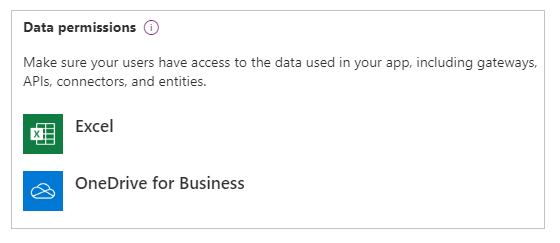
Další informace o sdílení prostředků a připojení aplikací plátna naleznete v tématu Sdílet prostředky aplikace plátna.
Pokud chcete lidem pomoci najít vaši aplikaci, zaškrtněte políčko Odeslat e-mailovou pozvánku novým uživatelům.
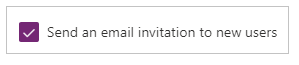
Ve spodní části panelu sdílení vyberte Sdílet.
Uživatelé nyní mohou spouštět aplikaci pomocí Power Apps Mobile na mobilním zařízení nebo z AppSource na Microsoft 365 v prohlížeči. Spoluvlastníci mohou aplikaci upravovat a sdílet v Power Apps.
Pokud jste odeslali e-mailovou pozvánku, uživatelé mohou aplikaci spustit také výběrem odkazu v e-mailu s pozvánkou:
- Pokud uživatel vybere odkaz Otevřít aplikaci na mobilním zařízení, aplikace se otevře v Power Apps Mobile.
- Pokud uživatel vybere odkaz Otevřít aplikaci na stolním počítači, otevře se aplikace v prohlížeči.
- Pokud uživatel vybere odkaz Microsoft Teams na mobilním zařízení, otevře se aplikace v Microsoft Teams.
Pokud jste vybrali Spolumajitel při sdílení, uvidí příjemci odkaz na Power Apps Studio, který otevře aplikaci pro úpravy pomocí Power Apps Studio.
Změna oprávnění pro uživatele nebo skupinu zabezpečení
- Chcete-li umožnit spoluvlastníkům spustit aplikaci, ale již ji dále neupravovat ani sdílet, zrušte zaškrtnutí políčka Spoluvlastník.
- Chcete-li ukončit sdílení aplikace s tímto uživatelem nebo skupinou, vyberte ikonu Odstranit (x).
Sdílení aplikací pomocí Teams
Odkaz na svou aplikaci můžete sdílet v chatu Teams. Uživatel, se kterým sdílíte aplikaci, musí být ve stejném klientovi a mít přístup k aplikaci, kterou sdílíte.
Poznámka
- Postup přidání aplikací plátna do Teams pomocí webového přehrávače:
- Vaše organizace musí mít zapnuto oprávnění Povolit interakci s vlastními aplikacemi. Více informací: Správa zásad a nastavení vlastních aplikací v Microsoft Teams
- Vaše organizace musí povolit možnost Sdílené Power Apps. Další informace: Správa aplikací Microsoft Power Platform v Centru pro správu Microsoft Teams.
- Pokud jste odesílatel nebo příjemce a zobrazí se chyba Tuto aplikaci nelze najít při výběru Přidat aplikaci do Teams, znamená to, že k aplikaci nemáte přístup. Chcete-li získat přístup, kontaktujte správce.
- Pokud jste odesílatel a nemáte v Teams nainstalované osobní aplikace Power Apps, zobrazí se karta náhledu s tlačítkem Zobrazit náhled. Chcete-li rozvinout celou adaptivní kartu, vyberte Zobrazit náhled.
Chcete-li aplikaci sdílet, zkopírujte odkaz na aplikaci z webového prohlížeče a vložte jej do chatu Teams. Před odesláním odkazu se zobrazí náhled vaší zprávy.
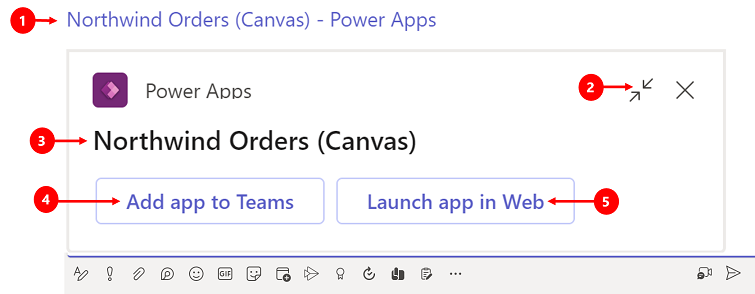
Legenda:
- Odkaz na aplikaci: Výběrem webového odkazu otevřete aplikaci.
- Sbalit náhled: Výběrem zavřete náhled. Když náhled sbalíte, uživatel, kterému pošlete odkaz, získá pouze webový odkaz pro otevření aplikace. Neuvidí tlačítka pro přidání Aplikace do Teams nebo Spuštění aplikace na webu.
- Název aplikace: Zobrazuje název aplikace.
- Přidat aplikaci do Teams: Vyberte pro přidání aplikace do Teams.
- Spustit aplikaci na webu: Otevřete aplikaci přímo ve svém prohlížeči.
Žádost o licence pro vaše uživatele
Při sdílení aplikace, která vyžaduje licenci k použití, si můžete vyžádat licence Power Apps pro vaše uživatele. Další informace viz Žádost o licence Power Apps pro vaše uživatele aplikací.
Informace o skupině zabezpečení
Všichni existující členové skupiny zabezpečení zdědí oprávnění aplikace. Noví uživatelé připojující se ke skupině zabezpečení zdědí oprávnění skupiny zabezpečení v aplikaci. Uživatelé opouštějící skupinu již nebudou mít přístup prostřednictvím této skupiny, ale tito uživatelé mohou nadále mít přístup buď tak, že jim budou přidělena oprávnění přímo, nebo prostřednictvím členství v jiné skupině zabezpečení.
Každý člen skupiny zabezpečení má k aplikaci stejná oprávnění jako celková skupina. Můžete ale jednomu nebo více členům skupiny poskytnout větší oprávnění, která jim umožní vyšší úroveň přístupu. Například můžete skupině zabezpečení A povolit spuštění aplikace. A pak můžete také uživateli B, který do této skupiny patří, udělit oprávnění Spoluvlastník. Každý člen skupiny zabezpečení může aplikaci spustit, ale jenom uživatel B ji může upravit. Pokud byste dali skupině zabezpečení A oprávnění Spoluvlastník a uživateli B oprávnění ke spouštění aplikace, mohl by tento uživatel aplikaci také upravovat.
Uživatelé musí být výslovně členy skupiny zabezpečení. Pokud je uživatel vlastníkem skupiny, musí se také přiřadit jako člen skupiny, aby zdědil oprávnění aplikace.
Sdílení aplikace se skupinami Microsoft 365
Aplikaci můžete sdílet se skupinami Microsoft 365. Skupina však musí mít povoleno zabezpečení. Povolení zabezpečení zajistí, že Microsoft 365 skupina může přijímat tokeny zabezpečení pro ověřování pro přístup k aplikacím nebo prostředkům.
Chcete-li zkontrolovat, zda skupina Microsoft 365 má povoleno zabezpečení
Ujistěte se, že máte přístup k rutinám Microsoft Entra ID.
Přejděte na Azure Portal > Microsoft Entra > Skupiny, vyberte příslušnou skupinu a poté zkopírujte ID objektu.
Připojte se k Microsoft Entra ID pomocí rutiny
Connect-AzureADPowerShell.
Získejte podrobnosti o skupině pomocí
Get-AzureADGroup -ObjectId <ObjectID\> | select *.
Ve výstupu se ujistěte, že vlastnost SecurityEnabled je nastavena na True.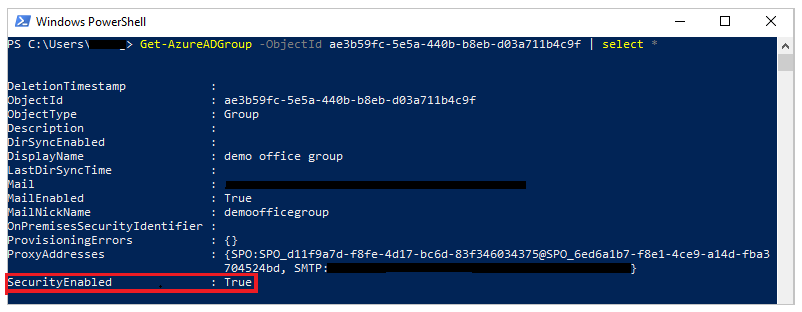
Povolení zabezpečení pro skupinu
Pokud skupina není zabezpečená, můžete použít rutinu PowerShell Set-AzureADGroup pro nastavení vlastnosti SecurityEnabled na True:
Set-AzureADGroup -ObjectId <ObjectID> -SecurityEnabled $True

Poznámka
Abyste mohli povolit zabezpečení, musíte být vlastníkem skupiny Microsoft 365. Nastavení vlastnosti SecurityEnabled na True nemá vliv na to, jak fungují funkce Power Apps a Microsoft 365. Tento příkaz je vyžadován, protože je vlastnost SecurityEnabled nastavena na False ve výchozím nastavení, když jsou skupiny Microsoft 365 vytvořeny mimo Microsoft Entra ID.
Po několika minutách můžete tuto skupinu objevit v panelu sdílení Power Apps a sdílet aplikaci s touto skupinou.
Správa oprávnění tabulek v Dataverse
Pokud vytvoříte aplikaci na základě Dataverse, musíte také zajistit, aby uživatelé, se kterými sdílíte aplikaci, měli příslušná oprávnění k tabulce nebo tabulkám používaným aplikací. Konkrétně tito uživatelé musí patřit k roli zabezpečení, která může provádět úlohy, jako je vytváření, čtení, zápis a odstraňování příslušných záznamů. V mnoha případech budete chtít vytvořit jednu nebo více vlastních rolí zabezpečení s přesně takovými oprávněními, které uživatelé potřebují ke spouštění aplikace. Každému uživateli pak můžete přiřadit roli podle potřeby.
Poznámka
- Role zabezpečení můžete přiřadit jednotlivým uživatelům a skupinám zabezpečení v Microsoft Entra ID, ale ne pro skupiny Microsoft 365.
- Pokud uživatel není v kořenové organizační jednotce Dataverse, můžete aplikaci sdílet bez poskytnutí role zabezpečení a poté přímo nastavit roli zabezpečení.
Požadavek
Chcete-li přiřadit roli, musíte mít oprávnění Správce systému pro databázi Dataverse.
Chcete-li přiřadit roli zabezpečení v Microsoft Entra k roli
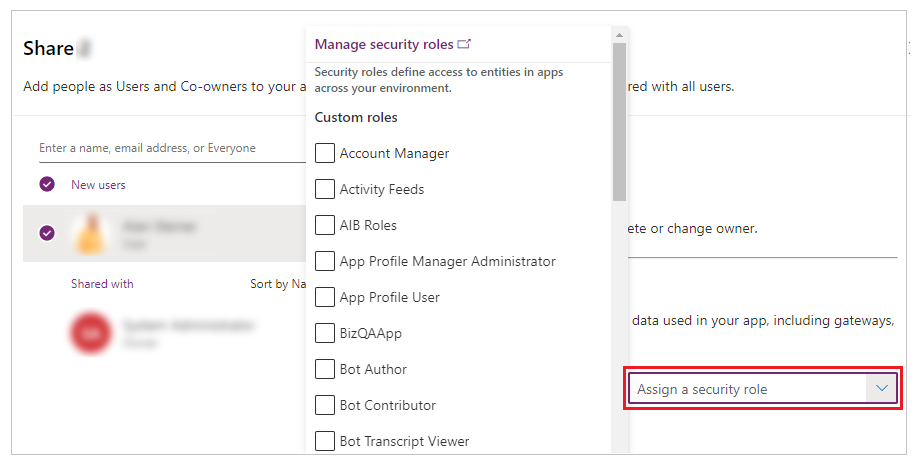
Na panelu sdílení v Datových oprávněních vyberte Přiřaďte role zabezpečení.
Vyberte role Dataverse, které chcete použít na vybrané uživatelé nebo skupiny Microsoft Entra.
Poznámka
Když sdílíte aplikaci, která používá starší verzi Dataverse, musíte do služby zvlášť sdílet oprávnění modulu runtime. Pokud k tomuto nemáte oprávnění, obraťte se na správce vašeho prostředí.
Další kroky
Sdílejte aplikaci plátna s hosty
Viz také
Úprava aplikace
Obnovení předchozí verze aplikace
Export a import aplikace
Odebrání aplikace
Poznámka
Můžete nám sdělit, jaké máte jazykové preference pro dokumentaci? Zúčastněte se krátkého průzkumu. (upozorňujeme, že tento průzkum je v angličtině)
Průzkum bude trvat asi sedm minut. Nejsou shromažďovány žádné osobní údaje (prohlášení o zásadách ochrany osobních údajů).
Váš názor
Připravujeme: V průběhu roku 2024 budeme postupně vyřazovat problémy z GitHub coby mechanismus zpětné vazby pro obsah a nahrazovat ho novým systémem zpětné vazby. Další informace naleznete v tématu: https://aka.ms/ContentUserFeedback.
Odeslat a zobrazit názory pro