Poznámka:
Přístup k této stránce vyžaduje autorizaci. Můžete se zkusit přihlásit nebo změnit adresáře.
Přístup k této stránce vyžaduje autorizaci. Můžete zkusit změnit adresáře.
Když uložíte změny do aplikace plátna, uložíte tyto změny pro sebe a všechny ostatní, kteří můžou aplikaci upravovat. Pokud chcete, aby vaše změny byly dostupné všem uživatelům, se kterými je aplikace sdílena, publikujte aplikaci.
Co se naučíte:
- Jak uložit aplikaci s různými možnostmi
- Zapnutí nebo vypnutí automatického ukládání
- Publikování aplikace za účelem sdílení změn s uživateli
- Identifikace a správa verzí aplikací
Další informace o sdílení aplikace najdete v tématu Sdílení aplikace.
Uložte aplikaci.
Otevřete aplikaci pro úpravy v Power Apps. Uložte si práci několika způsoby:
Pokud chcete uložit libovolné neuložené změny v aplikaci, vyberte Uložit
 . Pokaždé, když uložíte, se v historii verzí aplikace zobrazí nová verze.
V rozevírací nabídce vyberte jednu z následujících možností:
- Uložit s poznámkami k verzi: Uložte a přidejte poznámky o aktualizaci.
- Uložit jako: Duplikování aplikace pod jiným názvem.
- Stáhnout kopii: Stáhněte si místní kopii aplikace.
Zapnutí nebo vypnutí funkce AutoSave
Power Apps vaši práci ukládá automaticky každých dvě minuty.
Vyberte Nastavení na panelu příkazů a pak přejděte na kartu Obecné.
V sekci Automatické ukládání přepněte přepínač Automatické ukládání na Zapnuto nebo Vypnuto.

Poznámka:
- Když publikujete aplikaci plátna, aplikace se aktualizuje a spouští na nejnovější verzi Power Apps. Vaše aplikace získá všechny nejnovější funkce a upgrady výkonu, které byly přidány od posledního publikování. Pokud jste aktualizaci nepublikovali po několik měsíců, při opětovném publikování aplikace se okamžitě projeví zlepšení výkonu.
- Aby se podrobnosti o aplikaci při spouštění načítaly rychleji, ukládají se některá data místně na uživatelských zařízeních do mezipaměti prohlížeče. Uložené informace zahrnují prostředí aplikace a podrobnosti o připojení. Tato data zůstávají v prohlížeči na základě limitů úložiště prohlížeče. Uživatelé mohou vymazat uložená data na základě těchto pokynů pro jednotlivé prohlížeče.
Publikování aplikace
Na příkazovém řádku vyberte možnost Publikovat. Pokud se aplikace neuloží, zobrazí se výzva k jejímu uložení. Až ji uložíte, vyberte Publikovat znovu.
Zadejte popis aplikace a pak vyberte Publikovat tuto verzi.
Vytvoření popisu aplikace pomocí Copilot (Preview)
Pokud je vaše aplikace ve spravovaném prostředí, můžete použít AI, které vám pomůže vytvořit popis aplikace.
V dialogovém okně Publikování vyberte Při ukládání a publikování aplikace možnost Vytvořit popisy pomocí AI .
Můžete také vygenerovat popis aplikace tak, že přejdete na Nastavení>Obecné. V části Popis vyberte Vytváření popisů pomocí AI.
Správci mohou tuto funkci zakázat pro spravovaná prostředí ve správci Power Platform. Další informace naleznete v tématu Panel Spravovaná prostředí.
Poznámka:
Pokud před publikováním aplikace nepřidáte popis, Copilot ho po publikování aplikace vygeneruje. Tvůrci můžou tento popis upravit, pokud ho Copilot negeneruje správně.
Important
- Chcete-li tuto funkci používat, musí být aplikace ve spravovaném prostředí.
- Funkce Preview nejsou určené pro produkční používání a mohou mít omezené fungování. Jsou to funkce, které jsou poskytnuté před svým oficiálním vydáním, aby si je zákazníci mohli co nejdříve vyzkoušet a mohli nám napsat své názory.
- Další informace viz naše podmínky verze Preview.
- Tato funkce využívá Azure OpenAI Service.
- Tato funkce zatím není dostupná ve všech oblastech a může podléhat omezením využití nebo omezování kapacity.
- Další informace o možnostech a omezeních funkcí AI a Copilotu v Power Apps najdete v nejčastějších dotazech k zodpovědné umělé inteligenci pro Power Apps.
Určení „živé“ verze
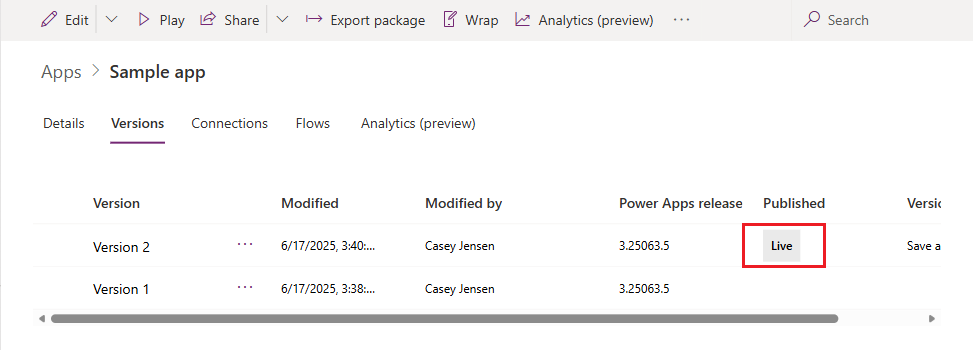
Chcete-li zobrazit všechny verze aplikace:
- Přejděte na Power Apps a v navigačním podokně vyberte Apps.
- Vyberte ikonu Příkazy
 vedle názvu aplikace.
- Vyberte Podrobnosti>Podrobnosti.
- Přejde na kartu Verze.
Živá verze je publikovaná pro všechny uživatele, s nimiž se aplikace sdílí. Nejnovější verzi aplikace můžou používat jenom uživatelé s oprávněním k úpravám.
Pokud chcete publikovat nejnovější verzi, vyberte během úprav aplikace ikonu publikování  .
Poznámka:
- Může trvat několik sekund, než se nově publikované změny aplikace při spuštění aplikace projeví. Doba publikování závisí na složitosti aplikace a dokončení může trvat několik minut.
- Pokud již máte aplikaci otevřenou, zatímco je publikována nová verze, musíte aplikaci znovu načíst, abyste získali nejnovější změny.
- Aby se zkrátila čekací doba při používání aplikace, je zapnutá funkce předběžného načtení aplikace. Můžete ji vypnout. Další informace získáte v části Přehled vytváření aplikací s dobrým výkonem.
Oznámení v aplikaci pro aktualizovanou verzi aplikace
Když uživatelé čekají na aktualizaci aplikace, zobrazí se jim oznámení Chystá se nová verze této aplikace. Dáme vám vědět, až bude k dispozici.
Až budou publikované změny připravené, uživatelům se zobrazí oznámení Používáte starou verzi této aplikace. Aktualizujte a použijte nejnovější verzi. Uživatelé vyberou tlačítko Aktualizovat a získají nejnovější verzi aplikace.
Dostupnost oznámení
| Scénář | Dostupnost |
|---|---|
| Aplikace Canvas na webu | Obecně dostupné |
| Přizpůsobené formuláře SharePoint | Není k dispozici |
| Aplikace plátna vložené do Teams | Není k dispozici |
| Aplikace Canvas vložená do Power BI | Není k dispozici |
| webová část Power Apps | Není k dispozici |
| Aplikace Canvas vložená do iFrame | Obecně dostupné |
Další kroky
- Spusťte aplikaci v prohlížeči nebo na telefonu.
Přejmenovat aplikaci v Power Apps .- Obnovení aplikace, pokud máte více než jednu její verzi.