Poznámka:
Přístup k této stránce vyžaduje autorizaci. Můžete se zkusit přihlásit nebo změnit adresáře.
Přístup k této stránce vyžaduje autorizaci. Můžete zkusit změnit adresáře.
Data v jedné tabulce se často vztahují k datům v jiné tabulce. Můžete mít například tabulku Učitelé a tabulku Předmět a tabulka Předmět může mít vyhledávací vztah k tabulce Učitelé , aby se zobrazilo, který učitel dává předmětu pokyn. Vyhledávací sloupec můžete použít k zobrazení dat z tabulky Učitelé . To se běžně označuje jako vyhledávací sloupec.
Důležité
Pokud má vyhledávací sloupec sadu hodnot, vrátí Dataverse následující informace v tabulce, která obsahuje vyhledávání:
- ID souvisejícího záznamu.
- Řetězcová hodnota ve sloupci primárního názvu souvisejícího záznamu.
Každý, kdo má přístup k záznamu, který obsahuje vyhledávací sloupec, může zobrazit hodnotu primárního názvu, i když nemá oprávnění k zobrazení souvisejícího záznamu. Neukládejte citlivé informace do primárního sloupce názvu.
Definování relace
Můžete vytvořit několik typů relací z jedné tabulky do druhé (nebo mezi tabulkou a samotnou). Každá tabulka může mít relaci s více než jednou tabulkou a každá tabulka může mít více než jednu relaci s jinou tabulkou.
Představte si, že máte tabulky tříd, učeben a studentů. Následující běžné typy relací, které používáte, můžou být následující:
- N : 1 – Každý řádek v tabulce Třída může odpovídat pouze jednomu řádku v tabulce Učebna, ale každé učebně může odpovídat více tříd. Například každá třída má jednu učebnu, zatímco jedna učebna může sloužit pro mnoho tříd. Tabulka Třída obsahuje vyhledávací sloupec.
- 1:N – Každý řádek v tabulce Classroom může odpovídat více řádkům v tabulce Class, ale každá třída může odpovídat pouze jedné učebně. Například jedna učebna může hostovat mnoho předmětů.
- N : N – Každý řádek v tabulce Student může odpovídat více řádkům v tabulce Třída a každý řádek v tabulce Třída může odpovídat více řádkům v tabulce Student. Každý student může například navštěvovat mnoho předmětů a každý z nich může mít více studentů.
Navíc můžete nastavit pokročilé kaskádové chování na vztahy typu N:1 a vztahy typu 1:N, kdykoli se provede akce na nadřazené tabulce.
Přidání vyhledávacího sloupce (relace M:1)
Pokud chcete přidat relaci vyhledávání k tabulce, vytvořte relaci v oblasti Relace a zadejte tabulku, se kterou chcete vytvořit relaci.
V Power Apps v levém navigačním podokně vyberte Tabulky. Pokud se položka nenachází v bočním podokně, vyberte možnost …Více a poté vyberte požadovanou položku.
Vyberte existující tabulku nebo vytvořte novou tabulku a pak vyberte Relace.
Vyberte Nový vztah a poté vyberte typ vztahu, například N:1.
V pravém podokně vyberte související tabulku pro aktuální tabulku a pak vyberte Hotovo.
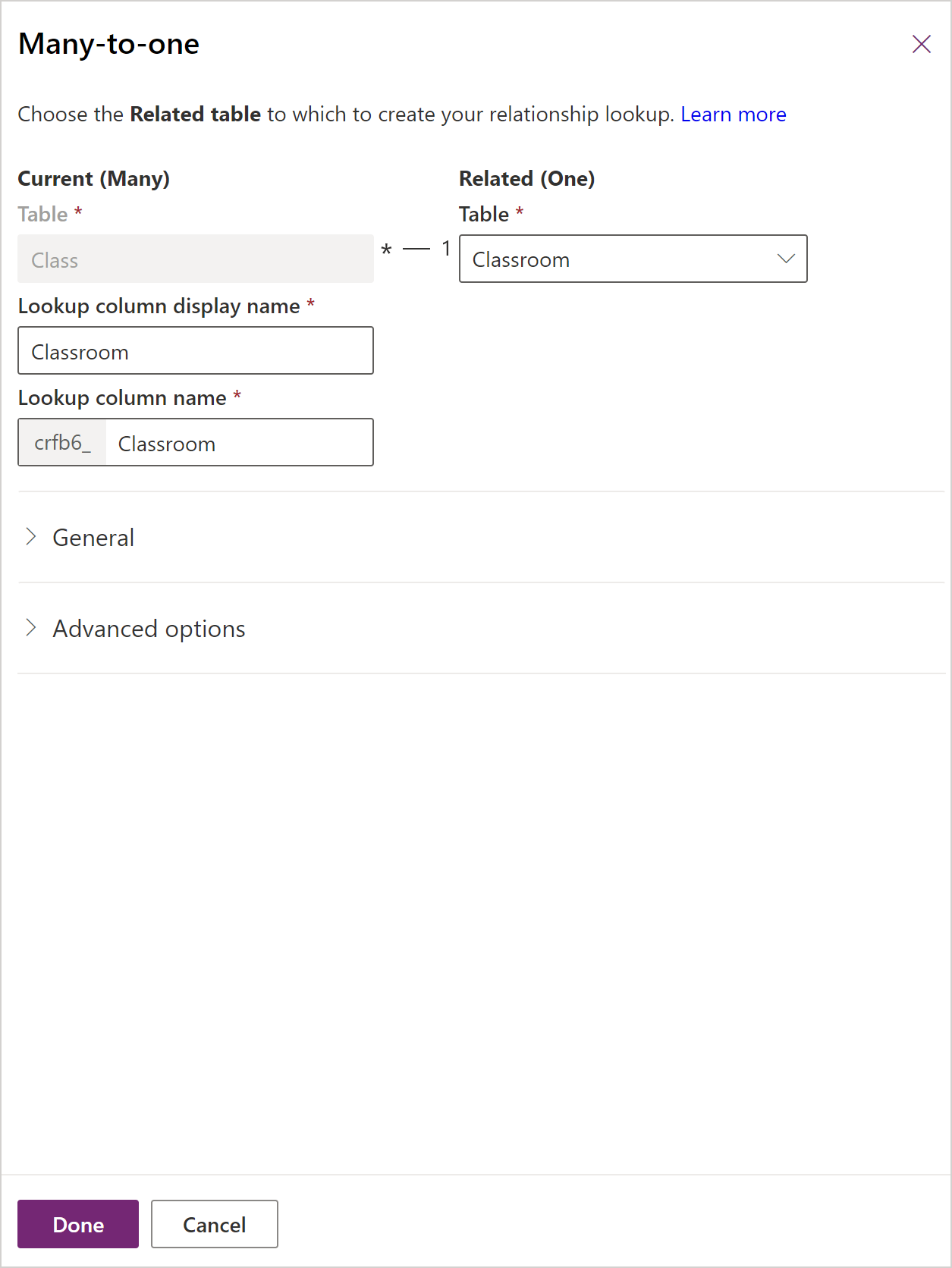
Vyberte Hotovo.
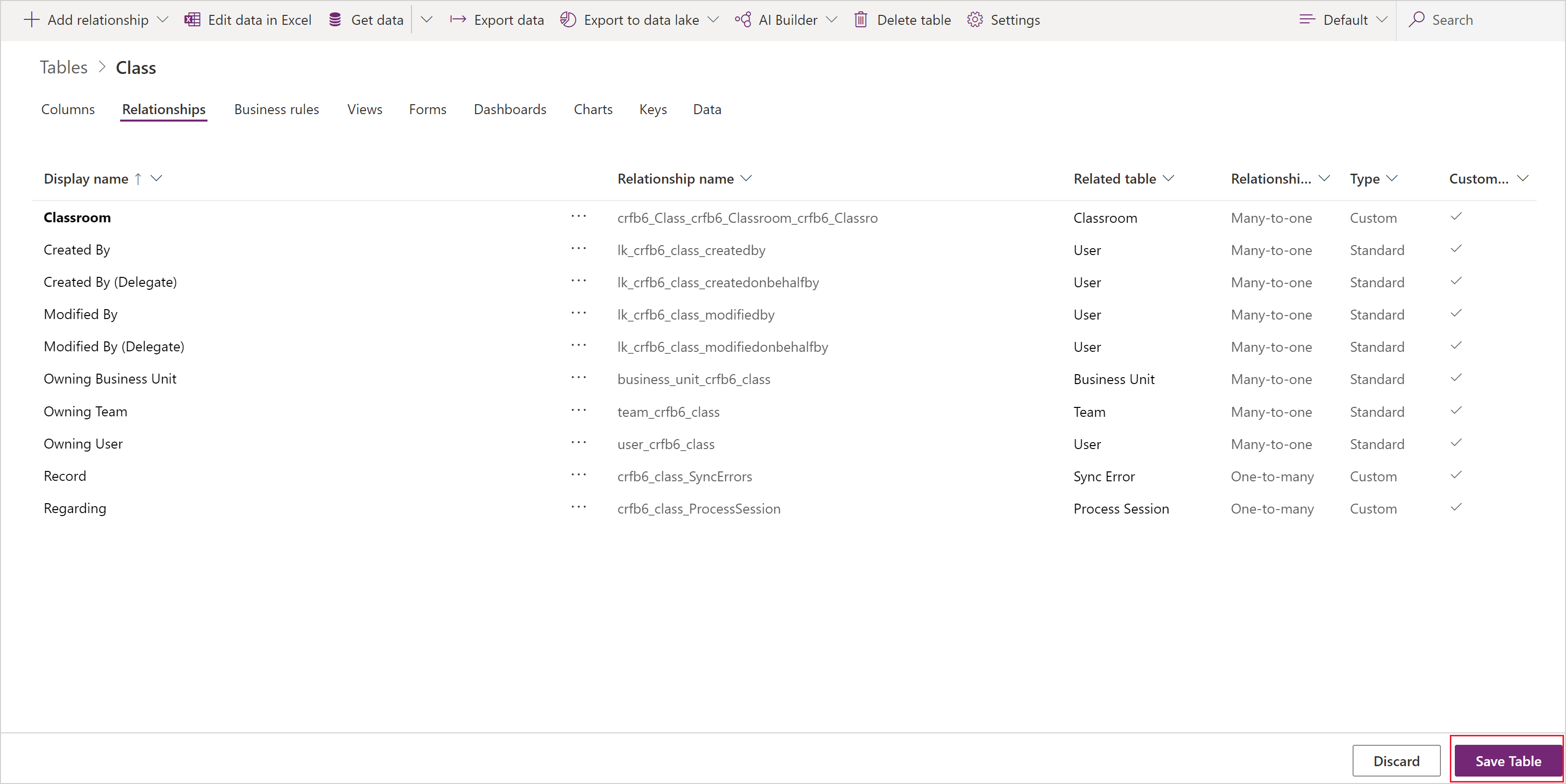
Přidání vztahu 1:N
Pokud chcete přidat relaci 1:mnoho, vytvořte ji v části Relace a zadejte tabulku, se kterou chcete vytvořit relaci.
V Power Apps vyberte tabulky v levém navigačním podokně. Pokud se položka nenachází v bočním podokně, vyberte možnost …Více a poté vyberte požadovanou položku.
Vyberte existující tabulku nebo vytvořte novou tabulku a pak vyberte Relace.
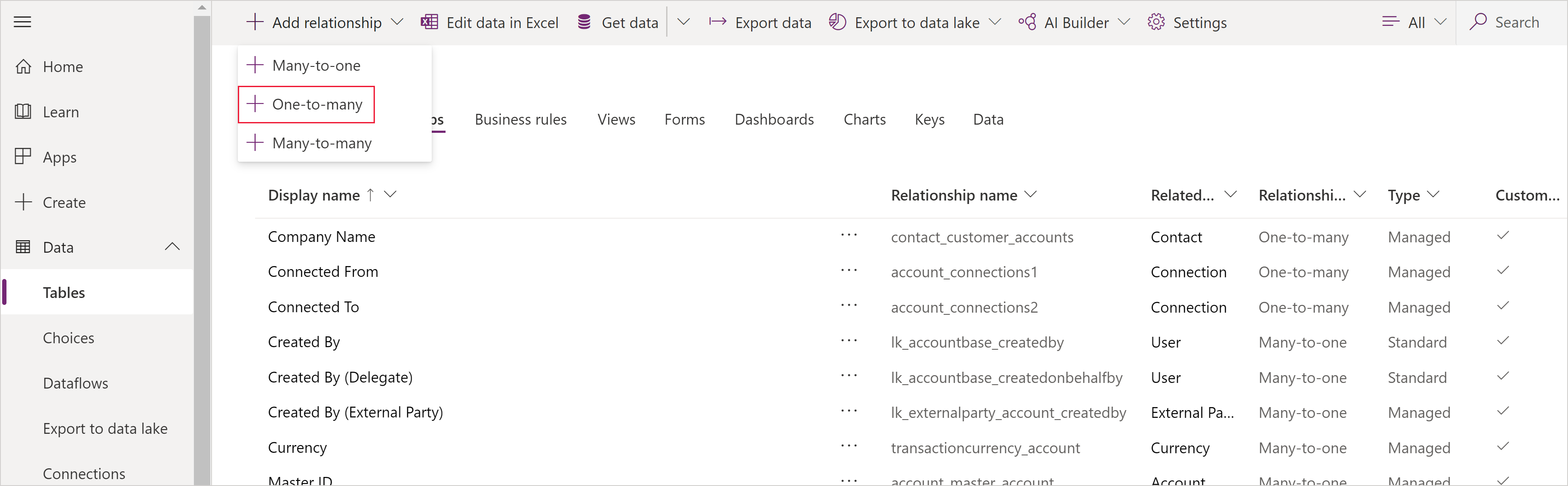
Vyberte šipku dolů napravo od Přidat relaci a pak vyberte Jedna ku mnoha.
Vyberte tabulku. Všimněte si , že vyhledávací sloupce se zobrazí v aktuální tabulce, ve výchozím nastavení budou mít název tabulky (v tomto příkladu Učitel), ale v případě potřeby je můžete změnit. Výběrem možnosti Hotovo přidáte relaci do tabulky.
Poznámka:
V případě vztahu 1:N bude vyhledávací sloupec vytvořen v související tabulce, nikoli v tabulce, kterou jste právě vybrali. Pokud potřebujete vyhledávat v aktuální tabulce, vytvořte vztah N:1.
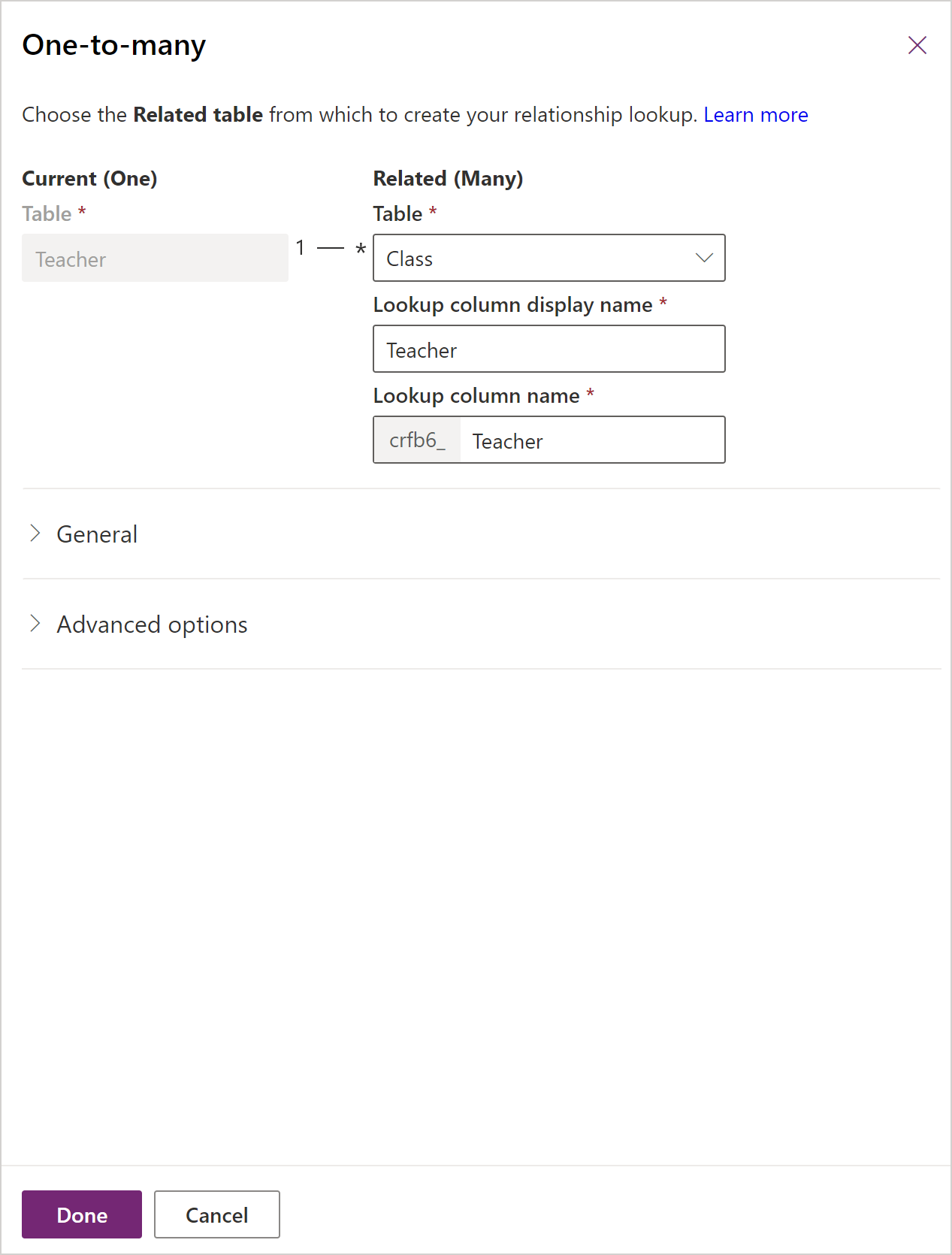
Vyberte Hotovo.
Přidání vztahu N:N
Pokud chcete přidat relaci M:N, vytvořte relaci v oblasti Relace a zadejte tabulku, se kterou chcete vytvořit relaci.
V powerapps.com vyberte tabulky v levém navigačním podokně. Pokud se položka nenachází v bočním podokně, vyberte možnost …Více a poté vyberte požadovanou položku.
Vyberte existující tabulku nebo vytvořte novou tabulku.
Vyberte oblast Relace .
Vyberte Přidat vztah a poté vyberte N:N. Tím se otevře panel pro výběr tabulky, ke které chcete vytvořit relaci. V rozevíracím seznamu Související tabulka vyberte tabulku.
Po výběru tabulky se zobrazí názvy relace a tabulky relací. Ve výchozím nastavení se názvy tabulek kombinují, ale v případě potřeby je můžete změnit.
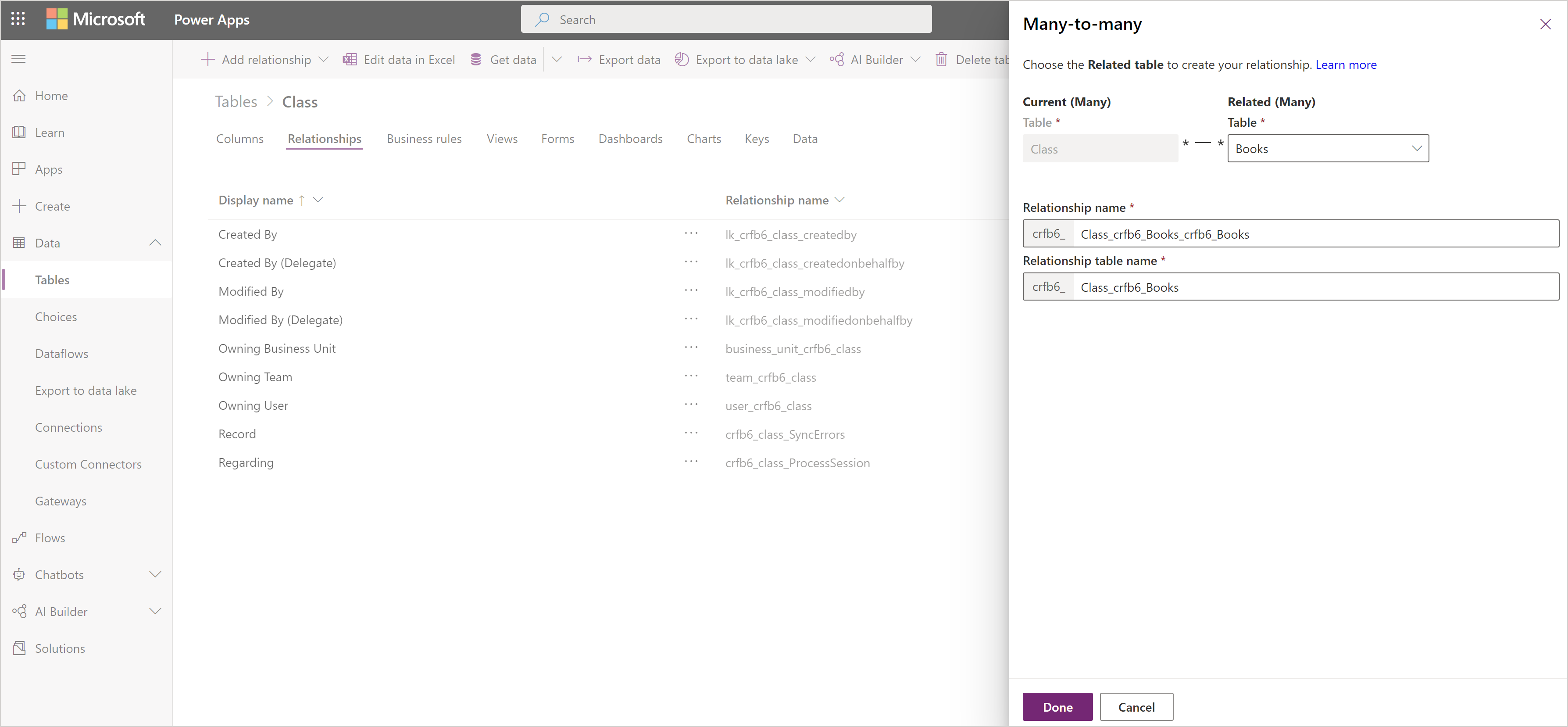
Výběrem možnosti Hotovo přidáte relaci do tabulky a pak vyberete Uložit tabulku.
Přidejte pokročilé chování ve vztahu
Při vytváření relace 1:N nebo N:1 můžete také nastavit pokročilé chování.
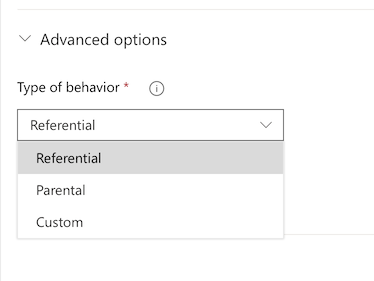
Tyto možnosti se také označují jako kaskádové chování, protože se přenášejí hierarchicky dolů přes související tabulky. Pokud je například student ze systému odebrán, může být žádoucí odstranit související testy a domácí úkoly studenta. Tento typ chování se nazývá rodičovský vztah.
Na druhou stranu se můžete rozhodnout, že nechcete, aby se akce kaskádově šířily v hierarchii. Například ve vztahu učitel k třídě byste se mohli rozhodnout, že podřízená tabulka (třída) by neměla* být odstraněna, když je nadřazená entita (učitel) odstraněna. Tomu se říká referenční vztah.
Při modelování obchodních dat vytvořením vlastních tabulek nebo při použití existujících tabulek Common Data Model zvažte požadované chování a důsledky pro celou hierarchii souvisejících tabulek a vyberte si mezi jedním z následujících standardních chování:
Referenční informace, odebrat odkaz: V referenční relaci mezi dvěma tabulkami můžete přejít na všechny související řádky, ale akce provedené v jedné tabulce nemají vliv na druhou. Například pokud máte vztah jeden ku mnoha mezi učiteli a třídami, odstranění učitele nemá na související třídu žádný vliv.
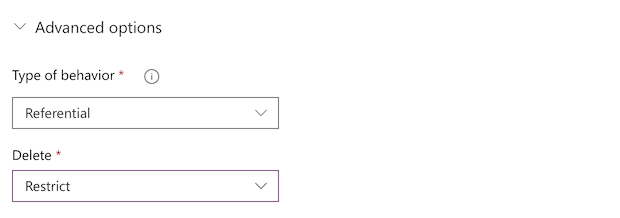
Referenční, Omezení odstranění: V referenčním vztahu mezi dvěma tabulkami, u kterého je zakázáno odstranění, můžete přecházet do libovolných souvisejících řádků. Akce provedené u nadřazeného řádku nemají vliv na podřízený řádek, ale nadřazený řádek nelze odstranit, pokud existuje podřízený řádek. Toto chování je užitečné, pokud nechcete, aby se podřízené řádky staly osamocenými. Toto omezení přinutí uživatele odstranit všechny podřízené entity před odstraněním nadřazené entity.
Nadřazené: V nadřazeném vztahu mezi dvěma tabulkami je jakákoli akce provedená u záznamu nadřazené tabulky uplatněna rovněž na všechny záznamy podřízených tabulek, které jsou propojeny se záznamem primární (nebo nadřazené) tabulky. Například vlastník nadřazeného záznamu zdědil přístup k záznamům podřízené tabulky a když je nadřazený záznam odstraněn, budou odstraněny také všechny podřízené záznamy.
Vlastní: Ve vlastní relaci mezi dvěma tabulkami vyberete chování spojené s každou z možných akcí.
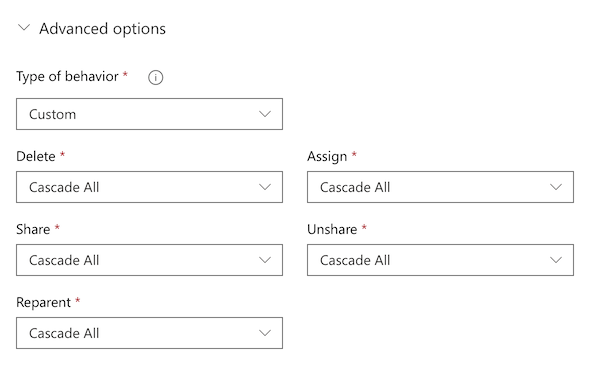
Další informace o výchozích a vlastních chováních: Konfigurace chování vztahu mezi tabulkami.
Použití vyhledávacího sloupce v aplikaci
Pokud vytvoříte aplikaci automaticky z tabulky, která obsahuje vyhledávací sloupec, zobrazí se jako ovládací prvek Rozevírací seznam, který obsahuje data ze sloupce Primární název tabulky.
Přidejte relace 1:N a N:N pro aplikace plátna
Pomocí funkce Relace můžete propojit dva řádky prostřednictvím relace 1:N nebo M:N v Microsoft Dataverse. Další informace: Funkce 'Relate' a 'Unrelate' v Power Apps